
Google VR View: 360°-beelden interactief bekijken op je website
Google VR View: 360°-beelden op je website bekijken
Met Google VR View konden website- en appontwikkelaars 360°-foto’s en -video’s op een interactieve manier presenteren. Bezoekers konden een beeld rondom bekijken door te slepen of hun telefoon te bewegen. Met een geschikte VR-headset was het bovendien mogelijk om de scène in virtual reality te ervaren.
Wat was Google VR View?
Google VR View was een hulpmiddel van Google om 360°-media in websites en mobiele apps in te sluiten. In plaats van een panoramafoto als een gewone, platte afbeelding te tonen, plaatste de weergave de kijker als het ware midden in de scène. Zo kon iemand zelf rondkijken en verschillende delen van de omgeving ontdekken.
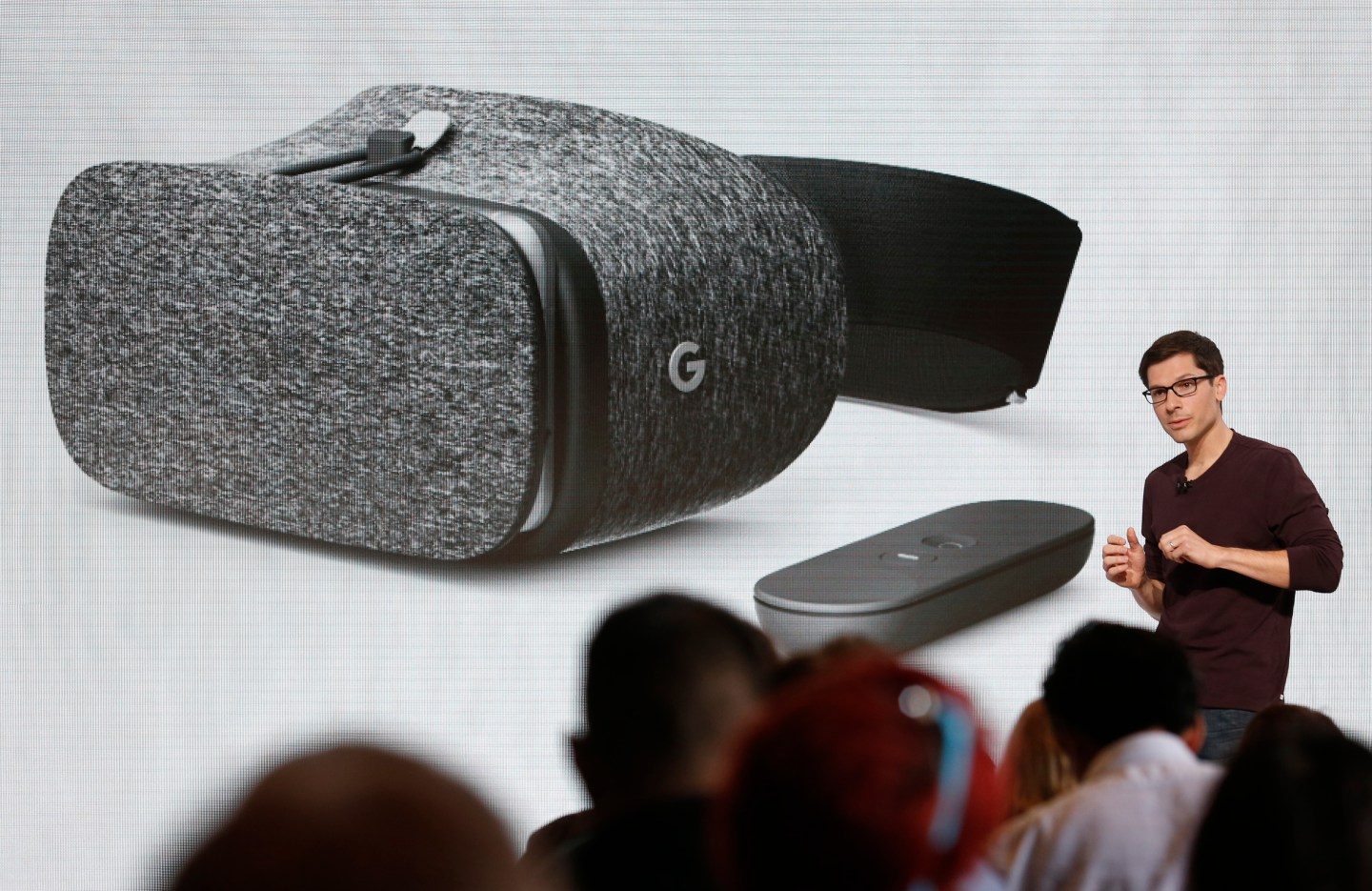
De technologie was bedoeld voor uiteenlopende apparaten. Op een computer kon je doorgaans met de muis rondkijken. Op een smartphone kon je het beeld bedienen met aanraking of door het toestel te bewegen. In combinatie met een compatibele VR-bril bood de weergave een meer meeslepende ervaring.
Waarvoor werd Google VR View gebruikt?
De toepassing was vooral geschikt voor situaties waarin het belangrijk was om een plek of omgeving vanuit meerdere hoeken te laten zien. Denk bijvoorbeeld aan:
- virtuele rondleidingen door hotels, woningen en evenementenlocaties;
- reis- en toerismewebsites met panoramabeelden;
- productpresentaties waarbij een complete omgeving in beeld komt;
- educatieve projecten en interactieve verhalen;
- bedrijfspresentaties waarin bezoekers zelf een locatie kunnen verkennen.
Hoe werkte het?
Een ontwikkelaar voegde de VR View-speler toe aan een webpagina of app en koppelde die aan geschikte 360°-media. De speler zorgde vervolgens voor de interactieve weergave. Afhankelijk van het apparaat en de implementatie konden bezoekers rondkijken met bedieningselementen op het scherm, beweging van de telefoon of een VR-headset.
Voor een goed resultaat waren kwalitatieve, correct voorbereide 360°-foto’s of video’s nodig. Ook moest de speler goed functioneren op verschillende schermformaten en browsers. Dat maakte testen op meerdere apparaten een belangrijk onderdeel van de ontwikkeling.
Google VR View en Google Street View
Google VR View en Google Street View zijn niet hetzelfde. Street View is een dienst waarmee gebruikers panoramabeelden van straten en locaties kunnen bekijken. VR View was een ontwikkelhulpmiddel waarmee makers 360°-media in hun eigen website of app konden tonen. De twee hebben dus allebei met panoramische beelden te maken, maar dienen een ander doel.
Is Google VR View nog actueel?
Google VR View is een oudere technologie en moet niet zonder meer worden beschouwd als een moderne, actief ondersteunde oplossing. Beschikbaarheid, compatibiliteit en ondersteuning kunnen afhankelijk zijn van de gebruikte versie en omgeving. Wie VR View voor een bestaande website wil gebruiken, doet er goed aan eerst te controleren of de benodigde bestanden en functies nog werken in de huidige browsers en op recente apparaten.
Voor een nieuw project kan het verstandig zijn om actuele alternatieven voor het weergeven van 360°-media te onderzoeken. Let daarbij op browserondersteuning, mobiele bediening, toegankelijkheid, prestaties en de vraag of een VR-headset echt nodig is.
Conclusie
Google VR View maakte het mogelijk om 360°-beelden op een interactieve manier in websites en apps te tonen. Het bood bezoekers een eenvoudige manier om zelf rond te kijken en kon, met geschikte apparatuur, ook een VR-ervaring bieden. Omdat het om een oudere oplossing gaat, is het belangrijk om de huidige compatibiliteit zorgvuldig te controleren voordat je het in een nieuw project gebruikt.
9 Tips voor een Optimalisatie van Google VR View Ervaring
- Gebruik scherpe 360°-foto’s of -video’s.
- Zorg voor goede belichting en stabiele beelden.
- Kies een geschikt equirectangulair formaat.
- Test de weergave op mobiel en desktop.
- Controleer of de VR-viewer soepel laadt.
- Voeg duidelijke aanwijzingen voor bediening toe.
- Houd rekening met privacy bij herkenbare personen.
- Optimaliseer bestanden voor snelle laadtijden.
- Test de ervaring met een VR-headset.
Gebruik scherpe 360°-foto’s of -video’s.
Gebruik scherpe 360°-foto’s of -video’s voor de beste ervaring met Google VR View. Beelden met een hoge resolutie laten details duidelijker zien wanneer bezoekers rondkijken of inzoomen, terwijl onscherpe of korrelige opnames de virtuele ervaring minder prettig maken. Zorg daarnaast voor goede belichting en een stabiele opname, zodat de hele omgeving helder en comfortabel te bekijken is.
Zorg voor goede belichting en stabiele beelden.
Zorg bij het maken van 360°-beelden voor voldoende, gelijkmatige belichting, zodat details duidelijk zichtbaar zijn en donkere of overbelichte delen de kijkervaring niet verstoren. Houd de camera daarnaast zo stabiel mogelijk om trillingen en bewegingsonscherpte te voorkomen. Goede belichting en stabiele beelden zorgen samen voor een rustiger, scherper resultaat in Google VR View.
Kies een geschikt equirectangulair formaat.
Kies voor Google VR View een geschikt equirectangulair formaat: een panoramabeeld met een verhouding van 2:1, waarbij de volledige 360° horizontaal en 180° verticaal wordt weergegeven. Zo kan de kijker naadloos rondom en boven zich kijken. Gebruik een hoge beeldresolutie en controleer of het bestand correct is uitgelijnd; een verkeerde verhouding of zichtbare naden kan de VR-ervaring verstoren.
Test de weergave op mobiel en desktop.
Test de weergave van Google VR View zowel op mobiel als op desktop om te controleren of bezoekers overal een prettige ervaring hebben. Kijk op een computer of de bediening met muis en toetsenbord soepel werkt, en controleer op een smartphone of aanraking en beweging van het toestel goed reageren. Test ook verschillende schermformaten en browsers, zodat 360°-beelden correct worden weergegeven en belangrijke bedieningselementen goed zichtbaar blijven.
Controleer of de VR-viewer soepel laadt.
Controleer of de VR-viewer soepel laadt op verschillende apparaten en verbindingen. Een snelle, stabiele weergave zorgt ervoor dat bezoekers zonder haperingen in de 360°-omgeving kunnen rondkijken. Test daarom de laadtijd op zowel mobiel als desktop en optimaliseer grote afbeeldingen of video’s waar nodig, zodat de ervaring prettig blijft, ook bij een tragere internetverbinding.
Voeg duidelijke aanwijzingen voor bediening toe.
Voeg duidelijke aanwijzingen voor de bediening toe, zodat bezoekers meteen weten hoe ze de 360°-weergave kunnen verkennen. Leg bijvoorbeeld uit dat ze op een computer kunnen slepen met de muis, op een telefoon kunnen vegen of het toestel kunnen bewegen, en met een VR-headset kunnen rondkijken door hun hoofd te draaien. Zo kunnen bezoekers de ervaring zonder verwarring gebruiken, ongeacht hun apparaat.
Houd rekening met privacy bij herkenbare personen.
Houd rekening met de privacy van herkenbare personen wanneer je 360°-beelden maakt of deelt via Google VR View. Vraag vooraf toestemming als mensen duidelijk herkenbaar in beeld komen en vermijd het publiceren van gevoelige informatie, zoals iemands woonadres of dagelijkse routine. Zo respecteer je hun privacy en voorkom je ongewenste verspreiding van persoonlijke gegevens.
Optimaliseer bestanden voor snelle laadtijden.
Optimaliseer je 360°-foto’s en -video’s voor snelle laadtijden in Google VR View. Grote bestanden kunnen ervoor zorgen dat beelden traag verschijnen en de ervaring minder prettig wordt, vooral op mobiele apparaten of bij een langzamere internetverbinding. Verklein daarom de bestandsgrootte zonder onnodig veel kwaliteit te verliezen, kies een geschikt bestandsformaat en test de weergave op verschillende apparaten. Zo kunnen bezoekers sneller rondkijken en blijft de ervaring soepel.
Test de ervaring met een VR-headset.
Test de ervaring met een VR-headset om te controleren of de 360°-beelden prettig en natuurlijk aanvoelen. Bekijk of je soepel kunt rondkijken, of het beeld scherp blijft en of belangrijke onderdelen van de scène goed zichtbaar zijn. Test bij voorkeur ook op verschillende apparaten en laat anderen de ervaring uitproberen. Zo ontdek je eventuele problemen met de bediening of weergave voordat bezoekers je website gebruiken.