Refurbished laptop kopen: waar moet je op letten?
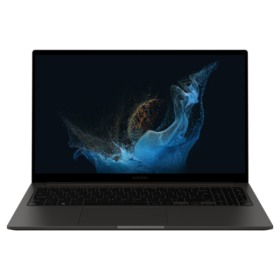
Een refurbished laptop kan een slimme keuze zijn als je een goede laptop zoekt voor een lagere prijs dan een nieuw model. Refurbished betekent dat een eerder gebruikte laptop is gecontroleerd, schoongemaakt en waar nodig gerepareerd. Daarna wordt hij opnieuw verkocht. Maar waar let je op bij het kopen van een refurbished laptop? Met deze tips vind je een model dat past bij jouw wensen en budget.
Wat betekent refurbished precies?
Een refurbished laptop is niet hetzelfde als een nieuwe laptop, maar ook niet automatisch hetzelfde als een tweedehands laptop van een particulier. Een gespecialiseerde verkoper controleert het apparaat doorgaans op werking en eventuele defecten. Beschadigde onderdelen kunnen worden vervangen en de laptop wordt klaargemaakt voor een nieuwe gebruiker.
De precieze controle en kwaliteit verschillen per aanbieder. Lees daarom altijd goed wat de verkoper onder refurbished verstaat en welke controles zijn uitgevoerd.
Bepaal waarvoor je de laptop gaat gebruiken
Kies niet alleen op basis van de prijs of het uiterlijk. Bedenk eerst waarvoor je de laptop nodig hebt. Voor e-mail, internetten en tekstverwerking heb je meestal andere specificaties nodig dan voor videobewerking, programmeren of gaming.
- Voor dagelijks gebruik: let op een vlotte processor, voldoende werkgeheugen en een SSD.
- Voor studie of werk: kijk naar de schermgrootte, het toetsenbord, de batterijduur en de aansluitingen.
- Voor foto- en videobewerking: kies bij voorkeur een krachtigere processor, meer werkgeheugen en voldoende opslagruimte.
- Voor onderweg: let op het gewicht, het formaat en de verwachte conditie van de accu.
Controleer de belangrijkste specificaties
De specificaties bepalen voor een groot deel hoe prettig een laptop werkt. Kijk in elk geval naar de volgende onderdelen:
- Processor: belangrijk voor de algemene snelheid. Vergelijk niet alleen de naam, maar ook de generatie en het type processor.
- Werkgeheugen: voldoende geheugen helpt wanneer je meerdere programma’s tegelijk gebruikt. Bepaal wat past bij jouw gebruik en controleer of het later uitbreidbaar is.
- Opslag: een SSD start meestal sneller op dan een traditionele harde schijf. Controleer ook of de opslagruimte groot genoeg is voor je bestanden.
- Scherm: let op de schermgrootte, resolutie en eventuele zichtbare gebruikssporen.
- Aansluitingen: controleer of de laptop de poorten heeft die je nodig hebt, zoals USB-A, USB-C, HDMI of een aansluiting voor een headset.
Let op de conditie en eventuele gebruikssporen
Refurbished laptops kunnen verschillen in uiterlijk. Sommige zien er bijna als nieuw uit, terwijl andere lichte krassen of andere cosmetische gebruikssporen kunnen hebben. Veel verkopers gebruiken conditieklassen om dat verschil aan te geven. De betekenis van die klassen is niet overal hetzelfde, dus bekijk de omschrijving en foto’s zorgvuldig.
Vraag ook na of de conditiebeoordeling alleen over het uiterlijk gaat of ook iets zegt over de technische staat. Een laptop met gebruikssporen kan prima functioneren, maar het is prettig om vooraf te weten wat je kunt verwachten.
Vraag naar de batterij en accessoires
De accu is bij een gebruikte laptop een belangrijk aandachtspunt. De capaciteit kan door gebruik en ouderdom zijn afgenomen. Controleer daarom of de verkoper informatie geeft over de batterijconditie, of er een minimale capaciteit wordt gegarandeerd en wat de mogelijkheden zijn als de accu niet naar behoren werkt.
Controleer daarnaast welke accessoires worden meegeleverd. Is de oplader inbegrepen? Is het een originele oplader of een passend alternatief? Een complete productomschrijving voorkomt verrassingen na aankoop.
Vergelijk garantie en retourvoorwaarden
De garantie en retourvoorwaarden kunnen per verkoper verschillen. Controleer hoe lang de garantie geldt, wat eronder valt en hoe je contact opneemt bij een probleem. Bekijk ook binnen welke termijn je de laptop kunt retourneren en aan welke voorwaarden dat is verbonden.
Een lage prijs is minder aantrekkelijk als je bij een defect weinig ondersteuning krijgt. Kijk daarom niet alleen naar het aankoopbedrag, maar ook naar de service en duidelijkheid van de aanbieder.
Controleer het besturingssysteem
Bekijk welk besturingssysteem op de laptop staat en of de licentie inbegrepen is. Controleer ook of het model nog wordt ondersteund met beveiligingsupdates. Dat is belangrijk voor de veiligheid en compatibiliteit met nieuwe programma’s. Bij oudere laptops kan het voorkomen dat bepaalde software of functies niet meer beschikbaar zijn.
Is een refurbished laptop kopen voordelig?
Dat kan zeker. Je betaalt vaak minder dan voor een vergelijkbaar nieuw model en kunt soms kiezen voor een laptop uit een hogere productklasse. De beste keuze hangt af van de prijs, leeftijd, specificaties, staat en garantie. Vergelijk daarom het refurbished model met nieuwe laptops in dezelfde prijsklasse. Zo zie je beter of het prijsverschil opweegt tegen eventuele verschillen in prestaties en levensduur.
Checklist voordat je bestelt
- Past de laptop bij het gebruik waarvoor je hem nodig hebt?
- Zijn processor, werkgeheugen en opslagruimte geschikt?
- Is de conditie van het apparaat duidelijk omschreven?
- Is er informatie beschikbaar over de batterij?
- Zijn oplader en andere benodigde accessoires inbegrepen?
- Weet je welk besturingssysteem is geïnstalleerd?
- Zijn garantie, retourvoorwaarden en klantenservice duidelijk?
Conclusie
Een refurbished laptop kopen kan een praktische manier zijn om geld te besparen en toch een laptop te vinden die bij je dagelijkse behoeften past. Vergelijk meerdere modellen en let niet alleen op de prijs. De specificaties, batterijconditie, cosmetische staat, garantie en retourvoorwaarden zijn minstens zo belangrijk. Met een goede voorbereiding kies je een refurbished laptop waar je met vertrouwen mee aan de slag kunt.
6 voordelen van een refurbished laptop kopen
- Vaak goedkoper dan een nieuwe laptop.
- Een duurzame keuze die elektronisch afval helpt verminderen.
- Veel modellen en specificaties om uit te kiezen.
- Je kunt soms een krachtiger model kopen voor minder geld.
- Vaak gecontroleerd en waar nodig gerepareerd.
- Meestal verkrijgbaar met garantie.
5 nadelen van een refurbished laptop kopen
- De batterij kan sneller leeg raken.
- Er kunnen zichtbare gebruikssporen zijn.
- De garantie is soms korter dan bij nieuw.
- Oudere modellen kunnen trager zijn.
- Specificaties en conditie verschillen per aanbieder.
Vaak goedkoper dan een nieuwe laptop.
Een refurbished laptop is vaak goedkoper dan een nieuwe laptop, waardoor je minder betaalt voor een apparaat dat aan je dagelijkse behoeften kan voldoen. Zo kun je binnen je budget blijven of mogelijk kiezen voor een model met betere specificaties dan je anders nieuw zou kopen. Vergelijk wel de prijs, conditie en garantie, zodat je weet wat je precies krijgt.
Een duurzame keuze die elektronisch afval helpt verminderen.
Een refurbished laptop kopen is ook een duurzame keuze. Door een eerder gebruikte laptop opnieuw een leven te geven, help je de levensduur van elektronica te verlengen en de vraag naar nieuwe apparaten te verminderen. Dat kan bijdragen aan minder elektronisch afval en een zuiniger gebruik van grondstoffen. Zo kies je niet alleen voor een laptop die bij je budget past, maar draag je ook bij aan een meer circulaire omgang met technologie.
Veel modellen en specificaties om uit te kiezen.
Een groot voordeel van een refurbished laptop kopen is de ruime keuze aan modellen en specificaties. Je vindt vaak uiteenlopende merken, schermformaten en prestaties, van compacte laptops voor onderweg tot krachtige modellen voor werk of studie. Zo kun je gericht vergelijken en een laptop kiezen die aansluit bij jouw wensen en budget, zonder automatisch voor een nieuw en duurder model te hoeven gaan.
Je kunt soms een krachtiger model kopen voor minder geld.
Een groot voordeel van een refurbished laptop is dat je soms voor hetzelfde budget een krachtiger model kunt kopen dan wanneer je voor een nieuw exemplaar kiest. Zo krijg je mogelijk een snellere processor, meer werkgeheugen of extra opslagruimte zonder meer uit te geven. Dat kan handig zijn als je meerdere programma’s tegelijk gebruikt of veeleisender werk doet. Vergelijk wel altijd de specificaties, staat en garantie, zodat je zeker weet dat de laptop past bij jouw wensen.
Vaak gecontroleerd en waar nodig gerepareerd.
Een refurbished laptop wordt vaak eerst grondig gecontroleerd voordat hij opnieuw wordt verkocht. Werken onderdelen niet goed, dan kunnen ze waar nodig worden gerepareerd of vervangen. Zo weet je beter wat je koopt dan bij een laptop die zonder controle particulier wordt doorverkocht. De precieze controles verschillen per aanbieder, dus bekijk altijd welke werkzaamheden en tests zijn uitgevoerd.
Meestal verkrijgbaar met garantie.
Een belangrijk voordeel van een refurbished laptop kopen, is dat deze meestal met garantie wordt geleverd. Mocht er binnen de garantietermijn iets misgaan, dan kun je vaak bij de verkoper terecht voor reparatie of een andere oplossing. De voorwaarden en duur verschillen per aanbieder, dus controleer die vóór aankoop goed. Zo weet je beter waar je aan toe bent en koop je met meer vertrouwen dan bij een particuliere tweedehands aankoop zonder garantie.
De batterij kan sneller leeg raken.
Een mogelijk nadeel van een refurbished laptop is dat de batterij sneller leeg kan raken dan die van een nieuw model. De accu is eerder gebruikt en kan in de loop van de tijd capaciteit hebben verloren. Daardoor moet je de laptop mogelijk vaker opladen of vaker in de buurt van een stopcontact gebruiken. Controleer daarom vóór aankoop of de verkoper informatie geeft over de batterijconditie en of er garantie geldt voor de accu.
Er kunnen zichtbare gebruikssporen zijn.
Een refurbished laptop kan zichtbare gebruikssporen hebben, zoals lichte krassen, kleine deukjes of glimmende plekken op het toetsenbord. Dat heeft niet altijd invloed op de werking, maar de laptop kan er minder netjes uitzien dan een nieuw exemplaar. Controleer daarom vooraf de conditieomschrijving en eventuele foto’s, zodat je weet wat je kunt verwachten.
De garantie is soms korter dan bij nieuw.
Een mogelijk nadeel van een refurbished laptop is dat de garantie soms korter is dan bij een nieuw exemplaar. De garantieperiode verschilt per verkoper en kan ook afhangen van het model of de staat van de laptop. Controleer daarom vóór aankoop hoelang de garantie geldt, welke onderdelen en defecten gedekt zijn en hoe je ondersteuning krijgt als er iets misgaat.
Oudere modellen kunnen trager zijn.
Een nadeel van een refurbished laptop is dat het vaak om een ouder model gaat. Daardoor kan de laptop trager werken dan een nieuwere variant, vooral bij zware programma’s, multitasking of nieuwere games. Ook kunnen oudere onderdelen minder goed aansluiten op de nieuwste software. Controleer daarom vooraf de processor, het werkgeheugen en de systeemvereisten van de programma’s die je wilt gebruiken.
Specificaties en conditie verschillen per aanbieder.
Bij het kopen van een refurbished laptop kunnen de specificaties en de staat van het apparaat per aanbieder verschillen. Zo kan dezelfde laptop bij de ene verkoper een andere hoeveelheid werkgeheugen of opslagruimte hebben, terwijl de conditieclassificaties niet overal hetzelfde betekenen. Controleer daarom altijd de productomschrijving zorgvuldig en vraag bij onduidelijkheden na welke onderdelen zijn getest of vervangen, hoeveel gebruikssporen je kunt verwachten en wat de batterijconditie is.
Wat is innovatie?
Innovatie is het ontwikkelen of toepassen van iets nieuws dat waarde toevoegt. Dat kan een product zijn, maar ook een dienst, een werkproces, een manier van samenwerken of een nieuw idee. Innovatie gaat dus niet alleen over uitvindingen of technologie. Ook een bestaande oplossing slimmer, eenvoudiger of toegankelijker maken kan innovatie zijn.
Vernieuwing die verschil maakt
Niet elke nieuwe gedachte is meteen een innovatie. Een idee wordt pas echt innovatief wanneer het in de praktijk wordt gebracht en een positief verschil oplevert. Dat verschil kan uiteenlopen: tijd besparen, kosten verlagen, de kwaliteit verbeteren of een maatschappelijk probleem helpen oplossen.
Denk bijvoorbeeld aan een bedrijf dat een digitaal systeem invoert waarmee klanten hun bestelling makkelijker kunnen volgen. Of aan een organisatie die materialen hergebruikt om minder afval te produceren. In beide gevallen wordt een nieuwe aanpak ingezet om een concrete verbetering te bereiken.
Verschillende soorten innovatie
Innovatie kan op veel manieren voorkomen. Enkele veelvoorkomende vormen zijn:
- Productinnovatie: een nieuw product ontwikkelen of een bestaand product verbeteren.
- Diensteninnovatie: een nieuwe dienst aanbieden of de dienstverlening toegankelijker maken.
- Procesinnovatie: werkprocessen veranderen om sneller, goedkoper of duurzamer te werken.
- Sociale innovatie: nieuwe manieren vinden om samen te werken, organisaties in te richten of maatschappelijke uitdagingen aan te pakken.
- Digitale innovatie: digitale technologie gebruiken om producten, diensten of processen te vernieuwen.
Hoe ontstaat innovatie?
Innovatie begint vaak met een vraag of een probleem. Wat kan beter? Waar lopen klanten, medewerkers of inwoners tegenaan? Door goed te luisteren en bestaande situaties te onderzoeken, ontstaan ideeën voor verbetering.
Daarna wordt een idee uitgewerkt en getest. Een eerste versie of proefproject laat zien wat werkt en wat nog aangepast moet worden. Op basis van de resultaten kan de oplossing worden verbeterd en op grotere schaal worden ingevoerd. Innovatie is daarom meestal geen eenmalige gebeurtenis, maar een proces van proberen, leren en bijstellen.
Waarom is innovatie belangrijk?
Innovatie helpt mensen en organisaties om mee te bewegen met veranderingen. Nieuwe behoeften, technologische ontwikkelingen en maatschappelijke uitdagingen vragen soms om een andere aanpak. Door te blijven vernieuwen kunnen organisaties relevant blijven, hun dienstverlening verbeteren en efficiënter of duurzamer werken.
Innovatie kan ook bijdragen aan oplossingen voor grotere vraagstukken, zoals klimaatverandering, gezondheid en bereikbaarheid. Daarbij is het belangrijk om niet alleen te kijken naar wat technisch mogelijk is, maar ook naar wat mensen nodig hebben en welke gevolgen een vernieuwing heeft.
Innovatie vraagt om ruimte om te leren
Niet ieder nieuw idee slaagt meteen. Soms blijkt tijdens een test dat een oplossing niet goed aansluit bij de praktijk. Dat is waardevolle informatie: het maakt duidelijk wat er moet veranderen of dat een andere aanpak nodig is. Een omgeving waarin mensen ideeën mogen delen, vragen kunnen stellen en van fouten leren, kan innovatie stimuleren.
Samenvatting
Innovatie is het toepassen van nieuwe of verbeterde ideeën om waarde te creëren. Die vernieuwing kan betrekking hebben op producten, diensten, processen of samenwerking. Het belangrijkste is niet dat iets alleen nieuw is, maar dat het in de praktijk een betekenisvolle verbetering oplevert.
Veelgestelde Vragen over Innovatie: Begrippen en Betekenissen
- Wat verstaan we onder innovatie?
- Wat is het doel van innovatie?
- Wat is een voorbeeld van innovatie?
- Wat versta je onder innovatie?
- Wat is de betekenis van innovativiteit?
- Wat is de betekenis van innovatie?
- Wat is de betekenis van het werkwoord “innovatie”?
- Wat wordt bedoeld met een innovatie?
Wat verstaan we onder innovatie?
Onder innovatie verstaan we het ontwikkelen of toepassen van nieuwe of verbeterde ideeën, producten, diensten en processen die waarde toevoegen. Het gaat niet alleen om baanbrekende uitvindingen of technologie: ook een bestaande oplossing slimmer, gebruiksvriendelijker, efficiënter of duurzamer maken kan innovatie zijn. Een idee wordt vooral innovatief wanneer het in de praktijk wordt gebracht en een betekenisvolle verbetering oplevert.
Wat is het doel van innovatie?
Het doel van innovatie is om waardevolle verbeteringen te realiseren. Dat kan betekenen dat producten of diensten beter aansluiten op de behoeften van mensen, processen efficiënter verlopen of maatschappelijke uitdagingen op een nieuwe manier worden aangepakt. Innovatie helpt organisaties en gemeenschappen zich aan te passen aan veranderingen, kansen te benutten en oplossingen te ontwikkelen die het dagelijks leven, de economie of het milieu ten goede komen.
Wat is een voorbeeld van innovatie?
Een voorbeeld van innovatie is contactloos betalen met een smartphone of bankpas. Betalen bestond natuurlijk al, maar door nieuwe technologie is het proces sneller en eenvoudiger geworden. Dit is innovatie omdat een bestaande handeling op een praktische manier is verbeterd.
Wat versta je onder innovatie?
Onder innovatie verstaan we het ontwikkelen of toepassen van nieuwe of verbeterde ideeën, producten, diensten of werkwijzen die in de praktijk waarde toevoegen. Dat hoeft geen baanbrekende uitvinding te zijn: ook een bestaande oplossing slimmer, gebruiksvriendelijker, efficiënter of duurzamer maken is innovatie. Het belangrijkste is dat de vernieuwing een merkbare verbetering oplevert.
Wat is de betekenis van innovativiteit?
Innovativiteit is het vermogen en de bereidheid om nieuwe ideeën te bedenken, kansen te herkennen en vernieuwingen in de praktijk te brengen. Het gaat dus niet alleen om creativiteit, maar ook om ideeën omzetten in oplossingen die waarde toevoegen of bestaande producten, diensten en processen verbeteren. Een innovatief persoon of organisatie staat open voor verandering, durft te experimenteren en leert van de resultaten.
Wat is de betekenis van innovatie?
De betekenis van innovatie is het vernieuwen of verbeteren van producten, diensten, processen of ideeën om waarde toe te voegen. Innovatie is dus meer dan iets nieuws bedenken: de vernieuwing moet ook in de praktijk worden toegepast en een positief verschil maken, bijvoorbeeld door iets gebruiksvriendelijker, efficiënter, duurzamer of toegankelijker te maken.
Wat is de betekenis van het werkwoord “innovatie”?
‘Innovatie’ is geen werkwoord, maar een zelfstandig naamwoord en betekent vernieuwing: het ontwikkelen of toepassen van nieuwe of verbeterde ideeën, producten, diensten of werkwijzen. Het bijbehorende werkwoord is ‘innoveren’. Dat betekent dat je vernieuwt of iets nieuws invoert om bijvoorbeeld een probleem op te lossen, een proces te verbeteren of extra waarde te creëren.
Wat wordt bedoeld met een innovatie?
Met een innovatie wordt een nieuw of verbeterd product, dienst, proces of idee bedoeld dat in de praktijk wordt toegepast en waarde toevoegt. Dat hoeft geen baanbrekende uitvinding te zijn: ook een bestaande oplossing slimmer, gebruiksvriendelijker, duurzamer of efficiënter maken kan een innovatie zijn. Het belangrijkste is dat de vernieuwing een merkbare verbetering oplevert voor mensen, organisaties of de samenleving.
iPad 2021 aanbieding: ontdek de betaalbare iPad van Apple
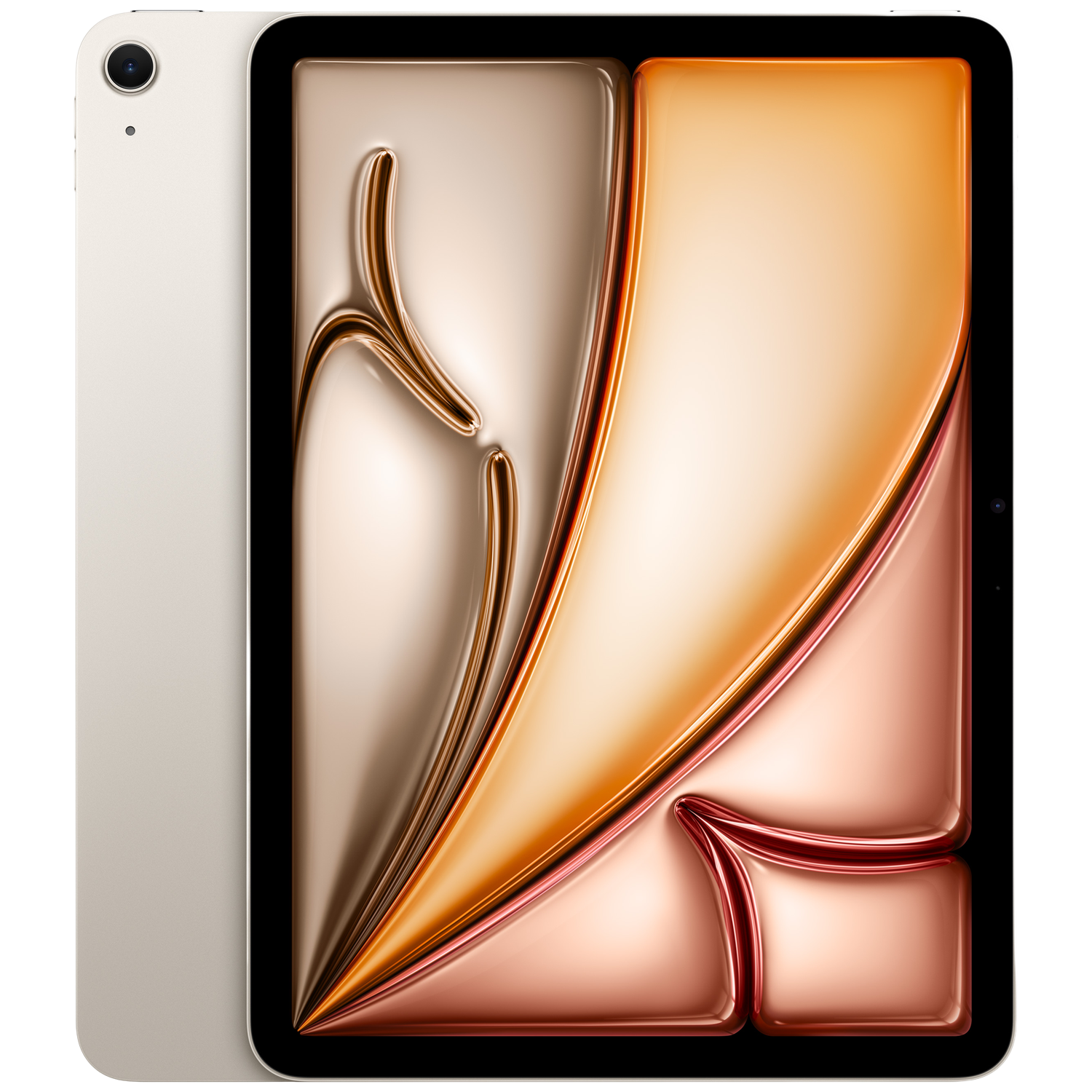
Op zoek naar een iPad 2021 aanbieding? De iPad uit 2021, ook bekend als de iPad van de 9e generatie, is een veelzijdige tablet voor dagelijks gebruik. Denk aan browsen, videobellen, films kijken, online lessen volgen en lichte productiviteit. Dankzij zijn vertrouwde ontwerp en praktische functies kan dit model nog steeds een interessante keuze zijn voor wie een betaalbare iPad zoekt.
Wat biedt de iPad 2021?
De iPad 2021 heeft een 10,2-inch Retina-display en wordt aangedreven door de A13 Bionic-chip. Daarmee is hij geschikt voor veel alledaagse apps en taken. De tablet heeft bovendien een fysieke thuisknop met Touch ID, zodat je hem eenvoudig ontgrendelt en aankopen kunt bevestigen.
De camera aan de voorkant is handig voor videogesprekken en online vergaderingen. Met ondersteuning voor de eerste generatie Apple Pencil kun je ook notities maken, tekenen of documenten markeren. Controleer bij aankoop wel of accessoires, zoals de Apple Pencil of een toetsenbord, zijn inbegrepen; vaak worden die apart verkocht.
Welke uitvoering past bij jou?
De iPad 2021 is uitgebracht met verschillende opslagcapaciteiten, waaronder 64 GB en 256 GB. Voor internetten, e-mailen en streamen kan 64 GB voldoende zijn. Download je veel apps, games, foto’s of video’s, dan biedt de uitvoering met meer opslagruimte extra comfort.
Er zijn ook wifi-uitvoeringen en modellen met mobiele connectiviteit. Met wifi gebruik je de iPad via een draadloos netwerk. Een model met mobiele data kan ook onderweg online, maar hiervoor is doorgaans een geschikt mobiel abonnement nodig.
Waar let je op bij een iPad 2021 aanbieding?
- Vergelijk de totale prijs: kijk niet alleen naar de aanbiedingsprijs, maar ook naar eventuele verzendkosten.
- Controleer de uitvoering: let op opslagcapaciteit, wifi of mobiele data en de kleur.
- Bekijk de staat van het product: bij een refurbished of tweedehands iPad is het verstandig de conditie, garantie en retourvoorwaarden na te gaan.
- Controleer wat is inbegrepen: bekijk of de oplader en andere accessoires worden meegeleverd.
- Lees de garantievoorwaarden: zo weet je waar je aan toe bent als er iets misgaat.
Omdat aanbiedingen en voorraad regelmatig veranderen, is het slim om prijzen en voorwaarden bij verschillende winkels te vergelijken. Let daarbij ook op de productbeschrijving: een lage prijs kan bijvoorbeeld gelden voor een gebruikt toestel of een uitvoering met minder opslagruimte.
Is de iPad 2021 een goede keuze?
De iPad 2021 kan een goede keuze zijn als je een eenvoudige tablet zoekt voor dagelijks gebruik en geen behoefte hebt aan de nieuwste functies. Het model is geschikt voor surfen, e-mailen, videostreaming en lichte school- of werktaken. Voor intensieve creatieve toepassingen of de nieuwste hardwarefuncties kan een nieuwer iPad-model beter aansluiten.
Houd ook rekening met de softwareondersteuning. Omdat de iPad 2021 een ouder model is, is het verstandig vóór aankoop te controleren welke iPadOS-versie beschikbaar is en of je favoriete apps en functies ermee werken.
Vind een iPad 2021 aanbieding die bij je past
Een goede iPad 2021 aanbieding draait niet alleen om de laagste prijs. De juiste opslagcapaciteit, de staat van het toestel, garantie en inbegrepen accessoires bepalen samen of je een passende deal vindt. Vergelijk de beschikbare uitvoeringen en controleer de voorwaarden, zodat je met vertrouwen de iPad kiest die bij jouw gebruik past.
7 voordelen van een iPad 2021-aanbieding
- Vaak voordeliger dan nieuwere iPads.
- Geschikt voor dagelijks gebruik.
- Helder 10,2-inch Retina-display.
- A13 Bionic-chip voor veelgebruikte apps.
- Touch ID voor eenvoudig ontgrendelen.
- Ondersteunt Apple Pencil van de eerste generatie.
- Keuze uit wifi- en mobiele uitvoeringen.
6 nadelen van een iPad 2021-aanbieding
- Ouder model dan de nieuwste iPads.
- Beperkte opslag bij de basisuitvoering.
- Accessoires zijn vaak niet inbegrepen.
- Geen Face ID; ontgrendelen gaat via Touch ID.
- Refurbished aanbiedingen kunnen verschillen in kwaliteit.
- Controleer softwareondersteuning en garantie goed.
Vaak voordeliger dan nieuwere iPads.
Een belangrijk voordeel van de iPad 2021 is dat deze vaak voordeliger is dan nieuwere iPads. Daardoor is het een aantrekkelijke keuze als je een betrouwbare tablet zoekt voor alledaagse taken, zoals internetten, video’s bekijken en e-mailen, zonder de hogere prijs van een recenter model te betalen. Vergelijk wel altijd de prijs, garantie en staat van het toestel om te bepalen of de aanbieding echt bij je past.
Geschikt voor dagelijks gebruik.
De iPad 2021 is geschikt voor dagelijks gebruik en helpt je eenvoudig bij allerlei taken. Je kunt ermee surfen op internet, e-mails beantwoorden, videobellen, films en series streamen of sociale media bekijken. Ook voor online lessen, het lezen van documenten en het maken van notities is deze iPad een praktische keuze. Zo heb je een veelzijdige tablet voor thuis, onderweg of op school.
Helder 10,2-inch Retina-display.
Het heldere 10,2-inch Retina-display van de iPad 2021 maakt films, foto’s en websites prettig om naar te kijken. Tekst oogt scherp en kleuren komen mooi tot hun recht, of je nu een serie streamt, online leest of aan een document werkt. Dankzij het ruime scherm heb je bovendien voldoende plek voor apps en content, terwijl de iPad compact genoeg blijft om gemakkelijk mee te nemen.
A13 Bionic-chip voor veelgebruikte apps.
De iPad 2021 is uitgerust met de A13 Bionic-chip, die voldoende snelheid biedt voor veelgebruikte apps. Zo kun je soepel browsen, e-mailen, videobellen, video’s bekijken en alledaagse taken uitvoeren. Daardoor is deze iPad een aantrekkelijke keuze als je een vlot werkende tablet zoekt voor dagelijks gebruik, zonder meteen voor een nieuwer en duurder model te kiezen.
Touch ID voor eenvoudig ontgrendelen.
Met Touch ID ontgrendel je de iPad 2021 snel en eenvoudig met je vingerafdruk. Je hoeft geen toegangscode in te voeren telkens wanneer je de tablet gebruikt, terwijl je toestel toch goed beveiligd blijft. Touch ID is ook handig om aankopen te bevestigen en toegang te krijgen tot ondersteunde apps.
Ondersteunt Apple Pencil van de eerste generatie.
De iPad 2021 ondersteunt de Apple Pencil van de eerste generatie, waardoor je eenvoudig aantekeningen maakt, tekent of documenten markeert. Dat is handig voor studie, werk en creatief gebruik. Controleer bij een aanbieding wel of de Apple Pencil is inbegrepen, want deze wordt vaak apart verkocht.
Keuze uit wifi- en mobiele uitvoeringen.
Een voordeel van de iPad 2021 is dat je kunt kiezen uit een wifi-uitvoering of een model met mobiele connectiviteit. De wifi-versie is geschikt als je de iPad vooral thuis, op school of op andere plekken met draadloos internet gebruikt. Wil je ook onderweg online zonder wifi-netwerk, dan biedt de mobiele uitvoering meer flexibiliteit. Zo kies je de variant die het beste past bij jouw gebruik en budget.
Ouder model dan de nieuwste iPads.
Een nadeel van de iPad 2021 is dat het een ouder model is dan de nieuwste iPads. Daardoor beschikt hij niet over de recentste functies en verbeteringen, en kan de ondersteuning voor nieuwe software in de toekomst eerder stoppen. Zoek je de nieuwste technologie of wil je je tablet jarenlang gebruiken, dan is het verstandig om ook recentere modellen te vergelijken.
Beperkte opslag bij de basisuitvoering.
Een nadeel van de iPad 2021 is de beperkte opslagruimte van de basisuitvoering. Met 64 GB kun je al snel ruimte tekortkomen als je veel apps, foto’s, video’s of offline films bewaart. Omdat de opslag niet uitbreidbaar is met een geheugenkaart, is het verstandig vooraf in te schatten hoeveel ruimte je nodig hebt en te bekijken of een uitvoering met meer opslag beter bij je past.
Accessoires zijn vaak niet inbegrepen.
Een belangrijk nadeel van een iPad 2021 aanbieding is dat accessoires vaak niet zijn inbegrepen. Een oplader, hoes of Apple Pencil kan apart aangeschaft moeten worden, waardoor de uiteindelijke prijs hoger uitvalt dan je in eerste instantie verwacht. Controleer daarom goed wat er precies bij de aanbieding zit en tel eventuele extra kosten mee voordat je een keuze maakt.
Geen Face ID; ontgrendelen gaat via Touch ID.
Een nadeel van de iPad 2021 is dat Face ID ontbreekt. Je ontgrendelt de tablet met Touch ID via de thuisknop, in plaats van met gezichtsherkenning. Dat werkt betrouwbaar, maar kan minder handig aanvoelen wanneer je gewend bent een apparaat snel met een blik te ontgrendelen.
Refurbished aanbiedingen kunnen verschillen in kwaliteit.
Bij een refurbished iPad 2021 aanbieding kan de kwaliteit per aanbieder en toestel verschillen. De ene iPad is vrijwel niet van nieuw te onderscheiden, terwijl een andere zichtbare gebruikssporen of een batterij met meer slijtage kan hebben. Controleer daarom vóór aankoop de conditieclassificatie, garantie en retourvoorwaarden, en kijk of de batterij en eventuele accessoires zijn inbegrepen.
Controleer softwareondersteuning en garantie goed.
Controleer bij een iPad 2021-aanbieding goed hoe lang het toestel naar verwachting nog software-updates ontvangt en of jouw apps ermee werken. Omdat dit een ouder model is, kan de ondersteuning beperkter zijn dan bij nieuwere iPads. Kijk ook zorgvuldig naar de garantievoorwaarden, zeker bij een refurbished of tweedehands exemplaar: controleer hoe lang de garantie geldt, wat er precies onder valt en hoe retouren of reparaties worden afgehandeld.
Een iPad kopen bij Coolblue: waar let je op?
Ben je op zoek naar een nieuwe iPad? Bij Coolblue kun je verschillende Apple-tablets met elkaar vergelijken. Welke iPad het beste bij je past, hangt vooral af van hoe je hem wilt gebruiken, hoeveel opslagruimte je nodig hebt en welk formaat prettig is. Met de onderstaande aandachtspunten maak je makkelijker een keuze.
Welke iPad past bij jouw gebruik?
Voor internetten, video’s kijken, e-mailen en eenvoudige spelletjes is een standaard iPad voor veel mensen een geschikte keuze. Gebruik je de tablet vooral voor studie of werk, dan kunnen een groter scherm en ondersteuning voor accessoires zoals een toetsenbord handig zijn. Voor tekenen, fotobewerking of andere veeleisende taken kan een model uit de iPad Air- of iPad Pro-serie beter aansluiten.
De modellen en specificaties veranderen regelmatig. Controleer daarom op de productpagina van Coolblue welke functies, aansluitingen en accessoires bij het specifieke model horen.
Schermformaat en draagbaarheid
Een compactere iPad neem je gemakkelijk mee in een tas en is prettig om onderweg te gebruiken. Een groter scherm biedt meer ruimte voor documenten, films, tekeningen en meerdere apps. Bedenk waar je de tablet het meest gebruikt: thuis op de bank, op school, op kantoor of onderweg.
Hoeveel opslagruimte heb je nodig?
De benodigde opslag hangt af van wat je op de iPad bewaart. Gebruik je vooral online diensten en apps, dan heb je mogelijk minder ruimte nodig dan wanneer je veel foto’s, video’s, games of grote bestanden opslaat. Omdat de opslagruimte bij veel iPads niet achteraf uitbreidbaar is, is het verstandig om hier vooraf goed over na te denken.
Alleen wifi of ook mobiel internet?
Een iPad met wifi maakt verbinding met draadloze netwerken, bijvoorbeeld thuis of op school. Sommige uitvoeringen ondersteunen daarnaast mobiel internet. Dat kan handig zijn als je vaak onderweg bent en niet afhankelijk wilt zijn van wifi. Controleer wel welke simkaart- of eSIM-mogelijkheden het gekozen model heeft en houd rekening met de kosten van een mobiel abonnement.
Accessoires voor je iPad
Met een hoes bescherm je de iPad tegen krassen en stoten. Een toetsenbord kan het typen van langere teksten prettiger maken, terwijl een stylus geschikt kan zijn voor handgeschreven notities, schetsen en nauwkeuriger werken. Controleer vooraf of een accessoire compatibel is met jouw specifieke iPad-model.
Vergelijk modellen bij Coolblue
Gebruik de productinformatie en vergelijkingsmogelijkheden van Coolblue om iPads naast elkaar te zetten. Let daarbij niet alleen op de prijs, maar ook op het schermformaat, de opslagcapaciteit, de chip, de camera’s en de ondersteuning voor accessoires. Beschikbaarheid, prijzen en leveringsvoorwaarden kunnen veranderen; raadpleeg daarom altijd de actuele informatie op de website.
De juiste keuze maken
De beste iPad is niet automatisch het duurste model. Kies een uitvoering die past bij je dagelijkse gebruik en neem eventuele accessoires mee in je budget. Door bij Coolblue de specificaties en actuele voorwaarden zorgvuldig te vergelijken, vind je gemakkelijker een iPad die aansluit bij jouw wensen.
8 Redenen om een iPad bij Coolblue te Kopen
- Verschillende iPad-modellen vergelijken.
- Specificaties overzichtelijk bekijken.
- Een model kiezen voor jouw gebruik.
- Keuze uit diverse schermformaten.
- Opslagopties naast elkaar zetten.
- Accessoires gemakkelijk meevergelijken.
- Actuele prijzen online bekijken.
- Bestellen vanuit huis.
Zeven Nadelen van het Kopen van een iPad bij Coolblue
- iPads kunnen relatief duur zijn.
- Het aanbod kan lastig te vergelijken zijn.
- Accessoires zijn vaak apart verkrijgbaar.
- Opslagruimte is meestal niet uitbreidbaar.
- Mobiel internet kan extra kosten met zich meebrengen.
- Accessoires zijn niet met elk model compatibel.
- Voor sommige functies ben je afhankelijk van Apple-diensten.
Verschillende iPad-modellen vergelijken.
Bij Coolblue kun je verschillende iPad-modellen eenvoudig met elkaar vergelijken. Zo zie je in één oogopslag de belangrijkste verschillen, zoals schermformaat, opslagruimte, prestaties en compatibiliteit met accessoires. Daardoor kun je beter bepalen welke iPad past bij jouw gebruik en budget, of je nu vooral wilt streamen, studeren, werken of creatief aan de slag wilt.
Specificaties overzichtelijk bekijken.
Een groot voordeel van een iPad kopen bij Coolblue is dat je de specificaties overzichtelijk kunt bekijken. Zo vergelijk je eenvoudig belangrijke kenmerken, zoals schermformaat, opslagruimte, batterijduur en connectiviteit. Daardoor zie je sneller welk model aansluit bij jouw wensen en budget, zonder dat je allerlei informatie op verschillende plekken hoeft op te zoeken.
Een model kiezen voor jouw gebruik.
Bij Coolblue kun je verschillende iPad-modellen vergelijken en een tablet kiezen die past bij jouw gebruik. Zoek je vooral een iPad om te internetten, series te kijken en berichten te versturen? Dan kan een standaardmodel al voldoende zijn. Voor studie, werk of creatief gebruik zijn een groter scherm, extra rekenkracht of ondersteuning voor accessoires zoals een toetsenbord of stylus mogelijk belangrijker. Door de eigenschappen van de modellen naast elkaar te zetten, vind je makkelijker een iPad die aansluit bij jouw wensen en budget.
Bij Coolblue vind je iPads in diverse schermformaten, zodat je eenvoudig een model kiest dat bij jouw gebruik past. Een compacter scherm is handig als je de iPad vaak meeneemt, terwijl een groter scherm extra comfort biedt voor films, lezen, tekenen of werken. Zo kun je het formaat afstemmen op wat jij het belangrijkst vindt.
Opslagopties naast elkaar zetten.
Bij Coolblue kun je de opslagopties van verschillende iPads eenvoudig naast elkaar zetten. Zo zie je snel welke capaciteit past bij jouw gebruik: van apps, documenten en foto’s tot grote video’s en games. Door de modellen te vergelijken, kies je makkelijker voldoende opslag zonder onnodig te betalen voor ruimte die je waarschijnlijk niet nodig hebt.
Accessoires gemakkelijk meevergelijken.
Een handig voordeel van een iPad kopen bij Coolblue is dat je accessoires gemakkelijk kunt meevergelijken. Zo zie je snel welke hoes, toetsenbord of Apple Pencil geschikt is voor jouw iPad-model en kun je meteen beoordelen welke extra’s passen bij je gebruik en budget. Dat maakt het eenvoudiger om alles in één keer te kiezen en verrassingen over compatibiliteit te voorkomen.
Actuele prijzen online bekijken.
Bij Coolblue kun je de actuele prijzen van iPads eenvoudig online bekijken en verschillende modellen met elkaar vergelijken. Zo zie je snel welke uitvoering binnen je budget past en kun je rekening houden met eventuele aanbiedingen. Controleer voor je bestelt altijd de productpagina voor de meest recente prijs en beschikbaarheid.
Bestellen vanuit huis.
Bij Coolblue bestel je eenvoudig vanuit huis een iPad, zonder dat je naar een winkel hoeft. Bekijk online de verschillende modellen, vergelijk de specificaties en kies de iPad die bij jouw wensen past. Zo kun je rustig je keuze maken op een moment dat het jou uitkomt.
iPads kunnen relatief duur zijn.
Een mogelijk nadeel van een iPad bij Coolblue is de relatief hoge prijs. Zeker de nieuwere modellen en uitvoeringen met meer opslagruimte of extra functies kunnen een flinke investering zijn. Vergelijk daarom verschillende iPads en bedenk welke specificaties je echt nodig hebt; een eenvoudiger model kan voor dagelijks gebruik al voldoende zijn.
Het aanbod kan lastig te vergelijken zijn.
Een nadeel van het iPad-aanbod bij Coolblue is dat het soms lastig te vergelijken is. Er zijn verschillende modellen, uitvoeringen en opslagcapaciteiten, terwijl de verschillen niet altijd direct duidelijk zijn. Ook kunnen accessoires en opties voor wifi of mobiel internet de keuze ingewikkelder maken. Vergelijk daarom goed de specificaties en controleer welke functies voor jouw gebruik echt belangrijk zijn.
Accessoires zijn vaak apart verkrijgbaar.
Een mogelijk nadeel van een iPad van Coolblue is dat accessoires, zoals een hoes, toetsenbord of Apple Pencil, vaak apart verkrijgbaar zijn. Daardoor kan de totale prijs hoger uitvallen dan je op basis van de iPad zelf verwacht. Controleer daarom vooraf welke accessoires bij jouw gebruik passen en of ze zijn inbegrepen.
Opslagruimte is meestal niet uitbreidbaar.
Een belangrijk nadeel van een iPad is dat de opslagruimte meestal niet uitbreidbaar is. Kies je een model met te weinig capaciteit, dan kun je later niet eenvoudig een geheugenkaart toevoegen. Foto’s, video’s, apps en downloads kunnen de beschikbare ruimte snel vullen. Bedenk daarom vooraf hoeveel opslag je nodig hebt en kies bij twijfel liever een uitvoering met meer capaciteit.
Een iPad met mobiel internet is handig als je onderweg online wilt zijn, maar kan extra kosten met zich meebrengen. Naast de aanschafprijs van het model betaal je mogelijk voor een simkaart of eSIM en een mobiel data-abonnement. Vergelijk daarom de tarieven en voorwaarden van providers en controleer of je het mobiele internet vaak genoeg gebruikt om de extra uitgaven te rechtvaardigen.
Accessoires zijn niet met elk model compatibel.
Een belangrijk aandachtspunt bij een iPad van Coolblue is dat accessoires niet met elk model compatibel zijn. Een hoes, toetsenbord of Apple Pencil die geschikt is voor de ene iPad, werkt mogelijk niet met een andere uitvoering. Controleer daarom vóór aankoop goed het exacte model en de compatibiliteit van het accessoire, zodat je zeker weet dat alles op elkaar aansluit.
Voor sommige functies ben je afhankelijk van Apple-diensten.
Een mogelijk nadeel van een iPad is dat je voor sommige functies afhankelijk bent van Apple-diensten. Denk aan iCloud voor het synchroniseren en opslaan van gegevens, of aan bepaalde functies die het beste werken in combinatie met andere Apple-apparaten. Gebruik je vooral diensten en apparaten van andere merken, dan kan de integratie minder soepel zijn of moet je soms alternatieve apps instellen.
Mannen gadgets: De must-haves voor elke moderne man
Mannen gadgets: De must-haves voor elke moderne man
Van slimme horloges tot draagbare technologie en handige tools, mannen gadgets zijn de perfecte metgezel voor elke moderne man die van technologie en innovatie houdt. Of je nu op zoek bent naar een cool cadeau voor een vriend of gewoon je eigen gadgetcollectie wilt uitbreiden, er is altijd wel iets interessants te vinden.
Slimme horloges
Een slim horloge is niet alleen een stijlvol accessoire, maar ook een handige gadget die je kan helpen bij het bijhouden van je activiteiten, berichten ontvangen en zelfs betalen met slechts een polsbeweging. Met functies zoals hartslagmeting, GPS-tracking en meldingen van je smartphone, is een smartwatch een must-have voor elke moderne man.
Draagbare technologie
Van draadloze oordopjes tot draagbare luidsprekers en zelfs slimme brillen, draagbare technologie maakt ons leven gemakkelijker en leuker. Luister naar je favoriete muziek zonder gedoe met kabels of neem handsfree telefoongesprekken aan terwijl je onderweg bent. Met deze gadgets ben je altijd verbonden en geniet je van entertainment waar je ook bent.
Handige tools
Voor de doe-het-zelvers en avontuurlijke mannen zijn er tal van handige tools die het leven gemakkelijker maken. Denk aan multifunctionele zakmessen, compacte gereedschapssets of zelfs draagbare powerbanks om ervoor te zorgen dat je nooit zonder stroom komt te zitten. Deze gadgets zijn niet alleen praktisch, maar ook stoer om te hebben.
Kortom, mannen gadgets zijn er in alle soorten en maten en bieden eindeloze mogelijkheden om het dagelijks leven interessanter en georganiseerder te maken. Of je nu op zoek bent naar iets functioneels of gewoon wat plezier wilt toevoegen aan je routine, er is altijd wel een gadget die perfect bij jou past.
8 Tips voor het Kiezen van Gadgets voor Mannen
- Kies gadgets die aansluiten bij zijn interesses, zoals technologie of sport.
- Denk aan handige tools zoals multitools of draagbare opladers.
- Gadgets voor thuis, zoals slimme verlichting of een robotstofzuiger, zijn altijd populair.
- Een goede koptelefoon of draadloze oordopjes zijn vaak gewaardeerde cadeaus.
- Vergeet de klassiekers niet, zoals een mooie horloge of een stijlvolle portemonnee.
- Avontuurlijke mannen zullen genieten van gadgets voor outdoor activiteiten, zoals GPS-horloges of waterdichte telefoonhoesjes.
- Voor gamers zijn game accessoires zoals gaming muizen en toetsenborden leuke cadeau-opties.
- Overweeg duurzame gadgets die lang meegaan en milieuvriendelijk zijn.
Kies gadgets die aansluiten bij zijn interesses, zoals technologie of sport.
Bij het kiezen van mannen gadgets is het belangrijk om te kijken naar zijn interesses, zoals technologie of sport. Door gadgets te selecteren die aansluiten bij zijn passies, zorg je ervoor dat het cadeau niet alleen functioneel is, maar ook persoonlijk en attent. Of hij nu een tech-liefhebber is die altijd op zoek is naar de nieuwste snufjes of een sportfanaat die graag zijn prestaties bijhoudt, door gadgets te kiezen die passen bij zijn interesses, maak je hem gegarandeerd blij en laat je zien dat je aandacht hebt besteed aan het vinden van het perfecte geschenk.
Bij het verkennen van mannen gadgets is het belangrijk om te denken aan handige tools die het leven gemakkelijker maken, zoals multitools of draagbare opladers. Een multitool is een veelzijdig stuk gereedschap dat verschillende functies combineert in één compact apparaat, ideaal voor allerlei situaties, van klussen in huis tot outdoor avonturen. Daarnaast zijn draagbare opladers essentieel voor mannen onderweg, waardoor ze nooit zonder stroom komen te zitten voor hun elektronische apparaten. Met deze handige tools bij de hand ben je altijd goed voorbereid en klaar voor elke uitdaging die op je pad komt.
Gadgets voor thuis, zoals slimme verlichting of een robotstofzuiger, zijn altijd populair.
Gadgets voor thuis zijn altijd populair onder mannen. Denk aan slimme verlichting die de sfeer in huis kan veranderen met een druk op de knop, of een robotstofzuiger die het vervelende schoonmaakwerk uit handen neemt. Deze technologische snufjes combineren gemak en innovatie, waardoor mannen kunnen genieten van een modern en geautomatiseerd huis dat aansluit bij hun levensstijl.
Een goede koptelefoon of draadloze oordopjes zijn vaak gewaardeerde cadeaus.
Een goede koptelefoon of draadloze oordopjes zijn vaak gewaardeerde cadeaus voor mannen die van muziek, podcasts of films genieten. Met hoogwaardige geluidskwaliteit en draadloos gemak kunnen ze ongestoord luisteren naar hun favoriete content, waar ze ook zijn. Of het nu gaat om intense workouts in de sportschool, ontspannen wandelingen in de natuur of gewoon thuis relaxen, deze gadgets bieden een optimale luisterervaring en zijn een perfecte aanvulling op elke gadgetcollectie.
Vergeet de klassiekers niet, zoals een mooie horloge of een stijlvolle portemonnee.
Vergeet niet om de klassiekers in gedachten te houden wanneer je op zoek bent naar mannen gadgets. Een mooi horloge is niet alleen een tijdloos accessoire, maar ook een symbool van stijl en klasse. Daarnaast kan een stijlvolle portemonnee niet ontbreken in de collectie van elke moderne man, waar functionaliteit en elegantie samenkomen. Deze klassieke items zijn niet alleen praktisch, maar ook een statement van verfijning en smaak.
Avontuurlijke mannen zullen genieten van gadgets voor outdoor activiteiten, zoals GPS-horloges of waterdichte telefoonhoesjes.
Avontuurlijke mannen zullen zeker genieten van gadgets die zijn ontworpen voor outdoor activiteiten. Denk hierbij aan handige tools zoals GPS-horloges die helpen bij navigatie tijdens wandeltochten of fietstochten in de natuur. Daarnaast zijn waterdichte telefoonhoesjes essentieel om ervoor te zorgen dat je smartphone beschermd blijft tijdens avonturen in de wildernis. Met deze gadgets kunnen mannen vol vertrouwen op verkenning gaan en optimaal genieten van al het moois dat de natuur te bieden heeft.
Voor gamers zijn game accessoires zoals gaming muizen en toetsenborden leuke cadeau-opties.
Voor gamers zijn game accessoires zoals gaming muizen en toetsenborden leuke cadeau-opties. Met geavanceerde functies en ergonomisch ontwerp kunnen deze gadgets de game-ervaring naar een hoger niveau tillen. Een gaming muis met programmeerbare knoppen en instelbare DPI-instellingen biedt precisie en snelheid tijdens het gamen, terwijl een gaming toetsenbord met verlichte toetsen en anti-ghosting technologie zorgt voor een comfortabele en responsieve gameplay. Of het nu gaat om een verjaardagscadeau of gewoon als verrassing, deze game accessoires zullen elke gamer blij maken.
Overweeg duurzame gadgets die lang meegaan en milieuvriendelijk zijn.
Bij het kiezen van mannen gadgets is het belangrijk om duurzaamheid in overweging te nemen. Kies voor gadgets die niet alleen lang meegaan, maar ook milieuvriendelijk zijn. Door te investeren in duurzame gadgets draag je bij aan een beter milieu en verminder je de impact van elektronisch afval op onze planeet. Kies verstandig en geniet van hoogwaardige gadgets die niet alleen goed zijn voor jou, maar ook voor de wereld om ons heen.
Google 3D AR: bekijk digitale objecten in je eigen omgeving
Met Google 3D AR kun je bepaalde dieren, voorwerpen en andere onderwerpen niet alleen op een scherm bekijken, maar ook als driedimensionaal model in je eigen omgeving plaatsen. AR staat voor augmented reality, oftewel toegevoegde realiteit. De technologie combineert digitale beelden met de wereld die je camera ziet. Zo lijkt een virtuele tijger bijvoorbeeld op je vloer te staan, of kun je een model van een object van dichtbij bekijken.
Wat is Google 3D AR?
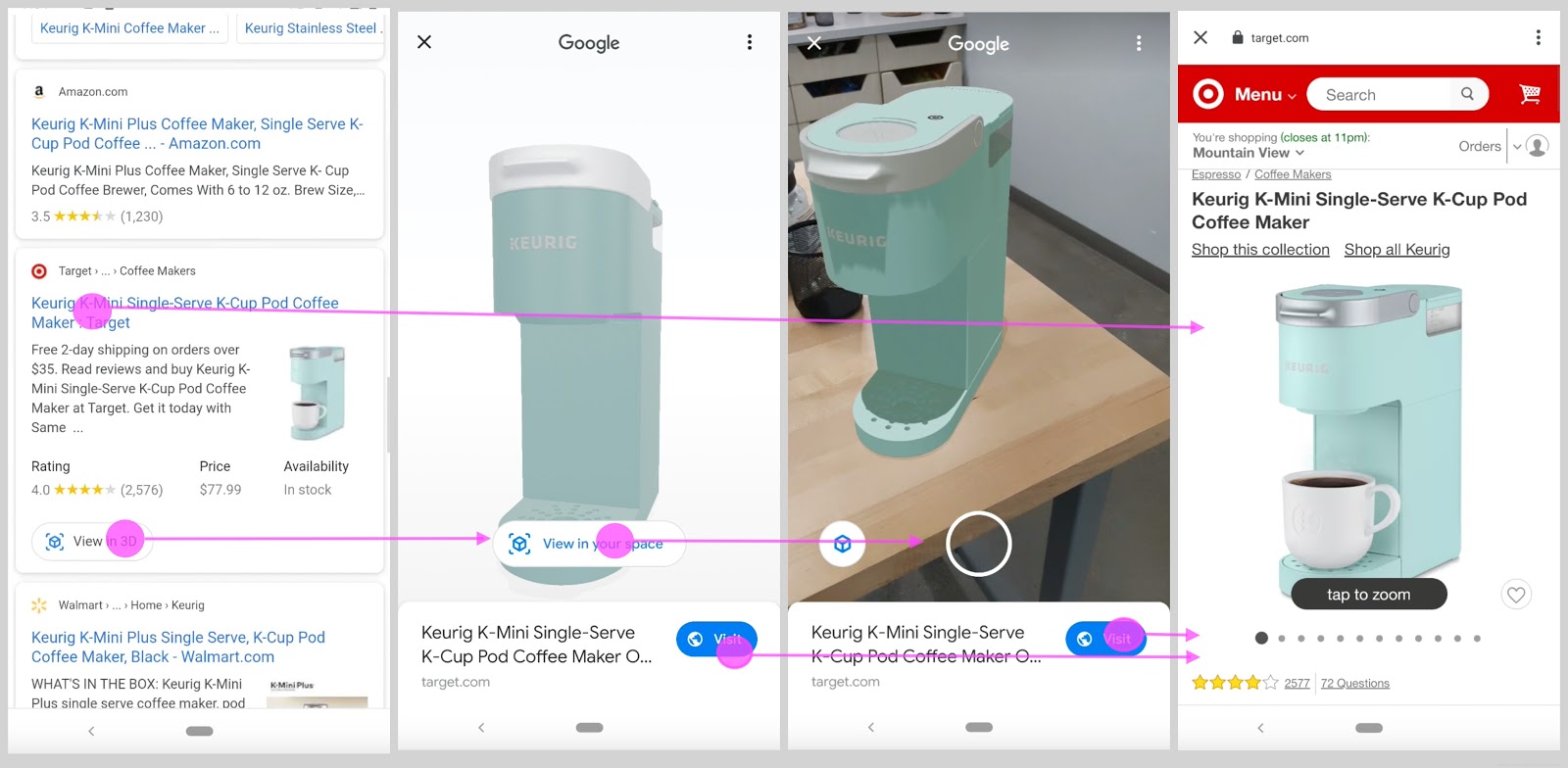
Wanneer je in Google Zoeken naar bepaalde onderwerpen zoekt, verschijnt soms een interactief 3D-model in de zoekresultaten. Je kunt het model draaien en vanuit verschillende hoeken bekijken. Op ondersteunde telefoons kun je het vervolgens met de AR-functie in je kamer, tuin of andere omgeving laten zien.
Google biedt deze functie voor een selectie van zoekopdrachten. Het aanbod kan veranderen en verschilt per onderwerp, apparaat en regio. Bekende voorbeelden zijn dieren, zoals katten en haaien, maar er kunnen ook andere objecten en modellen beschikbaar zijn.
Zo gebruik je Google 3D AR
- Open Google Zoeken op een geschikt mobiel apparaat.
- Zoek naar een onderwerp waarvoor een 3D-model beschikbaar is, bijvoorbeeld een dier.
- Tik op In 3D bekijken om het model te openen.
- Kies, als die optie verschijnt, voor In je ruimte bekijken.
- Geef toegang tot de camera als je telefoon daarom vraagt en volg de aanwijzingen op het scherm.
Beweeg je telefoon rustig rond zodat de camera de omgeving kan herkennen. Daarna kun je het model doorgaans verplaatsen, draaien of groter en kleiner maken. De precieze bediening kan per telefoon en model verschillen.
Wat heb je nodig?
Je hebt een smartphone of tablet nodig die AR ondersteunt. Op Android hangt dit onder meer af van ondersteuning voor ARCore; op Apple-apparaten speelt ondersteuning voor ARKit een rol. Ook kunnen een bijgewerkte browser, de Google-app en cameratoegang nodig zijn. Werkt de functie niet, controleer dan of je apparaat en software up-to-date zijn en probeer het opnieuw via Google Zoeken.
Waar is 3D AR handig voor?
Google 3D AR is vooral een leuke en visuele manier om informatie te ontdekken. Een dier bekijken kan bijvoorbeeld helpen om een beter beeld te krijgen van zijn formaat en uiterlijk. Ook kan AR nuttig zijn om een object ruimtelijk te bekijken voordat je er meer over leest. Bij sommige producten en zoekresultaten zijn aanvullende AR-weergaven beschikbaar, zodat je beter kunt inschatten hoe iets in een echte ruimte past.
Waarom zie ik geen 3D-model?
Niet elke zoekopdracht heeft een 3D-resultaat. De functie is ook niet op ieder apparaat beschikbaar. Controleer daarom of je een mobiele telefoon gebruikt, of AR wordt ondersteund en of je de juiste optie in het zoekresultaat hebt geopend. Soms helpt het om een andere zoekterm te proberen of de Google-app en browser bij te werken.
Een nieuwe manier om te zoeken
Google 3D AR maakt zoekresultaten interactiever door digitale modellen met de echte omgeving te combineren. Het is eenvoudig te proberen en kan onderwerpen net wat tastbaarder maken. Of je nu nieuwsgierig bent naar een dier of een object vanuit alle kanten wilt bekijken: met een compatibele telefoon brengt AR het zoekresultaat letterlijk dichterbij.
Veelgestelde Vragen over Google 3D AR: Alles wat je moet weten
- Wat is Google 3D AR en hoe werkt het?
- Hoe bekijk ik een 3D-object van Google in mijn eigen omgeving?
- Welke telefoons en apparaten ondersteunen Google 3D AR?
- Waarom verschijnt de optie ‘In je ruimte bekijken’ niet in Google Zoeken?
- Welke dieren en objecten kan ik bekijken met Google 3D AR?
Wat is Google 3D AR en hoe werkt het?
Google 3D AR is een functie waarmee je bepaalde 3D-modellen uit Google Zoeken in je eigen omgeving kunt bekijken met augmented reality (AR), oftewel toegevoegde realiteit. Zoek op een ondersteund onderwerp en tik op ‘In 3D bekijken’; als je telefoon AR ondersteunt, kun je vervolgens ‘In je ruimte bekijken’ kiezen. De camera brengt je omgeving in beeld en plaatst het digitale model daarin, zodat je het van verschillende kanten kunt bekijken en soms kunt verplaatsen of vergroten en verkleinen.
Hoe bekijk ik een 3D-object van Google in mijn eigen omgeving?
Zoek op je smartphone in Google naar een onderwerp waarvoor een 3D-model beschikbaar is, zoals een dier. Tik op ‘In 3D bekijken’ en kies daarna ‘In je ruimte bekijken’. Geef zo nodig toestemming voor cameratoegang en beweeg je telefoon rustig rond zodat Google je omgeving kan herkennen. Vervolgens verschijnt het 3D-object in beeld en kun je het vaak verplaatsen, draaien of groter en kleiner maken. De functie werkt alleen op ondersteunde apparaten en bij zoekopdrachten waarvoor Google een 3D-model aanbiedt.
Welke telefoons en apparaten ondersteunen Google 3D AR?
Google 3D AR werkt op veel moderne Android-telefoons en -tablets die ARCore ondersteunen, en op iPhones en iPads die compatibel zijn met ARKit. Op Android kan ook de app ‘Google Play-services voor AR’ nodig zijn. De precieze ondersteuning hangt af van het apparaat, de softwareversie en de beschikbaarheid van het 3D-model; controleer daarom bij twijfel of je toestel op de officiële compatibiliteitslijst staat en of de software is bijgewerkt.
Waarom verschijnt de optie ‘In je ruimte bekijken’ niet in Google Zoeken?
De optie ‘In je ruimte bekijken’ verschijnt alleen wanneer Google voor je zoekopdracht een 3D-model aanbiedt en je apparaat AR ondersteunt. Controleer of je een compatibele smartphone of tablet gebruikt, de Google-app of browser up-to-date is en AR-diensten zijn ingeschakeld. Niet elk onderwerp, apparaat of land ondersteunt deze functie; probeer daarom eventueel een andere zoekterm of een ander compatibel apparaat.
Welke dieren en objecten kan ik bekijken met Google 3D AR?
Met Google 3D AR kun je onder meer verschillende dieren bekijken, zoals katten, honden, haaien en tijgers, maar ook geselecteerde objecten en modellen. Het beschikbare aanbod verandert en kan verschillen per zoekterm, apparaat en regio. Zoek in Google naar een dier of object en kijk of de optie ‘In 3D bekijken’ verschijnt; via ‘In je ruimte bekijken’ kun je het model vervolgens in je omgeving plaatsen.
Google Cloud Print op Android: wat zijn de alternatieven?
Zocht je naar Google Cloud Print voor Android? Deze dienst werkte vroeger als manier om vanaf een Android-apparaat documenten naar een printer te sturen, ook wanneer die printer niet rechtstreeks met je telefoon verbonden was. Google Cloud Print is op 31 december 2020 beëindigd en kan niet meer worden gebruikt. Gelukkig zijn er andere manieren om vanaf Android te printen.
Wat was Google Cloud Print?
Google Cloud Print was een afdrukdienst waarmee je via internet vanaf bijvoorbeeld een Android-telefoon, tablet of computer kon printen. Je kon een printer koppelen aan je Google-account en vervolgens documenten versturen zonder een traditionele printerverbinding op je toestel in te stellen.
Omdat de dienst is stopgezet, kunnen oude instructies of apps voor Google Cloud Print niet langer worden gebruikt om nieuwe afdrukopdrachten te versturen. Voor Android zijn er inmiddels verschillende alternatieven.
Printen vanaf Android via wifi
Veel moderne printers ondersteunen afdrukken via hetzelfde wifi-netwerk als je Android-apparaat. Zo werkt het doorgaans:
- Verbind je telefoon of tablet en printer met hetzelfde wifi-netwerk.
- Open het document, de foto of de webpagina die je wilt afdrukken.
- Tik op het menu met de drie puntjes of op de optie Delen.
- Kies Afdrukken. De precieze naam of plek van deze optie kan per app verschillen.
- Selecteer de printer en stel opties in, zoals het aantal exemplaren en kleur.
- Tik op het afdrukpictogram om de opdracht te verzenden.
Zie je geen printer verschijnen? Controleer dan of beide apparaten op hetzelfde netwerk zitten en of de printer aanstaat. Het kan ook nodig zijn om een afdrukservice in te schakelen via Instellingen op je Android-apparaat. De precieze menunamen verschillen per merk en Android-versie.
Gebruik de app van de printerfabrikant
Veel printerfabrikanten bieden een eigen Android-app aan. Daarmee kun je vaak printen, scannen en printerinstellingen beheren. Zoek in de Google Play Store naar de officiële app van de fabrikant en controleer of deze geschikt is voor jouw printermodel.
Een andere mogelijkheid: Mopria
Mopria Print Service is een alternatief dat op veel Android-apparaten en printers wordt ondersteund. Het kan afdrukken via wifi mogelijk maken zonder dat je voor elke printer een aparte oplossing nodig hebt. Controleer wel of jouw printer Mopria ondersteunt. Op sommige apparaten is de benodigde afdrukservice al aanwezig; op andere kun je deze installeren via Google Play.
Wat als je printer geen wifi heeft?
Bij een oudere printer kun je kijken of de fabrikant een app of afdrukservice aanbiedt. Sommige printers kunnen ook via USB met een Android-apparaat worden verbonden, maar daarvoor zijn mogelijk een geschikte adapter en ondersteuning van de printer nodig. Een andere optie is printen vanaf een computer die met de printer is verbonden.
Conclusie
Google Cloud Print voor Android is niet meer beschikbaar sinds de dienst eind 2020 is beëindigd. In de meeste gevallen kun je tegenwoordig printen via de ingebouwde afdrukfunctie van Android, een app van de printerfabrikant of Mopria. Welke methode het beste werkt, hangt af van je telefoon, printer en netwerk.
7 Tips voor Afdrukken op Android Zonder Google Cloud Print
- Google Cloud Print is sinds 31 december 2020 beëindigd.
- Gebruik op Android de ingebouwde afdrukservice voor compatibele printers.
- Controleer of je telefoon en printer met hetzelfde wifi-netwerk zijn verbonden.
- Installeer zo nodig de officiële print-app van je printermerk.
- Open het document en kies via het menu ‘Afdrukken’.
- Stel papierformaat, kleur en aantal exemplaren in vóór je afdrukt.
- Werkt afdrukken niet? Herstart de printer en controleer de wifi-verbinding.
Google Cloud Print is sinds 31 december 2020 beëindigd.
Google Cloud Print is sinds 31 december 2020 beëindigd en kan daarom niet meer worden gebruikt om vanaf een Android-telefoon of -tablet documenten af te drukken. Wie vroeger op deze dienst vertrouwde, kan meestal overstappen op de ingebouwde afdrukfunctie van Android, een app van de printerfabrikant of een ondersteunde dienst zoals Mopria.
Gebruik op Android de ingebouwde afdrukservice voor compatibele printers.
Op Android kun je voor compatibele printers meestal de ingebouwde afdrukservice gebruiken. Verbind je telefoon en printer met hetzelfde wifi-netwerk, open het document of de foto die je wilt afdrukken en kies in het menu de optie ‘Afdrukken’. Selecteer vervolgens je printer en pas eventueel de afdrukinstellingen aan. De precieze stappen kunnen verschillen per Android-versie en printermodel.
Controleer of je telefoon en printer met hetzelfde wifi-netwerk zijn verbonden.
Controleer of je Android-telefoon en printer met hetzelfde wifi-netwerk zijn verbonden. Zo kunnen beide apparaten elkaar vinden en kan je telefoon de afdrukopdracht naar de printer sturen. Verschijnt de printer niet? Controleer dan de wifi-instellingen van beide apparaten en zorg ervoor dat de printer is ingeschakeld en verbonden met het netwerk.
Installeer zo nodig de officiële print-app van je printermerk.
Werkt printen via Android niet meteen? Installeer dan zo nodig de officiële print-app van het merk van je printer. Deze app helpt je telefoon de printer te vinden en kan extra functies bieden, zoals het afdrukken van foto’s en documenten of het controleren van de printerstatus. Download de app via Google Play en controleer of deze geschikt is voor jouw printermodel.
Open het document dat je wilt afdrukken op je Android-apparaat en tik op het menu, vaak herkenbaar aan de drie puntjes. Kies vervolgens ‘Afdrukken’ om de beschikbare printers en afdrukopties te bekijken. Google Cloud Print is inmiddels beëindigd; selecteer daarom een printer die beschikbaar is via wifi, een afdrukservice of de app van de printerfabrikant.
Stel vóór het afdrukken het papierformaat, de kleurinstellingen en het aantal exemplaren in. Zo voorkom je dat een document verkeerd wordt afgedrukt of dat je onnodig papier en inkt verbruikt. Houd er rekening mee dat Google Cloud Print niet meer beschikbaar is; bij een alternatief op Android vind je deze opties meestal in het afdrukscherm nadat je een printer hebt geselecteerd.
Werkt afdrukken niet? Herstart de printer en controleer de wifi-verbinding.
Werkt afdrukken vanaf je Android-apparaat niet? Herstart de printer en controleer of zowel je telefoon of tablet als de printer met hetzelfde wifi-netwerk zijn verbonden. Een nieuwe verbinding kan eventuele storingen verhelpen en ervoor zorgen dat de printer weer beschikbaar is.
Google VR View: 360°-beelden op je website bekijken
Met Google VR View konden website- en appontwikkelaars 360°-foto’s en -video’s op een interactieve manier presenteren. Bezoekers konden een beeld rondom bekijken door te slepen of hun telefoon te bewegen. Met een geschikte VR-headset was het bovendien mogelijk om de scène in virtual reality te ervaren.
Wat was Google VR View?
Google VR View was een hulpmiddel van Google om 360°-media in websites en mobiele apps in te sluiten. In plaats van een panoramafoto als een gewone, platte afbeelding te tonen, plaatste de weergave de kijker als het ware midden in de scène. Zo kon iemand zelf rondkijken en verschillende delen van de omgeving ontdekken.
De technologie was bedoeld voor uiteenlopende apparaten. Op een computer kon je doorgaans met de muis rondkijken. Op een smartphone kon je het beeld bedienen met aanraking of door het toestel te bewegen. In combinatie met een compatibele VR-bril bood de weergave een meer meeslepende ervaring.
Waarvoor werd Google VR View gebruikt?
De toepassing was vooral geschikt voor situaties waarin het belangrijk was om een plek of omgeving vanuit meerdere hoeken te laten zien. Denk bijvoorbeeld aan:
- virtuele rondleidingen door hotels, woningen en evenementenlocaties;
- reis- en toerismewebsites met panoramabeelden;
- productpresentaties waarbij een complete omgeving in beeld komt;
- educatieve projecten en interactieve verhalen;
- bedrijfspresentaties waarin bezoekers zelf een locatie kunnen verkennen.
Hoe werkte het?
Een ontwikkelaar voegde de VR View-speler toe aan een webpagina of app en koppelde die aan geschikte 360°-media. De speler zorgde vervolgens voor de interactieve weergave. Afhankelijk van het apparaat en de implementatie konden bezoekers rondkijken met bedieningselementen op het scherm, beweging van de telefoon of een VR-headset.
Voor een goed resultaat waren kwalitatieve, correct voorbereide 360°-foto’s of video’s nodig. Ook moest de speler goed functioneren op verschillende schermformaten en browsers. Dat maakte testen op meerdere apparaten een belangrijk onderdeel van de ontwikkeling.
Google VR View en Google Street View
Google VR View en Google Street View zijn niet hetzelfde. Street View is een dienst waarmee gebruikers panoramabeelden van straten en locaties kunnen bekijken. VR View was een ontwikkelhulpmiddel waarmee makers 360°-media in hun eigen website of app konden tonen. De twee hebben dus allebei met panoramische beelden te maken, maar dienen een ander doel.
Is Google VR View nog actueel?
Google VR View is een oudere technologie en moet niet zonder meer worden beschouwd als een moderne, actief ondersteunde oplossing. Beschikbaarheid, compatibiliteit en ondersteuning kunnen afhankelijk zijn van de gebruikte versie en omgeving. Wie VR View voor een bestaande website wil gebruiken, doet er goed aan eerst te controleren of de benodigde bestanden en functies nog werken in de huidige browsers en op recente apparaten.
Voor een nieuw project kan het verstandig zijn om actuele alternatieven voor het weergeven van 360°-media te onderzoeken. Let daarbij op browserondersteuning, mobiele bediening, toegankelijkheid, prestaties en de vraag of een VR-headset echt nodig is.
Conclusie
Google VR View maakte het mogelijk om 360°-beelden op een interactieve manier in websites en apps te tonen. Het bood bezoekers een eenvoudige manier om zelf rond te kijken en kon, met geschikte apparatuur, ook een VR-ervaring bieden. Omdat het om een oudere oplossing gaat, is het belangrijk om de huidige compatibiliteit zorgvuldig te controleren voordat je het in een nieuw project gebruikt.
9 Tips voor een Optimalisatie van Google VR View Ervaring
- Gebruik scherpe 360°-foto’s of -video’s.
- Zorg voor goede belichting en stabiele beelden.
- Kies een geschikt equirectangulair formaat.
- Test de weergave op mobiel en desktop.
- Controleer of de VR-viewer soepel laadt.
- Voeg duidelijke aanwijzingen voor bediening toe.
- Houd rekening met privacy bij herkenbare personen.
- Optimaliseer bestanden voor snelle laadtijden.
- Test de ervaring met een VR-headset.
Gebruik scherpe 360°-foto’s of -video’s.
Gebruik scherpe 360°-foto’s of -video’s voor de beste ervaring met Google VR View. Beelden met een hoge resolutie laten details duidelijker zien wanneer bezoekers rondkijken of inzoomen, terwijl onscherpe of korrelige opnames de virtuele ervaring minder prettig maken. Zorg daarnaast voor goede belichting en een stabiele opname, zodat de hele omgeving helder en comfortabel te bekijken is.
Zorg voor goede belichting en stabiele beelden.
Zorg bij het maken van 360°-beelden voor voldoende, gelijkmatige belichting, zodat details duidelijk zichtbaar zijn en donkere of overbelichte delen de kijkervaring niet verstoren. Houd de camera daarnaast zo stabiel mogelijk om trillingen en bewegingsonscherpte te voorkomen. Goede belichting en stabiele beelden zorgen samen voor een rustiger, scherper resultaat in Google VR View.
Kies voor Google VR View een geschikt equirectangulair formaat: een panoramabeeld met een verhouding van 2:1, waarbij de volledige 360° horizontaal en 180° verticaal wordt weergegeven. Zo kan de kijker naadloos rondom en boven zich kijken. Gebruik een hoge beeldresolutie en controleer of het bestand correct is uitgelijnd; een verkeerde verhouding of zichtbare naden kan de VR-ervaring verstoren.
Test de weergave op mobiel en desktop.
Test de weergave van Google VR View zowel op mobiel als op desktop om te controleren of bezoekers overal een prettige ervaring hebben. Kijk op een computer of de bediening met muis en toetsenbord soepel werkt, en controleer op een smartphone of aanraking en beweging van het toestel goed reageren. Test ook verschillende schermformaten en browsers, zodat 360°-beelden correct worden weergegeven en belangrijke bedieningselementen goed zichtbaar blijven.
Controleer of de VR-viewer soepel laadt.
Controleer of de VR-viewer soepel laadt op verschillende apparaten en verbindingen. Een snelle, stabiele weergave zorgt ervoor dat bezoekers zonder haperingen in de 360°-omgeving kunnen rondkijken. Test daarom de laadtijd op zowel mobiel als desktop en optimaliseer grote afbeeldingen of video’s waar nodig, zodat de ervaring prettig blijft, ook bij een tragere internetverbinding.
Voeg duidelijke aanwijzingen voor bediening toe.
Voeg duidelijke aanwijzingen voor de bediening toe, zodat bezoekers meteen weten hoe ze de 360°-weergave kunnen verkennen. Leg bijvoorbeeld uit dat ze op een computer kunnen slepen met de muis, op een telefoon kunnen vegen of het toestel kunnen bewegen, en met een VR-headset kunnen rondkijken door hun hoofd te draaien. Zo kunnen bezoekers de ervaring zonder verwarring gebruiken, ongeacht hun apparaat.
Houd rekening met privacy bij herkenbare personen.
Houd rekening met de privacy van herkenbare personen wanneer je 360°-beelden maakt of deelt via Google VR View. Vraag vooraf toestemming als mensen duidelijk herkenbaar in beeld komen en vermijd het publiceren van gevoelige informatie, zoals iemands woonadres of dagelijkse routine. Zo respecteer je hun privacy en voorkom je ongewenste verspreiding van persoonlijke gegevens.
Optimaliseer bestanden voor snelle laadtijden.
Optimaliseer je 360°-foto’s en -video’s voor snelle laadtijden in Google VR View. Grote bestanden kunnen ervoor zorgen dat beelden traag verschijnen en de ervaring minder prettig wordt, vooral op mobiele apparaten of bij een langzamere internetverbinding. Verklein daarom de bestandsgrootte zonder onnodig veel kwaliteit te verliezen, kies een geschikt bestandsformaat en test de weergave op verschillende apparaten. Zo kunnen bezoekers sneller rondkijken en blijft de ervaring soepel.
Test de ervaring met een VR-headset.
Test de ervaring met een VR-headset om te controleren of de 360°-beelden prettig en natuurlijk aanvoelen. Bekijk of je soepel kunt rondkijken, of het beeld scherp blijft en of belangrijke onderdelen van de scène goed zichtbaar zijn. Test bij voorkeur ook op verschillende apparaten en laat anderen de ervaring uitproberen. Zo ontdek je eventuele problemen met de bediening of weergave voordat bezoekers je website gebruiken.
Wear OS van Google: alles over het besturingssysteem voor smartwatches
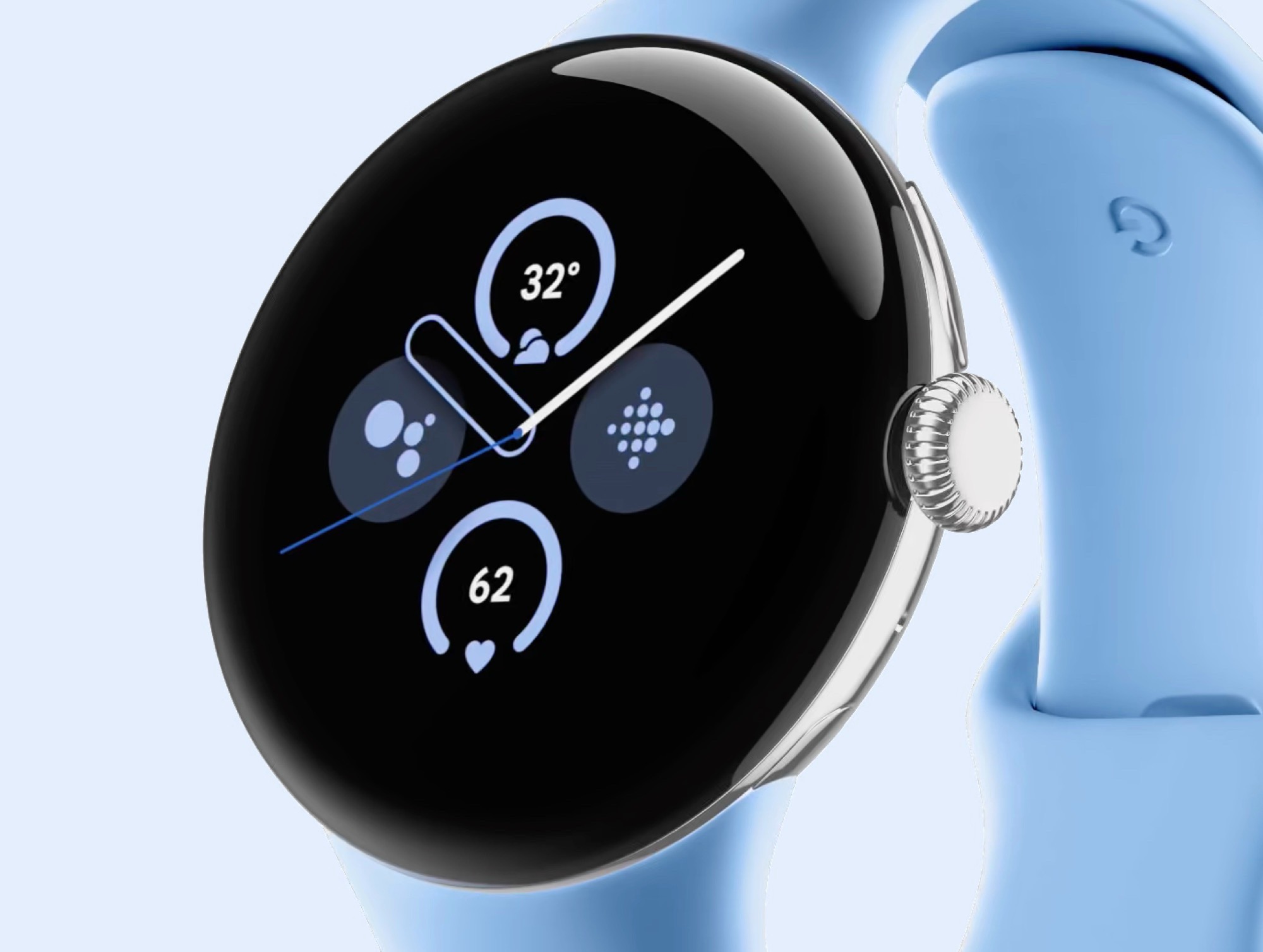
Wear OS is het besturingssysteem van Google voor smartwatches. Het brengt handige functies van je smartphone naar je pols, zoals meldingen, navigatie, contactloos betalen en het bijhouden van je gezondheid. Wear OS is te vinden op smartwatches van verschillende merken, waaronder Google en Samsung. Welke functies beschikbaar zijn, hangt af van het horlogemodel, de smartphone en het land.
Wat kun je met Wear OS?
Een smartwatch met Wear OS kan veel meer dan alleen de tijd weergeven. Je kunt meldingen bekijken, telefoongesprekken aannemen en muziek bedienen. Met geschikte apps kun je ook routes volgen, afspraken controleren of je favoriete muziek luisteren. Sommige functies werken zelfstandig via wifi of een mobiele verbinding; andere vereisen dat het horloge met je telefoon is verbonden.
Google-apps en -diensten op je pols
Wear OS werkt samen met verschillende Google-diensten. Google Maps kan bijvoorbeeld helpen bij het volgen van een route, terwijl Google Wallet op geschikte apparaten contactloos betalen mogelijk maakt. Ook zijn er apps voor agenda, berichten en muziek. De precieze mogelijkheden verschillen per apparaat en kunnen afhangen van instellingen, abonnementen en regionale beschikbaarheid.
Gezondheid en beweging bijhouden
Veel Wear OS-smartwatches bieden functies voor het volgen van activiteiten en gezondheid. Denk aan het tellen van stappen, het registreren van trainingen en het meten van je hartslag. Sommige modellen beschikken daarnaast over functies zoals slaapregistratie of aanvullende gezondheidsmetingen. Deze gegevens zijn bedoeld om inzicht te geven in je dagelijkse gewoonten en vervangen geen medisch advies of professionele diagnose.
Werkt Wear OS met iedere smartphone?
Wear OS-horloges zijn doorgaans ontworpen om met Android-smartphones samen te werken. De benodigde app en minimale softwareversie kunnen per horloge verschillen. Sommige modellen bieden beperkte ondersteuning voor iPhones, terwijl bepaalde functies mogelijk alleen beschikbaar zijn in combinatie met een Android-telefoon. Controleer daarom vóór aankoop de compatibiliteit op de website van de fabrikant.
Apps en personalisatie
Afhankelijk van het model kun je apps rechtstreeks op het horloge installeren. Daarnaast kun je vaak kiezen uit verschillende wijzerplaten en complicaties: kleine onderdelen op de wijzerplaat die bijvoorbeeld het weer, je agenda of je activiteit tonen. Zo pas je het uiterlijk en de informatie van je smartwatch aan je eigen voorkeuren aan.
Waar let je op bij het kiezen van een Wear OS-horloge?
- Compatibiliteit: controleer of het horloge werkt met jouw smartphone.
- Batterijduur: die varieert per model en hangt onder meer af van schermgebruik en functies.
- Gezondheidsfuncties: vergelijk welke metingen en sportfuncties het horloge ondersteunt.
- Connectiviteit: sommige modellen hebben alleen wifi en Bluetooth; andere ondersteunen ook mobiele verbindingen.
- Ontwerp en draagcomfort: let op de grootte, het gewicht, de bandjes en de waterbestendigheid.
- Softwareondersteuning: controleer hoe de fabrikant omgaat met updates en beveiligingsondersteuning.
Is Wear OS iets voor jou?
Wear OS kan een goede keuze zijn als je een smartwatch zoekt die meldingen, apps, navigatie en functies voor beweging combineert. Het platform is vooral interessant voor gebruikers die al een Android-telefoon hebben en Google-diensten gebruiken. Omdat de ervaring per fabrikant en model verschilt, is het verstandig om niet alleen naar Wear OS te kijken, maar ook naar de batterijduur, beschikbare functies en ondersteuning van het specifieke horloge.
Kortom: Wear OS maakt van een smartwatch een veelzijdige metgezel voor onderweg, tijdens het sporten en in het dagelijks leven. Door vooraf je wensen en de compatibiliteit te controleren, vind je gemakkelijker een model dat bij je past.
Veelgestelde Vragen over Wear OS van Google: Antwoorden en Inzichten
- Wat is Wear OS van Google?
- Welke smartwatches gebruiken Wear OS?
- Werkt Wear OS met een iPhone?
- Hoe verbind ik een Wear OS-horloge met mijn smartphone?
- Welke functies biedt Wear OS voor gezondheid en sport?
- Hoe installeer en beheer ik apps op een Wear OS-smartwatch?
Wat is Wear OS van Google?
Wear OS van Google is een besturingssysteem voor smartwatches. Het brengt handige functies naar je pols, zoals meldingen bekijken, apps gebruiken, routes volgen en je activiteiten bijhouden. De mogelijkheden verschillen per horloge en kunnen onder meer afhangen van het merk, de compatibiliteit met je smartphone en de beschikbare apps.
Welke smartwatches gebruiken Wear OS?
Wear OS wordt gebruikt op smartwatches van verschillende merken. Bekende voorbeelden zijn de Google Pixel Watch, recente Samsung Galaxy Watch-modellen, de OnePlus Watch, sommige Xiaomi Watch-modellen en bepaalde TicWatch-horloges van Mobvoi. Ook oudere smartwatches, zoals sommige Fossil-modellen, draaien op Wear OS. Omdat niet elk model van deze merken hetzelfde besturingssysteem gebruikt, is het verstandig de productspecificaties te controleren voordat je een horloge koopt.
Werkt Wear OS met een iPhone?
De meeste recente Wear OS-horloges werken niet met een iPhone en vereisen een Android-telefoon. Sommige oudere modellen boden beperkte iPhone-ondersteuning, maar functies en beschikbare apps konden daarbij ontbreken. Controleer daarom vóór aankoop de compatibiliteitseisen van het specifieke horloge, vooral als je een Google Pixel Watch of Samsung Galaxy Watch overweegt.
Hoe verbind ik een Wear OS-horloge met mijn smartphone?
Je verbindt een Wear OS-horloge met je smartphone via de bijbehorende Wear OS- of horloge-app. Schakel Bluetooth in op je telefoon, zet het horloge aan en open de app om een nieuw apparaat toe te voegen. Selecteer je horloge in de lijst en controleer of de koppelcode op beide apparaten overeenkomt. Volg daarna de instructies op het scherm om de koppeling af te ronden en eventuele instellingen, zoals meldingen en apps, aan te passen. De exacte stappen kunnen per horlogemodel verschillen; controleer daarom zo nodig de handleiding van de fabrikant.
Welke functies biedt Wear OS voor gezondheid en sport?
Wear OS biedt, afhankelijk van het smartwatchmodel, verschillende functies om je gezondheid en sportactiviteiten bij te houden. Denk aan het registreren van stappen, trainingen, hartslag en soms slaap of andere gezondheidsmetingen. Je kunt vaak je voortgang bekijken, doelen instellen en tijdens een workout gegevens op je pols volgen. De beschikbare functies en meetnauwkeurigheid verschillen per horloge; gezondheidsmetingen zijn bovendien bedoeld als algemene informatie en vervangen geen medisch advies.
Hoe installeer en beheer ik apps op een Wear OS-smartwatch?
Apps installeren op een Wear OS-smartwatch kan rechtstreeks via de Play Store op het horloge: open de Play Store, zoek een geschikte app en tik op ‘Installeren’. Je kunt ook in de Play Store op je gekoppelde Android-telefoon kijken of een app een Wear OS-versie heeft. Geïnstalleerde apps beheer je via de Play Store of via Instellingen op het horloge, waar je apps kunt bijwerken, verwijderen en bepaalde rechten of meldingen aanpassen. De beschikbare apps en stappen kunnen per horlogemodel en softwareversie verschillen.
League of Legends: een wereld vol strategie en teamwork
League of Legends, vaak afgekort tot LoL, is een populaire online multiplayergame van Riot Games. Sinds de release in 2009 heeft het spel een grote wereldwijde spelersgemeenschap opgebouwd. Spelers nemen het in teams tegen elkaar op en proberen samen de basis van de tegenstander te vernietigen.
Hoe werkt League of Legends?
De bekendste spelmodus is Summoner’s Rift. Twee teams van vijf spelers beginnen aan tegenovergestelde kanten van een kaart. Iedere speler kiest een kampioen met eigen vaardigheden en een unieke speelstijl. Tijdens de wedstrijd verslaan spelers tegenstanders en computergestuurde eenheden om goud en ervaring te verdienen. Daarmee kunnen ze hun kampioen sterker maken.
Het uiteindelijke doel is om door de verdediging van het andere team te breken en de Nexus te vernietigen. Dat klinkt eenvoudig, maar iedere wedstrijd vraagt om samenwerking, timing en slimme keuzes.
Rollen en kampioenen
In een standaardteam hebben spelers vaak verschillende rollen. De top- en midlaner spelen meestal op een eigen deel van de kaart, terwijl de jungler tussen de banen beweegt en kansen creëert. De botlane bestaat doorgaans uit een speler die veel schade aanricht en een support die het team helpt met bescherming of controle.
Er zijn veel kampioenen om uit te kiezen. Sommige zijn vooral sterk in het uitdelen van schade, terwijl andere juist tegenstanders tegenhouden, bondgenoten beschermen of het team ondersteunen. Door verschillende kampioenen uit te proberen, kunnen spelers ontdekken welke rol en speelstijl het beste bij hen passen.
Strategie en teamwork
LoL draait niet alleen om snelle reacties. Een goed team houdt rekening met de kaart, de doelen en de bewegingen van de tegenstander. Communicatie is daarbij belangrijk: samen een belangrijk doel aanvallen of een teamgenoot helpen kan het verschil maken tussen winst en verlies.
Geen wedstrijd verloopt hetzelfde. De samenstelling van de teams, de keuzes van spelers en de gebeurtenissen op de kaart zorgen telkens voor nieuwe uitdagingen. Juist die combinatie van actie en strategie maakt het spel voor veel spelers aantrekkelijk.
De esports-scene
League of Legends is ook een grote esports-game. Professionele teams spelen in competities en internationale toernooien, die door miljoenen fans worden gevolgd. De wedstrijden laten zien hoe belangrijk samenwerking, voorbereiding en spelinzicht op het hoogste niveau zijn.
Een game voor beginners én ervaren spelers
Nieuwe spelers kunnen in het begin veel informatie tegelijk tegenkomen. Het helpt om rustig te beginnen, een paar kampioenen te leren kennen en de basis van één rol te oefenen. Met ervaring wordt duidelijker wanneer je moet aanvallen, verdedigen of je team moet helpen.
Of je nu voor het eerst speelt of al jarenlang wedstrijden speelt: League of Legends biedt een combinatie van competitie, strategie en samenwerking. Elke match is een nieuwe kans om bij te leren, samen te spelen en voor de overwinning te gaan.
6 Onmisbare Tips voor Succes in League of Legends
- Kies een rol die bij je speelstijl past.
- Leer eerst een paar kampioenen goed kennen.
- Houd de minimap regelmatig in de gaten.
- Plaats wards om verrassingen te voorkomen.
- Werk samen met je team voor doelen.
- Blijf rustig en leer van elke wedstrijd.
Kies een rol die bij je speelstijl past.
Kies een rol die bij je speelstijl past. Houd je ervan om zelfstandig op een zijbaan te spelen, dan kan de top een goede keuze zijn. Help je liever teamgenoten en zet je graag acties op, probeer dan de supportrol. Wie graag over de kaart beweegt en het team helpt met verrassingsaanvallen, voelt zich misschien thuis in de jungle. Door verschillende rollen uit te proberen, ontdek je waar je plezier in hebt en hoe je het beste bijdraagt aan het team.
Leer eerst een paar kampioenen goed kennen.
Leer eerst een paar kampioenen goed kennen voordat je steeds nieuwe uitprobeert. Zo raak je vertrouwd met hun vaardigheden, sterke punten en zwakke punten en kun je je beter concentreren op de basis van League of Legends, zoals kaartbewustzijn en teamwork. Kies bijvoorbeeld twee of drie kampioenen voor je favoriete rol en oefen daar regelmatig mee. Zodra je hun speelstijl beheerst, kun je makkelijker nieuwe kampioenen leren en je aanpassen aan verschillende wedstrijden.
Houd de minimap regelmatig in de gaten.
Houd de minimap regelmatig in de gaten om te zien waar je teamgenoten en tegenstanders zich bevinden. Zo kun je op tijd waarschuwen voor een naderende aanval, inschatten of een gevecht veilig is en kansen herkennen om een andere lane te helpen. Een snelle blik op de minimap kan je team een belangrijk voordeel opleveren.
Plaats wards om verrassingen te voorkomen.
Plaats wards op strategische plekken om zicht te houden op de kaart en verrassingsaanvallen te voorkomen. Wards bij rivierdoorgangen, doelen zoals de draak en Baron Nashor, en routes door de jungle kunnen je team waarschuwen wanneer tegenstanders in de buurt zijn. Zo krijgen jij en je team meer tijd om veilig terug te trekken, hulp in te schakelen of juist een goede tegenaanval op te zetten.
Werk samen met je team voor doelen.
Werk samen met je team om belangrijke doelen te behalen, zoals draken, de Baron Nashor en torens. Overleg wanneer jullie aanvallen, houd de kaart in de gaten en help teamgenoten die in de buurt zijn. Met goede samenwerking vergroot je niet alleen de kans om een doel veilig te veroveren, maar bouw je ook voordeel op voor de rest van de wedstrijd.
Blijf rustig en leer van elke wedstrijd.
Blijf rustig en leer van elke wedstrijd. In League of Legends loopt niet alles altijd volgens plan, maar fouten en nederlagen kunnen je helpen om beter te worden. Denk na afloop kort na over wat goed ging en wat je de volgende keer anders kunt doen. Zo ontwikkel je stap voor stap je vaardigheden en blijf je met plezier spelen.