
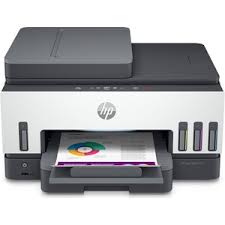
Ontdek de veelzijdigheid van de HP Deskjet-printer voor thuisgebruik
HP Deskjet – De ideale printer voor thuisgebruik
De HP Deskjet-serie staat bekend om zijn betrouwbaarheid, kwaliteit en gebruiksgemak. Of je nu documenten wilt afdrukken voor werk of school, foto’s wilt printen van je laatste vakantie of tickets en bonnetjes wilt uitprinten, de HP Deskjet is de perfecte keuze voor thuisgebruik.
Met een compact ontwerp past de HP Deskjet gemakkelijk in elke ruimte in huis. Of het nu op een bureau staat, in de studeerkamer of zelfs in de woonkamer, deze printer neemt niet veel ruimte in beslag en ziet er stijlvol uit.
De afdrukkwaliteit van de HP Deskjet is indrukwekkend. Met scherpe tekst en levendige kleuren zorgen je documenten en foto’s altijd voor een professionele uitstraling. Bovendien is het afdrukproces snel en efficiënt, waardoor je niet lang hoeft te wachten op je prints.
De installatie van de HP Deskjet is eenvoudig en intuïtief. Met handige draadloze connectiviteitsopties kun je moeiteloos verbinding maken met al je apparaten, zoals laptops, smartphones en tablets. Zo kun je vanaf elk apparaat draadloos afdrukken zonder gedoe met kabels.
Kortom, de HP Deskjet is een betrouwbare en veelzijdige printer die perfect is voor thuisgebruik. Met zijn gebruiksvriendelijkheid, kwaliteit afdrukken en compacte ontwerp zal deze printer snel een onmisbaar onderdeel van je huishouden worden.
Veelgestelde Vragen over HP DeskJet Printers
- Hoe verbind ik mijn HP printer met wifi?
- Wat betekent DeskJet?
- Wat is een goede HP printer voor thuis?
- Hoe vervang ik het inktpatroon in de HP printer?
- Hoe HP printer verbinden met telefoon?
- Hoe reset ik mijn HP DeskJet printer?
Hoe verbind ik mijn HP printer met wifi?
Om je HP printer met wifi te verbinden, volg je eenvoudigweg deze stappen. Ten eerste zorg ervoor dat je printer is ingeschakeld en dat het wifi-symbool op het bedieningspaneel knippert. Ga vervolgens naar de instellingen van je printer en selecteer het wifi-netwerk waarmee je wilt verbinden. Voer het wachtwoord van het wifi-netwerk in en wacht tot de verbinding tot stand is gebracht. Zodra de verbinding succesvol is, kun je draadloos afdrukken vanaf al je apparaten die met hetzelfde wifi-netwerk zijn verbonden. Met deze eenvoudige stappen geniet je snel van draadloos gemak met je HP printer.
Wat betekent DeskJet?
DeskJet is de merknaam die HP gebruikt voor zijn lijn van inkjetprinters. Het woord ‘DeskJet’ combineert de termen ‘desk’, wat verwijst naar een bureau of werkruimte, en ‘jet’, wat aangeeft dat de printer snel en efficiënt werkt. Kortom, DeskJet staat symbool voor hoogwaardige inkjetprinters die zijn ontworpen voor gebruik op bureaus en die snelle afdrukresultaten leveren met behoud van kwaliteit.
Wat is een goede HP printer voor thuis?
Voor thuisgebruik is de HP Deskjet een uitstekende keuze als het gaat om een goede HP printer. De HP Deskjet-serie biedt betrouwbare prestaties, hoogwaardige afdrukken en gebruiksgemak, waardoor het de ideale printer is voor dagelijkse printbehoeften in huis. Met zijn compacte ontwerp, draadloze connectiviteitsopties en indrukwekkende afdrukkwaliteit is de HP Deskjet perfect geschikt voor het afdrukken van documenten, foto’s en meer, waardoor het een populaire keuze is onder thuisgebruikers die op zoek zijn naar een betrouwbare en veelzijdige printer.
Hoe vervang ik het inktpatroon in de HP printer?
Het vervangen van het inktpatroon in een HP printer, zoals de HP Deskjet, is een eenvoudig proces dat stapsgewijs kan worden uitgevoerd. Om het inktpatroon te vervangen, opent u eerst de printer en wacht tot de cartridges naar het midden van de printer bewegen. Vervolgens opent u voorzichtig de klep van de cartridgehouder en verwijdert u het oude inktpatroon door deze voorzichtig los te maken. Plaats vervolgens het nieuwe inktpatroon in de houder en zorg ervoor dat deze stevig vastklikt. Sluit ten slotte de klep van de cartridgehouder en wacht tot de printer klaar is om te printen. Met deze eenvoudige stappen kunt u moeiteloos het inktpatroon in uw HP Deskjet printer vervangen.
Hoe HP printer verbinden met telefoon?
Om je HP printer te verbinden met je telefoon, zijn er verschillende manieren om dit te doen, afhankelijk van het type printer en je telefoon. Een veelvoorkomende methode is om gebruik te maken van draadloze connectiviteit, zoals Wi-Fi of Bluetooth. Door de HP Smart-app te downloaden op je telefoon en deze te koppelen aan je HP Deskjet printer, kun je eenvoudig documenten en foto’s afdrukken vanaf je mobiele apparaat. Zorg ervoor dat zowel je printer als telefoon zijn verbonden met hetzelfde draadloze netwerk voor een soepele verbinding en afdrukervaring. Met deze handige functie kun je snel en gemakkelijk printen vanaf je telefoon, waar je ook bent in huis.
Hoe reset ik mijn HP DeskJet printer?
Als je je HP DeskJet printer wilt resetten, zijn er een paar eenvoudige stappen die je kunt volgen. Ten eerste kun je proberen de printer uit te schakelen en vervolgens weer in te schakelen om een zachte reset uit te voeren. Als dit niet werkt, kun je overwegen om de printer terug te zetten naar de fabrieksinstellingen. Dit kan meestal worden gedaan door naar het menu van de printer te gaan en de optie voor het herstellen van de fabrieksinstellingen te selecteren. Zorg ervoor dat je eventuele belangrijke instellingen of gegevens hebt opgeslagen voordat je deze reset uitvoert. Als je nog steeds problemen ondervindt bij het resetten van je HP DeskJet printer, raad ik aan om de handleiding van de printer te raadplegen of contact op te nemen met de klantenondersteuning van HP voor verdere assistentie.