
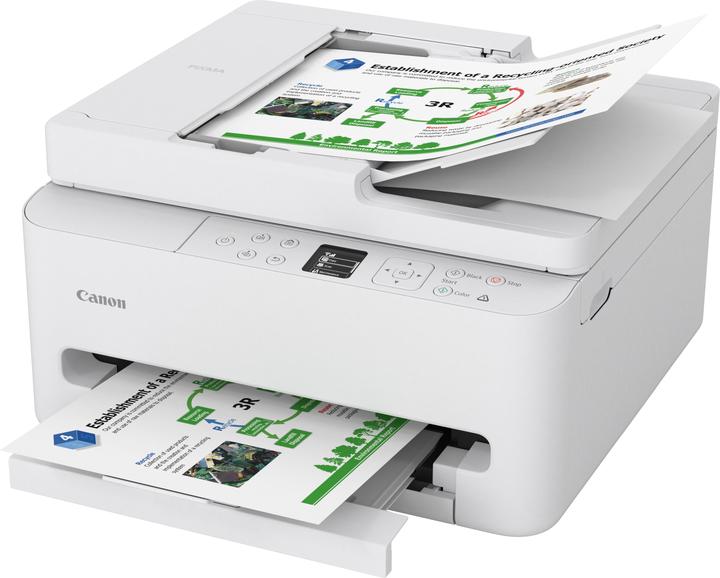
De veelzijdige all-in-one printer van Canon: Een alles-in-één oplossing
All-in-one printer Canon: De perfecte oplossing voor thuis en op kantoor
De all-in-one printers van Canon zijn een veelzijdige en handige oplossing voor zowel thuisgebruik als op kantoor. Met functionaliteiten zoals printen, scannen en kopiëren in één compact apparaat, bieden deze printers gemak en efficiëntie in één.
Printen in hoge kwaliteit
De Canon all-in-one printers leveren uitstekende printkwaliteit, of u nu documenten, afbeeldingen of foto’s wilt afdrukken. Met geavanceerde printtechnologieën zorgen deze printers voor scherpe tekst en levendige kleuren, waardoor uw afdrukken er professioneel uitzien.
Scannen en kopiëren met gemak
Niet alleen kunt u met een Canon all-in-one printer documenten afdrukken, maar u kunt ook eenvoudig scannen en kopiëren. Met de ingebouwde scanner kunt u snel papieren documenten digitaliseren en met de kopieerfunctie maakt u moeiteloos duplicaten van belangrijke documenten.
Draadloze connectiviteit
Veel Canon all-in-one printers bieden draadloze connectiviteitsopties, waardoor u gemakkelijk vanaf verschillende apparaten kunt afdrukken. Of het nu gaat om uw laptop, smartphone of tablet, met een draadloze verbinding kunt u snel en eenvoudig afdrukken zonder gedoe met kabels.
Compact en ruimtebesparend ontwerp
Dankzij het compacte ontwerp nemen Canon all-in-one printers weinig ruimte in beslag op uw bureau of thuiswerkplek. Dit maakt ze ideaal voor omgevingen waar ruimte beperkt is, terwijl ze toch krachtige functionaliteiten bieden.
Kortom, een Canon all-in-one printer is de perfecte keuze voor wie op zoek is naar een veelzijdige en efficiënte printoplossing. Of het nu gaat om dagelijkse taken thuis of professionele taken op kantoor, deze printers leveren consistente prestaties en gebruiksgemak.
Veelgestelde Vragen over Canon All-in-One Printers: Installatie, Papieropties, Draadloos Afdrukken, Storingen en Onderhoudsinstructies
- Hoe installeer ik mijn Canon all-in-one printer?
- Welke soorten papier kan ik gebruiken in mijn Canon all-in-one printer?
- Hoe kan ik draadloos afdrukken vanaf mijn smartphone met mijn Canon printer?
- Wat moet ik doen als mijn Canon all-in-one printer een storing heeft?
- Zijn er speciale onderhoudsinstructies voor mijn Canon all-in-one printer?
Hoe installeer ik mijn Canon all-in-one printer?
Het installeren van uw Canon all-in-one printer is een eenvoudig proces dat stapsgewijs kan worden gevolgd voor een probleemloze installatie. Allereerst dient u de printer uit te pakken en de bijgeleverde installatiehandleiding te raadplegen. Verbind vervolgens de printer met een stopcontact en schakel deze in. Volg de instructies op het display van de printer om de taal, datum en tijd in te stellen. Verbind de printer met uw computer via USB of maak gebruik van de draadloze connectiviteitsopties indien beschikbaar. Download en installeer de juiste stuurprogramma’s en software van de Canon-website om uw printer volledig operationeel te maken. Na voltooiing van deze stappen kunt u beginnen met het afdrukken, scannen en kopiëren met uw Canon all-in-one printer.
Welke soorten papier kan ik gebruiken in mijn Canon all-in-one printer?
In uw Canon all-in-one printer kunt u verschillende soorten papier gebruiken, afhankelijk van uw specifieke printbehoeften. Canon printers zijn over het algemeen compatibel met een breed scala aan papierformaten en -soorten, waaronder standaard kopieerpapier, fotopapier, glanzend papier en zelfs speciale media zoals enveloppen en etiketten. Het is belangrijk om te controleren welke papiersoorten uw specifieke model ondersteunt en om de juiste instellingen te selecteren voor het beste resultaat bij het afdrukken op verschillende papierformaten. Zo kunt u ervoor zorgen dat uw Canon all-in-one printer optimaal presteert en voldoet aan al uw printbehoeften.
Hoe kan ik draadloos afdrukken vanaf mijn smartphone met mijn Canon printer?
Om draadloos af te drukken vanaf uw smartphone met uw Canon printer, kunt u gebruikmaken van de handige draadloze connectiviteitsopties die Canon printers bieden. Allereerst dient u ervoor te zorgen dat zowel uw smartphone als de Canon printer zijn verbonden met hetzelfde draadloze netwerk. Vervolgens kunt u de Canon PRINT-app downloaden op uw smartphone, waarmee u eenvoudig documenten en foto’s kunt afdrukken vanaf uw mobiele apparaat. Door de intuïtieve interface van de app te volgen, kunt u moeiteloos draadloos afdrukken en profiteren van het gemak van printen rechtstreeks vanaf uw smartphone naar uw Canon printer.
Wat moet ik doen als mijn Canon all-in-one printer een storing heeft?
Wanneer uw Canon all-in-one printer een storing heeft, zijn er verschillende stappen die u kunt ondernemen om het probleem op te lossen. Allereerst is het raadzaam om de handleiding van de printer te raadplegen voor specifieke instructies over het omgaan met storingen. Vaak kunnen eenvoudige problemen zoals papierstoringen of inktniveau-tekorten gemakkelijk worden verholpen door de instructies in de handleiding te volgen. Als het probleem aanhoudt, kunt u proberen de printer opnieuw op te starten of contact opnemen met de klantenservice van Canon voor verdere assistentie en ondersteuning bij het diagnosticeren en verhelpen van de storing.
Zijn er speciale onderhoudsinstructies voor mijn Canon all-in-one printer?
Ja, voor het behoud van uw Canon all-in-one printer is het belangrijk om enkele speciale onderhoudsinstructies te volgen. Om de levensduur en prestaties van uw printer te optimaliseren, wordt geadviseerd om regelmatig stof en vuil te verwijderen, zowel aan de buitenkant als binnenin de printer. Daarnaast is het aanbevolen om de printkop regelmatig schoon te maken volgens de instructies van Canon. Het gebruik van originele inktcartridges en papier van goede kwaliteit kan ook bijdragen aan een optimale werking van uw all-in-one printer. Door deze eenvoudige onderhoudsstappen te volgen, kunt u ervoor zorgen dat uw Canon printer optimaal blijft functioneren en hoogwaardige afdrukken blijft produceren.