
Kracht en Betrouwbaarheid: HP ProBook 6570b in de Schijnwerpers
HP ProBook 6570b: Een Betrouwbare Zakelijke Laptop
De HP ProBook 6570b is een robuuste en betrouwbare zakelijke laptop die ontworpen is om te voldoen aan de eisen van professionele gebruikers. Met zijn krachtige prestaties, duurzaamheid en uitgebreide beveiligingsfuncties is de ProBook 6570b een ideale keuze voor zakelijk gebruik.
Prestaties en Functionaliteit
De HP ProBook 6570b wordt aangedreven door een krachtige Intel Core i5-processor, waardoor hij moeiteloos kan multitasken en zware applicaties kan draaien. Met tot 8 GB RAM en een ruime opslagcapaciteit biedt deze laptop voldoende ruimte voor al uw bestanden en programma’s.
Duurzaamheid en Mobiliteit
De behuizing van de ProBook 6570b is stevig gebouwd en voldoet aan militaire standaarden voor duurzaamheid. Hierdoor is deze laptop bestand tegen stoten, vallen en extreme temperaturen, waardoor hij uitermate geschikt is voor gebruik onderweg of op locatie.
Beveiliging en Privacy
Met functies zoals een geïntegreerde vingerafdruklezer, TPM-beveiligingschip en optionele Smart Card-reader biedt de HP ProBook 6570b uitgebreide beveiligingsmogelijkheden om uw gegevens te beschermen tegen ongeautoriseerde toegang.
Conclusie
Al met al is de HP ProBook 6570b een solide keuze voor zakelijke gebruikers die op zoek zijn naar betrouwbaarheid, prestaties en beveiliging in één apparaat. Met zijn indrukwekkende specificaties en duurzame ontwerp is deze laptop een waardevolle investering voor elke professionele omgeving.
Vijf Voordelen van de HP ProBook 6570b: Kracht, Duurzaamheid en Veiligheid voor Zakelijk Gebruik
- Krachtige prestaties dankzij Intel Core i5-processor
- Robuust en duurzaam ontwerp dat voldoet aan militaire standaarden
- Uitgebreide beveiligingsfuncties zoals vingerafdruklezer en TPM-chip
- Ruime opslagcapaciteit voor al uw bestanden en programma’s
- Ideaal voor zakelijk gebruik dankzij betrouwbaarheid en mobiliteit
Nadelen van de HP ProBook 6570b: Gewicht, Batterijduur, Schermresolutie en Geluidskwaliteit
- Het gewicht van de HP ProBook 6570b kan als zwaar worden ervaren voor gebruikers die veel onderweg zijn.
- De batterijduur van de laptop kan korter zijn in vergelijking met sommige andere modellen op de markt.
- Het scherm van de HP ProBook 6570b heeft mogelijk een lagere resolutie dan sommige concurrenten.
- De geluidskwaliteit van de ingebouwde luidsprekers kan matig zijn, waardoor externe speakers nodig kunnen zijn voor een betere audio-ervaring.
Krachtige prestaties dankzij Intel Core i5-processor
De HP ProBook 6570b onderscheidt zich door zijn krachtige prestaties, mogelijk gemaakt door de Intel Core i5-processor. Deze geavanceerde processor zorgt voor snelle en efficiënte verwerking van taken, waardoor gebruikers moeiteloos kunnen multitasken en veeleisende applicaties kunnen draaien. Met de Intel Core i5-processor biedt de ProBook 6570b een soepele en responsieve gebruikerservaring, waardoor productiviteit en prestaties naar een hoger niveau worden getild.
Robuust en duurzaam ontwerp dat voldoet aan militaire standaarden
De HP ProBook 6570b onderscheidt zich door zijn robuuste en duurzame ontwerp dat voldoet aan militaire standaarden. Dit betekent dat de laptop bestand is tegen stoten, vallen en extreme temperaturen, waardoor hij uitermate geschikt is voor gebruik onderweg of op locaties waar de omstandigheden veeleisend zijn. Het biedt gebruikers gemoedsrust en vertrouwen in de betrouwbaarheid van het apparaat, zelfs in uitdagende omgevingen.
Uitgebreide beveiligingsfuncties zoals vingerafdruklezer en TPM-chip
De HP ProBook 6570b onderscheidt zich door zijn uitgebreide beveiligingsfuncties, waaronder een geïntegreerde vingerafdruklezer en TPM-chip. Deze functies bieden gebruikers een extra laag bescherming voor hun gegevens en vertrouwelijke informatie. Met de vingerafdruklezer kunnen gebruikers snel en veilig inloggen zonder zich zorgen te hoeven maken over ongeautoriseerde toegang, terwijl de TPM-chip zorgt voor versleuteling van gevoelige gegevens en beveiliging tegen cyberdreigingen. Deze geavanceerde beveiligingsmogelijkheden maken de HP ProBook 6570b een betrouwbare keuze voor zakelijke gebruikers die waarde hechten aan privacy en databeveiliging.
Ruime opslagcapaciteit voor al uw bestanden en programma’s
De HP ProBook 6570b biedt een ruime opslagcapaciteit voor al uw bestanden en programma’s, waardoor u moeiteloos al uw belangrijke documenten, afbeeldingen, video’s en software kunt opslaan en organiseren. Met voldoende ruimte beschikbaar op deze laptop hoeft u zich geen zorgen te maken over het tekort aan opslagruimte, waardoor u efficiënt kunt werken zonder beperkingen.
Ideaal voor zakelijk gebruik dankzij betrouwbaarheid en mobiliteit
De HP ProBook 6570b is ideaal voor zakelijk gebruik dankzij zijn betrouwbaarheid en mobiliteit. Met een robuuste constructie die voldoet aan militaire standaarden voor duurzaamheid, biedt deze laptop de zekerheid van langdurige prestaties, zelfs in veeleisende zakelijke omgevingen. Daarnaast is de mobiliteit van de ProBook 6570b een waardevolle troef, waardoor gebruikers productief kunnen blijven, zowel onderweg als op kantoor.
Het gewicht van de HP ProBook 6570b kan als zwaar worden ervaren voor gebruikers die veel onderweg zijn.
Het gewicht van de HP ProBook 6570b kan als een nadeel worden ervaren voor gebruikers die veel onderweg zijn. Met zijn stevige bouw en robuuste materialen kan deze laptop wat aan de zwaardere kant zijn, wat mogelijk ongemak kan veroorzaken voor gebruikers die regelmatig met hun laptop reizen. Het is belangrijk om dit aspect in overweging te nemen bij het kiezen van een geschikte mobiele werkpartner.
De batterijduur van de laptop kan korter zijn in vergelijking met sommige andere modellen op de markt.
Een nadeel van de HP ProBook 6570b is dat de batterijduur van de laptop mogelijk korter kan zijn in vergelijking met sommige andere modellen die momenteel op de markt verkrijgbaar zijn. Dit kan gebruikers beperken in hun mobiliteit en vereisen dat ze vaker moeten opladen, vooral bij intensief gebruik onderweg. Het is belangrijk om rekening te houden met deze beperking bij het overwegen van de aanschaf van deze laptop, vooral voor diegenen die veel onderweg zijn en afhankelijk zijn van een langere batterijduur.
Het scherm van de HP ProBook 6570b heeft mogelijk een lagere resolutie dan sommige concurrenten.
Een nadeel van de HP ProBook 6570b is dat het scherm mogelijk een lagere resolutie heeft dan sommige concurrenten. Dit kan invloed hebben op de beeldkwaliteit en de scherpte van het display in vergelijking met laptops die beschikken over hogere resoluties. Het kan zijn dat gebruikers die veel waarde hechten aan een scherp en gedetailleerd beeld, teleurgesteld kunnen zijn door de lagere resolutie van het scherm van de ProBook 6570b in vergelijking met andere laptops op de markt.
De geluidskwaliteit van de ingebouwde luidsprekers kan matig zijn, waardoor externe speakers nodig kunnen zijn voor een betere audio-ervaring.
Een nadeel van de HP ProBook 6570b is dat de geluidskwaliteit van de ingebouwde luidsprekers als matig kan worden ervaren, waardoor het gebruik van externe speakers nodig kan zijn voor een verbeterde audio-ervaring.
Ontdek de veelzijdigheid van de HP 5520: De ideale all-in-one printer voor thuisgebruik
HP 5520 – De All-in-One Printer voor Thuisgebruik
De HP 5520 is een veelzijdige all-in-one printer die perfect is voor thuisgebruik. Met zijn compacte formaat en uitgebreide functionaliteiten is deze printer een waardevolle toevoeging aan elk huishouden.
Met de HP 5520 kunt u moeiteloos printen, scannen en kopiëren vanaf uw computer, smartphone of tablet. Dankzij de draadloze connectiviteit kunt u eenvoudig verbinding maken met het netwerk en vanaf elke kamer in huis afdrukken.
De printer levert scherpe en heldere afdrukken van documenten, foto’s en meer. Met de mogelijkheid om dubbelzijdig af te drukken bespaart u papier en draagt u bij aan een milieuvriendelijkere printervaring.
Bovendien beschikt de HP 5520 over handige functies zoals een intuitief touchscreen display, automatische documentinvoer en geavanceerde printopties. Of u nu thuis werkt, schoolprojecten moet afdrukken of gewoon familiefoto’s wilt printen, deze printer kan het allemaal.
Kortom, de HP 5520 is de ideale keuze voor wie op zoek is naar een betrouwbare en veelzijdige all-in-one printer voor thuisgebruik. Ontdek vandaag nog de vele voordelen die deze printer te bieden heeft!
Voordelen van de HP 5520: Compact, Draadloos en Milieuvriendelijk Printen voor Thuis
- 1. Compact formaat, perfect voor thuisgebruik.
- 2. Draadloze connectiviteit voor gemakkelijk printen vanaf verschillende apparaten.
- 3. Scherpe en heldere afdrukken van documenten en foto’s.
- 4. Dubbelzijdig afdrukken bespaart papier en is milieuvriendelijk.
- 5. Intuïtief touchscreen display voor eenvoudige bediening.
- 6. Automatische documentinvoer maakt scannen en kopiëren efficiënter.
- 7. Geavanceerde printopties voor meer controle over uw afdrukken.
- 8. Betrouwbare prestaties voor diverse printbehoeften thuis.
Nadelen van de HP 5520: Langzame Afdrukken, Hogere Kosten en Beperkte Papiercapaciteit
- De HP 5520 kan relatief langzaam zijn bij het afdrukken van grote documenten of afbeeldingen.
- De printkosten per pagina kunnen hoger zijn in vergelijking met sommige andere printers op de markt.
- De papierlade heeft een beperkte capaciteit, wat regelmatig bijvullen vereist bij intensief gebruik.
1. Compact formaat, perfect voor thuisgebruik.
De HP 5520 onderscheidt zich door zijn compacte formaat, waardoor hij perfect geschikt is voor thuisgebruik. Dankzij het kleine ontwerp neemt deze printer weinig ruimte in beslag en past hij gemakkelijk op een bureau of in een kast. Het compacte formaat maakt de HP 5520 ideaal voor thuisgebruik, waar efficiënt gebruik van de beschikbare ruimte belangrijk is.
2. Draadloze connectiviteit voor gemakkelijk printen vanaf verschillende apparaten.
Met de HP 5520 kunt u profiteren van draadloze connectiviteit, waardoor het eenvoudig wordt om vanaf verschillende apparaten te printen. Of u nu wilt afdrukken vanaf uw computer, smartphone of tablet, met de draadloze functie van de HP 5520 kunt u gemakkelijk verbinding maken met het netwerk en moeiteloos documenten en foto’s afdrukken vanuit elke kamer in huis. Dit biedt ultiem gemak en flexibiliteit voor gebruikers die op zoek zijn naar een naadloze printervaring.
3. Scherpe en heldere afdrukken van documenten en foto’s.
Een van de voordelen van de HP 5520 is dat het scherpe en heldere afdrukken van documenten en foto’s levert. Met deze functie kunt u genieten van hoogwaardige afdrukken die elk detail nauwkeurig vastleggen, of het nu gaat om belangrijke documenten voor werk of levendige foto’s voor persoonlijk gebruik. De HP 5520 zorgt ervoor dat uw afdrukken er professioneel uitzien en elke keer weer indruk maken met de uitstekende kwaliteit die het biedt.
4. Dubbelzijdig afdrukken bespaart papier en is milieuvriendelijk.
Een van de voordelen van de HP 5520 is de mogelijkheid om dubbelzijdig af te drukken, wat niet alleen papier bespaart, maar ook bijdraagt aan een milieuvriendelijkere printervaring. Met deze functie kunt u efficiënt gebruikmaken van papiermiddelen door automatisch aan beide zijden van het papier af te drukken, waardoor u kosten verlaagt en tegelijkertijd helpt om uw ecologische voetafdruk te verminderen. Het dubbelzijdig afdrukken van documenten is een handige en duurzame optie die perfect past bij het streven naar efficiëntie en milieubewustzijn.
5. Intuïtief touchscreen display voor eenvoudige bediening.
Een van de voordelen van de HP 5520 is het intuïtieve touchscreen display, waardoor de bediening van de printer eenvoudig en gebruiksvriendelijk is. Met slechts een paar tikken op het scherm kunt u gemakkelijk navigeren door de verschillende functies en instellingen van de printer. Dit maakt het aanpassen van printopdrachten en het beheren van uw afdrukken een moeiteloze ervaring, zelfs voor gebruikers die minder bekend zijn met technologie. Het intuïtieve touchscreen display draagt bij aan het gebruiksgemak en de efficiëntie van de HP 5520, waardoor u snel en probleemloos kunt printen, scannen en kopiëren.
6. Automatische documentinvoer maakt scannen en kopiëren efficiënter.
De HP 5520 biedt het voordeel van automatische documentinvoer, waardoor scannen en kopiëren aanzienlijk efficiënter worden. Met deze handige functie kunnen gebruikers moeiteloos meerdere pagina’s achter elkaar scannen of kopiëren, waardoor kostbare tijd wordt bespaard en taken sneller kunnen worden afgerond. Dit maakt de printer ideaal voor zowel thuisgebruik als op kantoor, waar documentverwerking een belangrijk onderdeel van de dagelijkse werkzaamheden is.
7. Geavanceerde printopties voor meer controle over uw afdrukken.
Een van de voordelen van de HP 5520 is de aanwezigheid van geavanceerde printopties, waarmee u meer controle heeft over uw afdrukken. Met deze functie kunt u specifieke instellingen aanpassen, zoals afdrukkwaliteit, kleurprofielen en paginalay-out, om zo het gewenste resultaat te bereiken. Deze geavanceerde printopties stellen gebruikers in staat om hun afdrukken te personaliseren en af te stemmen op hun specifieke behoeften, waardoor de HP 5520 een veelzijdige en flexibele printeroplossing biedt.
8. Betrouwbare prestaties voor diverse printbehoeften thuis.
De HP 5520 biedt betrouwbare prestaties voor diverse printbehoeften thuis. Of het nu gaat om het afdrukken van documenten voor werk of school, het printen van kleurrijke foto’s voor inlijsting of het kopiëren van belangrijke papieren, deze printer staat garant voor consistente en hoogwaardige resultaten. Met de veelzijdigheid en betrouwbaarheid van de HP 5520 kunt u met een gerust hart vertrouwen op een optimale printervaring voor al uw thuisprintbehoeften.
De HP 5520 kan relatief langzaam zijn bij het afdrukken van grote documenten of afbeeldingen.
Een nadeel van de HP 5520 is dat deze printer relatief langzaam kan zijn bij het afdrukken van grote documenten of afbeeldingen. Dit kan leiden tot wachttijden en vertragingen, vooral wanneer er veel pagina’s of complexe grafische elementen moeten worden afgedrukt. Het is belangrijk om hier rekening mee te houden als u regelmatig grote printopdrachten heeft en op zoek bent naar een snelle afdrukoplossing.
De printkosten per pagina kunnen hoger zijn in vergelijking met sommige andere printers op de markt.
Een nadeel van de HP 5520 is dat de printkosten per pagina hoger kunnen uitvallen in vergelijking met sommige andere printers op de markt. Dit kan resulteren in een hogere totale gebruikskost op lange termijn, vooral voor gebruikers die regelmatig grote hoeveelheden documenten afdrukken. Het is belangrijk om rekening te houden met deze kostenfactor bij het overwegen van de aanschaf van de HP 5520 en om eventueel alternatieve printeropties te onderzoeken die mogelijk voordeliger zijn op het gebied van printkosten per pagina.
De papierlade heeft een beperkte capaciteit, wat regelmatig bijvullen vereist bij intensief gebruik.
Een nadeel van de HP 5520 is dat de papierlade een beperkte capaciteit heeft, wat kan resulteren in regelmatig bijvullen, vooral bij intensief gebruik. Dit kan leiden tot onderbrekingen tijdens het printproces en extra handelingen voor de gebruiker, wat mogelijk als ongemakkelijk ervaren kan worden. Het is belangrijk om rekening te houden met deze beperking bij het overwegen van de printer voor situaties waarbij veel afdrukken nodig zijn.
Ontdek de veelzijdigheid van de HP Deskjet 2540: Perfect voor thuisgebruik!
HP Deskjet 2540: De Ideale All-in-One Printer voor Thuisgebruik
De HP Deskjet 2540 is een veelzijdige all-in-one printer die perfect is voor thuisgebruik. Met zijn compacte formaat en betaalbare prijs biedt deze printer een uitstekende oplossing voor al uw print-, scan- en kopieerbehoeften.
Met de HP Deskjet 2540 kunt u moeiteloos documenten en foto’s van hoge kwaliteit afdrukken. Dankzij de draadloze connectiviteit kunt u eenvoudig printen vanaf uw smartphone, tablet of computer, waar u ook bent in huis.
Naast het printen biedt de HP Deskjet 2540 ook handige scan- en kopieerfuncties. Met de ingebouwde flatbedscanner kunt u documenten en afbeeldingen scannen met een indrukwekkende resolutie, terwijl de kopieerfunctie het mogelijk maakt om snel en eenvoudig duplicaten te maken van belangrijke documenten.
Dankzij de energiezuinige werking van de HP Deskjet 2540 bespaart u niet alleen op energiekosten, maar draagt u ook bij aan een milieuvriendelijkere afdrukoplossing. Bovendien is deze printer gemakkelijk te installeren en te gebruiken, zelfs voor diegenen die niet zo technisch onderlegd zijn.
Kortom, de HP Deskjet 2540 is een betrouwbare en gebruiksvriendelijke all-in-one printer die voldoet aan al uw behoeften op het gebied van printen, scannen en kopiëren. Ontdek vandaag nog de vele voordelen van deze handige printer voor thuisgebruik!
Veelgestelde Vragen over de HP DeskJet 2540: Verbinding, Installatie en Scannen
- Hoe HP DeskJet 2540 verbinden met Wi-Fi?
- Hoe maak ik een scan met HP Deskjet 2540?
- Hoe verbind je je telefoon met een HP printer?
- Hoe stel ik mijn HP printer opnieuw in?
- Hoe verbind je een HP printer met een telefoon?
- Hoe HP Deskjet 2540 verbinden met wifi?
- Hoe kan ik mijn HP printer installeren?
- Hoe kan ik mijn HP DeskJet verbinden met wifi?
Hoe HP DeskJet 2540 verbinden met Wi-Fi?
Om de HP DeskJet 2540 met Wi-Fi te verbinden, volgt u eenvoudig de onderstaande stappen. Allereerst zorgt u ervoor dat de printer is ingeschakeld en dat het draadloze netwerk beschikbaar is. Vervolgens navigeert u naar het menu op het bedieningspaneel van de printer en selecteert u de optie voor draadloze instellingen. Kies daarna voor Wi-Fi Direct of de naam van uw draadloze netwerk en voer het wachtwoord in indien nodig. Zodra de verbinding tot stand is gebracht, kunt u draadloos afdrukken vanaf uw computer, smartphone of tablet naar de HP DeskJet 2540. Met deze eenvoudige stappen geniet u snel en gemakkelijk van draadloos printgemak met uw HP DeskJet 2540.
Hoe maak ik een scan met HP Deskjet 2540?
Om een scan te maken met de HP Deskjet 2540, volgt u eenvoudigweg deze stappen. Plaats het document of de afbeelding dat u wilt scannen met de bedrukte zijde naar beneden op de glasplaat van de scanner. Open vervolgens het HP printerstuurprogramma op uw computer en selecteer de optie om een scan te maken. Kies de gewenste scaninstellingen, zoals resolutie en bestandsindeling, en start de scan. Zodra de scan is voltooid, kunt u het gescande document bekijken en opslaan op uw computer. Met deze eenvoudige stappen kunt u moeiteloos documenten en afbeeldingen scannen met uw HP Deskjet 2540.
Hoe verbind je je telefoon met een HP printer?
Het verbinden van je telefoon met een HP printer, zoals de HP Deskjet 2540, is eenvoudig en handig. Om je telefoon draadloos te koppelen aan de printer, kun je gebruikmaken van de draadloze connectiviteitsopties die de printer biedt. Met behulp van een speciale app, zoals de HP Smart-app, kun je gemakkelijk printen vanaf je telefoon door simpelweg het gewenste document of foto te selecteren en op ‘Afdrukken’ te drukken. Zo wordt het printen vanaf je telefoon een moeiteloze ervaring en kun je snel en draadloos genieten van hoogwaardige afdrukken met je HP printer.
Hoe stel ik mijn HP printer opnieuw in?
Het opnieuw instellen van uw HP Deskjet 2540 kan nodig zijn om verschillende redenen, zoals het oplossen van problemen met de printer of het herstellen van de fabrieksinstellingen. Om uw HP printer opnieuw in te stellen, kunt u de volgende stappen volgen: Ga naar het menu Instellingen op uw printer en zoek naar de optie voor het opnieuw instellen van de printer. Volg de instructies op het scherm om het resetproces te starten. Zorg ervoor dat u alle belangrijke gegevens en instellingen heeft opgeslagen voordat u de printer opnieuw instelt, omdat dit kan leiden tot het verlies van bepaalde informatie. Als u hulp nodig heeft bij het opnieuw instellen van uw HP Deskjet 2540, kunt u altijd contact opnemen met de klantenservice voor begeleiding en ondersteuning.
Hoe verbind je een HP printer met een telefoon?
Om een HP printer zoals de HP Deskjet 2540 met een telefoon te verbinden, zijn er verschillende opties beschikbaar, afhankelijk van de functionaliteiten van de printer en de telefoon. Een veelgebruikte methode is om gebruik te maken van draadloze connectiviteit, zoals Wi-Fi Direct of Bluetooth. Door de printer en de telefoon met hetzelfde draadloze netwerk te verbinden, kunt u eenvoudig printopdrachten verzenden vanaf uw telefoon naar de printer. Daarnaast bieden veel HP printers ook specifieke mobiele apps die het gemakkelijk maken om draadloos te printen en scannen vanaf uw telefoon. Door de eenvoudige stappen te volgen in de handleiding van zowel de printer als de telefoon, kunt u snel en probleemloos uw HP printer verbinden met uw telefoon voor naadloze printmogelijkheden.
Hoe HP Deskjet 2540 verbinden met wifi?
Om uw HP Deskjet 2540 met wifi te verbinden, volgt u eenvoudig de onderstaande stappen. Allereerst zorgt u ervoor dat de printer is ingeschakeld en dat het draadloze netwerk waarmee u wilt verbinden actief is. Vervolgens drukt u op de draadloze knop op de printer om de draadloze instellingen te openen. Selecteer uw wifi-netwerk in de lijst met beschikbare netwerken en voer het wachtwoord in als daarom wordt gevraagd. Zodra de verbinding is ingesteld, zal de printer verbonden zijn met uw wifi-netwerk en kunt u draadloos afdrukken vanaf elk apparaat in huis. Met deze eenvoudige stappen kunt u snel en gemakkelijk uw HP Deskjet 2540 verbinden met wifi voor moeiteloos printgemak.
Hoe kan ik mijn HP printer installeren?
Het installeren van een HP Deskjet 2540 printer is een eenvoudig proces dat slechts enkele stappen vereist. Allereerst dient u de printer uit te pakken en aan te sluiten op een stopcontact. Vervolgens kunt u de printer verbinden met uw computer of draadloos netwerk door de instructies op het scherm te volgen. HP biedt vaak installatie-CD’s met drivers en software die u kunt gebruiken om de printer te configureren. Als alternatief kunt u ook de officiële website van HP bezoeken en daar de benodigde stuurprogramma’s downloaden. Zodra de installatie is voltooid, kunt u beginnen met het afdrukken van documenten en afbeeldingen met uw HP Deskjet 2540 printer.
Hoe kan ik mijn HP DeskJet verbinden met wifi?
Om je HP DeskJet 2540 te verbinden met wifi, volg je eenvoudigweg deze stappen. Ten eerste, zorg ervoor dat de printer is ingeschakeld en gereed is voor de installatie. Ga vervolgens naar het menu op het bedieningspaneel van de printer en selecteer de optie voor draadloze instellingen. Kies daarna het wifi-netwerk waarmee je de printer wilt verbinden en voer indien nodig het wachtwoord in. Zodra de verbinding tot stand is gebracht, kun je draadloos printen vanaf elk apparaat dat is verbonden met hetzelfde wifi-netwerk. Met deze eenvoudige stappen kun je snel en gemakkelijk je HP DeskJet 2540 verbinden met wifi voor draadloos afdrukken in huis of op kantoor.
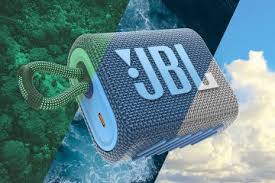
Creatief en Uniek: Gadgets Bedrukken voor een Persoonlijk Tintje
Gadgets Bedrukken – Een Persoonlijk Tintje Toevoegen aan Technologie
De wereld van gadgets evolueert voortdurend en biedt een breed scala aan innovatieve en handige apparaten die ons dagelijks leven verrijken. Maar wat als je deze gadgets een persoonlijk tintje zou kunnen geven? Dat is waar het concept van gadgets bedrukken om de hoek komt kijken.
Het bedrukken van gadgets is een creatieve manier om elektronische apparaten te personaliseren en uniek te maken. Of het nu gaat om bedrijven die hun merk willen promoten of individuen die op zoek zijn naar gepersonaliseerde cadeaus, het bedrukken van gadgets biedt talloze mogelijkheden.
Van bedrukte powerbanks en draadloze opladers tot gepersonaliseerde USB-sticks en Bluetooth speakers, de opties zijn eindeloos. Door je logo, tekst of afbeelding op een gadget te laten bedrukken, creëer je niet alleen een praktisch gebruiksvoorwerp, maar ook een krachtig marketinginstrument of een uniek geschenk.
Bedrukte gadgets zijn niet alleen functioneel, maar ook esthetisch aantrekkelijk. Ze trekken de aandacht en maken indruk, of het nu op een beurs is, tijdens een evenement of gewoon in het dagelijks gebruik. Bovendien versterkt het personaliseren van gadgets de band tussen merk en klant, waardoor loyaliteit en merkherkenning worden bevorderd.
Kortom, gadgets bedrukken biedt een creatieve en effectieve manier om technologie te integreren in onze persoonlijke en professionele levens. Het voegt een vleugje individualiteit toe aan alledaagse apparaten en maakt ze nog waardevoller. Dus waar wacht je nog op? Geef jouw gadgets vandaag nog dat persoonlijke tintje!
Veelgestelde Vragen over het Bedrukken van Gadgets: Alles wat je Moet Weten
- Wat is gadgets bedrukken en hoe werkt het?
- Welke soorten gadgets kunnen worden bedrukt?
- Wat zijn de voordelen van het bedrukken van gadgets voor mijn bedrijf?
- Hoe kan ik mijn logo of ontwerp op een gadget laten bedrukken?
- Zijn er minimale bestelhoeveelheden bij het bedrukken van gadgets?
- Wat zijn de gemiddelde kosten voor het bedrukken van gadgets?
- Hoe lang duurt het om gadgets te laten bedrukken en te leveren?
- Biedt u ook gepersonaliseerde verpakkingsopties bij het bedrukken van gadgets?
- Zijn er speciale opties voor spoedbestellingen bij het bedrukken van gadgets?
Wat is gadgets bedrukken en hoe werkt het?
Gadgets bedrukken is het proces van het personaliseren van elektronische apparaten met logo’s, tekst of afbeeldingen om ze uniek en op maat gemaakt te maken. Dit biedt een creatieve manier om gadgets te gebruiken als marketinginstrumenten, relatiegeschenken of gewoon als persoonlijke accessoires. Het werkt door gebruik te maken van verschillende druktechnieken, zoals zeefdruk, tampondruk of lasergravure, afhankelijk van het materiaal en het ontwerp van de gadget. Door gadgets te bedrukken, kunnen bedrijven hun merk versterken en klantenbinding bevorderen, terwijl individuen de mogelijkheid hebben om hun persoonlijkheid en stijl tot uiting te brengen op hun favoriete elektronische apparaten.
Welke soorten gadgets kunnen worden bedrukt?
Er zijn talloze soorten gadgets die kunnen worden bedrukt met een persoonlijk ontwerp of logo. Van praktische items zoals powerbanks, draadloze opladers en USB-sticks tot entertainment gadgets zoals Bluetooth speakers en koptelefoons, vrijwel elk elektronisch apparaat kan worden gepersonaliseerd. Daarnaast zijn er ook wearables zoals smartwatches en fitness trackers die kunnen worden bedrukt. Of het nu gaat om promotionele doeleinden, relatiegeschenken of gewoon om een uniek item voor jezelf te creëren, de mogelijkheden voor het bedrukken van gadgets zijn eindeloos.
Wat zijn de voordelen van het bedrukken van gadgets voor mijn bedrijf?
Het bedrukken van gadgets voor jouw bedrijf biedt diverse voordelen. Allereerst fungeren bedrukte gadgets als effectieve marketinginstrumenten, waardoor je merk op een creatieve en gedenkwaardige manier onder de aandacht komt bij klanten en potentiële klanten. Door het personaliseren van gadgets versterk je de merkherkenning en vergroot je de zichtbaarheid van jouw bedrijf. Bovendien dienen bedrukte gadgets als praktische relatiegeschenken of promotionele items, waarmee je klantenbinding kunt versterken en positieve associaties met jouw merk kunt creëren. Kortom, het bedrukken van gadgets is een slimme investering die niet alleen de naamsbekendheid van jouw bedrijf vergroot, maar ook bijdraagt aan een positief imago en langdurige relaties met klanten bevordert.
Hoe kan ik mijn logo of ontwerp op een gadget laten bedrukken?
Wil je jouw logo of ontwerp op een gadget laten bedrukken? Het proces van het bedrukken van gadgets met jouw eigen logo of ontwerp is eenvoudiger dan je denkt. Veel leveranciers van bedrukte gadgets bieden een gebruiksvriendelijke service waarbij je simpelweg jouw logo of ontwerp kunt uploaden en de gewenste specificaties kunt selecteren. Vervolgens zorgen zij voor de rest, van het aanbrengen van de bedrukking tot het leveren van het afgewerkte product. Met slechts een paar stappen kun je jouw gadgets personaliseren en een unieke uitstraling geven die past bij jouw merk of persoonlijke stijl.
Zijn er minimale bestelhoeveelheden bij het bedrukken van gadgets?
Bij het bedrukken van gadgets kunnen er minimale bestelhoeveelheden van toepassing zijn, afhankelijk van de specifieke leverancier of het bedrijf dat de dienst aanbiedt. Deze minimale bestelhoeveelheden kunnen variëren en worden meestal bepaald op basis van factoren zoals het type gadget, de bedrukkingsmethode en de complexiteit van het ontwerp. Het is raadzaam om vooraf informatie in te winnen bij de leverancier om te weten te komen wat de minimale bestelhoeveelheid is en of er mogelijkheden zijn voor kleinere bestellingen.
Wat zijn de gemiddelde kosten voor het bedrukken van gadgets?
De gemiddelde kosten voor het bedrukken van gadgets variëren afhankelijk van verschillende factoren, zoals het type gadget, de oplage, de bedrukkingsmethode en het ontwerp. Over het algemeen geldt dat hoe groter de oplage is, hoe lager de kosten per stuk zullen zijn. Daarnaast kunnen complexe ontwerpen of speciale bedrukkingsverzoeken invloed hebben op de prijs. Het is raadzaam om offertes aan te vragen bij verschillende bedrijven die gespecialiseerd zijn in het bedrukken van gadgets om een goed beeld te krijgen van de kosten en mogelijkheden die aansluiten bij jouw wensen en budget.
Hoe lang duurt het om gadgets te laten bedrukken en te leveren?
Het proces van gadgets bedrukken en leveren kan variëren afhankelijk van verschillende factoren, zoals het type gadget, de hoeveelheid die wordt besteld en de complexiteit van de bedrukking. Over het algemeen duurt het bedrukken van gadgets enkele dagen tot een paar weken, afhankelijk van de specifieke wensen en vereisten. Het is belangrijk om rekening te houden met productietijd, verzending en eventuele goedkeuringsprocessen voor het drukwerk. Voor een nauwkeurige schatting van de levertijd is het raadzaam om contact op te nemen met de leverancier of drukkerij voor meer informatie over het specifieke proces en planning.
Biedt u ook gepersonaliseerde verpakkingsopties bij het bedrukken van gadgets?
Ja, bij het bedrukken van gadgets bieden wij ook gepersonaliseerde verpakkingsopties aan. Wij begrijpen het belang van een professionele en op maat gemaakte presentatie bij het geven van bedrukte gadgets als geschenk of promotiemateriaal. Daarom hebben wij diverse opties voor gepersonaliseerde verpakkingen beschikbaar, zodat uw bedrukte gadgets niet alleen uniek zijn, maar ook stijlvol gepresenteerd kunnen worden. Neem gerust contact met ons op voor meer informatie over onze gepersonaliseerde verpakkingsmogelijkheden en hoe wij uw bedrukte gadgets nog specialer kunnen maken.
Zijn er speciale opties voor spoedbestellingen bij het bedrukken van gadgets?
Ja, er zijn speciale opties beschikbaar voor spoedbestellingen bij het bedrukken van gadgets. Veel leveranciers van bedrukte gadgets bieden een spoedservice aan voor klanten die hun gepersonaliseerde producten snel nodig hebben. Met spoedbestellingen kunnen klanten vaak kiezen voor versnelde productie- en verzendopties, zodat ze hun bedrukte gadgets binnen een kortere tijdspanne kunnen ontvangen. Het is raadzaam om contact op te nemen met de leverancier om de beschikbare spoedopties te bespreken en te controleren of deze voldoen aan de specifieke behoeften en deadlines van de klant.
Ontdek de kracht en elegantie van de Huawei MateBook
Huawei MateBook – De perfecte combinatie van kracht en elegantie
De Huawei MateBook is een indrukwekkende laptop die de perfecte balans biedt tussen krachtige prestaties en elegant design. Met zijn slanke behuizing, hoogwaardige materialen en geavanceerde functies is de MateBook een uitstekende keuze voor zowel zakelijk gebruik als persoonlijk entertainment.
De Huawei MateBook wordt aangedreven door krachtige Intel-processors en beschikt over snelle SSD-opslag, waardoor hij moeiteloos kan omgaan met veeleisende taken en multitasking. Of u nu werkt aan complexe spreadsheets, foto’s bewerkt of geniet van uw favoriete films en series, de MateBook levert altijd soepele prestaties.
Wat de Huawei MateBook echt onderscheidt, is het prachtige FullView-display. Met dunne randen rondom het scherm biedt de MateBook een meeslepende kijkervaring voor alles wat u doet. Of u nu aan het werk bent of ontspant met entertainment, het heldere en levendige display van de MateBook zorgt ervoor dat elk detail tot leven komt.
Dankzij de innovatieve functies zoals de vingerafdruksensor voor snelle en veilige toegang, de lange batterijduur en het ergonomische toetsenbord is de Huawei MateBook ontworpen om aan al uw behoeften te voldoen. Of u nu onderweg bent of thuis werkt, deze laptop biedt u de vrijheid om productief te blijven zonder concessies te doen aan stijl of prestaties.
Kortom, de Huawei MateBook is een krachtige en elegante laptop die moeiteloos voldoet aan uw eisen op het gebied van prestaties, design en gebruiksgemak. Ontdek zelf waarom deze laptop zo geliefd is bij gebruikers overal ter wereld.
Zes Voordelen van de Huawei MateBook: Kracht, Design en Functionaliteit
- Krachtige prestaties dankzij Intel-processors en snelle SSD-opslag
- Elegant design met een slanke behuizing en dunne randen rondom het FullView-display
- Innovatieve functies zoals vingerafdruksensor voor snelle en veilige toegang
- Lange batterijduur zodat u de hele dag productief kunt blijven
- Comfortabel ergonomisch toetsenbord voor aangenaam typen
- Veelzijdig inzetbaar voor zowel zakelijk gebruik als persoonlijk entertainment
Nadelen van de Huawei MateBook: Beperkte Connectiviteit en Prestaties
- Beperkt aantal beschikbare poorten, wat kan leiden tot beperkte connectiviteit met externe apparaten.
- Het ontbreken van een dedicated grafische kaart kan de prestaties bij grafisch intensieve taken beperken.
- De prijs van de Huawei MateBook kan aan de hoge kant zijn in vergelijking met andere laptops in dezelfde categorie.
- Sommige gebruikers vinden het touchpad van de MateBook mogelijk minder responsief of nauwkeurig dan gewenst.
Krachtige prestaties dankzij Intel-processors en snelle SSD-opslag
Dankzij de krachtige Intel-processors en snelle SSD-opslag biedt de Huawei MateBook indrukwekkende prestaties die moeiteloos veeleisende taken en multitasking aankunnen. Met deze geavanceerde technologieën aan boord kunt u genieten van een snelle en responsieve gebruikerservaring, of u nu werkt aan complexe projecten, foto’s bewerkt of naadloos schakelt tussen verschillende taken. De combinatie van Intel-processors en SSD-opslag zorgt ervoor dat de MateBook altijd klaar staat om te presteren op het hoogste niveau, waardoor u efficiënt kunt werken zonder vertragingen of haperingen.
Elegant design met een slanke behuizing en dunne randen rondom het FullView-display
De Huawei MateBook onderscheidt zich door zijn elegante design met een slanke behuizing en dunne randen rondom het FullView-display. Deze kenmerken zorgen niet alleen voor een verfijnde en moderne uitstraling, maar bieden ook een meeslepende kijkervaring voor de gebruiker. Met de nadruk op stijl en functionaliteit weet de MateBook te imponeren met zijn strakke ontwerp en indrukwekkende scherm, waardoor elke interactie met de laptop een visueel genot wordt.
Innovatieve functies zoals vingerafdruksensor voor snelle en veilige toegang
Een van de opvallende voordelen van de Huawei MateBook is de aanwezigheid van innovatieve functies, zoals de vingerafdruksensor voor snelle en veilige toegang. Met deze geavanceerde beveiligingsfunctie kunnen gebruikers gemakkelijk en snel hun laptop ontgrendelen zonder gedoe met wachtwoorden. De vingerafdruksensor biedt niet alleen gemak, maar zorgt ook voor een extra laag beveiliging, waardoor vertrouwelijke gegevens veilig blijven en gebruikers gemoedsrust hebben bij het gebruik van hun Huawei MateBook.
Lange batterijduur zodat u de hele dag productief kunt blijven
Met zijn lange batterijduur stelt de Huawei MateBook u in staat om de hele dag productief te blijven, zonder onderbrekingen. Of u nu onderweg bent naar vergaderingen, in een café werkt of thuis ontspant, u kunt vertrouwen op de betrouwbare en duurzame batterij van de MateBook om u te ondersteunen bij al uw taken. Geniet van ononderbroken werk- en entertainmentervaringen, wetende dat de Huawei MateBook u niet in de steek zal laten wanneer u het het meest nodig heeft.
Comfortabel ergonomisch toetsenbord voor aangenaam typen
Het comfortabele ergonomische toetsenbord van de Huawei MateBook zorgt voor een aangename typervaring. Met goed geplaatste toetsen en een ergonomisch ontwerp kunnen gebruikers moeiteloos en nauwkeurig typen, waardoor langdurig werken of schrijven geen enkel probleem is. Dit toetsenbord biedt niet alleen comfort, maar ook efficiëntie, waardoor gebruikers productiever kunnen zijn zonder dat dit ten koste gaat van hun comfort.
Veelzijdig inzetbaar voor zowel zakelijk gebruik als persoonlijk entertainment
De Huawei MateBook is een veelzijdige laptop die perfect is voor zowel zakelijk gebruik als persoonlijk entertainment. Met zijn krachtige prestaties en geavanceerde functies kan de MateBook naadloos schakelen tussen het verwerken van werkgerelateerde taken en het genieten van ontspanning met entertainment. Of u nu bezig bent met het maken van presentaties en rapporten voor uw werk of wilt ontspannen met het streamen van films en series, de Huawei MateBook biedt de flexibiliteit en betrouwbaarheid die nodig is voor diverse gebruikersbehoeften.
Beperkt aantal beschikbare poorten, wat kan leiden tot beperkte connectiviteit met externe apparaten.
Een nadeel van de Huawei MateBook is het beperkte aantal beschikbare poorten, wat kan leiden tot beperkte connectiviteit met externe apparaten. Door de beperkte poortselectie kan het lastig zijn om meerdere randapparaten zoals externe harde schijven, monitoren of andere accessoires tegelijkertijd aan te sluiten. Dit kan beperkingen opleggen aan de veelzijdigheid en uitbreidbaarheid van de MateBook, vooral voor gebruikers die regelmatig werken met verschillende externe apparaten en accessoires.
Het ontbreken van een dedicated grafische kaart kan de prestaties bij grafisch intensieve taken beperken.
Het ontbreken van een dedicated grafische kaart in de Huawei MateBook kan de prestaties beperken bij grafisch intensieve taken. Voor gebruikers die regelmatig werken met zware grafische toepassingen zoals videobewerking of gaming, kan het gebrek aan een aparte GPU invloed hebben op de snelheid en kwaliteit van de grafische verwerking. Het is belangrijk om hier rekening mee te houden bij het overwegen van de MateBook voor taken die een krachtige grafische prestatie vereisen.
De prijs van de Huawei MateBook kan aan de hoge kant zijn in vergelijking met andere laptops in dezelfde categorie.
Een nadeel van de Huawei MateBook is dat de prijs ervan aan de hoge kant kan zijn in vergelijking met andere laptops in dezelfde categorie. Hoewel de MateBook indrukwekkende prestaties en een elegant design biedt, kan de hogere prijsklasse voor sommige potentiële kopers een struikelblok vormen. Het is belangrijk om het budget in overweging te nemen bij het overwegen van de aanschaf van de Huawei MateBook, aangezien er alternatieven beschikbaar zijn die mogelijk een betere prijs-kwaliteitverhouding bieden.
Sommige gebruikers vinden het touchpad van de MateBook mogelijk minder responsief of nauwkeurig dan gewenst.
Voor sommige gebruikers kan het touchpad van de Huawei MateBook mogelijk minder responsief of nauwkeurig zijn dan gewenst. Dit kan leiden tot frustratie bij taken die precisie vereisen, zoals grafisch ontwerp of fotobewerking. Het is belangrijk om te overwegen of het touchpad voldoet aan uw persoonlijke voorkeuren en gebruiksgewoonten voordat u besluit om de MateBook aan te schaffen.
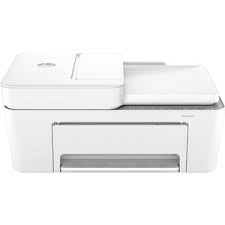
Ontdek de Magie van HP Photosmart: Perfecte Prints voor al uw Foto’s!
HP Photosmart – De perfecte printer voor al uw foto’s
De HP Photosmart-printers staan bekend om hun uitstekende kwaliteit en veelzijdigheid als het gaat om het afdrukken van foto’s. Of u nu professionele prints wilt maken of gewoon uw favoriete herinneringen wilt vastleggen, een HP Photosmart-printer is de ideale keuze.
Met geavanceerde printtechnologieën en hoogwaardige inktcartridges levert de HP Photosmart-serie levendige en scherpe foto’s met een indrukwekkende resolutie. Of u nu zwart-witfoto’s of kleurenfoto’s afdrukt, u kunt rekenen op consistente resultaten van topkwaliteit.
Bovendien bieden HP Photosmart-printers handige functies zoals draadloos afdrukken, dubbelzijdig afdrukken en direct afdrukken vanaf uw smartphone of tablet. Hierdoor wordt het gemakkelijker dan ooit om uw foto’s tot leven te brengen en te delen met vrienden en familie.
Of u nu een amateurfotograaf bent die zijn portfolio wil uitbreiden of gewoon op zoek bent naar een betrouwbare printer voor thuisgebruik, de HP Photosmart-printers bieden de perfecte oplossing. Met gebruiksvriendelijke bedieningselementen en hoogwaardige prestaties zijn deze printers een aanwinst voor elke fotoliefhebber.
Kortom, als u op zoek bent naar een printer die voldoet aan al uw behoeften op het gebied van fotoprinting, dan is de HP Photosmart-serie zeker het overwegen waard. Ontdek zelf de vele voordelen van deze indrukwekkende printers en breng uw foto’s tot leven zoals nooit tevoren!
Veelgestelde Vragen over HP Photosmart-Printers: Installatie, Compatibiliteit en Onderhoud
- Hoe installeer ik mijn HP Photosmart-printer?
- Welke inktcartridges zijn compatibel met de HP Photosmart-serie?
- Hoe kan ik draadloos afdrukken met mijn HP Photosmart-printer?
- Wat moet ik doen als mijn HP Photosmart-printer een storing heeft?
- Hoe scan ik documenten met mijn HP Photosmart-printer?
- Wat zijn de aanbevolen instellingen voor het afdrukken van foto’s op een HP Photosmart-printer?
- Kan ik rechtstreeks vanaf mijn smartphone of tablet afdrukken met een HP Photosmart-printer?
- Zijn er speciale fotopapiervereisten voor het afdrukken van foto’s op een HP Photosmart-printer?
- Hoe onderhoud en reinig ik mijn HP Photosmart-printer voor optimale prestaties?
Hoe installeer ik mijn HP Photosmart-printer?
Het installeren van uw HP Photosmart-printer is een eenvoudig proces dat u snel op weg helpt om te genieten van hoogwaardige afdrukken en functionaliteit. Om uw HP Photosmart-printer te installeren, begint u met het uitpakken van de printer en het plaatsen ervan op een geschikte locatie. Sluit vervolgens de printer aan op een stopcontact en zet deze aan. Volg de instructies op het scherm om de printer te verbinden met uw computer of draadloos netwerk. Zorg ervoor dat u de juiste stuurprogramma’s installeert door de installatieschijf te gebruiken of door de nieuwste stuurprogramma’s te downloaden van de officiële HP-website. Na het voltooien van de installatie kunt u beginnen met het afdrukken van uw documenten en foto’s met uw HP Photosmart-printer.
Welke inktcartridges zijn compatibel met de HP Photosmart-serie?
Veelgestelde vraag: Welke inktcartridges zijn compatibel met de HP Photosmart-serie?
Voor de HP Photosmart-serie zijn specifieke inktcartridges ontworpen om optimale prestaties en kwaliteit te garanderen. Het is belangrijk om originele HP-inktcartridges te gebruiken die specifiek zijn ontworpen voor uw model Photosmart-printer, om ervoor te zorgen dat uw afdrukken helder, scherp en duurzaam zijn. Raadpleeg de productspecificaties van uw HP Photosmart-printer of de officiële HP-website voor een lijst met compatibele inktcartridges die perfect aansluiten bij uw printbehoeften. Het gebruik van originele HP-inktcartridges zorgt ervoor dat uw printer optimaal blijft functioneren en dat u kunt genieten van hoogwaardige afdrukken van uw foto’s en documenten.
Hoe kan ik draadloos afdrukken met mijn HP Photosmart-printer?
Om draadloos af te drukken met uw HP Photosmart-printer, zijn er een paar eenvoudige stappen die u kunt volgen. Allereerst moet u ervoor zorgen dat uw printer en uw draadloze netwerk correct zijn ingesteld en verbonden. Vervolgens kunt u de draadloze afdrukfunctie op uw HP Photosmart-printer inschakelen via het bedieningspaneel of de printerinstellingen op uw computer. Zodra de draadloze functie is geactiveerd, kunt u vanaf elk compatibel apparaat, zoals een smartphone, tablet of laptop, verbinding maken met uw printer en draadloos documenten of foto’s afdrukken. Met draadloos afdrukken kunt u gemakkelijk en snel afdrukken vanaf verschillende apparaten zonder gedoe met kabels, waardoor het afdrukproces moeiteloos en handig wordt.
Wat moet ik doen als mijn HP Photosmart-printer een storing heeft?
Als uw HP Photosmart-printer een storing heeft, zijn er een aantal stappen die u kunt nemen om het probleem op te lossen. Allereerst is het raadzaam om de printer opnieuw op te starten door deze uit te schakelen, even te wachten en vervolgens weer in te schakelen. Controleer ook of er papierstoringen zijn en verwijder eventueel vastgelopen papier. Daarnaast kunt u de printer controleren op foutmeldingen op het display of in de software van uw computer. Als het probleem aanhoudt, kunt u de handleiding van uw HP Photosmart-printer raadplegen voor specifieke probleemoplossingstips of contact opnemen met de klantenservice van HP voor verdere assistentie. Het is belangrijk om geduldig en methodisch te werk te gaan bij het verhelpen van storingen om zo snel mogelijk weer probleemloos te kunnen printen.
Hoe scan ik documenten met mijn HP Photosmart-printer?
Om documenten te scannen met uw HP Photosmart-printer, volgt u eenvoudigweg deze stappen. Plaats het document dat u wilt scannen met de bedrukte zijde naar beneden op de glasplaat van de printer. Zorg ervoor dat het document goed is uitgelijnd en sluit vervolgens de klep van de scanner. Op het bedieningspaneel van de printer selecteert u de optie “Scannen” of “Kopiëren” en kiest u de gewenste scaninstellingen, zoals resolutie en bestandsindeling. Druk op de knop om het scannen te starten en wacht tot het proces is voltooid. Zodra het scannen is voltooid, kunt u het gescande document opslaan op uw computer of direct afdrukken indien gewenst. Met deze eenvoudige stappen kunt u moeiteloos documenten scannen met uw HP Photosmart-printer.
Wat zijn de aanbevolen instellingen voor het afdrukken van foto’s op een HP Photosmart-printer?
Voor het afdrukken van foto’s op een HP Photosmart-printer worden enkele aanbevolen instellingen gehanteerd om de beste resultaten te behalen. Allereerst is het belangrijk om de juiste papiersoort te kiezen die geschikt is voor fotoafdrukken, zoals glanzend fotopapier of mat fotopapier. Daarnaast is het aan te raden om de resolutie van de afbeelding hoog genoeg in te stellen voor scherpe en gedetailleerde afdrukken. Verder kan het selecteren van de juiste kleurprofielen en printerkwaliteit bijdragen aan levendige en nauwkeurige kleurweergave. Door deze aanbevolen instellingen te volgen, kunt u optimaal genieten van hoogwaardige fotoafdrukken met uw HP Photosmart-printer.
Kan ik rechtstreeks vanaf mijn smartphone of tablet afdrukken met een HP Photosmart-printer?
Ja, met een HP Photosmart-printer kunt u rechtstreeks vanaf uw smartphone of tablet afdrukken. Dankzij handige draadloze connectiviteitsopties zoals wifi en Bluetooth kunnen gebruikers eenvoudig verbinding maken met hun HP Photosmart-printer en documenten of foto’s rechtstreeks vanaf hun mobiele apparaat afdrukken. Dit biedt gemak en flexibiliteit, waardoor het afdrukproces moeiteloos verloopt en gebruikers snel en draadloos kunnen printen vanaf hun smartphone of tablet.
Zijn er speciale fotopapiervereisten voor het afdrukken van foto’s op een HP Photosmart-printer?
Voor het afdrukken van foto’s op een HP Photosmart-printer zijn er inderdaad speciale fotopapiervereisten om de beste resultaten te behalen. Het wordt aanbevolen om hoogwaardig fotopapier te gebruiken dat speciaal is ontworpen voor inkjetprinters. Dit papier is meestal voorzien van een coating die zorgt voor scherpe en levendige afdrukken, terwijl het de inkt absorbeert op een manier die vlekken en vervaging minimaliseert. Door het juiste fotopapier te kiezen dat compatibel is met uw HP Photosmart-printer, kunt u genieten van professionele kwaliteit foto’s met heldere kleuren en scherpe details.
Hoe onderhoud en reinig ik mijn HP Photosmart-printer voor optimale prestaties?
Om uw HP Photosmart-printer in optimale conditie te houden en ervoor te zorgen dat deze altijd de beste prestaties levert, is regelmatig onderhoud en reiniging essentieel. Begin met het uitschakelen van de printer en het loskoppelen van de stroomkabel voordat u begint met reinigen. Gebruik een zachte, pluisvrije doek om stof en vuil van de buitenkant van de printer te verwijderen. Voor het reinigen van de printkoppen kunt u het beste de instructies volgen die worden geleverd met uw specifieke HP Photosmart-model. Het is ook aan te raden om regelmatig de papierlade en papierinvoermechanismen te controleren op eventuele verstoppingen of vuilophoping. Door deze eenvoudige stappen regelmatig uit te voeren, kunt u ervoor zorgen dat uw HP Photosmart-printer altijd optimaal blijft functioneren en hoogwaardige afdrukken blijft produceren.