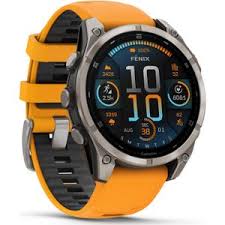
Apple staat bekend om zijn innovatieve producten en de smartwatches van het merk vormen daarop geen uitzondering. Met geavanceerde functies en een naadloze integratie met andere Apple-apparaten, hebben de Apple smartwatches de manier waarop we omgaan met technologie veranderd.
Functies en Voordelen
De smartwatches van Apple bieden een breed scala aan functies die gericht zijn op gezondheid, fitness, communicatie en meer. Met ingebouwde sensoren kunnen gebruikers hun hartslag meten, activiteiten bijhouden, workouts volgen en zelfs hun slaappatroon monitoren.
Dankzij de integratie met iOS kunnen gebruikers meldingen ontvangen, berichten beantwoorden, oproepen beheren en zelfs betalen met behulp van hun Apple Watch. De mogelijkheid om apps van derden te installeren maakt het ook mogelijk om de functionaliteit van de smartwatch verder uit te breiden.
Stijlvol Design
Niet alleen zijn de Apple smartwatches functioneel, maar ze zijn ook stijlvol ontworpen. Met verschillende modellen, materialen en bandjes kunnen gebruikers hun smartwatch aanpassen aan hun persoonlijke stijl en voorkeuren.
Toekomst van Wearables
Met voortdurende updates en verbeteringen blijft Apple innoveren op het gebied van wearables. De toekomst ziet er veelbelovend uit voor smartwatches en andere draagbare technologieën, waarbij Apple een leidende rol speelt in deze evolutie.
Veelgestelde Vragen over Apple Smartwatches: Functies, Koppeling, Gezondheid, Waterdichtheid, Apps en Batterijduur
Wat zijn de belangrijkste functies van Apple smartwatches?
De belangrijkste functies van Apple smartwatches omvatten geavanceerde gezondheids- en fitnessfuncties, naadloze integratie met andere Apple-apparaten, notificaties en communicatiemogelijkheden, personalisatie met apps van derden en een stijlvol design. Met ingebouwde sensoren kunnen gebruikers hun hartslag meten, activiteiten bijhouden en zelfs hun slaappatroon monitoren. De mogelijkheid om meldingen te ontvangen, berichten te beantwoorden en oproepen te beheren maakt de smartwatch een handige metgezel voor dagelijks gebruik. Bovendien kunnen gebruikers hun Apple Watch aanpassen aan hun persoonlijke smaak door te kiezen uit verschillende modellen, materialen en bandjes.
Hoe kan ik mijn Apple smartwatch koppelen aan mijn iPhone?
Om je Apple smartwatch te koppelen aan je iPhone, volg je eenvoudigweg deze stappen. Zorg er eerst voor dat zowel je smartwatch als je iPhone zijn ingeschakeld en binnen bereik van elkaar zijn. Open vervolgens de Watch-app op je iPhone en selecteer ‘Start koppelen’. Houd de Apple Watch dicht bij de iPhone totdat je een bericht ziet om de Apple Watch te koppelen. Volg de instructies op het scherm om het koppelingsproces te voltooien. Zodra de koppeling is voltooid, kun je genieten van de naadloze integratie tussen je Apple smartwatch en iPhone voor een verbeterde gebruikerservaring.
Welke gezondheids- en fitnessfuncties bieden Apple smartwatches?
Apple smartwatches bieden een uitgebreid scala aan gezondheids- en fitnessfuncties die gebruikers helpen hun welzijn te verbeteren en hun activiteiten bij te houden. Met ingebouwde sensoren kunnen Apple smartwatches onder andere hartslagmetingen uitvoeren, activiteiten monitoren, workouts begeleiden en slaappatronen analyseren. Daarnaast stimuleren de smartwatches van Apple gebruikers om actiever te zijn door hen te voorzien van inzichtelijke gegevens over hun dagelijkse beweging en het stellen van haalbare doelen. Met deze geavanceerde functies dragen Apple smartwatches bij aan een gezondere levensstijl en motiveren ze gebruikers om hun fitnessdoelen te bereiken.
Zijn Apple smartwatches waterdicht en geschikt voor sportactiviteiten?
Ja, Apple smartwatches zijn waterdicht en geschikt voor sportactiviteiten. De meeste modellen van Apple smartwatches zijn waterbestendig tot een bepaalde diepte, waardoor ze veilig kunnen worden gebruikt tijdens zwemmen, douchen of andere watergerelateerde activiteiten. Dit maakt ze ideaal voor sportliefhebbers die hun activiteiten willen bijhouden en monitoren, zelfs in waterrijke omgevingen. Met geavanceerde sensoren en functionaliteiten kunnen gebruikers met een gerust hart hun Apple smartwatch dragen tijdens diverse sportactiviteiten zonder zich zorgen te hoeven maken over waterschade.
Kan ik apps van derden installeren op een Apple smartwatch?
Ja, het is mogelijk om apps van derden te installeren op een Apple smartwatch. Dankzij de App Store op de Apple Watch kunnen gebruikers kiezen uit een breed scala aan apps die speciaal zijn ontworpen om te draaien op het watchOS-besturingssysteem. Hierdoor kunnen gebruikers de functionaliteit van hun Apple smartwatch uitbreiden en aanpassen aan hun behoeften en interesses. Of het nu gaat om fitness-apps, productiviteitstools of entertainmenttoepassingen, er is voor elk wat wils beschikbaar in de App Store voor de Apple Watch.
Hoe lang gaat de batterij van een Apple smartwatch mee en hoe kan ik deze opladen?
De batterijduur van een Apple smartwatch varieert afhankelijk van het specifieke model en het gebruik. Over het algemeen gaan de batterijen van Apple smartwatches gemiddeld één tot twee dagen mee bij normaal gebruik. Om de batterij op te laden, wordt een magnetische oplaadkabel gebruikt die eenvoudig aan de achterkant van de smartwatch kan worden bevestigd. Door de smartwatch ’s nachts op te laden, zorg je ervoor dat deze klaar is voor gebruik gedurende de dag. Het opladen van een Apple smartwatch is snel en gemakkelijk, waardoor je zonder onderbrekingen kunt blijven genieten van alle handige functies die het te bieden heeft.
Smartwatches zijn de afgelopen jaren steeds populairder geworden, en het aanbod op de markt blijft groeien. Met zoveel opties om uit te kiezen, kan het lastig zijn om de beste smartwatch voor jouw behoeften te vinden. In dit artikel zullen we de topkeuze voor de beste smartwatch van 2021 bespreken.
Apple Watch Series 6
De Apple Watch Series 6 wordt algemeen beschouwd als een van de beste smartwatches op de markt. Met zijn strakke design, geavanceerde gezondheids- en fitnessfuncties en naadloze integratie met andere Apple-apparaten, is de Apple Watch Series 6 een favoriet onder gebruikers.
Een van de kenmerken die de Apple Watch Series 6 onderscheidt, is de ingebouwde ECG-functie die hartritmestoornissen kan detecteren. Daarnaast biedt het horloge functies zoals valdetectie, slaaptracking en handenwasbegeleiding.
Samsung Galaxy Watch 3
Voor Android-gebruikers is de Samsung Galaxy Watch 3 een uitstekende keuze. Met zijn roterende lunette, hoogwaardige bouwkwaliteit en uitgebreide fitnessfuncties biedt deze smartwatch veel waar voor je geld.
De Samsung Galaxy Watch 3 heeft functies zoals bloeddruk- en ECG-metingen, slaapanalyse en stressmanagementtools. Bovendien kun je met deze smartwatch oproepen beantwoorden, berichten lezen en apps gebruiken zonder je telefoon tevoorschijn te hoeven halen.
Conclusie
Hoewel er veel geweldige smartwatches op de markt zijn, hebben we in dit artikel slechts twee topkeuzes besproken: de Apple Watch Series 6 en de Samsung Galaxy Watch 3. Beide horloges bieden geavanceerde functies en hoogwaardige prestaties die voldoen aan verschillende behoeften.
Kies een smartwatch die compatibel is met jouw smartphone.
Bij het kiezen van de beste smartwatch is het essentieel om er een te selecteren die compatibel is met jouw smartphone. Door een smartwatch te kiezen die naadloos integreert met jouw smartphone, kun je optimaal gebruikmaken van alle functies en mogelijkheden die beide apparaten bieden. Controleer daarom altijd of de smartwatch die je overweegt te kopen compatibel is met het besturingssysteem van jouw smartphone, of het nu iOS voor Apple-apparaten is of Android voor andere merken. Op deze manier kun je ervoor zorgen dat je een optimale gebruikerservaring hebt en probleemloos kunt profiteren van alle handige functies die de smartwatch te bieden heeft.
Let op de batterijduur van de smartwatch.
Bij het kiezen van de beste smartwatch is het belangrijk om aandacht te besteden aan de batterijduur van het apparaat. Een goede batterijduur zorgt ervoor dat je smartwatch langer meegaat zonder constant opgeladen te hoeven worden. Let daarom bij het vergelijken van verschillende modellen op de geschatte batterijduur en kies een smartwatch die voldoet aan jouw behoeften en levensstijl.
Controleer of de smartwatch waterbestendig is als je het vaak wilt dragen tijdens sporten.
Als je van plan bent om je smartwatch vaak te dragen tijdens het sporten, is het belangrijk om te controleren of het horloge waterbestendig is. Waterbestendigheid zorgt ervoor dat je zonder zorgen kunt zweten of zelfs zwemmen terwijl je de smartwatch draagt. Door te kiezen voor een waterbestendige smartwatch, kun je onbezorgd blijven genieten van alle handige functies tijdens je sportactiviteiten.
Overweeg welke functies voor jou belangrijk zijn, zoals hartslagmeter, GPS of notificaties.
Overweeg welke functies voor jou belangrijk zijn bij het kiezen van de beste smartwatch, zoals een hartslagmeter, GPS of notificaties. Het is essentieel om te bepalen welke aspecten van een smartwatch jouw dagelijks leven kunnen verbeteren en aansluiten bij jouw behoeften en activiteiten. Door te kijken naar de specifieke functies die voor jou van belang zijn, kun je een weloverwogen beslissing nemen en de smartwatch vinden die perfect bij jou past.
Kijk naar het design en de comfort van de smartwatch, aangezien je het dagelijks zult dragen.
Bij het kiezen van de beste smartwatch is het belangrijk om te letten op het design en het comfort van het horloge, aangezien je het dagelijks zult dragen. Een smartwatch moet niet alleen functioneel zijn, maar ook goed passen bij jouw persoonlijke stijl en voorkeuren. Het is essentieel dat het horloge comfortabel aanvoelt om irritatie of ongemak te voorkomen tijdens langdurig gebruik. Daarom is het verstandig om te kijken naar de materialen, de bandjes en de algehele pasvorm van de smartwatch voordat je een keuze maakt.
Vergelijk verschillende merken en modellen om de beste prijs-kwaliteitverhouding te vinden.
Vergelijk verschillende merken en modellen om de beste prijs-kwaliteitverhouding te vinden. Door grondig onderzoek te doen en verschillende smartwatches te vergelijken op basis van functies, prestaties en prijs, kun je de smartwatch vinden die het beste aansluit bij jouw behoeften en budget. Het is belangrijk om niet alleen te kijken naar de bekende merken, maar ook naar opkomende merken die mogelijk concurrerende opties bieden. Door een weloverwogen keuze te maken, kun je genieten van alle voordelen van een smartwatch zonder onnodig veel geld uit te geven.
Smartwatches voor Heren: Stijlvolle Technologie aan je Pols
Smartwatches zijn niet langer alleen een gadget; ze zijn uitgegroeid tot een onmisbaar accessoire voor moderne mannen. Met geavanceerde functies en stijlvolle ontwerpen bieden smartwatches heren de perfecte combinatie van technologie en mode.
Een van de grootste voordelen van smartwatches voor heren is de veelzijdigheid. Of je nu een sportieve look wilt tijdens het hardlopen of een formele uitstraling op kantoor, er is altijd een smartwatch die bij jouw stijl past. Met functies zoals hartslagmonitoring, stappenteller, GPS-navigatie en meldingen van je smartphone, houdt een smartwatch je altijd verbonden en up-to-date.
Naast functionaliteit bieden smartwatches heren ook de mogelijkheid om hun persoonlijkheid te uiten. Met aanpasbare wijzerplaten en bandjes kun je jouw smartwatch aanpassen aan elke gelegenheid of stemming. Of je nu kiest voor een klassiek leerbandje of een stoere metalen schakelband, er is altijd een optie die past bij jouw smaak.
De technologie achter smartwatches evolueert voortdurend, waardoor ze steeds slimmer en krachtiger worden. Of je nu notificaties wilt ontvangen, je gezondheid wilt monitoren of gewoon de tijd wilt aflezen met stijl, een smartwatch voor heren biedt alles wat je nodig hebt in één handig apparaat.
Kortom, smartwatches voor heren zijn niet alleen functioneel en praktisch, maar ook trendy en modieus. Ontdek vandaag nog de vele voordelen van het dragen van een slim horloge en ervaar de revolutie van draagbare technologie aan je pols.
8 Tips voor het Kiezen van de Perfecte Smartwatch voor Heren
Kies een smartwatch die past bij jouw stijl en voorkeuren.
Het kiezen van een smartwatch die past bij jouw stijl en voorkeuren is essentieel voor een optimale ervaring. Of je nu de voorkeur geeft aan een sportief model tijdens het trainen of een elegant horloge voor formele gelegenheden, het vinden van een smartwatch die aansluit bij jouw persoonlijke smaak zal ervoor zorgen dat je het apparaat met plezier draagt. Met aanpasbare wijzerplaten, verschillende bandjes en diverse functies, kun je jouw smartwatch afstemmen op jouw unieke behoeften en esthetiek. Kortom, door te kiezen voor een smartwatch die echt bij jou past, maak je niet alleen een fashion statement, maar geniet je ook van alle voordelen die deze slimme wearables te bieden hebben.
Let op de batterijduur van de smartwatch, zodat deze lang genoeg meegaat.
Het is belangrijk om aandacht te besteden aan de batterijduur van de smartwatch, zodat deze lang genoeg meegaat om aan je behoeften te voldoen. Een goede batterijduur zorgt ervoor dat je de smartwatch niet constant hoeft op te laden en dat je hem probleemloos gedurende lange periodes kunt gebruiken. Door te letten op de batterijcapaciteit en het energieverbruik van de smartwatch, kun je ervoor zorgen dat deze betrouwbaar blijft functioneren en altijd klaar is voor gebruik wanneer je hem nodig hebt.
Controleer of de smartwatch compatibel is met jouw smartphone en besturingssysteem.
Het is essentieel om te controleren of de smartwatch die je overweegt compatibel is met jouw smartphone en besturingssysteem. Door ervoor te zorgen dat de smartwatch naadloos integreert met jouw apparaat, kun je optimaal profiteren van alle functies en mogelijkheden die het biedt. Controleer daarom altijd de compatibiliteit voordat je een smartwatch aanschaft, zodat je zeker weet dat je een slim horloge kiest dat perfect aansluit bij jouw behoeften en apparaten.
Bekijk welke functies de smartwatch biedt en of deze aansluiten bij jouw behoeften.
Bij het kiezen van een smartwatch voor heren is het essentieel om te bekijken welke functies het horloge biedt en of deze aansluiten bij jouw specifieke behoeften. Of je nu op zoek bent naar geavanceerde gezondheids- en fitnessfuncties, notificaties van je smartphone wilt ontvangen of gewoon een stijlvol accessoire zoekt, zorg ervoor dat de smartwatch voldoet aan jouw verwachtingen. Door de functies van de smartwatch af te stemmen op jouw wensen, kun je optimaal profiteren van de mogelijkheden die dit handige apparaat te bieden heeft.
Overweeg het type scherm van de smartwatch (bijv. touchscreen of met fysieke knoppen).
Bij het kiezen van een smartwatch voor heren is het belangrijk om het type scherm te overwegen, zoals touchscreen of met fysieke knoppen. Een touchscreen biedt vaak een intuïtieve en interactieve ervaring, waardoor je gemakkelijk door de functies kunt navigeren met slechts een paar tikken op het scherm. Aan de andere kant kunnen smartwatches met fysieke knoppen handig zijn voor mensen die de voorkeur geven aan tactiele feedback en nauwkeurigere bediening. Het is essentieel om te bepalen welk type scherm het beste aansluit bij jouw persoonlijke voorkeuren en gebruiksgemak, zodat je optimaal kunt genieten van je smartwatchervaring.
Denk na over extra features zoals hartslagmeter, GPS of waterdichtheid, afhankelijk van je gebruik.
Bij het kiezen van een smartwatch voor heren is het belangrijk om na te denken over extra functies zoals een hartslagmeter, GPS of waterdichtheid, afhankelijk van je specifieke gebruik. Als je bijvoorbeeld een actieve levensstijl hebt en regelmatig sport, kan een smartwatch met een ingebouwde hartslagmeter en GPS-functionaliteit je helpen om je workouts te optimaliseren en je prestaties bij te houden. Voor degenen die graag zwemmen of andere watersporten beoefenen, is het essentieel om te kiezen voor een waterdichte smartwatch die bestand is tegen onderdompeling in water. Door rekening te houden met deze extra features kun je ervoor zorgen dat jouw smartwatch perfect aansluit op jouw behoeften en levensstijl.
Kijk naar de kwaliteit van de materialen waarvan de smartwatch is gemaakt voor duurzaamheid.
Bij het kiezen van een smartwatch voor heren is het belangrijk om te kijken naar de kwaliteit van de materialen waarvan het horloge is gemaakt. Duurzaamheid speelt een essentiële rol bij het bepalen van de levensduur en prestaties van het apparaat. Materialen zoals roestvrij staal, saffierglas en hoogwaardige kunststoffen kunnen ervoor zorgen dat je smartwatch bestand is tegen dagelijkse slijtage en langdurig gebruik, waardoor je er langer plezier van zult hebben. Het is dus verstandig om te investeren in een smartwatch die gemaakt is van hoogwaardige materialen om te verzekeren dat je een duurzaam en betrouwbaar product in handen hebt.
Vergeet niet om reviews en ervaringen van andere gebruikers te raadplegen voor je aankoop.
Vergeet niet om reviews en ervaringen van andere gebruikers te raadplegen voordat je een smartwatch voor heren aanschaft. Door de feedback van andere gebruikers te lezen, krijg je waardevolle inzichten over de prestaties, functies en betrouwbaarheid van het product. Op die manier kun je een weloverwogen beslissing nemen en ervoor zorgen dat de smartwatch die je kiest perfect aansluit bij jouw behoeften en verwachtingen. Het delen van ervaringen helpt ook om een gemeenschap van smartwatch-gebruikers op te bouwen en elkaar te ondersteunen bij het maken van de juiste keuzes.
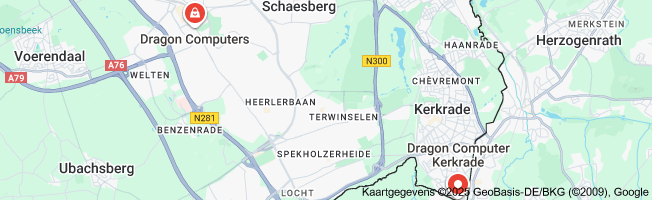
Dragon Computers: Krachtige prestaties voor gamers en professionals
Dragon Computers: Krachtige prestaties voor gamers en professionals
Dragon Computers staat bekend om zijn indrukwekkende assortiment krachtige computers die zowel gamers als professionals aanspreken. Met geavanceerde hardware en innovatieve ontwerpen biedt Dragon Computers een unieke ervaring op het gebied van prestaties en betrouwbaarheid.
Voor gamers die op zoek zijn naar de ultieme spelervaring, levert Dragon Computers systemen die moeiteloos de meest veeleisende games kunnen draaien. Met krachtige grafische kaarten, snelle processors en voldoende geheugen, zijn Dragon-computers ontworpen om de grenzen van gaming te verleggen.
Ook voor professionals die werken met zware software zoals videobewerking, grafisch ontwerp of data-analyse, biedt Dragon Computers de nodige rekenkracht en betrouwbaarheid. Multitasking wordt eenvoudig gemaakt dankzij de efficiënte systemen van Dragon Computers.
Wat Dragon Computers onderscheidt, is niet alleen de technische specificaties, maar ook het oog voor detail en esthetiek. De strakke behuizingen en opvallende verlichting maken van een Dragon-computer niet alleen een krachtpatser, maar ook een pronkstuk in elke ruimte.
Kortom, Dragon Computers biedt hoogwaardige systemen die voldoen aan de eisen van zowel gamers als professionals. Met compromisloze prestaties en stijlvolle ontwerpen zet Dragon Computers de standaard voor wat mogelijk is in de wereld van desktopcomputers.
9 Voordelen van Dragon Computers: Kracht, Stijl en Innovatie
Dragon Computers onderscheidt zich door zijn krachtige prestaties die voldoen aan de eisen van zelfs de meest veeleisende gamers. Met geavanceerde hardware, snelle processors en hoogwaardige grafische kaarten biedt Dragon Computers een indrukwekkende gamingervaring waarbij zware games moeiteloos kunnen worden gespeeld. De systemen van Dragon Computers zijn ontworpen om gamers te voorzien van de rekenkracht en snelheid die nodig zijn om te excelleren in elke virtuele wereld.
Snelle en efficiënte systemen voor professionals
Dragon Computers onderscheidt zich door het aanbieden van snelle en efficiënte systemen die speciaal zijn ontworpen voor professionals. Met krachtige hardware en geoptimaliseerde prestaties stellen Dragon-computers gebruikers in staat om moeiteloos te werken met zware software en complexe taken. Of het nu gaat om grafisch ontwerp, videobewerking of data-analyse, de systemen van Dragon Computers bieden betrouwbaarheid en snelheid, waardoor professionals productiever kunnen zijn en hun werk efficiënter kunnen uitvoeren.
Geavanceerde hardware voor optimale prestaties
Dragon Computers onderscheidt zich door het aanbieden van geavanceerde hardware die zorgt voor optimale prestaties. Met krachtige componenten zoals high-end grafische kaarten, snelle processors en ruim voldoende geheugen, garandeert Dragon Computers een soepele en efficiënte werking van hun systemen. Deze focus op geavanceerde hardware resulteert in een ongeëvenaarde gebruikerservaring voor zowel gamers als professionals die hoge eisen stellen aan de prestaties van hun computers.
Stijlvolle en opvallende ontwerpen
Dragon Computers onderscheidt zich door zijn stijlvolle en opvallende ontwerpen. Met aandacht voor detail en esthetiek zorgen de computers van Dragon niet alleen voor krachtige prestaties, maar dienen ze ook als een pronkstuk in elke ruimte. De strakke behuizingen en opvallende verlichting geven de systemen een unieke uitstraling die perfect past bij de moderne setting van gamers en professionals.
Betrouwbare systemen die multitasking aankunnen
Dragon Computers staat bekend om zijn betrouwbare systemen die moeiteloos multitasking aankunnen. Of je nu intensieve taken uitvoert, zoals videobewerking of het draaien van meerdere programma’s tegelijkertijd, Dragon Computers biedt de rekenkracht en stabiliteit die nodig is voor een soepele en efficiënte workflow. Met deze krachtige systemen hoef je je geen zorgen te maken over vertragingen of vastlopen, waardoor je productiviteit en creativiteit naar een hoger niveau worden getild.
Mogelijkheid tot aanpassingen en upgrades
Een van de voordelen van Dragon Computers is de mogelijkheid tot aanpassingen en upgrades. Met Dragon-computers kunnen gebruikers hun systemen eenvoudig aanpassen en upgraden om te voldoen aan veranderende behoeften of om de prestaties te verbeteren. Of het nu gaat om het toevoegen van meer geheugen, een krachtigere grafische kaart of een snellere processor, Dragon Computers biedt flexibiliteit en schaalbaarheid, waardoor gebruikers hun computers kunnen personaliseren en optimaliseren voor een optimale ervaring.
Uitstekende prijs-kwaliteitverhouding
Dragon Computers biedt een uitstekende prijs-kwaliteitverhouding, waardoor klanten waar voor hun geld krijgen. Met hoogwaardige componenten en krachtige prestaties tegen een betaalbare prijs, stelt Dragon Computers gebruikers in staat om te genieten van topkwaliteit zonder de bank te breken.
Professionele klantenservice en ondersteuning
Dragon Computers onderscheidt zich door zijn professionele klantenservice en ondersteuning. Het toegewijde team staat altijd klaar om klanten te helpen met vragen, advies of eventuele problemen. Of het nu gaat om technische ondersteuning bij het instellen van de computer of om aanbevelingen voor upgrades, Dragon Computers zorgt ervoor dat elke klant een gepersonaliseerde en hoogwaardige service ontvangt. De uitstekende klantenservice van Dragon Computers versterkt het vertrouwen van klanten in hun producten en zorgt voor een soepele en zorgeloze ervaring bij elke aankoop.
Innovatieve technologieën geïntegreerd in elk systeem
Dragon Computers onderscheidt zich door innovatieve technologieën te integreren in elk systeem dat ze aanbieden. Of het nu gaat om geavanceerde koelsystemen, snelle solid-state drives of cutting-edge grafische kaarten, Dragon Computers zorgt ervoor dat elke computer is uitgerust met de nieuwste en meest vooruitstrevende technologieën. Deze integratie van innovatieve componenten resulteert in systemen die niet alleen krachtig en betrouwbaar zijn, maar ook klaar zijn om te voldoen aan de eisen van moderne gaming en professioneel gebruik.
Dragon Computers zijn over het algemeen prijziger in vergelijking met standaard desktopcomputers.
Een nadeel van Dragon Computers is dat ze over het algemeen prijziger zijn in vergelijking met standaard desktopcomputers. De geavanceerde hardware en hoogwaardige componenten die Dragon Computers biedt, dragen bij aan de hogere kosten van deze systemen. Hoewel de investering in een Dragon-computer zich kan vertalen in superieure prestaties en betrouwbaarheid, is het belangrijk om rekening te houden met het prijsverschil ten opzichte van meer betaalbare opties op de markt.
Deze computers kunnen soms omvangrijk en zwaar zijn, wat mobiliteit beperkt.
Dragon Computers biedt indrukwekkende prestaties, maar een nadeel is dat deze computers soms omvangrijk en zwaar kunnen zijn, wat de mobiliteit beperkt. Voor gebruikers die behoefte hebben aan draagbaarheid en flexibiliteit kan het gewicht en formaat van Dragon-computers een uitdaging vormen, vooral voor degenen die onderweg werken of gamen. Het is belangrijk om rekening te houden met deze fysieke eigenschappen bij het overwegen van een Dragon-computer, zodat de juiste balans tussen prestaties en mobiliteit kan worden gevonden.
Het aanpassen of upgraden van Dragon Computers kan complexer zijn dan bij andere merken.
Het aanpassen of upgraden van Dragon Computers kan een uitdaging vormen, aangezien het proces complexer kan zijn dan bij andere merken. Door specifieke ontwerpelementen en hardwareconfiguraties kan het vervangen of upgraden van onderdelen bij Dragon Computers meer technische kennis en vaardigheden vereisen, wat de drempel voor gebruikers die zelf modificaties willen uitvoeren verhoogt. Het is belangrijk voor potentiële kopers om zich bewust te zijn van deze complexiteit bij het overwegen van een Dragon-computer en om eventuele upgrades zorgvuldig te plannen.
Sommige gebruikers ervaren mogelijk meer geluidsoverlast vanwege de krachtige koelsystemen in Dragon Computers.
Sommige gebruikers ervaren mogelijk meer geluidsoverlast vanwege de krachtige koelsystemen in Dragon Computers. De geavanceerde hardware die zorgt voor indrukwekkende prestaties kan gepaard gaan met een verhoogd geluidsniveau, vooral tijdens intensieve taken zoals gamen of videobewerking. Hoewel de efficiënte koeling essentieel is voor het behoud van optimale prestaties, is het belangrijk voor potentiële kopers om zich bewust te zijn van dit mogelijke nadeel en af te wegen of het geluidsniveau acceptabel is in ruil voor de krachtige prestaties die Dragon Computers biedt.
Smartwatches zijn niet langer alleen een gadget voor tech-liefhebbers; ze zijn uitgegroeid tot een mode-accessoire dat zowel stijl als functionaliteit biedt. Voor heren die op zoek zijn naar een slim horloge dat naadloos aansluit bij hun levensstijl, is een smartwatch de perfecte keuze.
Stijlvol Design
Een smartwatch voor heren combineert geavanceerde technologie met een stijlvol design. Met keuzes variërend van klassiek en elegant tot sportief en robuust, is er een smartwatch die past bij elke smaak en gelegenheid. Of je nu op zoek bent naar een horloge dat past bij je zakelijke outfit of je sportieve activiteiten ondersteunt, er is altijd een geschikte optie beschikbaar.
Handige Functionaliteiten
Een smartwatch voor heren biedt veel meer dan alleen de tijd weergeven. Met functies zoals hartslagmeting, stappenteller, notificaties van oproepen en berichten, GPS-tracking en zelfs contactloze betalingen, is het een handig hulpmiddel in het dagelijks leven. Of je nu je gezondheid wilt monitoren, je activiteiten wilt volgen of gewoon up-to-date wilt blijven met je meldingen, een smartwatch kan het allemaal.
Connectiviteit en Integratie
Een smartwatch voor heren kan naadloos worden gekoppeld aan je smartphone, waardoor je toegang hebt tot nog meer functies en mogelijkheden. Door apps te installeren op je smartwatch kun je deze personaliseren naar jouw behoeften en interesses. Of het nu gaat om het controleren van het weer, het luisteren naar muziek of het ontvangen van nieuwsupdates, alles is binnen handbereik met slechts een paar tikken op je pols.
Conclusie
Een smartwatch voor heren is niet alleen een handig hulpmiddel in het dagelijks leven, maar ook een stijlvol accessoire dat elke outfit compleet maakt. Met geavanceerde functionaliteiten en naadloze connectiviteit biedt een smartwatch de perfecte combinatie van vorm en functie. Ontdek vandaag nog de mogelijkheden van een smartwatch en ervaar zelf de voordelen die het te bieden heeft.
Veelgestelde Vragen over Smartwatches voor Heren: Functies, Verbinding, Stijlen en Meer
Wat zijn de belangrijkste functies van een smartwatch voor heren?
Een veelgestelde vraag over smartwatches voor heren is: “Wat zijn de belangrijkste functies van een smartwatch?” Smartwatches bieden een scala aan handige functies die verder gaan dan alleen het tonen van de tijd. Enkele van de belangrijkste kenmerken zijn onder andere hartslagmeting, stappenteller, notificaties van oproepen en berichten, GPS-tracking en contactloze betalingen. Deze functionaliteiten maken een smartwatch niet alleen een stijlvol accessoire, maar ook een handig hulpmiddel voor het monitoren van gezondheid, het volgen van activiteiten en het blijven geconnecteerd met belangrijke informatie, allemaal direct beschikbaar om de pols.
Hoe kan ik mijn smartwatch voor heren verbinden met mijn smartphone?
Om je smartwatch voor heren te verbinden met je smartphone, volg je meestal een paar eenvoudige stappen. Allereerst zorg je ervoor dat zowel de smartwatch als je smartphone zijn ingeschakeld en dat de Bluetooth-functie op beide apparaten is geactiveerd. Vervolgens ga je naar de instellingen van je smartwatch en zoek je naar de optie om verbinding te maken met een nieuw apparaat. Selecteer hier je smartphone uit de lijst met beschikbare apparaten en bevestig de koppeling. Op je smartphone ga je naar de Bluetooth-instellingen en zoek je naar het gekoppelde smartwatch-apparaat. Zodra de verbinding tot stand is gebracht, kunnen beide apparaten gegevens uitwisselen en kun je genieten van alle handige functies die de connectiviteit biedt tussen je smartwatch en smartphone.
Welke stijlen en designs zijn beschikbaar voor smartwatches voor heren?
Er zijn verschillende stijlen en designs beschikbaar voor smartwatches voor heren, waardoor er voor elke smaak en gelegenheid een geschikte optie is. Van klassieke en elegante ontwerpen tot sportieve en robuuste modellen, smartwatches voor heren komen in diverse uitvoeringen. Sommige smartwatches hebben een traditionele ronde wijzerplaat, terwijl andere modellen een moderner vierkant of rechthoekig scherm hebben. Daarnaast zijn er ook hybride smartwatches die het uiterlijk van een analoog horloge combineren met slimme functies. Of je nu op zoek bent naar een smartwatch die past bij je formele kledingstijl of juist bij je actieve levensstijl, er is altijd een design dat aansluit bij jouw persoonlijke voorkeuren.
Kan een smartwatch voor heren ook gebruikt worden tijdens het sporten?
Een smartwatch voor heren is ideaal voor gebruik tijdens het sporten vanwege de vele handige functies die het biedt. Met ingebouwde sensoren zoals een hartslagmeter, stappenteller en GPS-tracking kan een smartwatch helpen bij het monitoren en verbeteren van je sportprestaties. Bovendien kunnen notificaties van oproepen en berichten je op de hoogte houden zonder dat je je smartphone hoeft tevoorschijn te halen. Of je nu gaat hardlopen, fietsen of fitnessen, een smartwatch voor heren is een handige metgezel die sportieve activiteiten nog leuker en effectiever maakt.
Zijn smartwatches waterdicht en geschikt voor dagelijks gebruik?
Veel mensen vragen zich af of smartwatches waterdicht zijn en geschikt zijn voor dagelijks gebruik. Over het algemeen zijn de meeste smartwatches tegenwoordig waterbestendig tot op zekere hoogte, maar het niveau van waterdichtheid kan per model verschillen. Het is belangrijk om de specificaties van de smartwatch te controleren om te zien tot welke diepte en druk deze waterdicht is. Voor dagelijks gebruik, inclusief activiteiten zoals handen wassen of regenbuien, zijn de meeste smartwatches prima geschikt. Echter, voor zwemmen of duiken is het raadzaam om een specifiek waterdicht model te kiezen dat geschikt is voor onderwatergebruik. Het is altijd verstandig om voorzorgsmaatregelen te nemen en zorgvuldig met je smartwatch om te gaan om ervoor te zorgen dat deze in optimale staat blijft, zelfs bij blootstelling aan water.
Welke apps kunnen geïnstalleerd worden op een smartwatch voor heren?
Op een smartwatch voor heren kunnen verschillende apps geïnstalleerd worden die de functionaliteit en het gebruiksgemak van het horloge verder verbeteren. Populaire apps die vaak geïnstalleerd worden, zijn onder andere fitness-apps voor het bijhouden van workouts en gezondheidsgegevens, communicatie-apps voor het ontvangen van berichten en notificaties, muziek-apps voor het beluisteren van favoriete nummers en nieuws-apps voor het ontvangen van actuele informatie. Daarnaast zijn er ook apps beschikbaar voor navigatie, weerberichten, agenda-beheer en nog veel meer. Met een breed scala aan beschikbare apps kunnen heren hun smartwatch personaliseren naar hun eigen behoeften en interesses.
Een deal is een overeenkomst of transactie tussen twee of meer partijen waarbij afspraken worden gemaakt over bepaalde voorwaarden. Deals kunnen plaatsvinden in verschillende contexten, zoals zakelijke onderhandelingen, aankopen, contracten of overeenkomsten.
De term “deal” wordt vaak geassocieerd met het sluiten van een voordelige overeenkomst waarbij beide partijen profiteren van de afspraken die zijn gemaakt. Het kan gaan om het kopen van producten tegen een gereduceerde prijs, het afsluiten van een contract met gunstige voorwaarden of het bereiken van een compromis dat voor alle betrokkenen acceptabel is.
In de zakenwereld is het sluiten van een goede deal essentieel voor het succes van een bedrijf. Het vereist vaardigheid in onderhandelen, kennis van de markt en inzicht in de behoeften en belangen van alle partijen. Een succesvolle deal kan leiden tot groei, winstgevendheid en duurzame relaties met klanten en partners.
Of het nu gaat om een grote zakelijke transactie of een eenvoudige koopovereenkomst, het sluiten van een deal vereist duidelijkheid, communicatie en wederzijds begrip. Door te streven naar win-win situaties kunnen deals leiden tot positieve resultaten en langdurige samenwerkingen.
Kortom, een deal is meer dan alleen een transactie; het vertegenwoordigt de kunst van onderhandelen, compromissen sluiten en samenwerken om gemeenschappelijke doelen te bereiken. Het sluiten van goede deals is cruciaal in zowel persoonlijke als professionele situaties en kan leiden tot wederzijdse voordelen en groei.
6 Essentiële Tips voor het Sluiten van een Succesvolle Deal
Wees geduldig en wacht op het juiste moment om een deal te sluiten.
Het is essentieel om geduldig te zijn en te wachten op het juiste moment om een deal te sluiten. Door geduldig te blijven en de situatie zorgvuldig te evalueren, kun je beter inschatten wanneer de omstandigheden het meest gunstig zijn voor alle betrokken partijen. Het juiste moment kiezen om een deal te sluiten kan leiden tot betere voorwaarden, langdurige samenwerkingen en succesvolle transacties die voor alle partijen voordelig zijn. Geduld is een waardevolle eigenschap bij het onderhandelen en kan uiteindelijk leiden tot positieve resultaten en win-win situaties.
Zorg ervoor dat je alle details van de deal begrijpt voordat je akkoord gaat.
Het is essentieel om ervoor te zorgen dat je alle details van de deal begrijpt voordat je akkoord gaat. Door volledig op de hoogte te zijn van de voorwaarden, verplichtingen en implicaties van de deal, kun je weloverwogen beslissingen nemen en mogelijke valkuilen vermijden. Het is belangrijk om vragen te stellen, eventuele onduidelijkheden aan te kaarten en indien nodig advies in te winnen voordat je instemt met de overeenkomst. Het hebben van een grondig begrip van alle aspecten van de deal helpt bij het creëren van een solide basis voor een succesvolle samenwerking of transactie.
Onderhandel over de voorwaarden om een win-win situatie te creëren.
Onderhandel over de voorwaarden om een win-win situatie te creëren. Door actief te onderhandelen en compromissen te sluiten over de voorwaarden van een deal, kunnen alle betrokken partijen profiteren van de afspraken die worden gemaakt. Het streven naar een win-win situatie houdt in dat er rekening wordt gehouden met de belangen en behoeften van alle partijen, wat kan leiden tot een duurzame en vruchtbare samenwerking. Het vermogen om effectief te onderhandelen en tot overeenstemming te komen, is essentieel om succesvolle deals te sluiten en positieve resultaten te behalen voor alle betrokkenen.
Wees eerlijk en transparant tijdens het onderhandelingsproces.
Het is van essentieel belang om eerlijk en transparant te zijn tijdens het onderhandelingsproces. Door open en oprecht te communiceren met de andere partij(en), bouwt u vertrouwen op en legt u een stevige basis voor een succesvolle deal. Eerlijkheid helpt misverstanden te voorkomen en zorgt ervoor dat alle betrokkenen dezelfde verwachtingen hebben. Transparantie creëert een sfeer van samenwerking en laat zien dat u bereid bent om oprecht te onderhandelen om tot een overeenkomst te komen die voor alle partijen voordelig is.
Leg alle afspraken schriftelijk vast om misverstanden te voorkomen.
Het is essentieel om alle afspraken schriftelijk vast te leggen om misverstanden te voorkomen. Door duidelijke en gedetailleerde overeenkomsten op papier te zetten, kunnen alle betrokken partijen precies begrijpen wat er is afgesproken en welke verplichtingen er zijn. Schriftelijke documentatie biedt een referentiepunt in geval van onenigheid of verwarring, waardoor conflicten kunnen worden voorkomen en de deal soepel kan verlopen. Het zorgt voor transparantie en duidelijkheid, wat essentieel is voor een succesvolle en vruchtbare samenwerking.
Verlies nooit het langetermijndoel uit het oog bij het sluiten van een deal.
Bij het sluiten van een deal is het essentieel om nooit het langetermijndoel uit het oog te verliezen. Het is verleidelijk om alleen te focussen op de korte termijn voordelen, maar het is van groot belang om ook te denken aan de impact op de lange termijn. Door rekening te houden met de langetermijngevolgen van een deal, kunnen betere beslissingen worden genomen die niet alleen op korte termijn voordelig zijn, maar ook op lange termijn duurzame resultaten opleveren. Het is belangrijk om strategisch te denken en te streven naar win-win situaties die niet alleen op dat moment gunstig zijn, maar ook bijdragen aan langdurige relaties en groei.
Elektronica Outlet – Ontdek Geweldige Deals op de Laatste Gadgets!
Elektronica Outlet – Ontdek Geweldige Deals op de Laatste Gadgets!
Bent u op zoek naar de nieuwste elektronische gadgets tegen betaalbare prijzen? Dan is een elektronica outlet de perfecte bestemming voor u! Een elektronica outlet biedt een breed scala aan producten, variërend van smartphones en laptops tot smartwatches en accessoires, allemaal met aanzienlijke kortingen.
De populariteit van elektronica outlets groeit gestaag, omdat consumenten op zoek zijn naar manieren om geld te besparen zonder in te leveren op kwaliteit. Door direct samen te werken met fabrikanten en leveranciers kunnen elektronica outlets producten aanbieden tegen sterk gereduceerde prijzen, waardoor klanten toegang hebben tot hoogwaardige technologie zonder de hoge kosten.
Naast het bieden van geweldige deals, zijn elektronica outlets ook een geweldige bron voor het vinden van zeldzame of moeilijk verkrijgbare items. Of u nu op zoek bent naar een specifiek model smartphone of een limited edition gadget, de kans is groot dat u het kunt vinden in een elektronica outlet tegen een prijs die u nergens anders zult vinden.
Dus waar wacht u nog op? Breng een bezoek aan uw lokale elektronica outlet of blader online door het uitgebreide assortiment en ontdek hoe u kunt profiteren van fantastische kortingen op de nieuwste technologische snufjes. Verlies uzelf in de wereld van betaalbare high-tech en geniet van alle voordelen die een elektronica outlet te bieden heeft!
Voordelen van Elektronica Outlets: Kwaliteit en Besparingen in Eén Pakket
Geweldige kortingen op de nieuwste elektronische gadgets.
Een van de voordelen van een elektronica outlet is de mogelijkheid om geweldige kortingen te krijgen op de nieuwste elektronische gadgets. Door directe samenwerking met fabrikanten en leveranciers kunnen elektronica outlets deze populaire en innovatieve producten aanbieden tegen sterk gereduceerde prijzen, waardoor klanten toegang hebben tot state-of-the-art technologie zonder de hoge kosten. Dit stelt consumenten in staat om hun favoriete gadgets te bemachtigen tegen aantrekkelijke prijzen, waardoor het upgraden van hun elektronische apparaten betaalbaarder en toegankelijker wordt.
Toegang tot hoogwaardige technologie tegen betaalbare prijzen.
Een van de voordelen van een elektronica outlet is de toegang tot hoogwaardige technologie tegen betaalbare prijzen. Dankzij de directe samenwerking met fabrikanten en leveranciers kunnen elektronica outlets producten aanbieden met aanzienlijke kortingen, waardoor klanten kunnen genieten van de nieuwste gadgets en apparaten zonder de hoge kosten die normaal gesproken gepaard gaan met technologische innovaties. Dit stelt consumenten in staat om te profiteren van geavanceerde technologieën en apparaten die hun leven verrijken, terwijl ze tegelijkertijd binnen hun budget blijven.
Mogelijkheid om zeldzame of limited edition items te vinden.
Een van de voordelen van een elektronica outlet is de mogelijkheid om zeldzame of limited edition items te vinden. Of het nu gaat om een exclusieve smartphone, een speciale editie van een smartwatch of andere unieke gadgets, elektronica outlets bieden vaak een kans om producten te ontdekken die elders moeilijk verkrijgbaar zijn. Door het doorzoeken van het assortiment van een elektronica outlet kunnen klanten verborgen schatten vinden en hun verzameling uitbreiden met unieke en bijzondere items die hen onderscheiden van de massa.
Ruime keuze aan producten, van smartphones tot accessoires.
Een van de voordelen van een elektronica outlet is de ruime keuze aan producten die worden aangeboden, variërend van smartphones tot accessoires. Hierdoor hebben klanten de mogelijkheid om uit een divers assortiment te kiezen en precies datgene te vinden wat ze nodig hebben. Of het nu gaat om de nieuwste smartphone, handige accessoires of andere elektronische gadgets, een elektronica outlet biedt een brede selectie aan producten die voldoen aan verschillende behoeften en voorkeuren.
Directe samenwerking met fabrikanten en leveranciers voor lagere prijzen.
Een groot voordeel van een elektronica outlet is de directe samenwerking met fabrikanten en leveranciers, wat resulteert in lagere prijzen voor de consument. Door deze nauwe banden kunnen elektronica outlets producten aanbieden tegen sterk gereduceerde prijzen, waardoor klanten toegang hebben tot hoogwaardige technologie zonder de hoge kosten die normaal gesproken gepaard gaan met de aanschaf van nieuwe elektronica. Dit zorgt ervoor dat consumenten kunnen genieten van de nieuwste gadgets en apparaten tegen betaalbare tarieven, waardoor technologie voor iedereen toegankelijk wordt.
Snelle beschikbaarheid van nieuwe modellen en releases.
Een belangrijk voordeel van een elektronica outlet is de snelle beschikbaarheid van nieuwe modellen en releases. Door directe samenwerking met fabrikanten en leveranciers kunnen elektronica outlets snel de nieuwste technologische snufjes aanbieden zodra ze op de markt komen. Dit stelt klanten in staat om als een van de eersten te genieten van de nieuwste gadgets en apparaten, zonder lange wachttijden of vertragingen. Zo blijven klanten up-to-date met de laatste ontwikkelingen in de wereld van elektronica en kunnen ze profiteren van cutting-edge technologieën zodra ze beschikbaar zijn.
Kans om geld te besparen zonder in te leveren op kwaliteit.
Een van de voordelen van een elektronica outlet is de kans om geld te besparen zonder in te leveren op kwaliteit. Door directe samenwerking met fabrikanten en leveranciers kunnen elektronica outlets producten aanbieden tegen sterk gereduceerde prijzen, waardoor consumenten toegang hebben tot hoogwaardige technologie tegen betaalbare tarieven. Dit stelt klanten in staat om te profiteren van topkwaliteit elektronica zonder de hoge kosten die normaal gesproken gepaard gaan met de aanschaf van nieuwe gadgets.
Gemakkelijke online winkelmogelijkheden voor een stressvrije ervaring.
Elektronica outlets bieden gemakkelijke online winkelmogelijkheden voor een stressvrije ervaring. Met slechts een paar klikken kunnen klanten door een uitgebreide selectie van elektronische producten bladeren, prijzen vergelijken en producten bestellen vanuit het comfort van hun eigen huis. Het gemak van online winkelen bij een elektronica outlet bespaart niet alleen tijd en moeite, maar stelt klanten ook in staat om op hun eigen tempo te winkelen en weloverwogen beslissingen te nemen.
Beperkte garantie op producten
Een nadeel van elektronica outlets is de beperkte garantie op producten. Omdat deze outlets vaak producten verkopen tegen sterk gereduceerde prijzen, kan de garantieperiode korter zijn dan bij reguliere winkels. Dit betekent dat consumenten mogelijk minder bescherming hebben in geval van defecten of problemen met het gekochte elektronische apparaat. Het is daarom belangrijk voor kopers om zich bewust te zijn van de garantievoorwaarden en eventuele risico’s te overwegen bij het doen van aankopen bij een elektronica outlet.
Mogelijk beperktere keuze in vergelijking met reguliere winkels
Een potentieel nadeel van een elektronica outlet is de mogelijk beperktere keuze in vergelijking met reguliere winkels. Omdat elektronica outlets vaak gericht zijn op het aanbieden van restpartijen of overstockproducten, kan het assortiment beperkter zijn en kunnen specifieke modellen of merken mogelijk niet beschikbaar zijn. Dit kan een uitdaging vormen voor klanten die op zoek zijn naar een zeer specifiek product of de nieuwste releases, aangezien deze mogelijk niet altijd te vinden zijn in een elektronica outlet. Het is daarom belangrijk om te overwegen welke aspecten van keuze en variëteit voor u het meest cruciaal zijn bij het winkelen in een outlet.
Kans op verouderde modellen of restpartijen
Een potentieel nadeel van een elektronica outlet is de kans op verouderde modellen of restpartijen. Omdat elektronica outlets vaak producten aanbieden tegen sterk gereduceerde prijzen, kan het voorkomen dat de beschikbare voorraad bestaat uit oudere modellen of restpartijen die niet meer actueel zijn op de markt. Dit kan resulteren in beperkte keuzemogelijkheden en het risico dat consumenten mogelijk niet de nieuwste technologische innovaties kunnen verkrijgen. Het is daarom belangrijk voor klanten om zich bewust te zijn van dit aspect en zorgvuldig te overwegen of de aangeboden producten voldoen aan hun behoeften en verwachtingen.
Geen mogelijkheid tot persoonlijk advies of demonstratie van producten
Een nadeel van een elektronica outlet is dat er vaak geen mogelijkheid is voor persoonlijk advies of demonstratie van producten. In tegenstelling tot fysieke winkels waar klanten de kans krijgen om producten uit te proberen en deskundig advies te ontvangen van verkoopmedewerkers, ontbreekt deze persoonlijke interactie vaak bij elektronica outlets. Dit kan het voor consumenten moeilijker maken om een weloverwogen beslissing te nemen bij de aankoop van technologische producten, aangezien ze niet de gelegenheid hebben om de producten eerst zelf te ervaren of vragen te stellen aan een expert.
Verzending kan langer duren door gebruik van externe leveranciers
Een potentieel nadeel van elektronica outlets is dat de verzending soms langer kan duren als gevolg van het gebruik van externe leveranciers. Omdat elektronica outlets vaak samenwerken met verschillende leveranciers om een breed scala aan producten aan te bieden, kan het voorkomen dat sommige items niet direct op voorraad zijn bij de outlet zelf. Hierdoor kan de levertijd langer zijn, aangezien de bestelling eerst moet worden verwerkt en verzonden door een externe leverancier voordat deze bij de klant aankomt. Dit aspect vereist geduld van de klant en kan leiden tot een iets langere wachttijd voor de ontvangst van het gewenste elektronische apparaat.
Risico van minder goede klantenservice bij problemen met aankopen
Een potentieel nadeel van het winkelen bij een elektronica outlet is het risico van minder goede klantenservice wanneer zich problemen voordoen met aankopen. Vanwege de scherpe prijzen en hoge omloopsnelheid van producten in een outlet, kan het zijn dat de aftersales-ondersteuning niet zo uitgebreid of responsief is als bij reguliere winkels. Klanten kunnen te maken krijgen met langere wachttijden, beperkte garantievoorwaarden of minder flexibele retourbeleid, wat kan leiden tot frustratie en ongemak als er problemen optreden met hun aankopen. Het is daarom belangrijk om vooraf goed geïnformeerd te zijn over de klantenservicebeleid van een elektronica outlet voordat u besluit om daar uw aankopen te doen.
Goedkoop Elektronica: Kwaliteit voor een Voordelige Prijs
Goedkoop Elektronica: Kwaliteit voor een Voordelige Prijs
Elektronica speelt een essentiële rol in ons dagelijks leven, of het nu gaat om communicatie, entertainment of productiviteit. Het vinden van betaalbare elektronische apparaten en gadgets van goede kwaliteit kan echter een uitdaging zijn. Gelukkig zijn er tegenwoordig tal van mogelijkheden om goedkoop elektronica te kopen zonder concessies te doen aan de prestaties.
Met de opkomst van online winkelen en e-commerce platforms is het gemakkelijker dan ooit om elektronica te vinden tegen scherpe prijzen. Veel online retailers bieden regelmatig kortingen, aanbiedingen en bundelpakketten aan waarmee consumenten kunnen besparen op hun aankopen. Daarnaast zijn er ook speciale verkoopdagen zoals Black Friday en Cyber Monday waarop elektronicawinkels vaak grote kortingen geven.
Het is belangrijk om bij het kopen van goedkope elektronica niet alleen naar de prijs te kijken, maar ook naar de kwaliteit en betrouwbaarheid van het product. Controleer altijd de specificaties, beoordelingen en garantievoorwaarden voordat u tot aankoop overgaat om ervoor te zorgen dat u waar krijgt voor uw geld.
Soms kunt u ook tweedehands elektronica vinden die nog in goede staat verkeert en tegen een lagere prijs wordt aangeboden dan nieuwe producten. Dit kan een duurzame manier zijn om geld te besparen en tegelijkertijd bij te dragen aan het verminderen van afval.
Kortom, goedkoop elektronica hoeft niet per se inferieur te zijn. Met wat onderzoek en slim winkelen kunt u hoogwaardige elektronische apparaten vinden tegen betaalbare prijzen. Blijf op de hoogte van aanbiedingen en acties, vergelijk verschillende opties en profiteer van de vele mogelijkheden die er zijn om uw favoriete gadgets voor minder geld te bemachtigen.
Veelgestelde Vragen over Goedkope Elektronica: Vindplaatsen, Kwaliteit, Koopmomenten en Bespaartips
Als u op zoek bent naar goedkope elektronica, zijn er verschillende opties beschikbaar om kwaliteitsproducten te vinden tegen voordelige prijzen. Online winkels en e-commerce platforms bieden vaak aantrekkelijke kortingen en speciale aanbiedingen op een breed scala aan elektronische apparaten. Daarnaast kunt u ook overwegen om tweedehands elektronica te kopen via online marktplaatsen of gespecialiseerde winkels voor refurbished producten. Lokale elektronicawinkels en grote ketens organiseren regelmatig uitverkopen en seizoensgebonden kortingsacties waarbij u kunt profiteren van scherpe prijzen. Door prijzen te vergelijken, aanbiedingen in de gaten te houden en uw aankoop zorgvuldig te overwegen, kunt u goedkoop elektronica vinden zonder in te leveren op kwaliteit.
Zijn goedkope elektronische producten van goede kwaliteit?
Het is een veelgestelde vraag of goedkope elektronische producten van goede kwaliteit zijn. De kwaliteit van goedkope elektronica kan variëren, afhankelijk van het merk, de specificaties en de fabrikant. Hoewel sommige goedkope elektronische producten mogelijk minder functies of geavanceerde technologie bevatten dan duurdere alternatieven, zijn er ook betaalbare opties van goede kwaliteit beschikbaar. Het is belangrijk om bij het kopen van goedkope elektronica zorgvuldig onderzoek te doen, reviews te lezen en ervaringen van andere gebruikers te bekijken om een weloverwogen beslissing te nemen en zo waar voor uw geld te krijgen.
Zijn er bepaalde periodes waarin elektronica goedkoper is?
Ja, er zijn zeker bepaalde periodes waarin elektronica goedkoper kan zijn. Een van de bekendste periodes is tijdens grote winkelgebeurtenissen zoals Black Friday, Cyber Monday en de uitverkoop rond de feestdagen. Tijdens deze periodes bieden veel elektronicawinkels aanzienlijke kortingen en speciale aanbiedingen om klanten aan te trekken. Daarnaast kunnen ook seizoensgebonden veranderingen, zoals de introductie van nieuwe modellen of technologieën, leiden tot lagere prijzen voor oudere elektronica. Het loont dus zeker om op de hoogte te blijven van deze periodes en gelegenheden om te profiteren van voordelige deals op elektronica.
Hoe kan ik tweedehands elektronica kopen en waar moet ik op letten?
Als u overweegt tweedehands elektronica te kopen, zijn er enkele belangrijke zaken waar u op moet letten om een goede aankoop te doen. Ten eerste is het essentieel om de staat van het product zorgvuldig te controleren, inclusief eventuele beschadigingen, krassen of technische gebreken. Vraag altijd naar de leeftijd van het apparaat en hoe lang het al in gebruik is geweest om een idee te krijgen van de levensduur ervan. Controleer ook of alle functies naar behoren werken en of alle benodigde accessoires aanwezig zijn. Daarnaast is het verstandig om de verkoper te vragen naar eventuele garanties of retourmogelijkheden, zodat u met vertrouwen kunt kopen en eventuele problemen kunt oplossen. Door voorzichtig te zijn en goed geïnformeerd te handelen, kunt u tweedehands elektronica kopen met gemoedsrust en tegen een voordelige prijs.
Welke tips zijn er om geld te besparen bij de aankoop van elektronica?
Er zijn verschillende tips om geld te besparen bij de aankoop van elektronica. Allereerst is het verstandig om prijzen te vergelijken bij verschillende winkels en online retailers om de beste deal te vinden. Daarnaast kunnen consumenten profiteren van kortingsacties, aanbiedingen en seizoensgebonden verkopen om geld te besparen op elektronische apparaten. Het is ook aan te raden om tweedehands elektronica te overwegen, mits deze nog in goede staat verkeert, aangezien dit vaak een voordeligere optie is. Bovendien kunnen het wachten op speciale verkoopdagen zoals Black Friday en gebruikmaken van cashback- of loyaliteitsprogramma’s ook helpen om de kosten te drukken bij de aanschaf van elektronica. Met wat onderzoek en slimme keuzes kunnen consumenten dus geld besparen zonder in te leveren op kwaliteit.
De Ford F-150 is een legendarische pick-up truck die al decennia lang wordt geprezen om zijn kracht, duurzaamheid en veelzijdigheid. Als een van de bestverkochte voertuigen in de Verenigde Staten heeft de F-150 een speciale plaats veroverd in het hart van autoliefhebbers over de hele wereld.
Met zijn robuuste ontwerp en indrukwekkende trekkracht is de Ford F-150 ontworpen om elke uitdaging aan te gaan. Of het nu gaat om zwaar werk op de bouwplaats of avontuurlijke off-road ritten, deze pick-up staat altijd klaar om te presteren.
Een van de kenmerken die de F-150 zo geliefd maakt, is zijn brede assortiment aan beschikbare motoren. Van krachtige V6-motoren tot indrukwekkende V8-opties, er is een motorconfiguratie voor elke behoefte en rijstijl.
Niet alleen biedt de Ford F-150 uitstekende prestaties, maar ook een comfortabel interieur en geavanceerde technologische functies. Met opties zoals touchscreen-infotainmentsystemen, slimme connectiviteit en geavanceerde veiligheidsvoorzieningen, combineert deze pick-up brute kracht met moderne gemakken.
Kortom, de Ford F-150 blijft een icoon op de weg en een favoriet onder liefhebbers van pick-up trucks overal ter wereld. Met zijn ongeëvenaarde combinatie van kracht, duurzaamheid en stijl blijft deze legendarische truck generaties lang indruk maken.
Acht Voordelen van de Ford F-150: Kracht, Comfort en Veelzijdigheid
Krachtige prestaties voor zwaar werk en off-road avonturen.
De Ford F-150 staat bekend om zijn krachtige prestaties, die ideaal zijn voor zwaar werk op de bouwplaats en avontuurlijke off-road trips. Met een indrukwekkende trekkracht en robuuste constructie is de F-150 ontworpen om elke uitdaging aan te gaan. Of het nu gaat om het vervoeren van zware ladingen of het trotseren van ruig terrein, deze pick-up levert betrouwbare prestaties die voldoen aan de eisen van zelfs de meest veeleisende taken en avonturen.
Ruime keuze aan motorconfiguraties om aan verschillende behoeften te voldoen.
De Ford F-150 biedt een ruime keuze aan motorconfiguraties om aan verschillende behoeften te voldoen. Of je nu op zoek bent naar indrukwekkende kracht, brandstofefficiëntie of een balans tussen beide, deze pick-up truck heeft diverse opties om aan jouw specifieke wensen te voldoen. Van krachtige V6-motoren tot robuuste V8-opties, de Ford F-150 stelt bestuurders in staat om de motor te kiezen die het beste past bij hun rijstijl en vereisten, waardoor elke rit een plezierige en gepersonaliseerde ervaring wordt.
Robuust ontwerp dat bestand is tegen uitdagende omstandigheden.
Het robuuste ontwerp van de Ford F-150 maakt het een betrouwbare metgezel die bestand is tegen zelfs de meest uitdagende omstandigheden. Of het nu gaat om ruw terrein, zware ladingen of extreme weersomstandigheden, deze pick-up truck is gebouwd om stand te houden en consistent topprestaties te leveren. Met zijn stevige constructie en duurzame materialen biedt de Ford F-150 gemoedsrust aan bestuurders die op zoek zijn naar een voertuig dat hen veilig en betrouwbaar door elke situatie loodst.
Comfortabel interieur met geavanceerde technologische functies.
De Ford F-150 onderscheidt zich door zijn comfortabel interieur met geavanceerde technologische functies. Het ruime en goed ontworpen interieur van de F-150 biedt niet alleen een luxe rijervaring, maar ook praktische bruikbaarheid. Met geavanceerde technologische functies zoals touchscreen-infotainmentsystemen, slimme connectiviteit en innovatieve veiligheidsvoorzieningen wordt elke rit in de F-150 een naadloze en plezierige ervaring. Deze combinatie van comfort en technologie maakt de Ford F-150 een topkeuze voor bestuurders die op zoek zijn naar zowel luxe als functionaliteit in hun voertuig.
Indrukwekkende trekkracht voor het slepen van zware ladingen.
De Ford F-150 staat bekend om zijn indrukwekkende trekkracht, waardoor het moeiteloos zware ladingen kan slepen. Of het nu gaat om bouwmaterialen, trailers of andere grote voorwerpen, de F-150 is ontworpen om de klus te klaren met kracht en stabiliteit. Met zijn sterke motoropties en geavanceerde technologieën op het gebied van trailering, biedt de Ford F-150 de betrouwbaarheid en prestaties die nodig zijn voor het veilig en efficiënt slepen van zware vrachten.
Veelzijdigheid om zowel als werkvoertuig als dagelijkse chauffeur te dienen.
De veelzijdigheid van de Ford F-150 stelt hem in staat om zowel als krachtig werkvoertuig op de bouwplaats te fungeren als ook als comfortabele dagelijkse chauffeur voor het dagelijks woon-werkverkeer. Met zijn robuuste constructie en indrukwekkende trekkracht kan de F-150 gemakkelijk zware ladingen vervoeren en ruige terreinen aan. Tegelijkertijd biedt hij een comfortabel interieur, geavanceerde technologische functies en soepele rijprestaties die hem perfect maken voor alledaags gebruik. De Ford F-150 combineert dus moeiteloos functionaliteit met rijcomfort, waardoor hij een ideale keuze is voor diverse behoeften en situaties.
Betrouwbare reputatie en duurzaamheid van het merk Ford.
Een van de belangrijkste voordelen van de Ford F-150 is de betrouwbare reputatie en duurzaamheid die het merk Ford kenmerken. Al tientallen jaren staat Ford bekend om zijn degelijke constructie en robuuste voertuigen die bestand zijn tegen zware omstandigheden. De F-150 is geen uitzondering, met een solide reputatie voor betrouwbaarheid en duurzaamheid die ervoor zorgt dat eigenaars op hun truck kunnen vertrouwen, ongeacht de uitdagingen die ze tegenkomen. Dit versterkt het vertrouwen van bestuurders in hun voertuig en draagt bij aan de langdurige tevredenheid van Ford F-150 eigenaars.
Populaire keuze onder liefhebbers van pick-up trucks wereldwijd.
De Ford F-150 is een populaire keuze onder liefhebbers van pick-up trucks wereldwijd vanwege zijn iconische status, indrukwekkende prestaties en betrouwbare reputatie. Met zijn robuuste ontwerp, veelzijdigheid en krachtige motoren weet de F-150 zowel op de weg als off-road te imponeren. Het is geen verrassing dat deze legendarische pick-up truck een blijvende favoriet is onder enthousiaste bestuurders die op zoek zijn naar een voertuig dat zowel stijlvol als functioneel is.
De Ford F-150 kan een hoger brandstofverbruik hebben in vergelijking met kleinere voertuigen, vanwege zijn krachtige motoren en gewicht.
De Ford F-150 kan een hoger brandstofverbruik hebben in vergelijking met kleinere voertuigen, vanwege zijn krachtige motoren en gewicht. Het robuuste ontwerp en de indrukwekkende trekkracht van de F-150 kunnen leiden tot een hoger brandstofverbruik, vooral bij intensief gebruik of bij het trekken van zware ladingen. Het is belangrijk voor potentiële eigenaars om zich bewust te zijn van dit aspect en rekening te houden met de operationele kosten bij het overwegen van de aanschaf van deze krachtige pick-up truck.
Vanwege de grote omvang van de Ford F-150 kan het soms lastig zijn om te manoeuvreren en te parkeren in krappe ruimtes.
Vanwege de grote omvang van de Ford F-150 kan het soms lastig zijn om te manoeuvreren en te parkeren in krappe ruimtes. De uitgebreide afmetingen van deze pick-up truck kunnen het rijden in stedelijke gebieden of smalle straten uitdagend maken, waardoor bestuurders extra voorzichtig moeten zijn bij het navigeren door beperkte ruimtes. Het is belangrijk om rekening te houden met de omvang van de Ford F-150 bij het plannen van routes en parkeren, zodat men optimaal kan profiteren van de indrukwekkende prestaties en functionaliteiten van deze krachtige pick-up.
De aanschafprijs van een nieuwe Ford F-150 kan hoger liggen dan die van andere pick-up trucks op de markt.
Een nadeel van de Ford F-150 is dat de aanschafprijs van een nieuwe Ford F-150 vaak hoger kan liggen dan die van andere pick-up trucks op de markt. Dit kan voor sommige kopers een struikelblok vormen, vooral als ze op zoek zijn naar een meer betaalbare optie. Echter, het is belangrijk om te benadrukken dat de hogere prijs van de Ford F-150 vaak wordt gerechtvaardigd door zijn uitstekende kwaliteit, prestaties en betrouwbaarheid, waardoor het een investering op lange termijn kan zijn voor diegenen die op zoek zijn naar een duurzame en krachtige pick-up truck.
De Samsung smartwatch voor dames combineert elegantie met slimme technologie om aan de behoeften van moderne vrouwen te voldoen. Met een scala aan functies en een verfijnd ontwerp is deze smartwatch een must-have accessoire voor elke vrouw die graag stijl wil combineren met functionaliteit.
Stijlvol Design
Het design van de Samsung smartwatch voor dames is gericht op het bieden van een verfijnde en elegante uitstraling. Met slanke lijnen, hoogwaardige materialen en aanpasbare horlogebandjes past deze smartwatch perfect bij elke outfit, of het nu casual of chic is.
Smart Functies
Naast het esthetische aspect biedt de Samsung smartwatch ook een breed scala aan slimme functies die het dagelijks leven gemakkelijker maken. Van het bijhouden van je activiteiten en gezondheid tot het ontvangen van meldingen en berichten, deze smartwatch houdt je altijd verbonden en up-to-date.
Gezondheid en Welzijn
Voor vrouwen die hun gezondheid willen monitoren, biedt de Samsung smartwatch handige functies zoals hartslagmeting, slaaptracking en stressmanagement. Met inzichtelijke gegevens over je lichamelijke activiteiten kun je beter zorgen voor je welzijn en fitnessdoelen bereiken.
Conclusie
De Samsung smartwatch voor dames is een perfecte combinatie van stijl en functionaliteit. Of je nu op zoek bent naar een accessoire dat je outfit complementeert of naar een handig hulpmiddel om je dagelijkse activiteiten te beheren, deze smartwatch biedt het allemaal. Ontdek de mogelijkheden van de Samsung smartwatch en ervaar de kracht van slimme technologie in stijl.
Veelgestelde Vragen over de Samsung Smartwatch voor Dames
Wat zijn de beschikbare kleuren en ontwerpen van de Samsung smartwatch voor dames?
De Samsung smartwatch voor dames is verkrijgbaar in een scala aan elegante kleuren en ontwerpen die perfect passen bij de stijl en voorkeuren van elke vrouw. Van klassieke tinten zoals zilver en roségoud tot gedurfde kleuropties zoals blauw en roze, er is een ruime keuze om uit te kiezen. Daarnaast zijn er verschillende horlogebandjes beschikbaar, variërend van luxe leder tot sportieve siliconen, zodat je de smartwatch kunt aanpassen aan elke gelegenheid of outfit. Met zoveel opties is er altijd een Samsung smartwatch die past bij jouw persoonlijke smaak en stijl.
Hoe lang gaat de batterij van de Samsung smartwatch voor dames mee?
De batterijduur van de Samsung smartwatch voor dames is afhankelijk van verschillende factoren, zoals het gebruikspatroon, de actieve functies en instellingen van de smartwatch. Over het algemeen kan de batterij van de Samsung smartwatch voor dames tot enkele dagen meegaan bij gemiddeld gebruik voordat deze opgeladen moet worden. Het is echter belangrijk op te merken dat intensief gebruik van functies zoals continue hartslagmeting of het streamen van muziek de levensduur van de batterij kan verkorten. Het is raadzaam om de instellingen aan te passen en onnodige functies uit te schakelen om de batterijduur te optimaliseren en langer te genieten van je Samsung smartwatch.
Welke gezondheids- en fitnessfuncties biedt de Samsung smartwatch specifiek voor vrouwen?
De Samsung smartwatch voor dames biedt een scala aan gezondheids- en fitnessfuncties die specifiek zijn ontworpen om vrouwen te ondersteunen bij het behalen van hun welzijnsdoelen. Enkele van deze functies omvatten het monitoren van de hartslag, het bijhouden van de menstruatiecyclus, slaaptracking en stressmanagement. Met deze slimme functies kunnen vrouwen hun gezondheid en welzijn beter begrijpen en beheren, waardoor ze in staat zijn om hun fitnessdoelen te bereiken en een gebalanceerde levensstijl te behouden.
Kan ik mijn Samsung smartwatch voor dames verbinden met mijn smartphone en zo ja, welke functies zijn beschikbaar?
Ja, je kunt je Samsung smartwatch voor dames verbinden met je smartphone om optimaal gebruik te maken van de slimme functies. Door de smartwatch te koppelen aan je smartphone, kun je meldingen ontvangen van oproepen, berichten en apps rechtstreeks op je pols. Daarnaast kun je met de verbinding tussen de smartwatch en je smartphone ook muziek bedienen, agenda-afspraken synchroniseren en zelfs je locatie bijhouden. Door deze naadloze integratie tussen de Samsung smartwatch en je smartphone wordt het beheren van je dagelijkse activiteiten en communicatie nog eenvoudiger en efficiënter.
Is de Samsung smartwatch waterdicht en geschikt voor dagelijks gebruik?
Ja, de Samsung smartwatch voor dames is waterdicht en geschikt voor dagelijks gebruik. Met een waterdichtheidscertificering die voldoet aan de standaardnormen, kun je met een gerust hart de smartwatch dragen tijdens dagelijkse activiteiten, sporten en zelfs bij het afwassen of douchen. De waterbestendigheid zorgt ervoor dat je je geen zorgen hoeft te maken over waterschade, waardoor de smartwatch een betrouwbare metgezel is voor vrouwen die een actieve levensstijl leiden en altijd in verbinding willen blijven, ongeacht de omstandigheden.