
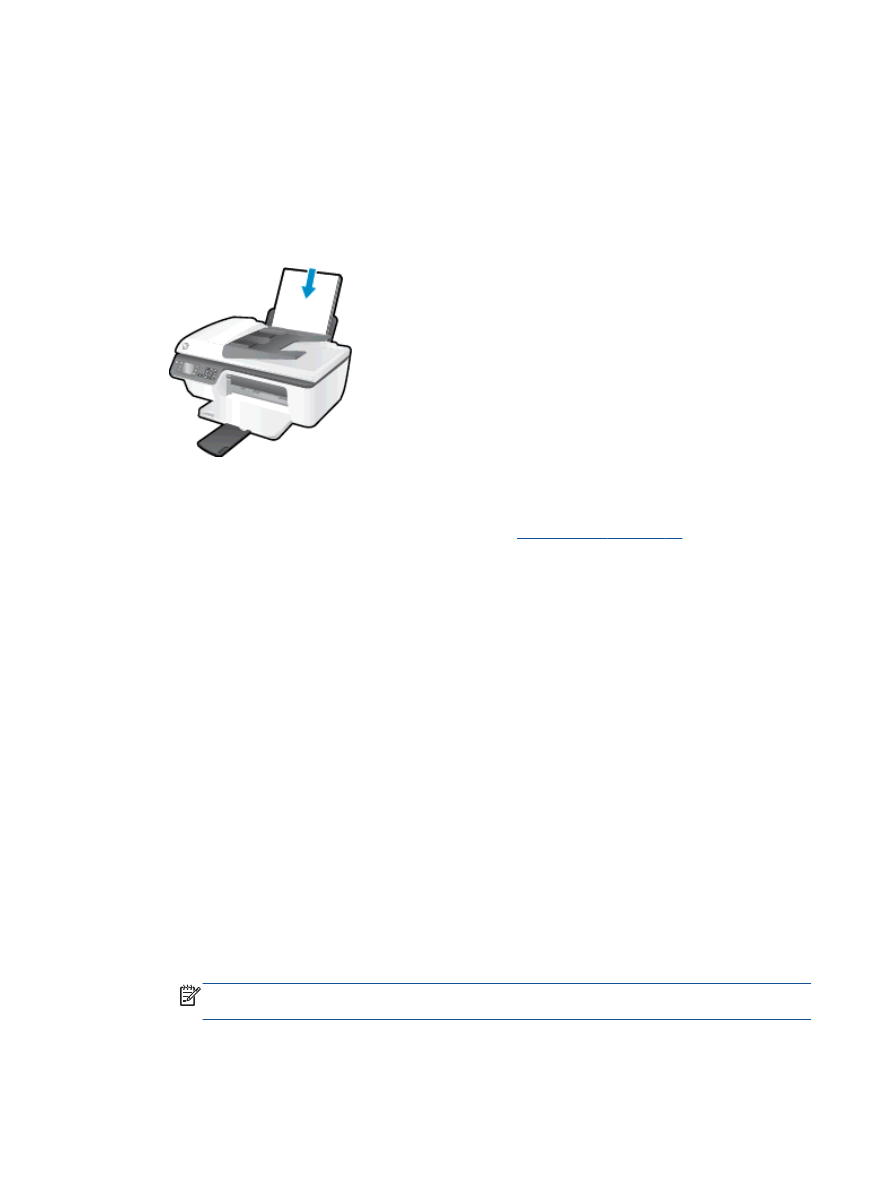
Ontdek de veelzijdigheid van de Officejet 2620: Een krachtige alles-in-één printer voor kantoor en thuisgebruik
De veelzijdige Officejet 2620: Een alles-in-één printer voor kantoor en thuisgebruik
De Officejet 2620 is een betrouwbare alles-in-één printer die ideaal is voor zowel kantoor als thuisgebruik. Met zijn compacte formaat en veelzijdige functies is deze printer een waardevolle aanwinst voor elke gebruiker.
Belangrijkste kenmerken van de Officejet 2620:
- Printen: De Officejet 2620 biedt hoogwaardige afdrukken in zowel zwart-wit als kleur. Met een hoge afdruksnelheid kunt u snel documenten en afbeeldingen printen.
- Kopiëren: Naast printen kan de Officejet 2620 ook kopiëren, waardoor het gemakkelijk is om duplicaten van documenten te maken zonder extra apparatuur te hoeven gebruiken.
- Scannen: Met de ingebouwde scanner kunt u eenvoudig documenten digitaliseren en opslaan op uw computer of cloudopslag.
- Faxen: Voor gebruikers die nog steeds faxen versturen, biedt de Officejet 2620 ook faxfunctionaliteit, waardoor het een alles-in-één oplossing is voor communicatiebehoeften.
- Draadloze connectiviteit: De printer ondersteunt draadloze connectiviteit, waardoor u eenvoudig kunt afdrukken vanaf uw smartphone, tablet of computer zonder gedoe met kabels.
Dankzij zijn gebruiksvriendelijke ontwerp en betaalbare prijs is de Officejet 2620 een populaire keuze voor zowel individuele gebruikers als kleine bedrijven. Of u nu documenten moet afdrukken, scannen of kopiëren, deze alles-in-één printer biedt alle benodigde functionaliteiten in één compact apparaat.
Vergroot uw productiviteit en vereenvoudig uw taken met de veelzijdige en efficiënte Officejet 2620. Investeer vandaag nog in deze handige printer en geniet van hoogwaardige afdrukken en gebruiksgemak.
8 Tips voor het Optimaal Gebruiken van de Officejet 2620 Printer
- Zorg ervoor dat de printer regelmatig wordt schoongemaakt om afdrukkwaliteit te behouden.
- Gebruik originele inktcartridges voor optimale prestaties van de Officejet 2620.
- Controleer regelmatig op firmware-updates om de functionaliteit van de printer te verbeteren.
- Plaats de printer op een stabiele en vlakke ondergrond voor een goede werking.
- Kalibreer indien nodig de printkoppen voor scherpe afdrukken.
- Houd voldoende papier in de papierlade om onnodige onderbrekingen te voorkomen.
- Maak gebruik van energiebesparende instellingen om stroomverbruik te verminderen.
- Raadpleeg de handleiding voor specifieke probleemoplossing bij eventuele problemen.
Zorg ervoor dat de printer regelmatig wordt schoongemaakt om afdrukkwaliteit te behouden.
Het is belangrijk om ervoor te zorgen dat de Officejet 2620 regelmatig wordt schoongemaakt om de afdrukkwaliteit te behouden. Door de printer regelmatig schoon te maken, kunnen verstoppingen en vuil worden verwijderd, waardoor afdrukken helder en scherp blijven. Het reinigen van de printer kan eenvoudig worden gedaan door de instructies van de fabrikant te volgen en speciale reinigingscycli uit te voeren. Door deze eenvoudige onderhoudsstappen uit te voeren, kunt u ervoor zorgen dat uw Officejet 2620 optimaal blijft presteren en lang meegaat.
Gebruik originele inktcartridges voor optimale prestaties van de Officejet 2620.
Voor optimale prestaties van de Officejet 2620 is het aan te raden om originele inktcartridges te gebruiken. Door originele cartridges te gebruiken, bent u verzekerd van hoogwaardige afdrukken en een langere levensduur van uw printer. Originele inktcartridges zijn speciaal ontworpen om perfect samen te werken met uw Officejet 2620, waardoor u kunt genieten van heldere kleuren, scherpe tekst en betrouwbare resultaten bij elke afdruktaak. Investeer in kwaliteit en behoud de optimale prestaties van uw printer door te kiezen voor originele inktcartridges.
Controleer regelmatig op firmware-updates om de functionaliteit van de printer te verbeteren.
Het is belangrijk om regelmatig te controleren op firmware-updates voor de Officejet 2620 om de functionaliteit van de printer te verbeteren. Door de firmware van de printer up-to-date te houden, kunt u profiteren van verbeterde prestaties, nieuwe functies en eventuele bugfixes die door de fabrikant zijn vrijgegeven. Het installeren van firmware-updates zorgt ervoor dat uw printer optimaal blijft werken en helpt problemen te voorkomen die kunnen ontstaan door verouderde software. Zorg er dus voor dat u regelmatig controleert op beschikbare updates en deze installeert om het meeste uit uw Officejet 2620 te halen.
Plaats de printer op een stabiele en vlakke ondergrond voor een goede werking.
Voor een optimale werking van de Officejet 2620 is het belangrijk om de printer op een stabiele en vlakke ondergrond te plaatsen. Door de printer op een stevige ondergrond te zetten, wordt trillingen en bewegingen tijdens het afdrukken geminimaliseerd, wat kan leiden tot betere afdrukkwaliteit en minder kans op storingen. Zorg ervoor dat de printer waterpas staat en vrij is van schommelingen om een consistente werking te garanderen.
Kalibreer indien nodig de printkoppen voor scherpe afdrukken.
Voor scherpe afdrukken met uw Officejet 2620 is het belangrijk om, indien nodig, de printkoppen te kalibreren. Door de printkoppen te kalibreren zorgt u ervoor dat de printer optimaal presteert en dat uw afdrukken van hoge kwaliteit zijn. Dit proces helpt bij het corrigeren van eventuele afwijkingen en zorgt voor een nauwkeurige en scherpe weergave van tekst en afbeeldingen op papier. Zorg ervoor dat u regelmatig de printkoppen controleert en kalibreert om altijd heldere en professionele resultaten te behalen met uw Officejet 2620.
Houd voldoende papier in de papierlade om onnodige onderbrekingen te voorkomen.
Zorg ervoor dat u altijd voldoende papier in de papierlade van uw Officejet 2620 hebt liggen om onnodige onderbrekingen te voorkomen. Door regelmatig de papierstand te controleren en bij te vullen, kunt u ervoor zorgen dat uw printer soepel blijft functioneren en dat u niet halverwege een afdruktaak zonder papier komt te zitten. Het bijhouden van een goede voorraad papier in de lade helpt om efficiëntie te behouden en vermindert de kans op frustratie tijdens het printen.
Maak gebruik van energiebesparende instellingen om stroomverbruik te verminderen.
Maak optimaal gebruik van de energiebesparende instellingen van de Officejet 2620 om het stroomverbruik te verminderen. Door deze instellingen te activeren, kunt u niet alleen uw ecologische voetafdruk verkleinen, maar ook kosten besparen op energierekeningen. De printer blijft efficiënt werken terwijl het energieverbruik wordt geoptimaliseerd, waardoor u milieubewust kunt printen zonder in te leveren op prestaties.
Raadpleeg de handleiding voor specifieke probleemoplossing bij eventuele problemen.
Voor specifieke probleemoplossing bij eventuele problemen met de Officejet 2620 is het raadzaam om de handleiding te raadplegen. De handleiding biedt gedetailleerde instructies en richtlijnen om veelvoorkomende problemen op te lossen, waardoor u snel en effectief eventuele technische haperingen kunt verhelpen. Het naleven van de aanbevelingen in de handleiding kan helpen om de optimale prestaties van uw printer te behouden en eventuele obstakels vakkundig te overwinnen.