

De Kracht van een Betekenisvol Portret: Jouw Foto in de Schijnwerpers
Het Belang van een Portretfoto
Een portretfoto is meer dan alleen een afbeelding van iemands gezicht; het kan een krachtig middel zijn om iemands persoonlijkheid en karakter vast te leggen. Of het nu voor professionele doeleinden is, zoals op LinkedIn of een cv, of gewoon voor persoonlijk gebruik op sociale media, een goede portretfoto kan veel zeggen over wie je bent.
De juiste belichting, compositie en expressie kunnen allemaal bijdragen aan het creëren van een aantrekkelijke en betekenisvolle portretfoto. Het is belangrijk om te kiezen voor een stijl die past bij het beeld dat je wilt uitstralen. Een formele portretfoto kan bijvoorbeeld geschikt zijn voor zakelijke doeleinden, terwijl een meer informele foto je persoonlijkheid beter kan weerspiegelen op sociale media.
Een portretfoto kan ook dienen als een eerste indruk voor anderen. Het kan mensen helpen om zich een beeld te vormen van wie je bent voordat ze je daadwerkelijk ontmoeten. Daarom is het essentieel om aandacht te besteden aan de kwaliteit en uitstraling van je portretfoto.
Of je nu op zoek bent naar een professionele fotograaf om je portretfoto te maken of zelf aan de slag wilt gaan met een smartphonecamera, zorg ervoor dat je de tijd neemt om de perfecte foto te creëren. Een goed gekozen portretfoto kan niet alleen je online profiel verbeteren, maar ook een blijvende indruk achterlaten op anderen.
Veelgestelde Vragen over Portretfotografie van Foto’s
- Hoe maak ik een goede portretfoto?
- Wat is het belang van een portretfoto voor mijn professionele profiel?
- Welke achtergrond moet ik kiezen voor mijn portretfoto?
- Moet ik lachen op mijn portretfoto of juist serieus kijken?
- Kan ik zelf een goede portretfoto maken met mijn smartphone?
- Waar kan ik terecht voor professionele portretfotografie?
Hoe maak ik een goede portretfoto?
Het maken van een goede portretfoto vereist aandacht voor verschillende aspecten om een geslaagd resultaat te bereiken. Begin met het kiezen van een geschikte locatie met voldoende natuurlijk licht, dat de persoon op een flatterende manier belicht. Denk ook aan de compositie van de foto, waarbij je rekening houdt met de achtergrond en de positie van de persoon in beeld. Zorg ervoor dat de persoon ontspannen is en een natuurlijke expressie heeft, zodat het portret authentiek overkomt. Experimenteer met verschillende poses en hoeken om te ontdekken wat het beste werkt voor de persoon die wordt gefotografeerd. Het gebruik van een professionele camera kan helpen bij het vastleggen van scherpe details en levendige kleuren, maar ook met een smartphone kun je vaak al prachtige portretfoto’s maken. Oefening en geduld zijn essentieel bij het maken van een goede portretfoto, dus neem de tijd om te experimenteren en te leren wat voor jou werkt.
Wat is het belang van een portretfoto voor mijn professionele profiel?
Een portretfoto is van groot belang voor je professionele profiel omdat het de eerste indruk is die je online achterlaat bij potentiële werkgevers, collega’s en zakelijke contacten. Een goed gekozen portretfoto kan professionaliteit, betrouwbaarheid en zelfvertrouwen uitstralen, waardoor anderen een positieve indruk van jou als professional krijgen. Het laat zien dat je aandacht besteedt aan je online aanwezigheid en geeft een persoonlijk tintje aan je profiel, waardoor het gemakkelijker wordt om een connectie te maken en vertrouwen op te bouwen met mensen in de professionele wereld. Kortom, een kwalitatieve portretfoto kan helpen om je geloofwaardigheid te versterken en je professionele reputatie te verbeteren.
Welke achtergrond moet ik kiezen voor mijn portretfoto?
Bij het kiezen van de achtergrond voor je portretfoto is het belangrijk om rekening te houden met het gewenste effect en de boodschap die je wilt overbrengen. Een neutrale achtergrond, zoals een effen muur of een natuurlijke omgeving, kan de focus leggen op het onderwerp – jijzelf. Dit kan geschikt zijn voor formele portretten of professionele profielfoto’s. Aan de andere kant kan een meer dynamische of kleurrijke achtergrond persoonlijkheid toevoegen aan de foto en je karakter beter weerspiegelen. Het is essentieel dat de achtergrond niet afleidt van het hoofdonderwerp, maar juist complementair is en harmonie creëert in de compositie van de foto. Experimenteer met verschillende achtergronden om te ontdekken welke het beste past bij jouw stijl en het beoogde doel van de portretfoto.
Moet ik lachen op mijn portretfoto of juist serieus kijken?
Een veelgestelde vraag bij het maken van een portretfoto is of men moet lachen of juist serieus moet kijken. Het antwoord hangt af van het doel en de boodschap die je wilt overbrengen met de foto. Een lachende foto kan een positieve en vriendelijke uitstraling hebben, wat geschikt is voor informele situaties of sociale media. Aan de andere kant kan een serieuze blik meer professioneel en doelgericht overkomen, wat passend is voor zakelijke doeleinden zoals een cv of LinkedIn-profiel. Het is belangrijk om te bedenken welke indruk je wilt achterlaten en welke emotie het beste past bij de context van de foto. Uiteindelijk gaat het erom dat je jezelf bent en dat de foto authentiek aanvoelt.
Kan ik zelf een goede portretfoto maken met mijn smartphone?
Ja, het is zeker mogelijk om zelf een goede portretfoto te maken met je smartphone. Met de geavanceerde camera’s die tegenwoordig in smartphones zitten, kun je vaak verrassend goede resultaten behalen. Het is belangrijk om aandacht te besteden aan factoren zoals belichting, compositie en achtergrond bij het maken van een portretfoto. Zorg voor voldoende natuurlijk licht en experimenteer met verschillende hoeken en poses om de beste foto te krijgen. Daarnaast kun je ook gebruikmaken van apps voor fotobewerking om de foto verder te verbeteren. Met wat oefening en geduld kun je zeker een mooie en professioneel ogende portretfoto maken met je smartphone.
Waar kan ik terecht voor professionele portretfotografie?
Voor professionele portretfotografie kun je terecht bij verschillende fotografen en fotostudio’s die gespecialiseerd zijn in het maken van hoogwaardige portretfoto’s. Het is aan te raden om op zoek te gaan naar een fotograaf met ervaring en expertise in het vastleggen van portretten, zodat je zeker bent van een kwalitatief resultaat dat jouw persoonlijkheid en uitstraling goed weerspiegelt. Je kunt online zoeken naar lokale fotografen, portfolio’s bekijken en recensies lezen om de juiste keuze te maken voor jouw professionele portretfotografiebehoeften.
Ontdek Synoniemen voor Gebruiksvriendelijkheid en Verbeter de Gebruikerservaring
Gebruiksvriendelijk Synoniem
Gebruiksvriendelijkheid is een term die vaak wordt gebruikt om aan te geven hoe gemakkelijk iets te gebruiken is. Of het nu gaat om software, apparaten of websites, een gebruiksvriendelijk ontwerp kan het verschil maken tussen een positieve en negatieve gebruikerservaring.
Synoniemen voor gebruiksvriendelijk zijn onder andere:
- Toegankelijk: Een toegankelijk product is gemakkelijk te benaderen en te begrijpen voor gebruikers van verschillende niveaus.
- Eenvoudig: Een eenvoudig ontwerp maakt complexe taken eenvoudig uitvoerbaar, zonder overbodige complicaties.
- Intuïtief: Een intuïtieve interface maakt gebruik van natuurlijke interacties en logica, waardoor gebruikers snel kunnen leren en navigeren.
- Vriendelijk: Een vriendelijk ontwerp creëert een positieve sfeer en maakt de interactie met het product aangenaam en plezierig.
Het streven naar gebruiksvriendelijkheid is essentieel voor het succes van elk product of dienst. Door aandacht te besteden aan deze aspecten kunnen ontwerpers en ontwikkelaars ervoor zorgen dat gebruikers moeiteloos kunnen profiteren van wat zij aanbieden.
Veelgestelde Vragen over Gebruiksvriendelijke Ontwerpen en Synoniemen
- Wat betekent gebruiksvriendelijk precies?
- Waarom is gebruiksvriendelijkheid belangrijk in ontwerp?
- Hoe kan ik mijn product gebruiksvriendelijker maken voor gebruikers?
- Zijn er synoniemen voor gebruiksvriendelijk die ik zou moeten kennen?
- Wat zijn enkele kenmerken van een gebruiksvriendelijk ontwerp?
- Hoe kan ik de gebruikerservaring verbeteren door het product meer toegankelijk te maken?
- Welke tools of methoden kunnen helpen bij het testen van de gebruiksvriendelijkheid van mijn product?
Wat betekent gebruiksvriendelijk precies?
Gebruiksvriendelijkheid verwijst naar de mate waarin iets gemakkelijk te gebruiken en begrijpen is voor de gebruiker. Een product, website of dienst die gebruiksvriendelijk is, biedt een intuïtieve en eenvoudige ervaring, waardoor gebruikers moeiteloos kunnen navigeren en taken kunnen uitvoeren zonder frustratie of verwarring. Kortom, gebruiksvriendelijkheid draait om het creëren van een positieve interactie tussen de gebruiker en het product, met als doel om de algehele ervaring zo efficiënt en aangenaam mogelijk te maken.
Waarom is gebruiksvriendelijkheid belangrijk in ontwerp?
Gebruiksvriendelijkheid is essentieel in ontwerp omdat het direct van invloed is op de ervaring van de gebruiker. Een product of dienst kan nog zo innovatief of functioneel zijn, maar als het niet gemakkelijk te gebruiken is, zal de gebruiker snel gefrustreerd raken en mogelijk afhaken. Door te streven naar gebruiksvriendelijkheid in ontwerp, kunnen ontwerpers ervoor zorgen dat gebruikersintuïtie wordt gevolgd, taken efficiënt kunnen worden uitgevoerd en dat de algehele interactie met het product of de dienst moeiteloos verloopt. Dit leidt tot tevreden gebruikers, verhoogde productiviteit en loyaliteit, wat uiteindelijk bijdraagt aan het succes van het ontwerp.
Hoe kan ik mijn product gebruiksvriendelijker maken voor gebruikers?
Om uw product gebruiksvriendelijker te maken voor gebruikers, is het belangrijk om te beginnen met het begrijpen van hun behoeften en verwachtingen. Luister naar feedback van gebruikers en identificeer eventuele pijnpunten of moeilijkheden die zij ervaren bij het gebruik van uw product. Vervolgens kunt u stappen ondernemen om de interface eenvoudiger en intuïtiever te maken, bijvoorbeeld door het verminderen van overbodige stappen, het verbeteren van de navigatie of het toevoegen van duidelijke instructies. Test regelmatig de bruikbaarheid van uw product met echte gebruikers en pas waar nodig aan op basis van hun feedback. Door continu te streven naar verbetering en te focussen op de behoeften van uw gebruikers, kunt u de gebruiksvriendelijkheid van uw product aanzienlijk verbeteren.
Zijn er synoniemen voor gebruiksvriendelijk die ik zou moeten kennen?
Ja, er zijn zeker synoniemen voor gebruiksvriendelijk die handig zijn om te kennen, vooral als het gaat om het begrijpen en bespreken van de gebruikerservaring van een product of dienst. Enkele synoniemen voor gebruiksvriendelijk zijn onder andere “toegankelijk”, “eenvoudig”, “intuïtief” en “vriendelijk”. Elk van deze termen benadrukt verschillende aspecten van een ontwerp dat gemakkelijk te gebruiken is en een positieve interactie met de gebruiker bevordert. Door bekend te zijn met deze synoniemen, kun je beter articuleren wat je bedoelt wanneer je praat over de bruikbaarheid en effectiviteit van een bepaald product of systeem.
Wat zijn enkele kenmerken van een gebruiksvriendelijk ontwerp?
Een gebruiksvriendelijk ontwerp kenmerkt zich door verschillende aspecten die de interactie tussen de gebruiker en het product of de dienst optimaliseren. Enkele kenmerken van een gebruiksvriendelijk ontwerp zijn onder andere een intuïtieve interface die gemakkelijk te begrijpen en te navigeren is, duidelijke en begrijpelijke instructies die de gebruiker begeleiden, consistente lay-out en designelementen voor een uniforme gebruikerservaring, responsieve en snelle prestaties om wachttijden te minimaliseren, toegankelijkheid voor gebruikers met verschillende vaardigheden en behoeften, en feedbackmechanismen die de gebruiker informeren over acties en resultaten. Door deze kenmerken te integreren in het ontwerp, kan een product of dienst worden geoptimaliseerd voor gebruiksgemak en klanttevredenheid.
Hoe kan ik de gebruikerservaring verbeteren door het product meer toegankelijk te maken?
Om de gebruikerservaring te verbeteren door het product meer toegankelijk te maken, is het essentieel om te focussen op gebruiksvriendelijkheid en inclusief design. Door te zorgen voor een intuïtieve interface, duidelijke navigatie en eenvoudige interacties kunnen gebruikers gemakkelijk vinden wat ze zoeken en taken efficiënt uitvoeren. Het is ook belangrijk om rekening te houden met verschillende behoeften en vaardigheden van gebruikers, zoals kleurenblindheid, motorische beperkingen of visuele impairments. Door het product aan te passen aan deze diversiteit en te streven naar een vriendelijke en begrijpelijke gebruikerservaring, kan de toegankelijkheid worden verbeterd en kunnen alle gebruikers optimaal profiteren van wat het product te bieden heeft.
Welke tools of methoden kunnen helpen bij het testen van de gebruiksvriendelijkheid van mijn product?
Er zijn verschillende tools en methoden beschikbaar die kunnen helpen bij het testen van de gebruiksvriendelijkheid van uw product. Een veelgebruikte methode is usability testing, waarbij echte gebruikers worden gevraagd om specifieke taken uit te voeren met het product, terwijl observaties en feedback worden verzameld. Daarnaast kunnen enquêtes, interviews en focusgroepen worden ingezet om inzicht te krijgen in de ervaringen en meningen van gebruikers. Het gebruik van eye-tracking software kan ook waardevolle informatie opleveren over hoe gebruikers naar een interface kijken en ermee omgaan. Door deze tools en methoden effectief in te zetten, kunt u de gebruiksvriendelijkheid van uw product optimaliseren en zorgen voor een positieve gebruikerservaring.
Ontdek de Kracht van de Apple Tablet Pro voor Ultieme Productiviteit
De Ultieme Werkpartner: De Apple Tablet Pro
Apple staat bekend om zijn innovatieve producten en de Apple Tablet Pro is geen uitzondering. Deze geavanceerde tablet is ontworpen met professionals in gedachten en biedt een ongeëvenaarde combinatie van kracht, prestaties en veelzijdigheid.
Met een indrukwekkend Retina-display en krachtige A-series chip, levert de Apple Tablet Pro verbluffende graphics en soepele prestaties voor veeleisende taken. Of je nu foto’s bewerkt, video’s bekijkt of grafische ontwerpen maakt, deze tablet levert altijd topkwaliteit.
De Apple Pencil en Smart Keyboard maken de Tablet Pro nog veelzijdiger. Met de precisie van de Apple Pencil kun je moeiteloos tekenen, schetsen en notities maken, terwijl het Smart Keyboard zorgt voor een comfortabele typervaring voor langdurig gebruik.
Dankzij het intuïtieve iOS-besturingssysteem biedt de Tablet Pro naadloze integratie met andere Apple-apparaten en een breed scala aan productiviteitsapps in de App Store. Of je nu onderweg bent of op kantoor werkt, deze tablet houdt je productief en georganiseerd.
Kortom, de Apple Tablet Pro is niet zomaar een tablet; het is een krachtige werkpartner die je creativiteit stimuleert en je helpt om het beste uit jezelf te halen. Ontdek zelf de mogelijkheden van deze indrukwekkende tablet en til jouw werk naar een hoger niveau!
Voordelen van de Apple Tablet Pro: Indrukwekkend Display, Krachtige Prestaties en Meer
- Indrukwekkend Retina-display voor haarscherpe beelden
- Krachtige A-series chip zorgt voor snelle en soepele prestaties
- Compatibel met Apple Pencil en Smart Keyboard voor optimale productiviteit
- Intuïtief iOS-besturingssysteem met naadloze integratie van apparaten en apps
- Lichtgewicht en draagbaar ontwerp, ideaal voor onderweg of op kantoor
- Uitstekende bouwkwaliteit en betrouwbaarheid die typisch zijn voor Apple-producten
Nadelen van de Apple Tablet Pro: Hoge Kosten en Beperkingen
- De prijs van de Apple Tablet Pro is aan de hoge kant, waardoor het een investering kan zijn.
- Het besturingssysteem iOS heeft beperktere aanpassingsmogelijkheden in vergelijking met andere systemen.
- De opslagcapaciteit van de standaardmodellen kan beperkt zijn voor gebruikers die veel media of bestanden willen opslaan.
- Accessoires zoals de Apple Pencil en Smart Keyboard zijn optioneel en kunnen de totale kosten verhogen.
Indrukwekkend Retina-display voor haarscherpe beelden
Het indrukwekkende Retina-display van de Apple Tablet Pro zorgt voor haarscherpe beelden die tot in de kleinste details tot leven komen. Dankzij de hoge resolutie en levendige kleuren biedt dit display een meeslepende kijkervaring, of je nu foto’s bekijkt, video’s afspeelt of grafische ontwerpen maakt. Met het Retina-display van de Apple Tablet Pro geniet je van een ongeëvenaarde visuele helderheid en precisie die elke keer weer indruk maakt.
Krachtige A-series chip zorgt voor snelle en soepele prestaties
De krachtige A-series chip van de Apple Tablet Pro zorgt voor snelle en soepele prestaties, waardoor gebruikers moeiteloos kunnen multitasken, veeleisende apps kunnen draaien en grafisch intensieve taken kunnen uitvoeren. Dankzij deze geavanceerde chip is de tablet in staat om razendsnel te reageren op commando’s en biedt het een naadloze gebruikerservaring zonder haperingen. Met de A-series chip aan boord ben je verzekerd van optimale prestaties en efficiëntie bij elke taak die je uitvoert op de Apple Tablet Pro.
Compatibel met Apple Pencil en Smart Keyboard voor optimale productiviteit
De Apple Tablet Pro biedt een ongeëvenaarde productiviteitservaring dankzij zijn compatibiliteit met de Apple Pencil en Smart Keyboard. Met de precisie en veelzijdigheid van de Apple Pencil kunnen gebruikers moeiteloos tekenen, schetsen en notities maken, waardoor creativiteit vrij spel krijgt. Het Smart Keyboard zorgt daarnaast voor een comfortabele typervaring, ideaal voor langdurig gebruik en het verhogen van efficiëntie. Door deze naadloze integratie van accessoires wordt de Tablet Pro een krachtige tool die optimale productiviteit mogelijk maakt voor zowel creatieve als zakelijke doeleinden.
Intuïtief iOS-besturingssysteem met naadloze integratie van apparaten en apps
Het intuïtieve iOS-besturingssysteem van de Apple Tablet Pro biedt een ongeëvenaarde gebruikerservaring dankzij de naadloze integratie van apparaten en apps. Met iOS kunnen gebruikers moeiteloos schakelen tussen verschillende Apple-apparaten, waardoor ze altijd verbonden en gesynchroniseerd blijven. Bovendien biedt het brede scala aan beschikbare apps in de App Store eindeloze mogelijkheden voor productiviteit, creativiteit en vermaak. De intuïtieve interface en gebruiksvriendelijke functies maken de Apple Tablet Pro een waardevolle tool voor zowel professioneel gebruik als persoonlijk plezier.
Lichtgewicht en draagbaar ontwerp, ideaal voor onderweg of op kantoor
Het lichtgewicht en draagbare ontwerp van de Apple Tablet Pro is een van zijn grootste voordelen. Of je nu onderweg bent of op kantoor werkt, deze tablet biedt ultieme mobiliteit en gemak. Met zijn slanke en compacte vormfactor is de Tablet Pro eenvoudig mee te nemen in je tas of rugzak, waardoor je altijd en overal toegang hebt tot je werk en entertainment. Het is de ideale metgezel voor professionals die flexibiliteit en efficiëntie nodig hebben in hun drukke leven.
Uitstekende bouwkwaliteit en betrouwbaarheid die typisch zijn voor Apple-producten
De uitstekende bouwkwaliteit en betrouwbaarheid die typisch zijn voor Apple-producten komen volledig tot hun recht bij de Apple Tablet Pro. Met hoogwaardige materialen en een doordacht ontwerp straalt deze tablet duurzaamheid en klasse uit. De betrouwbaarheid van Apple-producten staat garant voor een langdurige en probleemloze gebruikerservaring, waardoor je met vertrouwen kunt rekenen op de prestaties en functionaliteit van de Tablet Pro, keer op keer.
De prijs van de Apple Tablet Pro is aan de hoge kant, waardoor het een investering kan zijn.
De prijs van de Apple Tablet Pro is aan de hoge kant, waardoor het een investering kan zijn. Voor sommige gebruikers kan de aanschafprijs van deze geavanceerde tablet een struikelblok vormen, vooral als er vergelijkbare alternatieven op de markt zijn die tegen een lagere prijs worden aangeboden. Het is belangrijk om zorgvuldig af te wegen of de functionaliteiten en prestaties van de Apple Tablet Pro opwegen tegen de kosten, en of het voor jou persoonlijk de moeite waard is om te investeren in dit premium apparaat.
Het besturingssysteem iOS heeft beperktere aanpassingsmogelijkheden in vergelijking met andere systemen.
Een nadeel van de Apple Tablet Pro is dat het besturingssysteem iOS beperktere aanpassingsmogelijkheden biedt in vergelijking met andere systemen. Gebruikers die graag hun apparaat tot in detail willen personaliseren en aanpassen, kunnen hierdoor beperkingen ervaren. Het gebrek aan diepgaande aanpassingsmogelijkheden kan sommige gebruikers belemmeren in het volledig benutten van hun creativiteit en behoefte aan personalisatie op de tablet.
De opslagcapaciteit van de standaardmodellen kan beperkt zijn voor gebruikers die veel media of bestanden willen opslaan.
Voor gebruikers die veel media of bestanden willen opslaan, kan de beperkte opslagcapaciteit van de standaardmodellen van de Apple Tablet Pro een uitdaging vormen. Het kan frustrerend zijn om constant te moeten schipperen met beschikbare ruimte en mogelijk extra kosten te maken voor een model met meer opslag. Het is belangrijk voor deze gebruikers om goed te plannen en weloverwogen keuzes te maken bij het beheren van hun digitale content om zo optimaal gebruik te kunnen blijven maken van de functionaliteiten van de tablet.
Accessoires zoals de Apple Pencil en Smart Keyboard zijn optioneel en kunnen de totale kosten verhogen.
Een nadeel van de Apple Tablet Pro is dat accessoires zoals de Apple Pencil en Smart Keyboard optioneel zijn, wat de totale kosten van het apparaat kan verhogen. Hoewel deze accessoires de functionaliteit en productiviteit van de tablet aanzienlijk kunnen verbeteren, moeten gebruikers extra investeren om optimaal gebruik te kunnen maken van de mogelijkheden van de Tablet Pro. Dit kan een belemmering vormen voor mensen die op zoek zijn naar een complete en betaalbare oplossing voor hun behoeften op het gebied van creativiteit en productiviteit.
Ontdek de veelzijdigheid van de HP 2600-printer!
De kracht van de HP 2600
De HP 2600 is een veelzijdige en krachtige printer die perfect is voor zowel thuisgebruik als op kantoor. Met zijn compacte formaat en indrukwekkende prestaties is de HP 2600 een betrouwbare partner voor al uw printbehoeften.
Met de HP 2600 kunt u moeiteloos documenten, afbeeldingen en andere materialen van hoge kwaliteit afdrukken. Dankzij de geavanceerde printtechnologie levert deze printer scherpe tekst en levendige kleuren, waardoor uw afdrukken altijd professioneel ogen.
Niet alleen biedt de HP 2600 uitstekende printkwaliteit, maar hij is ook zeer gebruiksvriendelijk. Met handige functies zoals draadloos printen en een intuïtieve interface is deze printer gemakkelijk in te stellen en te bedienen. Bovendien is de HP 2600 energiezuinig, wat goed is voor het milieu en uw portemonnee.
Dankzij zijn snelheid en betrouwbaarheid kunt u met de HP 2600 efficiënt werken zonder in te leveren op kwaliteit. Of u nu documenten voor werk afdrukt of foto’s voor persoonlijk gebruik, met deze printer bent u verzekerd van professionele resultaten.
Kortom, de HP 2600 is een uitstekende keuze voor iedereen die op zoek is naar een hoogwaardige printer die topprestaties levert. Ontdek zelf de vele voordelen van de HP 2600 en breng uw afdrukervaring naar een hoger niveau!
5 Handige Tips voor het Onderhoud van de HP 2600 Printer
- Zorg ervoor dat de HP 2600 regelmatig wordt schoongemaakt om stofophoping te voorkomen.
- Gebruik originele HP 2600 tonercartridges voor de beste afdrukkwaliteit.
- Kalibreer de kleuren van de HP 2600 printer indien nodig voor nauwkeurige afdrukresultaten.
- Controleer regelmatig of er firmware-updates beschikbaar zijn voor de HP 2600 om optimale prestaties te behouden.
- Raadpleeg de handleiding van de HP 2600 voor specifieke instructies over onderhoud en probleemoplossing.
Zorg ervoor dat de HP 2600 regelmatig wordt schoongemaakt om stofophoping te voorkomen.
Zorg ervoor dat de HP 2600 regelmatig wordt schoongemaakt om stofophoping te voorkomen. Stof kan de prestaties van de printer beïnvloeden en leiden tot afdrukkwaliteitsproblemen. Door de printer regelmatig schoon te maken, zoals het reinigen van de papierlade en het verwijderen van stofdeeltjes uit de printer, kunt u ervoor zorgen dat uw HP 2600 optimaal blijft functioneren en dat uw afdrukken altijd helder en scherp zijn. Het is een eenvoudige maar effectieve manier om de levensduur van uw printer te verlengen en problemen te voorkomen.
Gebruik originele HP 2600 tonercartridges voor de beste afdrukkwaliteit.
Voor de beste afdrukkwaliteit met de HP 2600 is het aan te raden om originele HP 2600 tonercartridges te gebruiken. Deze cartridges zijn speciaal ontworpen en getest om optimale resultaten te leveren met uw printer. Door te kiezen voor originele HP cartridges bent u verzekerd van scherpe tekst, levendige kleuren en consistente prestaties bij elke afdruk. Investeer in kwaliteit en haal het beste uit uw HP 2600 printer door te kiezen voor originele tonercartridges.
Kalibreer de kleuren van de HP 2600 printer indien nodig voor nauwkeurige afdrukresultaten.
Om nauwkeurige afdrukresultaten te garanderen, is het aan te raden om de kleuren van de HP 2600 printer te kalibreren indien nodig. Door de kleuren te kalibreren, zorgt u ervoor dat uw prints consistent en accuraat zijn. Dit proces helpt om eventuele afwijkingen in de kleurweergave te corrigeren, waardoor uw documenten en afbeeldingen er precies zo uitzien als bedoeld. Door regelmatig de kleuren van uw HP 2600 printer te kalibreren, kunt u vertrouwen op consistente en hoogwaardige afdrukresultaten.
Controleer regelmatig of er firmware-updates beschikbaar zijn voor de HP 2600 om optimale prestaties te behouden.
Het is belangrijk om regelmatig te controleren of er firmware-updates beschikbaar zijn voor de HP 2600, zodat u kunt profiteren van optimale prestaties en functionaliteit. Door de firmware van uw printer up-to-date te houden, worden eventuele bugs opgelost, verbeteringen doorgevoerd en compatibiliteitsproblemen verholpen. Zo kunt u ervoor zorgen dat uw HP 2600 altijd soepel blijft werken en u kunt genieten van hoogwaardige afdrukresultaten.
Raadpleeg de handleiding van de HP 2600 voor specifieke instructies over onderhoud en probleemoplossing.
Voor specifieke instructies over onderhoud en probleemoplossing van de HP 2600 is het raadzaam om de handleiding te raadplegen. In de handleiding vindt u gedetailleerde informatie en stappen die u kunnen helpen bij het onderhouden en oplossen van eventuele problemen met uw HP 2600 printer. Het naleven van de aanbevelingen in de handleiding kan bijdragen aan een optimale werking en levensduur van uw printer.
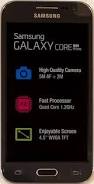
Ontdek de Kracht van de Samsung Galaxy Core Prime
Samsung Galaxy Core Prime: Een Betaalbare Smartphone met Krachtige Prestaties
De Samsung Galaxy Core Prime is een populaire keuze voor mensen die op zoek zijn naar een betaalbare smartphone met indrukwekkende prestaties. Met zijn slanke ontwerp en handige functies is de Core Prime een uitstekende optie voor dagelijks gebruik.
De Core Prime wordt aangedreven door een quad-core processor die zorgt voor soepele prestaties bij het uitvoeren van verschillende taken en apps. Of je nu wilt surfen op het internet, games wilt spelen of foto’s wilt maken, de Galaxy Core Prime biedt voldoende kracht om aan je behoeften te voldoen.
Het 4,5-inch scherm van de Core Prime levert heldere en levendige beelden, ideaal voor het bekijken van video’s of het scrollen door sociale media. Met de 5-megapixel camera aan de achterzijde kun je scherpe foto’s maken en met de 2-megapixel frontcamera kun je selfies vastleggen om te delen met vrienden en familie.
Wat betreft connectiviteit biedt de Samsung Galaxy Core Prime ondersteuning voor 4G LTE, waardoor je snel kunt browsen en content kunt downloaden. Daarnaast beschikt de smartphone over Bluetooth- en wifi-functionaliteit voor draadloze connectiviteit.
Met zijn compacte formaat, krachtige prestaties en betaalbare prijs is de Samsung Galaxy Core Prime een uitstekende keuze voor gebruikers die op zoek zijn naar een betrouwbare smartphone die aan al hun dagelijkse behoeften voldoet.
Vijf Handige Tips om het Beste uit je Samsung Galaxy Core Prime te Halen
- Bespaar batterij door onnodige apps te sluiten
- Gebruik de energiebesparende modus om batterij te sparen
- Houd het toestel up-to-date met de laatste software-updates
- Maak regelmatig een back-up van belangrijke gegevens
- Optimaliseer de prestaties door ongebruikte apps te verwijderen
Bespaar batterij door onnodige apps te sluiten
Een handige tip om de batterijduur van je Samsung Galaxy Core Prime te verlengen, is door onnodige apps te sluiten. Door apps die op de achtergrond draaien en niet actief worden gebruikt te sluiten, kun je voorkomen dat ze onnodig batterijvermogen verbruiken. Door regelmatig je recent gebruikte apps te controleren en deze af te sluiten wanneer ze niet meer nodig zijn, kun je ervoor zorgen dat je langer kunt genieten van een optimale batterijduur op je smartphone. Het simpelweg sluiten van ongebruikte apps kan een eenvoudige maar effectieve manier zijn om de levensduur van de batterij van je Samsung Galaxy Core Prime te verbeteren.
Gebruik de energiebesparende modus om batterij te sparen
Door de energiebesparende modus te gebruiken op de Samsung Galaxy Core Prime kun je de levensduur van je batterij verlengen. Deze handige functie optimaliseert de prestaties van je smartphone door onnodige achtergrondprocessen te beperken en het energieverbruik te verminderen. Hierdoor kun je langer genieten van het gebruik van je toestel zonder je zorgen te maken over een snel leeglopende batterij. Het inschakelen van de energiebesparende modus is een slimme manier om efficiënt met de batterijduur om te gaan en ervoor te zorgen dat je Samsung Galaxy Core Prime altijd klaar is voor gebruik wanneer je hem nodig hebt.
Houd het toestel up-to-date met de laatste software-updates
Het is belangrijk om je Samsung Galaxy Core Prime up-to-date te houden door regelmatig de laatste software-updates te installeren. Deze updates bevatten niet alleen nieuwe functies en verbeteringen, maar ook essentiële beveiligingspatches die je apparaat beschermen tegen mogelijke kwetsbaarheden. Door het toestel bij te werken, zorg je ervoor dat het optimaal blijft presteren en dat je de nieuwste mogelijkheden kunt benutten. Het is dus verstandig om regelmatig te controleren op beschikbare updates en deze tijdig te installeren voor een optimale gebruikerservaring met je Samsung Galaxy Core Prime.
Maak regelmatig een back-up van belangrijke gegevens
Het is essentieel om regelmatig een back-up te maken van belangrijke gegevens op je Samsung Galaxy Core Prime. Door regelmatig back-ups te maken, voorkom je het verlies van waardevolle informatie zoals foto’s, contacten en documenten in het geval van een storing, diefstal of ongeluk. Met de juiste back-upinstellingen ingesteld, kun je gerust zijn dat je gegevens veilig en toegankelijk blijven, zelfs als er iets met je toestel gebeurt. Het nemen van deze eenvoudige voorzorgsmaatregel kan veel stress en frustratie besparen in geval van onvoorziene omstandigheden.
Optimaliseer de prestaties door ongebruikte apps te verwijderen
Om de prestaties van je Samsung Galaxy Core Prime te optimaliseren, is het aan te raden om ongebruikte apps te verwijderen. Door het verwijderen van apps die je niet regelmatig gebruikt, kun je niet alleen waardevolle opslagruimte vrijmaken, maar ook de algehele snelheid en responsiviteit van je toestel verbeteren. Zo zorg je ervoor dat je smartphone soepel blijft werken en dat je optimaal kunt genieten van de functionaliteiten die je wel gebruikt.
Ontdek de HP 17: Krachtige prestaties in een elegant ontwerp
Ontdek de HP 17: Krachtige prestaties in een elegant ontwerp
De HP 17 is een indrukwekkende laptop die krachtige prestaties combineert met een elegant en stijlvol ontwerp. Of je nu aan het werk bent, creatief bezig bent of gewoon wilt genieten van entertainment, deze laptop biedt alles wat je nodig hebt.
Met een groot 17-inch scherm geniet je van heldere beelden en scherpe details, ideaal voor het bekijken van films, foto’s en het bewerken van documenten. De krachtige processor zorgt voor snelle prestaties, zodat je moeiteloos kunt multitasken en veeleisende taken kunt uitvoeren.
De HP 17 is ook ontworpen met oog voor comfort en gemak. Het toetsenbord is ergonomisch vormgegeven voor langdurig typen en de batterij gaat lang mee, zodat je de hele dag productief kunt blijven. Bovendien beschikt deze laptop over handige aansluitingen en draadloze connectiviteitsopties om je probleemloos verbonden te houden.
Niet alleen is de HP 17 functioneel, maar hij ziet er ook nog eens prachtig uit. Het slanke ontwerp en de hoogwaardige afwerking maken van deze laptop een echte eyecatcher, waar je ook bent.
Kortom, de HP 17 biedt de perfecte combinatie van prestaties, stijl en gebruiksgemak. Ontdek zelf de vele mogelijkheden die deze laptop te bieden heeft en verhoog je productiviteit en entertainmentervaring met dit krachtige apparaat.
Veelgestelde Vragen over de HP 17: Specificaties, Functionaliteiten en Meer
- Wat zijn de specificaties van de HP 17?
- Hoe lang gaat de batterij van de HP 17 mee?
- Is de HP 17 geschikt voor gaming?
- Heeft de HP 17 een verlicht toetsenbord?
- Welke aansluitingen heeft de HP 17?
- Kan ik het geheugen van de HP 17 uitbreiden?
- Wordt er garantie gegeven op de HP 17?
- Is het scherm van de HP 17 touchscreen?
- Hoe zwaar is de HP 17?
Wat zijn de specificaties van de HP 17?
Veel mensen vragen naar de specificaties van de HP 17 laptop. De HP 17 is uitgerust met indrukwekkende specificaties die zorgen voor krachtige prestaties en veelzijdigheid. Zo beschikt de HP 17 over een groot 17-inch scherm met heldere beelden en scherpe details, een krachtige processor die zorgt voor snelle prestaties en soepele multitasking, een ergonomisch toetsenbord voor comfortabel typen en een lange batterijduur voor langdurig gebruik. Daarnaast biedt de HP 17 diverse aansluitingen en draadloze connectiviteitsopties om je verbonden te houden met al je apparaten. Met deze specificaties is de HP 17 de ideale keuze voor wie op zoek is naar een krachtige en stijlvolle laptop voor werk, creativiteit en entertainment.
Hoe lang gaat de batterij van de HP 17 mee?
Een veelgestelde vraag over de HP 17 is: “Hoe lang gaat de batterij van de HP 17 mee?” De batterijduur van de HP 17 kan variëren afhankelijk van het gebruik en de specifieke configuratie van het apparaat. Over het algemeen biedt de batterij van de HP 17 echter een indrukwekkende levensduur, waardoor je langdurig kunt werken, creëren of genieten van entertainment zonder constant op zoek te moeten naar een stopcontact. Dankzij efficiënte energiebeheerfuncties en hoogwaardige batterijtechnologie kun je met vertrouwen op pad gaan en productief blijven gedurende lange periodes.
Is de HP 17 geschikt voor gaming?
De HP 17 is een veelgestelde vraag of het geschikt is voor gaming. Hoewel de HP 17 krachtige prestaties biedt dankzij zijn snelle processor en ruim geheugen, is het belangrijk op te merken dat deze laptop niet specifiek is ontworpen als een gaming-laptop. Voor intensieve gaming met de nieuwste en meest veeleisende titels, raden we aan om te kijken naar laptops met speciale grafische kaarten en koelsystemen die geoptimaliseerd zijn voor gaming. Echter, voor casual gaming en oudere games kan de HP 17 zeker voldoen aan de behoeften van veel gebruikers. Het is altijd verstandig om de systeemvereisten van specifieke games te controleren voordat je besluit om ze op de HP 17 te spelen.
Heeft de HP 17 een verlicht toetsenbord?
Een veelgestelde vraag over de HP 17 is of deze een verlicht toetsenbord heeft. Helaas beschikt de standaardconfiguratie van de HP 17 niet over een verlicht toetsenbord. Dit kan een belangrijke factor zijn voor gebruikers die in omgevingen met weinig licht werken of ’s avonds laat willen typen. Het is echter mogelijk dat bepaalde specifieke modellen of configuraties van de HP 17 wel een verlicht toetsenbord hebben, dus het kan lonen om de beschikbare opties te controleren bij het kiezen van je ideale laptopmodel.
Welke aansluitingen heeft de HP 17?
De HP 17 is uitgerust met een scala aan handige aansluitingen die voldoen aan diverse behoeften van gebruikers. Zo beschikt de HP 17 over meerdere USB-poorten, waaronder USB 3.0-poorten voor snelle gegevensoverdracht en USB Type-C-poorten voor veelzijdige connectiviteit. Daarnaast heeft de laptop een HDMI-poort voor het aansluiten op externe monitoren of tv’s, een SD-kaartsleuf voor eenvoudige gegevensoverdracht vanaf camera’s en andere apparaten, en een hoofdtelefoonaansluiting voor privé-audio-ervaringen. Met deze diverse aansluitingsmogelijkheden biedt de HP 17 gebruikers de flexibiliteit om hun randapparatuur eenvoudig aan te sluiten en optimaal te profiteren van hun laptopervaring.
Kan ik het geheugen van de HP 17 uitbreiden?
Ja, het geheugen van de HP 17 kan worden uitgebreid. De meeste modellen van de HP 17 zijn voorzien van uitbreidbare geheugenslots, waardoor je de mogelijkheid hebt om het RAM-geheugen te vergroten voor verbeterde prestaties. Door het geheugen uit te breiden, kun je soepeler multitasken, zwaardere programma’s draaien en overall een betere gebruikerservaring hebben met je HP 17 laptop. Het is altijd aan te raden om de specificaties van jouw specifieke model te controleren en eventueel een professional raadplegen voor het correct installeren van extra geheugenmodules.
Wordt er garantie gegeven op de HP 17?
Ja, er wordt garantie gegeven op de HP 17 laptop. HP biedt standaard garantie op hun producten, waaronder de HP 17. De garantieperiode kan variëren afhankelijk van het specifieke model en de regio waarin de laptop is gekocht. Het is raadzaam om de garantievoorwaarden te controleren bij aankoop om volledig op de hoogte te zijn van de geboden garantiedekking voor jouw HP 17 laptop. Garantie biedt gemoedsrust en zekerheid voor het geval er zich onverwachte problemen voordoen met het apparaat.
Is het scherm van de HP 17 touchscreen?
Een veelgestelde vraag over de HP 17 is of het scherm touchscreen-functionaliteit heeft. Het antwoord is dat niet alle modellen van de HP 17 over een touchscreen beschikken. Het is belangrijk om bij het kiezen van een specifiek model van de HP 17 te controleren of het scherm touchscreen-ondersteuning biedt, afhankelijk van je persoonlijke voorkeur en gebruiksscenario’s. Zo kun je ervoor zorgen dat je de juiste HP 17 laptop kiest die voldoet aan jouw behoeften en verwachtingen op het gebied van functionaliteit en gebruiksgemak.
Hoe zwaar is de HP 17?
Een veelgestelde vraag over de HP 17 is: “Hoe zwaar is de HP 17?” De exacte gewichtspecificaties van de HP 17 kunnen variëren afhankelijk van het specifieke model en de configuratie. Over het algemeen weegt een standaard HP 17 laptop tussen de 2,5 kg en 3 kg. Het gewicht kan iets verschillen afhankelijk van extra functies, zoals een grotere batterij of een touchscreen. Het is raadzaam om de specifieke productinformatie van het gewenste HP 17 model te raadplegen voor nauwkeurige details over het gewicht.

Ontdek de Kracht van de Samsung Galaxy Pocket: Compact en Toch Krachtig!
Samsung Galaxy Pocket: Klein van formaat, groot in prestaties
De Samsung Galaxy Pocket is een compacte smartphone die indruk maakt met zijn prestaties en functionaliteiten. Ondanks zijn kleine formaat biedt deze telefoon een scala aan mogelijkheden en functies die perfect passen bij de behoeften van de moderne gebruiker.
Met zijn handzame ontwerp ligt de Samsung Galaxy Pocket comfortabel in de hand en past hij gemakkelijk in elke broekzak of tas. Het heldere touchscreen display zorgt voor een optimale gebruikerservaring, of je nu aan het browsen bent op internet, foto’s bekijkt of berichten typt.
Wat betreft prestaties is de Samsung Galaxy Pocket voorzien van een krachtige processor die soepele multitasking mogelijk maakt. Of je nu apps gebruikt, games speelt of video’s bekijkt, deze smartphone levert consistente en snelle prestaties zonder haperingen.
Op het gebied van connectiviteit biedt de Samsung Galaxy Pocket verschillende opties, waaronder wifi, Bluetooth en GPS. Hierdoor kun je altijd verbonden blijven met het internet, andere apparaten koppelen en eenvoudig navigeren naar je bestemming.
Met een degelijke camera aan boord kun je ook moeiteloos foto’s en video’s maken om je favoriete momenten vast te leggen. De Samsung Galaxy Pocket biedt verschillende fotobewerkingsmogelijkheden om je creativiteit tot uiting te brengen.
Kortom, de Samsung Galaxy Pocket is een compacte maar krachtige smartphone die ideaal is voor gebruikers die op zoek zijn naar een betaalbare en functionele telefoon. Met zijn indrukwekkende prestaties en handige functies zet deze telefoon de standaard voor compacte smartphones hoog.
9 Handige Tips voor het Optimaliseren van je Samsung Galaxy Pocket
- Zorg ervoor dat je regelmatig de cache opschoning uitvoert om de prestaties te verbeteren.
- Gebruik een apparaatbeheerder om ongewenste apps en bestanden te verwijderen.
- Stel meldingen in voor belangrijke taken en herinneringen.
- Optimaliseer de batterijduur door onnodige achtergrondprocessen te beperken.
- Pas de helderheid van het scherm aan om energie te besparen.
- Maak regelmatig back-ups van je gegevens om verlies te voorkomen.
- Houd je apps en het besturingssysteem up-to-date voor optimale beveiliging en prestaties.
- Personaliseer je startscherm met handige widgets en snelkoppelingen.
- Gebruik Samsung’s ‘Smart Manager’ om het geheugen te optimaliseren en malware te detecteren.
Zorg ervoor dat je regelmatig de cache opschoning uitvoert om de prestaties te verbeteren.
Zorg ervoor dat je regelmatig de cache opschoning uitvoert op je Samsung Galaxy Pocket om de prestaties van je smartphone te verbeteren. Door de cache op te schonen worden tijdelijke bestanden en gegevens verwijderd die mogelijk overbodig zijn geworden, waardoor het systeem sneller en efficiënter kan werken. Dit kan helpen om vertragingen te voorkomen en de algehele responsiviteit van je toestel te verbeteren, zodat je optimaal kunt genieten van de functionaliteiten van je Samsung Galaxy Pocket.
Gebruik een apparaatbeheerder om ongewenste apps en bestanden te verwijderen.
Een handige tip voor Samsung Galaxy Pocket-gebruikers is om een apparaatbeheerder te gebruiken om ongewenste apps en bestanden te verwijderen. Met een apparaatbeheerder kun je eenvoudig controleren welke apps en bestanden veel ruimte innemen op je toestel en deze vervolgens verwijderen om meer opslagruimte vrij te maken. Door regelmatig onnodige apps en bestanden te verwijderen, zorg je ervoor dat je toestel optimaal blijft presteren en voldoende ruimte heeft voor belangrijke gegevens en nieuwe downloads. Het gebruik van een apparaatbeheerder kan dus helpen om de efficiëntie en functionaliteit van je Samsung Galaxy Pocket te verbeteren.
Stel meldingen in voor belangrijke taken en herinneringen.
Stel meldingen in op je Samsung Galaxy Pocket voor belangrijke taken en herinneringen, zodat je nooit meer iets belangrijks mist. Met deze handige functie kun je herinneringen instellen voor afspraken, taken of deadlines, en ontvang je op tijd een melding om ervoor te zorgen dat je altijd op de hoogte bent en geen deadlines mist. Het instellen van meldingen helpt je georganiseerd te blijven en efficiënter te werken, waardoor je productiviteit wordt verhoogd en stress wordt verminderd.
Optimaliseer de batterijduur door onnodige achtergrondprocessen te beperken.
Een handige tip om de batterijduur van je Samsung Galaxy Pocket te optimaliseren, is door onnodige achtergrondprocessen te beperken. Door ervoor te zorgen dat alleen essentiële apps actief blijven en onnodige processen worden afgesloten, kun je de levensduur van de batterij verlengen en langer genieten van het gebruik van je smartphone. Het beheren van achtergrondprocessen kan eenvoudig worden gedaan via de instellingen van je toestel, waardoor je meer controle hebt over welke apps op de achtergrond draaien en zo energie verbruiken. Met deze simpele aanpassing kun je ervoor zorgen dat je Samsung Galaxy Pocket langer meegaat op een enkele oplaadbeurt.
Pas de helderheid van het scherm aan om energie te besparen.
Een handige tip om energie te besparen op je Samsung Galaxy Pocket is door de helderheid van het scherm aan te passen. Door de helderheid te verlagen naar een comfortabel niveau dat nog steeds goed leesbaar is, kun je de levensduur van de batterij verlengen en zo langer genieten van het gebruik van je smartphone zonder constant op te laden. Het aanpassen van de schermhelderheid is een eenvoudige maar effectieve manier om het energieverbruik van je toestel te optimaliseren en tegelijkertijd bij te dragen aan een langere batterijduur.
Maak regelmatig back-ups van je gegevens om verlies te voorkomen.
Het is belangrijk om regelmatig back-ups te maken van je gegevens op de Samsung Galaxy Pocket om verlies te voorkomen. Door regelmatig een back-up te maken van je foto’s, contacten, berichten en andere belangrijke informatie, zorg je ervoor dat je gegevens veilig zijn, zelfs als er iets met je telefoon gebeurt. Het nemen van deze eenvoudige voorzorgsmaatregel kan helpen om eventueel verlies van waardevolle gegevens te voorkomen en geeft je gemoedsrust dat je gegevens altijd veilig zijn.
Houd je apps en het besturingssysteem up-to-date voor optimale beveiliging en prestaties.
Het is essentieel om je apps en het besturingssysteem van je Samsung Galaxy Pocket up-to-date te houden voor maximale beveiliging en prestaties. Door regelmatig updates uit te voeren, zorg je ervoor dat eventuele kwetsbaarheden worden verholpen en dat de nieuwste functies en verbeteringen worden toegepast. Op die manier blijft je toestel niet alleen veilig tegen mogelijke beveiligingsrisico’s, maar profiteer je ook van een optimale werking en prestaties van je smartphone.
Personaliseer je startscherm met handige widgets en snelkoppelingen.
Personaliseer je Samsung Galaxy Pocket startscherm met handige widgets en snelkoppelingen om je smartphone-ervaring te optimaliseren. Met widgets kun je direct toegang krijgen tot belangrijke informatie en functionaliteiten, zoals het weer, je agenda of nieuwsupdates, zonder dat je specifieke apps hoeft te openen. Snelkoppelingen maken het gemakkelijk om je meest gebruikte apps of taken met één tik te bereiken, waardoor je tijd bespaart en efficiënter kunt werken op je toestel. Door je startscherm aan te passen aan jouw behoeften en voorkeuren, maak je optimaal gebruik van de mogelijkheden van de Samsung Galaxy Pocket.
Gebruik Samsung’s ‘Smart Manager’ om het geheugen te optimaliseren en malware te detecteren.
Maak optimaal gebruik van je Samsung Galaxy Pocket door Samsung’s ‘Smart Manager’ te gebruiken om het geheugen te optimaliseren en malware te detecteren. Met deze handige tool kun je eenvoudig controleren welke apps veel geheugen gebruiken en ze indien nodig afsluiten. Daarnaast helpt ‘Smart Manager’ je bij het identificeren en verwijderen van eventuele malware die de prestaties van je toestel kan beïnvloeden. Op deze manier houd je jouw Samsung Galaxy Pocket snel, veilig en efficiënt in gebruik.