
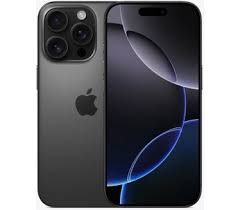
Ontdek de kracht van de Apple iPhone 128GB: Een zee aan opslagruimte!
Apple iPhone 128GB: De perfecte combinatie van kracht en opslagruimte
De Apple iPhone 128GB is een smartphone die bekend staat om zijn indrukwekkende prestaties en ruime opslagcapaciteit. Met 128GB aan interne opslagruimte biedt deze iPhone voldoende ruimte om al uw foto’s, video’s, apps en bestanden op te slaan zonder dat u zich zorgen hoeft te maken over tekorten.
Wat deze iPhone zo speciaal maakt, is de naadloze integratie van hardware en software. Dankzij de krachtige A-reeks chip van Apple werkt de iPhone 128GB snel en soepel, zelfs bij veeleisende taken zoals gaming of het bewerken van video’s. Het Retina-display zorgt voor heldere kleuren en scherpe details, waardoor uw content tot leven komt.
Niet alleen is de Apple iPhone 128GB krachtig en functioneel, maar het design is ook een lust voor het oog. Het slanke ontwerp en hoogwaardige materialen geven deze smartphone een premium uitstraling die past bij zijn geavanceerde functies.
Met de geavanceerde camera’s kunt u prachtige foto’s maken en professionele video’s opnemen. De beveiligingsfuncties zoals Face ID zorgen ervoor dat uw persoonlijke gegevens veilig blijven, terwijl de batterijduur ervoor zorgt dat u de hele dag door kunt blijven gaan zonder tussentijds opladen.
Kortom, de Apple iPhone 128GB is een toestel dat uitblinkt in alle opzichten: prestaties, opslagruimte, design en functionaliteit. Als u op zoek bent naar een high-end smartphone die aan al uw eisen voldoet, dan is de Apple iPhone 128GB zeker het overwegen waard.
6 Essentiële Tips voor het Optimaal Gebruiken van je iPhone 128GB
- Zorg voor regelmatige back-ups van je iPhone 128GB om belangrijke gegevens te beschermen.
- Houd je iPhone 128GB up-to-date door regelmatig de software bij te werken.
- Gebruik een hoesje en screenprotector om je iPhone 128GB te beschermen tegen krassen en beschadigingen.
- Optimaliseer de batterijduur van je iPhone 128GB door onnodige achtergrondprocessen te sluiten.
- Maak gebruik van handige functies zoals Face ID en Siri op je iPhone 128GB voor een betere gebruikerservaring.
- Verwijder regelmatig ongebruikte apps en bestanden om de opslagruimte van je iPhone 128GB vrij te houden.
Zorg voor regelmatige back-ups van je iPhone 128GB om belangrijke gegevens te beschermen.
Het is van essentieel belang om regelmatig back-ups te maken van je iPhone 128GB om ervoor te zorgen dat belangrijke gegevens veilig en beschermd blijven. Door regelmatig back-ups te maken, voorkom je het verlies van waardevolle informatie zoals foto’s, contacten en documenten in het geval van een onverwacht incident zoals diefstal, schade of technische problemen. Met een regelmatige back-uproutine kun je met een gerust hart genieten van je iPhone 128GB, wetende dat je gegevens altijd veilig zijn gesteld.
Houd je iPhone 128GB up-to-date door regelmatig de software bij te werken.
Houd je iPhone 128GB up-to-date door regelmatig de software bij te werken. Door regelmatig software-updates uit te voeren, zorg je ervoor dat je iPhone optimaal blijft presteren en beveiligd is tegen mogelijke kwetsbaarheden. Updates bevatten vaak verbeteringen in functionaliteit, prestaties en beveiliging, waardoor het belangrijk is om deze regelmatig te installeren. Zo ben je altijd verzekerd van de nieuwste functies en een soepele gebruikerservaring op je iPhone 128GB.
Gebruik een hoesje en screenprotector om je iPhone 128GB te beschermen tegen krassen en beschadigingen.
Om je iPhone 128GB te beschermen tegen krassen en beschadigingen, is het aan te raden om een hoesje en screenprotector te gebruiken. Deze accessoires vormen een essentiële beschermingslaag voor je toestel, waardoor de behuizing en het scherm worden beschermd tegen dagelijkse slijtage en onverwachte valpartijen. Door een hoesje en screenprotector te gebruiken, kun je langer genieten van de prachtige uitstraling van je iPhone 128GB en ervoor zorgen dat deze in topconditie blijft.
Optimaliseer de batterijduur van je iPhone 128GB door onnodige achtergrondprocessen te sluiten.
Je kunt de batterijduur van je iPhone 128GB optimaliseren door onnodige achtergrondprocessen te sluiten. Door regelmatig te controleren welke apps op de achtergrond actief zijn en ze te sluiten wanneer ze niet nodig zijn, kun je de energie-efficiëntie van je toestel verbeteren en zo langer genieten van een langere batterijduur. Het beheren van achtergrondprocessen is een eenvoudige maar effectieve manier om ervoor te zorgen dat je iPhone 128GB langer meegaat op één oplaadbeurt.
Maak gebruik van handige functies zoals Face ID en Siri op je iPhone 128GB voor een betere gebruikerservaring.
Maak optimaal gebruik van handige functies zoals Face ID en Siri op je iPhone 128GB om je gebruikerservaring te verbeteren. Met Face ID kun je snel en veilig je toestel ontgrendelen met slechts een blik, terwijl Siri je kan helpen met het uitvoeren van taken en het beantwoorden van vragen met eenvoudige spraakopdrachten. Door deze slimme functies te benutten, wordt het gebruik van je iPhone 128GB niet alleen efficiënter, maar ook intuïtiever en plezieriger.
Verwijder regelmatig ongebruikte apps en bestanden om de opslagruimte van je iPhone 128GB vrij te houden.
Om de opslagruimte van je iPhone 128GB vrij te houden, is het aan te raden om regelmatig ongebruikte apps en bestanden te verwijderen. Door het opruimen van overbodige apps en bestanden creëer je niet alleen meer ruimte voor nieuwe content, maar zorg je er ook voor dat je toestel soepel blijft werken. Door deze eenvoudige tip toe te passen, optimaliseer je de opslagcapaciteit van je iPhone 128GB en behoud je een georganiseerde en efficiënte smartphone-ervaring.
Ontdek de Kracht van de MacBook 12 Retina: Een Staaltje van Innovatie en Prestaties
De MacBook 12 Retina: Een Staaltje van Innovatie en Prestaties
De MacBook 12 Retina is een krachtige en elegante laptop die de lat opnieuw legt voor draagbare computers. Met zijn indrukwekkende Retina-display, dunne en lichte ontwerp, en krachtige prestaties, is deze MacBook een favoriet onder professionals en creatievelingen.
Indrukwekkend Retina-display
Het Retina-display van de MacBook 12 levert verbluffende beeldkwaliteit met heldere kleuren, scherpe details en diepe contrasten. Of je nu grafisch ontwerpt, video bewerkt of gewoon films kijkt, het display van de MacBook 12 zorgt voor een meeslepende ervaring.
Lichtgewicht en Draagbaar
Met zijn slanke behuizing en lichtgewicht ontwerp is de MacBook 12 gemakkelijk mee te nemen, waar je ook heen gaat. Of je nu onderweg bent naar een vergadering of op reis bent, deze laptop past moeiteloos in je tas zonder extra gewicht toe te voegen.
Krachtige Prestaties
Ondanks zijn compacte formaat biedt de MacBook 12 indrukwekkende prestaties dankzij de krachtige processor en geavanceerde technologieën. Of je nu multitaskt met meerdere apps of zware programma’s draait, deze laptop kan het allemaal aan zonder haperingen.
Conclusie
Al met al is de MacBook 12 Retina een uitstekende keuze voor wie op zoek is naar een combinatie van stijl, prestaties en draagbaarheid. Of je nu een professional bent die onderweg werkt of een creatieve geest die inspiratie zoekt, deze laptop zal zeker aan al je behoeften voldoen.
9 Voordelen van de MacBook 12 Retina: Indrukwekkend Design en Prestaties
- Indrukwekkend Retina-display met heldere kleuren en scherpe details.
- Lichtgewicht en draagbaar ontwerp, ideaal voor onderweg.
- Krachtige prestaties dankzij geavanceerde processor.
- Stijlvol en elegant design dat indruk maakt.
- Lange batterijduur voor langdurig gebruik zonder opladen.
- Snelle opstarttijd en soepele werking van apps en programma’s.
- Geavanceerde beveiligingsfuncties om je gegevens te beschermen.
- Hoogwaardige materialen zorgen voor duurzaamheid en betrouwbaarheid.
- Uitstekende integratie met andere Apple-apparaten voor naadloze samenwerking.
Nadelen van de MacBook 12 Retina: Beperkte Connectiviteit en Meer
- 1. Beperkte connectiviteit met slechts één USB-C poort.
- 2. Hogere prijsklasse in vergelijking met andere laptops op de markt.
- 3. Niet geschikt voor zware gaming vanwege beperkte grafische prestaties.
- 4. Kleinere schermgrootte kan ongemakkelijk zijn voor langdurig gebruik.
- 5. Geen optie voor uitbreidbaar geheugen, waardoor je vastzit aan de initiële configuratie.
- 6. Batterijduur kan korter zijn bij intensief gebruik.
Indrukwekkend Retina-display met heldere kleuren en scherpe details.
Een opvallend voordeel van de MacBook 12 Retina is het indrukwekkende Retina-display met heldere kleuren en scherpe details. Dit display zorgt voor een meeslepende kijkervaring, of je nu geniet van levendige kleuren tijdens het bekijken van foto’s en video’s of scherpe details waardeert tijdens het werken aan grafisch ontwerp of videobewerking. Het heldere en gedetailleerde scherm van de MacBook 12 Retina tilt visuele content naar een hoger niveau en laat je genieten van elk pixel met ongeëvenaarde helderheid.
Lichtgewicht en draagbaar ontwerp, ideaal voor onderweg.
Het lichtgewicht en draagbare ontwerp van de MacBook 12 Retina maakt het een ideale metgezel voor onderweg. Of je nu onderweg bent naar een vergadering, in een café werkt of op reis bent, deze laptop is gemakkelijk mee te nemen zonder extra gewicht toe te voegen aan je bagage. Het compacte formaat en de slanke behuizing zorgen ervoor dat je altijd en overal productief kunt zijn, zonder concessies te doen aan prestaties of functionaliteit.
Krachtige prestaties dankzij geavanceerde processor.
De MacBook 12 Retina onderscheidt zich door zijn krachtige prestaties dankzij de geavanceerde processor. Deze laptop is in staat om zelfs de meest veeleisende taken moeiteloos aan te kunnen, waardoor gebruikers kunnen genieten van een soepele en efficiënte ervaring. Of het nu gaat om multitasking, grafisch ontwerp of videobewerking, de geavanceerde processor van de MacBook 12 Retina zorgt voor een indrukwekkende snelheid en responsiviteit, waardoor gebruikers productiever en creatiever kunnen zijn.
Stijlvol en elegant design dat indruk maakt.
Het stijlvolle en elegante design van de MacBook 12 Retina maakt een onuitwisbare indruk. Met zijn slanke behuizing, verfijnde afwerking en minimalistische esthetiek straalt deze laptop klasse en verfijning uit. Het is niet alleen een krachtige machine, maar ook een modeaccessoire dat de gebruiker onderscheidt met zijn tijdloze design en oog voor detail.
Lange batterijduur voor langdurig gebruik zonder opladen.
Een van de voordelen van de MacBook 12 Retina is de lange batterijduur, waardoor je langdurig kunt werken zonder tussentijds op te laden. Deze indrukwekkende batterijprestaties zorgen ervoor dat je productief kunt blijven, zelfs tijdens lange werksessies of wanneer je onderweg bent, zonder je zorgen te hoeven maken over het vinden van een stopcontact. Met de MacBook 12 Retina kun je ongestoord genieten van een langdurige gebruikerservaring en maximale mobiliteit.
Snelle opstarttijd en soepele werking van apps en programma’s.
Een van de voordelen van de MacBook 12 Retina is de snelle opstarttijd en soepele werking van apps en programma’s. Dankzij de geavanceerde technologieën en krachtige processor van deze laptop kun je rekenen op een vlotte en efficiënte ervaring bij het starten van de laptop en het gebruik van verschillende applicaties. Dit zorgt voor een productieve werkomgeving waarin je zonder vertraging kunt schakelen tussen verschillende taken, waardoor je tijd bespaart en moeiteloos kunt blijven werken.
Geavanceerde beveiligingsfuncties om je gegevens te beschermen.
De MacBook 12 Retina biedt geavanceerde beveiligingsfuncties om je gegevens te beschermen, waardoor je met een gerust hart kunt werken en communiceren. Met functies zoals Touch ID en geavanceerde versleutelingstechnologieën zorgt deze laptop ervoor dat je persoonlijke en zakelijke informatie veilig blijft, zelfs in een steeds digitalere wereld.
Hoogwaardige materialen zorgen voor duurzaamheid en betrouwbaarheid.
De MacBook 12 Retina onderscheidt zich door het gebruik van hoogwaardige materialen die zorgen voor duurzaamheid en betrouwbaarheid. Door te kiezen voor materialen van topkwaliteit, zoals aluminium en glas, garandeert deze laptop een lange levensduur en consistent hoge prestaties. Dit aspect benadrukt niet alleen de premium uitstraling van de MacBook 12, maar ook de geruststellende wetenschap dat je kunt vertrouwen op de duurzaamheid en betrouwbaarheid van dit geavanceerde apparaat.
Uitstekende integratie met andere Apple-apparaten voor naadloze samenwerking.
Een van de voordelen van de MacBook 12 Retina is de uitstekende integratie met andere Apple-apparaten, waardoor een naadloze samenwerking mogelijk is. Door gebruik te maken van het ecosysteem van Apple, kunnen gebruikers moeiteloos bestanden delen, berichten synchroniseren en taken coördineren tussen hun MacBook, iPhone en andere Apple-apparaten. Deze naadloze samenwerking zorgt voor een efficiënte workflow en een geïntegreerde gebruikerservaring, waardoor de MacBook 12 Retina een ideale keuze is voor wie op zoek is naar gemak en connectiviteit in hun digitale leven.
1. Beperkte connectiviteit met slechts één USB-C poort.
Een nadeel van de MacBook 12 Retina is de beperkte connectiviteit met slechts één USB-C poort. Dit kan voor gebruikers een uitdaging vormen, vooral wanneer ze meerdere randapparaten tegelijk willen aansluiten, zoals externe harde schijven, monitoren of USB-sticks. Het gebrek aan meerdere poorten kan leiden tot extra kosten voor adapters of hubs om aan de diverse connectiviteitsbehoeften te voldoen. Het beperkte aantal poorten kan dus een belemmering zijn voor gebruikers die afhankelijk zijn van verschillende externe apparaten in hun dagelijkse workflow.
2. Hogere prijsklasse in vergelijking met andere laptops op de markt.
Een nadeel van de MacBook 12 Retina is dat deze zich bevindt in een hogere prijsklasse in vergelijking met andere laptops op de markt. Hoewel de MacBook 12 indrukwekkende prestaties en kwaliteit biedt, kan de hogere prijs een struikelblok vormen voor budgetbewuste kopers die op zoek zijn naar een meer betaalbare optie. Het is belangrijk om rekening te houden met het prijsverschil bij het overwegen van de aanschaf van deze laptop en om te bepalen of de extra investering gerechtvaardigd is op basis van individuele behoeften en budgettaire overwegingen.
3. Niet geschikt voor zware gaming vanwege beperkte grafische prestaties.
De MacBook 12 Retina wordt niet aanbevolen voor zware gaming vanwege de beperkte grafische prestaties. Door de geïntegreerde grafische kaart kan deze laptop moeite hebben met het soepel draaien van grafisch intensieve games en kan het de algehele game-ervaring beperken. Voor gamers die op zoek zijn naar een machine die specifiek is ontworpen voor gaming met veeleisende grafische vereisten, zijn er betere alternatieven beschikbaar dan de MacBook 12 Retina.
4. Kleinere schermgrootte kan ongemakkelijk zijn voor langdurig gebruik.
Een nadeel van de MacBook 12 Retina is dat de kleinere schermgrootte ongemakkelijk kan zijn voor langdurig gebruik. Voor gebruikers die gewend zijn aan grotere schermen, kan het compacte formaat van de MacBook 12 leiden tot vermoeidheid of oogspanning bij langere sessies. Het beperkte schermoppervlak kan ook beperkingen opleggen aan multitasking en het bekijken van content, wat een uitdaging kan vormen voor sommige gebruikers die meer ruimte nodig hebben voor hun werkzaamheden.
5. Geen optie voor uitbreidbaar geheugen, waardoor je vastzit aan de initiële configuratie.
Een nadeel van de MacBook 12 Retina is het ontbreken van een optie voor uitbreidbaar geheugen, waardoor je gebonden bent aan de initiële configuratie. Dit betekent dat je niet achteraf het interne geheugen kunt uitbreiden, wat beperkingen kan opleggen aan de opslagcapaciteit van de laptop. Het is belangrijk om bij aankoop goed na te denken over de benodigde opslagruimte, aangezien je later niet eenvoudig kunt upgraden naar meer geheugen.
6. Batterijduur kan korter zijn bij intensief gebruik.
Een nadeel van de MacBook 12 Retina is dat de batterijduur mogelijk korter kan zijn bij intensief gebruik. Wanneer de laptop wordt ingezet voor zware taken zoals videobewerking of grafisch ontwerp, kan de batterij sneller leeglopen dan bij lichtere taken. Dit kan gebruikers dwingen om vaker op te laden of om hun energieverbruik te beheren om optimaal gebruik te kunnen blijven maken van de MacBook 12 Retina.
Ontdek de veelzijdigheid van de Samsung Tab4: perfect voor onderweg!
Samsung Tab4: De Perfecte Tablet voor Onderweg
De Samsung Tab4 is een veelzijdige tablet die perfect is voor mensen die onderweg zijn en altijd verbonden willen blijven. Met zijn slanke ontwerp en krachtige prestaties is de Tab4 ideaal voor zowel werk als ontspanning.
Met een helder en levendig 10-inch scherm biedt de Samsung Tab4 een geweldige kijkervaring voor het streamen van films, het spelen van games of het lezen van e-books. Dankzij de krachtige processor en voldoende geheugen kan de Tab4 ook moeiteloos multitasken, zodat u productief kunt blijven, waar u ook bent.
Een van de hoogtepunten van de Samsung Tab4 is de lange batterijlevensduur, waardoor u urenlang kunt genieten van uw favoriete content zonder constant op zoek te hoeven naar een stopcontact. Bovendien biedt de Tab4 uitstekende connectiviteitsopties, waaronder wifi en optionele 4G-connectiviteit, zodat u altijd online kunt zijn.
Of u nu wilt werken, leren of gewoon ontspannen, de Samsung Tab4 heeft alles wat u nodig heeft in een handige en draagbare vormfactor. Met zijn gebruiksvriendelijke interface en uitgebreide app-ecosysteem is de Tab4 geschikt voor zowel beginners als ervaren gebruikers.
Kortom, als u op zoek bent naar een betrouwbare en veelzijdige tablet die aan al uw behoeften voldoet, dan is de Samsung Tab4 de perfecte keuze. Ontdek zelf alle mogelijkheden die deze indrukwekkende tablet te bieden heeft!
Veelgestelde Vragen over de Leeftijd en Ondersteuning van Samsung Tablets
- Hoe oud is mijn Samsung tablet?
- Hoe oud is de Samsung Galaxy Tab 4?
- Hoe oud is de Samsung Galaxy Tab 3?
- Hoelang worden Samsung tablets ondersteund?
- Hoe oud is de Samsung SM-T580?
- Hoe oud is de Samsung Tab 2?
Hoe oud is mijn Samsung tablet?
Een veelgestelde vraag over de Samsung Tab4 is: “Hoe oud is mijn Samsung tablet?” De leeftijd van een Samsung tablet zoals de Tab4 kan worden bepaald aan de hand van het jaar waarin het model werd uitgebracht. Door te controleren wanneer het specifieke model van de Tab4 op de markt werd gebracht, kunt u een indicatie krijgen van hoe oud uw tablet is. Het is ook handig om te weten dat fabrikanten vaak software-updates uitbrengen voor hun apparaten, waardoor zelfs oudere tablets nog steeds up-to-date kunnen blijven met de nieuwste functies en beveiligingspatches.
Hoe oud is de Samsung Galaxy Tab 4?
De Samsung Galaxy Tab 4 werd oorspronkelijk uitgebracht in 2014, waardoor deze tablet nu al enkele jaren op de markt is. Ondanks zijn leeftijd blijft de Tab 4 een populaire keuze vanwege zijn betrouwbare prestaties, veelzijdigheid en gebruiksvriendelijke interface. Hoewel er sinds de release van de Tab 4 verschillende nieuwe modellen op de markt zijn gekomen, blijft deze tablet een solide optie voor mensen die op zoek zijn naar een betaalbare en functionele tabletervaring.
Hoe oud is de Samsung Galaxy Tab 3?
De Samsung Galaxy Tab 3 is voor het eerst uitgebracht in het jaar 2013. Dit betekent dat de tablet nu al een aantal jaren op de markt is en inmiddels opgevolgd is door nieuwere modellen, zoals de Samsung Tab4. Ondanks zijn leeftijd blijft de Galaxy Tab 3 een populaire keuze vanwege zijn betrouwbare prestaties en functionaliteiten die nog steeds relevant zijn voor veel gebruikers.
Hoelang worden Samsung tablets ondersteund?
Samsung biedt doorgaans software-ondersteuning voor zijn tablets gedurende ongeveer vier jaar na de oorspronkelijke release. Dit betekent dat Samsung regelmatig software-updates en beveiligingspatches uitbrengt voor hun tablets gedurende deze periode om de prestaties te verbeteren en de veiligheid te waarborgen. Het is echter altijd raadzaam om de specifieke ondersteuningsinformatie voor elk model te controleren, aangezien de duur van de ondersteuning kan variëren afhankelijk van het specifieke apparaat en de regio.
Hoe oud is de Samsung SM-T580?
De Samsung SM-T580, beter bekend als de Samsung Galaxy Tab A 10.1 (2016), werd voor het eerst uitgebracht in mei 2016. Dit betekent dat de tablet al enkele jaren op de markt is en inmiddels beschouwd kan worden als een meer gevestigd model binnen de Samsung Tab-serie. Ondanks zijn leeftijd biedt de SM-T580 nog steeds solide prestaties en functionaliteiten die veel gebruikers aanspreken, waardoor het een populaire keuze blijft voor diegenen die op zoek zijn naar een betrouwbare en betaalbare tabletervaring.
Hoe oud is de Samsung Tab 2?
De Samsung Tab 2 is voor het eerst uitgebracht in het jaar 2012. Dit betekent dat de Samsung Tab 2 op dit moment ongeveer 10 jaar oud is. Ondanks zijn leeftijd heeft de Samsung Tab 2 nog steeds een trouwe schare fans vanwege zijn betrouwbare prestaties en functionaliteiten die destijds baanbrekend waren. Het is interessant om te zien hoe deze tablet nog steeds herinneringen oproept aan de tijd waarin hij werd gelanceerd en hoe ver technologie sindsdien is gevorderd.
Ontdek de Samsung Galaxy A8 (2018): Stijlvolle prestaties in één smartphone
Samsung Galaxy A8 (2018): Een combinatie van stijl en prestaties
De Samsung Galaxy A8 (2018) is een indrukwekkende smartphone die stijl en prestaties combineert in een slank en elegant ontwerp. Met zijn hoogwaardige functies en verfijnde esthetiek is de Galaxy A8 een uitstekende keuze voor gebruikers die op zoek zijn naar een premium smartphone-ervaring zonder het hoge prijskaartje.
Belangrijkste kenmerken:
- Scherm: De Samsung Galaxy A8 (2018) beschikt over een prachtig 5,6-inch Super AMOLED Infinity Display met levendige kleuren en scherpe details.
- Camera’s: Met een dubbele frontcamera van 16 MP + 8 MP kunnen gebruikers verbluffende selfies maken met bokeh-effecten en Live Focus. De 16 MP hoofdcamera aan de achterzijde legt heldere en gedetailleerde foto’s vast.
- Prestaties: Dankzij de krachtige octa-core processor en 4 GB RAM levert de Galaxy A8 soepele prestaties, zelfs bij veeleisende taken zoals gaming of multitasking.
- Beveiliging: De Galaxy A8 biedt geavanceerde beveiligingsfuncties zoals gezichtsherkenning en een vingerafdruksensor voor snelle ontgrendeling van het toestel.
- Batterij: Met een royale 3000 mAh batterij kan de Galaxy A8 gemakkelijk de hele dag meegaan, zelfs bij intensief gebruik.
Kortom, de Samsung Galaxy A8 (2018) biedt een perfecte balans tussen design, prestaties en functionaliteit. Of je nu graag foto’s maakt, games speelt of gewoon wilt genieten van multimedia-inhoud, deze smartphone heeft alles wat je nodig hebt voor een complete mobiele ervaring.
Veelgestelde Vragen over de Samsung Galaxy A8 (2018)
- Wat zijn de specificaties van de Samsung Galaxy A8 (2018)?
- Hoeveel kost de Samsung Galaxy A8 (2018)?
- Wat zijn de camerafuncties van de Samsung Galaxy A8 (2018)?
- Heeft de Samsung Galaxy A8 (2018) een vingerafdrukscanner?
- Hoe lang gaat de batterij van de Samsung Galaxy A8 (2018) mee?
- Is de Samsung Galaxy A8 (2018) waterdicht?
Wat zijn de specificaties van de Samsung Galaxy A8 (2018)?
De specificaties van de Samsung Galaxy A8 (2018) omvatten een prachtig 5,6-inch Super AMOLED Infinity Display met levendige kleuren en scherpe details. De smartphone is uitgerust met een dubbele frontcamera van 16 MP + 8 MP voor verbluffende selfies met bokeh-effecten en Live Focus, terwijl de 16 MP hoofdcamera aan de achterzijde heldere en gedetailleerde foto’s vastlegt. Met een krachtige octa-core processor en 4 GB RAM levert de Galaxy A8 soepele prestaties, zelfs bij veeleisende taken. Geavanceerde beveiligingsfuncties zoals gezichtsherkenning en een vingerafdruksensor zorgen voor snelle ontgrendeling van het toestel. De royale 3000 mAh batterij zorgt ervoor dat de Galaxy A8 gemakkelijk de hele dag meegaat, zelfs bij intensief gebruik.
Hoeveel kost de Samsung Galaxy A8 (2018)?
Een veelgestelde vraag over de Samsung Galaxy A8 (2018) is: “Hoeveel kost de Samsung Galaxy A8 (2018)?” De prijs van de Samsung Galaxy A8 (2018) kan variëren afhankelijk van de verkooplocatie, eventuele promoties en het gekozen opslagmodel. Over het algemeen ligt de prijs van de Samsung Galaxy A8 (2018) in het middensegment van smartphones, waarbij het een uitstekende prijs-kwaliteitverhouding biedt voor gebruikers die op zoek zijn naar een premium toestel zonder de hoge kosten van vlaggenschipmodellen. Het is raadzaam om verschillende winkels te vergelijken en aanbiedingen in de gaten te houden om de beste deal te vinden voor de Samsung Galaxy A8 (2018).
Wat zijn de camerafuncties van de Samsung Galaxy A8 (2018)?
De camerafuncties van de Samsung Galaxy A8 (2018) zijn indrukwekkend en bieden gebruikers een scala aan mogelijkheden om prachtige foto’s en selfies te maken. Met een dubbele frontcamera van 16 MP + 8 MP kunnen gebruikers genieten van functies zoals bokeh-effecten en Live Focus voor professioneel uitziende selfies met een onscherpe achtergrond. De 16 MP hoofdcamera aan de achterzijde legt heldere en gedetailleerde foto’s vast, waardoor gebruikers elk moment haarscherp kunnen vastleggen. Of het nu gaat om landschappen, portretten of close-ups, de camera’s van de Galaxy A8 leveren consistente en hoogwaardige resultaten die voldoen aan de verwachtingen van zelfs de meest veeleisende fotografen.
Heeft de Samsung Galaxy A8 (2018) een vingerafdrukscanner?
Ja, de Samsung Galaxy A8 (2018) is uitgerust met een vingerafdrukscanner voor snelle en veilige ontgrendeling van het toestel. Met deze handige functie kunnen gebruikers hun smartphone eenvoudig ontgrendelen door hun vingerafdruk te scannen, waardoor hun persoonlijke gegevens en privacy worden beschermd. De vingerafdrukscanner van de Galaxy A8 (2018) biedt een handige en betrouwbare manier om toegang te krijgen tot het apparaat en zorgt voor een naadloze gebruikerservaring.
Hoe lang gaat de batterij van de Samsung Galaxy A8 (2018) mee?
De batterijduur van de Samsung Galaxy A8 (2018) is afhankelijk van verschillende factoren, waaronder het gebruikspatroon van de gebruiker en de actieve apps op het toestel. Over het algemeen kan de 3000 mAh batterij van de Galaxy A8 een hele dag meegaan bij gemiddeld gebruik, zoals bellen, berichten sturen en internetten. Bij intensiever gebruik, zoals gamen of video’s streamen, kan de batterijduur echter korter zijn. Het is raadzaam om energiebesparende functies te gebruiken en ongebruikte apps te sluiten om de levensduur van de batterij te verlengen en optimaal gebruik te maken van deze krachtige smartphone.
Is de Samsung Galaxy A8 (2018) waterdicht?
Een veelgestelde vraag over de Samsung Galaxy A8 (2018) is of het toestel waterdicht is. De Galaxy A8 (2018) heeft een IP68-classificatie, wat betekent dat het stofdicht is en bestand is tegen onderdompeling in water tot een diepte van 1,5 meter gedurende maximaal 30 minuten. Dit maakt de Galaxy A8 (2018) geschikt voor dagelijks gebruik en biedt extra gemoedsrust voor gebruikers die hun smartphone in vochtige omstandigheden willen gebruiken zonder zich zorgen te hoeven maken over waterschade. Het is echter belangrijk op te merken dat waterdichtheid na verloop van tijd kan afnemen, dus het wordt nog steeds aanbevolen om voorzichtig te zijn bij blootstelling aan water.
HP 3520: De Ideale All-in-One Printer voor Thuisgebruik
HP 3520: Een All-in-One Printer voor Thuisgebruik
De HP 3520 is een veelzijdige all-in-one printer die perfect is voor thuisgebruik. Met zijn compacte formaat en stijlvolle design past hij moeiteloos in elke kamer en biedt hij afdruk-, scan- en kopieerfunctionaliteiten in één apparaat.
Deze printer is ideaal voor het afdrukken van documenten, foto’s en creatieve projecten met hoge kwaliteit. Dankzij draadloze connectiviteit kunnen gebruikers eenvoudig afdrukken vanaf hun smartphone, tablet of computer, zonder gedoe met kabels.
Met de HP 3520 kunnen gebruikers ook snel en efficiënt scannen en kopiëren. De ingebouwde scanner maakt het digitaliseren van documenten en foto’s een fluitje van een cent, terwijl de kopieerfunctie zorgt voor snelle reproducties van documenten zonder kwaliteitsverlies.
Dankzij de energiezuinige functies van de HP 3520 kunnen gebruikers geld besparen op hun energierekening, terwijl ze ook milieubewust handelen. Deze printer is ontworpen met het oog op duurzaamheid en betrouwbaarheid, waardoor hij lang meegaat zonder concessies te doen aan de prestaties.
Kortom, de HP 3520 is de ideale keuze voor thuisgebruikers die op zoek zijn naar een betrouwbare all-in-one printer die hoogwaardige afdrukken levert tegen een betaalbare prijs.
6 Essentiële Tips voor het Onderhoud van uw HP 3520 Printer
- Zorg ervoor dat de cartridges correct zijn geïnstalleerd voor optimale prestaties.
- Reinig regelmatig de printkop om afdrukkwaliteit te behouden.
- Gebruik hoogwaardig printpapier om problemen met afdrukken te voorkomen.
- Controleer de printerinstellingen voor het beste resultaat bij het afdrukken van documenten.
- Houd de printer vrij van stof en vuil om storingen te voorkomen.
- Raadpleeg de handleiding voor specifieke instructies over onderhoud en probleemoplossing.
Zorg ervoor dat de cartridges correct zijn geïnstalleerd voor optimale prestaties.
Het is essentieel om ervoor te zorgen dat de cartridges correct zijn geïnstalleerd in de HP 3520 voor optimale prestaties. Door ervoor te zorgen dat de cartridges op de juiste manier zijn geplaatst, kan de printer consistent hoogwaardige afdrukken leveren en mogelijke problemen zoals vlekkerige prints of papierstoringen voorkomen. Een juiste installatie van de cartridges zorgt ervoor dat de printer soepel functioneert en helpt om de levensduur van zowel de cartridges als de printer te verlengen. Het is daarom aan te raden om nauwkeurig de instructies van HP te volgen bij het vervangen of installeren van nieuwe cartridges in de HP 3520.
Reinig regelmatig de printkop om afdrukkwaliteit te behouden.
Het is belangrijk om regelmatig de printkop van de HP 3520 te reinigen om de afdrukkwaliteit te behouden. Door de printkop schoon te houden, voorkom je verstoppingen en zorg je ervoor dat documenten en foto’s helder en scherp worden afgedrukt. Een regelmatige reiniging van de printkop verlengt ook de levensduur van de printer en zorgt ervoor dat deze optimaal blijft presteren. Het is een eenvoudige maar effectieve manier om te zorgen dat jouw HP 3520 altijd hoogwaardige afdrukken produceert.
Gebruik hoogwaardig printpapier om problemen met afdrukken te voorkomen.
Om problemen met afdrukken te voorkomen, is het aan te raden om hoogwaardig printpapier te gebruiken bij de HP 3520. Door te kiezen voor kwaliteitspapier zorgt u ervoor dat uw afdrukken er professioneel uitzien en dat de printer soepel kan werken. Goed printpapier helpt bij het voorkomen van papierstoringen, vermindert de kans op vlekken en zorgt voor heldere en scherpe afdrukresultaten. Investeer in goed printpapier om optimaal gebruik te maken van de mogelijkheden van uw HP 3520 printer.
Controleer de printerinstellingen voor het beste resultaat bij het afdrukken van documenten.
Om het beste resultaat te behalen bij het afdrukken van documenten met de HP 3520, is het essentieel om de printerinstellingen te controleren en aan te passen indien nodig. Door de juiste instellingen te kiezen, zoals papierformaat, afdrukkwaliteit en kleurinstellingen, kunt u ervoor zorgen dat uw documenten er professioneel en scherp uitzien. Neem de tijd om de printerinstellingen te optimaliseren voor elk specifiek afdruktaak, zodat u altijd kunt genieten van hoogwaardige afdrukresultaten met uw HP 3520.
Houd de printer vrij van stof en vuil om storingen te voorkomen.
Om storingen te voorkomen, is het belangrijk om de HP 3520-printer vrij te houden van stof en vuil. Stof en vuil kunnen de werking van de printer belemmeren en leiden tot afdrukproblemen of storingen. Door regelmatig de printer schoon te maken en stofvrij te houden, kan de levensduur van de printer worden verlengd en kunnen afdrukresultaten optimaal blijven. Het is dus raadzaam om de printer regelmatig schoon te maken en te onderhouden om een soepele werking te garanderen.
Raadpleeg de handleiding voor specifieke instructies over onderhoud en probleemoplossing.
Voor specifieke instructies over onderhoud en probleemoplossing van de HP 3520 is het raadzaam om de handleiding te raadplegen. In de handleiding vindt u gedetailleerde informatie en stappen om uw printer in optimale conditie te houden en eventuele problemen effectief op te lossen. Het volgen van de richtlijnen in de handleiding kan helpen om de levensduur van uw HP 3520 te verlengen en ervoor te zorgen dat deze altijd optimaal presteert.
Ontdek de Efficiëntie van de HP 6970: Printen, Scannen en Kopiëren in Stijl
HP OfficeJet Pro 6970: Efficiëntie en Kwaliteit Gecombineerd
De HP OfficeJet Pro 6970 is een veelzijdige alles-in-één printer die ontworpen is voor zowel thuisgebruik als kleine kantoren. Met zijn compacte formaat en indrukwekkende functionaliteiten biedt de HP 6970 een combinatie van efficiëntie en kwaliteit.
Belangrijkste Kenmerken:
- Snel afdrukken: Met afdruksnelheden tot wel 20 pagina’s per minuut in zwart-wit en 11 pagina’s per minuut in kleur, kunt u snel en moeiteloos documenten afdrukken.
- Draadloze connectiviteit: De HP 6970 ondersteunt draadloze connectiviteit, waardoor u eenvoudig kunt afdrukken vanaf uw smartphone, tablet of laptop zonder gedoe met kabels.
- Dubbelzijdig afdrukken: Bespaar papier met de automatische dubbelzijdige afdrukfunctie van de OfficeJet Pro 6970.
- Scannen en kopiëren: Naast het afdrukken biedt deze printer ook scan- en kopieermogelijkheden, waardoor u al uw documentbehoeften kunt afhandelen met één apparaat.
- Inktbesparend: Dankzij de optionele XL-inktcartridges kunt u nog meer pagina’s afdrukken voordat u de inkt hoeft te vervangen, wat kosten bespaart op de lange termijn.
Of u nu professionele documenten moet afdrukken, scannen of kopiëren, of gewoon foto’s van hoge kwaliteit wilt printen, de HP OfficeJet Pro 6970 biedt betrouwbare prestaties en verbluffende resultaten. Met zijn gebruiksvriendelijke interface en geavanceerde functies is deze printer een waardevolle toevoeging aan elke werkomgeving.
Kortom, de HP OfficeJet Pro 6970 combineert snelheid, betrouwbaarheid en functionaliteit in één compact apparaat dat voldoet aan al uw printbehoeften. Ontdek zelf de voordelen van deze krachtige alles-in-één printer en verhoog uw productiviteit vandaag nog!
Veelgestelde Vragen over de HP OfficeJet Pro 6970 Printer
- Wat zijn de afdruksnelheden van de HP OfficeJet Pro 6970?
- Ondersteunt de HP 6970 draadloze connectiviteit?
- Kan de HP 6970 automatisch dubbelzijdig afdrukken?
- Welke scan- en kopieermogelijkheden biedt de HP OfficeJet Pro 6970?
- Hoeveel pagina’s kan ik afdrukken met een XL-inktcartridge in de HP 6970?
- Is de HP OfficeJet Pro 6970 geschikt voor het afdrukken van foto’s?
- Wat zijn enkele geavanceerde functies van de HP 6970 printer?
- Hoe installeer ik de HP OfficeJet Pro 6970 printer op mijn apparaat?
- Worden er garanties gegeven bij aankoop van een HP 6970 printer?
Wat zijn de afdruksnelheden van de HP OfficeJet Pro 6970?
De afdruksnelheden van de HP OfficeJet Pro 6970 zijn indrukwekkend en efficiënt. Deze veelzijdige alles-in-één printer kan tot wel 20 pagina’s per minuut in zwart-wit afdrukken en tot 11 pagina’s per minuut in kleur. Met deze snelle afdrukmogelijkheden kunt u moeiteloos documenten, rapporten en afbeeldingen produceren zonder lang te hoeven wachten, waardoor uw workflow soepel en productief blijft.
Ondersteunt de HP 6970 draadloze connectiviteit?
Ja, de HP 6970 ondersteunt draadloze connectiviteit. Met deze functie kunt u eenvoudig verbinding maken met de printer via uw smartphone, tablet of laptop zonder dat er kabels nodig zijn. Dit biedt gebruikers het gemak en de flexibiliteit om documenten af te drukken, te scannen en te kopiëren vanaf verschillende apparaten in huis of op kantoor. Met draadloze connectiviteit is het nog nooit zo makkelijk geweest om uw printtaken efficiënt en moeiteloos uit te voeren met de HP 6970.
Kan de HP 6970 automatisch dubbelzijdig afdrukken?
Ja, de HP 6970 kan automatisch dubbelzijdig afdrukken. Met de ingebouwde functie voor automatisch dubbelzijdig afdrukken kunt u moeiteloos papier besparen door automatisch op beide zijden van het papier af te drukken. Dit is niet alleen handig voor het milieu, maar ook voor uw portemonnee, omdat u minder papier verbruikt zonder dat u handmatig hoeft om te draaien. Met deze functie kunt u efficiënter werken en professionele documenten produceren met gemak.
Welke scan- en kopieermogelijkheden biedt de HP OfficeJet Pro 6970?
De HP OfficeJet Pro 6970 biedt uitgebreide scan- en kopieermogelijkheden die voldoen aan diverse behoeften. Met deze alles-in-één printer kunt u eenvoudig documenten scannen en kopiëren in hoge kwaliteit. Of het nu gaat om het digitaliseren van belangrijke papieren documenten of het maken van snelle kopieën, de HP 6970 staat garant voor efficiëntie en betrouwbaarheid. Met de veelzijdige functionaliteiten van deze printer kunt u moeiteloos al uw scan- en kopieerwerk afhandelen, waardoor u tijd bespaart en productiever kunt zijn.
Hoeveel pagina’s kan ik afdrukken met een XL-inktcartridge in de HP 6970?
Met een XL-inktcartridge in de HP 6970 kunt u aanzienlijk meer pagina’s afdrukken dan met een standaard cartridge. Afhankelijk van het type document en de instellingen van de printer, kan een XL-inktcartridge tot wel twee keer zoveel pagina’s afdrukken als een standaard cartridge. Dit maakt de XL-inktcartridges een kosteneffectieve keuze voor gebruikers die regelmatig grote hoeveelheden documenten moeten afdrukken en op zoek zijn naar langdurige prestaties zonder vaak van cartridge te hoeven wisselen.
Is de HP OfficeJet Pro 6970 geschikt voor het afdrukken van foto’s?
Ja, de HP OfficeJet Pro 6970 is geschikt voor het afdrukken van foto’s. Met zijn geavanceerde printkwaliteit en kleurenweergave levert deze printer scherpe en levendige foto’s van hoge kwaliteit. Of u nu persoonlijke herinneringen wilt afdrukken of professionele foto’s nodig heeft, de HP 6970 biedt uitstekende resultaten die voldoen aan uw verwachtingen. Met de juiste fotopapierinstellingen en inktpatronen kunt u prachtige afbeeldingen afdrukken met heldere details en natuurlijke kleuren. Kortom, de HP OfficeJet Pro 6970 is een veelzijdige printer die zowel geschikt is voor tekst- als fotodrukwerk.
Wat zijn enkele geavanceerde functies van de HP 6970 printer?
De HP OfficeJet Pro 6970 printer biedt verschillende geavanceerde functies die de gebruikerservaring verbeteren en de productiviteit verhogen. Enkele van deze geavanceerde functies zijn onder andere draadloze connectiviteit, waarmee gebruikers eenvoudig kunnen afdrukken vanaf hun smartphone, tablet of laptop zonder dat er kabels nodig zijn. Daarnaast beschikt de HP 6970 over automatische dubbelzijdige afdrukfunctionaliteit, waarmee papier bespaard kan worden. Ook biedt deze printer scan- en kopieermogelijkheden, waardoor gebruikers al hun documentbehoeften met één apparaat kunnen afhandelen. Met inktbesparende opties zoals de XL-inktcartridges kunnen gebruikers nog meer pagina’s afdrukken voordat ze de inkt moeten vervangen, wat kostenbesparend is op de lange termijn.
Hoe installeer ik de HP OfficeJet Pro 6970 printer op mijn apparaat?
Het installeren van de HP OfficeJet Pro 6970 printer op uw apparaat is een eenvoudig proces dat slechts enkele stappen vereist. Om te beginnen, zorg ervoor dat u de juiste stuurprogramma’s en software downloadt van de officiële HP-website die compatibel zijn met uw besturingssysteem. Sluit vervolgens de printer aan op uw apparaat via een USB-kabel of configureer draadloze connectiviteit indien gewenst. Volg daarna de instructies op het scherm om de installatie te voltooien en uw apparaat klaar te maken voor gebruik met de HP 6970 printer. Met deze eenvoudige stappen kunt u snel en probleemloos genieten van de functionaliteiten van deze veelzijdige alles-in-één printer.
Worden er garanties gegeven bij aankoop van een HP 6970 printer?
Bij de aankoop van een HP 6970 printer worden garanties geboden om de klant gemoedsrust te geven. HP biedt doorgaans standaard garantie op hun printers, waaronder de HP 6970, die kan variëren afhankelijk van het land en de verkoper. Deze garantie dekt meestal fabricagefouten en defecten gedurende een bepaalde periode na aankoop. Het is raadzaam om de specifieke garantievoorwaarden en -duur te controleren bij het kopen van een HP 6970 printer, zodat u volledig op de hoogte bent van uw rechten en eventuele ondersteuning die wordt geboden door HP bij eventuele problemen.
Krachtige prestaties met de HP Officejet Pro X476dw MFP
HP Officejet Pro X476dw MFP: Een Krachtige Multifunctionele Printer
De HP Officejet Pro X476dw MFP is een indrukwekkende multifunctionele printer die is ontworpen voor kantoren en bedrijven die op zoek zijn naar efficiëntie en kwaliteit. Met geavanceerde functies en professionele prestaties is deze printer een waardevolle aanwinst voor elke werkomgeving.
Met zijn snelle afdruksnelheden en hoge resolutie levert de HP Officejet Pro X476dw MFP scherpe, heldere documenten en afbeeldingen van professionele kwaliteit. Dankzij de innovatieve PageWide-technologie kan deze printer dubbelzijdig afdrukken met snelheden tot wel 55 pagina’s per minuut, waardoor u tijd bespaart en productiviteit verhoogt.
Niet alleen biedt de HP Officejet Pro X476dw MFP uitstekende afdrukkwaliteit, maar ook beschikt hij over scan-, kopieer- en faxmogelijkheden, waardoor het een veelzijdige oplossing is voor al uw kantoorbehoeften. Met draadloze connectiviteit kunt u eenvoudig printen vanaf uw smartphone, tablet of laptop, waar u ook bent.
Bovendien is de HP Officejet Pro X476dw MFP energiezuinig en milieuvriendelijk, waardoor u niet alleen kosten bespaart op uw energierekening, maar ook bijdraagt aan een duurzamere werkomgeving. Met zijn robuuste ontwerp en gebruiksvriendelijke interface is deze printer een betrouwbare partner voor al uw print-, scan- en kopieertaken.
Kortom, de HP Officejet Pro X476dw MFP biedt krachtige prestaties, veelzijdigheid en gebruiksgemak in één compact apparaat. Of u nu werkt in een thuiskantoor of een drukke zakelijke omgeving, deze multifunctionele printer zal aan al uw eisen voldoen.
Veelgestelde Vragen over de HP Officejet Pro X476dw MFP
- Hoe installeer ik de HP Officejet Pro X476dw MFP?
- Wat zijn de afdruksnelheden van de HP Officejet Pro X476dw MFP?
- Hoe scan ik documenten met de HP Officejet Pro X476dw MFP?
- Ondersteunt de HP Officejet Pro X476dw MFP dubbelzijdig afdrukken?
- Kan ik draadloos printen met de HP Officejet Pro X476dw MFP?
- Welke soorten papier kan ik gebruiken in de HP Officejet Pro X476dw MFP?
- Hoe vervang ik de inktcartridges van de HP Officejet Pro X476dw MFP?
- Heeft de HP Officejet Pro X476dw MFP een faxfunctie?
- Is er garantie op de HP Officejet Pro X476dw MFP?
Hoe installeer ik de HP Officejet Pro X476dw MFP?
Het installeren van de HP Officejet Pro X476dw MFP is een eenvoudig proces dat u snel op weg helpt met uw nieuwe printer. Om te beginnen, zorg ervoor dat u de meegeleverde installatiehandleiding raadpleegt voor gedetailleerde instructies. Over het algemeen omvat de installatie het uitpakken van de printer, het aansluiten op een stroombron en een netwerk (indien van toepassing), en het volgen van de stappen op het bedieningspaneel of via de installatiesoftware op uw computer. Met intuïtieve begeleiding en gebruiksvriendelijke instellingen kunt u binnen korte tijd genieten van de functionaliteiten van de HP Officejet Pro X476dw MFP.
Wat zijn de afdruksnelheden van de HP Officejet Pro X476dw MFP?
De afdruksnelheden van de HP Officejet Pro X476dw MFP zijn indrukwekkend en bieden efficiëntie voor drukke kantooromgevingen. Met behulp van de geavanceerde PageWide-technologie kan deze multifunctionele printer dubbelzijdig afdrukken met snelheden tot wel 55 pagina’s per minuut, waardoor documenten en afbeeldingen snel en professioneel worden afgedrukt. Dit maakt de HP Officejet Pro X476dw MFP een waardevol hulpmiddel voor gebruikers die op zoek zijn naar snelle en hoogwaardige afdrukresultaten.
Hoe scan ik documenten met de HP Officejet Pro X476dw MFP?
Om documenten te scannen met de HP Officejet Pro X476dw MFP, volgt u eenvoudigweg deze stappen. Plaats het document dat u wilt scannen op de glasplaat van de printer of in de automatische documentinvoer. Ga vervolgens naar het bedieningspaneel van de printer en selecteer de optie “Scan”. Kies het gewenste scanformaat en instellingen, zoals resolutie en bestandsindeling. Druk op de scanknop en wacht tot het scannen is voltooid. U kunt nu uw gescande document opslaan op uw computer of een ander opslagapparaat. Met de HP Officejet Pro X476dw MFP kunt u snel en gemakkelijk documenten scannen voor archivering of delen.
Ondersteunt de HP Officejet Pro X476dw MFP dubbelzijdig afdrukken?
Ja, de HP Officejet Pro X476dw MFP ondersteunt dubbelzijdig afdrukken. Met de mogelijkheid om automatisch dubbelzijdig af te drukken, biedt deze printer een handige en efficiënte manier om documenten en rapporten af te drukken zonder dat u handmatig papier hoeft om te draaien. Dit functie bespaart tijd en papier, waardoor het een waardevolle toevoeging is voor kantoren die streven naar productiviteit en kostenbesparing.
Kan ik draadloos printen met de HP Officejet Pro X476dw MFP?
Ja, u kunt draadloos printen met de HP Officejet Pro X476dw MFP. Deze multifunctionele printer is uitgerust met draadloze connectiviteit waardoor u eenvoudig kunt printen vanaf uw smartphone, tablet of laptop zonder dat u fysiek verbonden hoeft te zijn met de printer. Met de draadloze functie van de HP Officejet Pro X476dw MFP kunt u gemakkelijk documenten afdrukken vanaf verschillende apparaten binnen uw netwerk, waardoor het printen nog flexibeler en handiger wordt.
Welke soorten papier kan ik gebruiken in de HP Officejet Pro X476dw MFP?
In de HP Officejet Pro X476dw MFP kunt u verschillende soorten papier gebruiken, afhankelijk van uw specifieke printbehoeften. Deze multifunctionele printer is geschikt voor het afdrukken op diverse papiersoorten, waaronder gewoon papier, fotopapier, enveloppen, labels en karton. Het is belangrijk om te controleren of het papierformaat en de papiersoort die u wilt gebruiken compatibel zijn met de printer om optimale resultaten te behalen. Met de juiste instellingen en papierkeuze kunt u professionele afdrukken van hoge kwaliteit produceren met de HP Officejet Pro X476dw MFP.
Hoe vervang ik de inktcartridges van de HP Officejet Pro X476dw MFP?
Het vervangen van de inktcartridges van de HP Officejet Pro X476dw MFP is een eenvoudig proces dat slechts enkele stappen vereist. Om de inktcartridges te vervangen, opent u eerst de toegangsdeur van de printer. Vervolgens wacht u tot de cartridges naar het midden van de printer zijn verplaatst en verwijdert u voorzichtig de lege cartridges door deze uit hun houder te trekken. Plaats vervolgens de nieuwe cartridges in de juiste houders en duw ze stevig aan totdat ze op hun plaats vastklikken. Sluit tot slot de toegangsdeur van de printer en wacht tot het apparaat klaar is om weer te printen. Met deze eenvoudige stappen kunt u moeiteloos uw inktcartridges vervangen en snel weer aan het werk gaan met uw HP Officejet Pro X476dw MFP.
Heeft de HP Officejet Pro X476dw MFP een faxfunctie?
Ja, de HP Officejet Pro X476dw MFP is uitgerust met een faxfunctie. Naast zijn geavanceerde afdruk-, scan- en kopieermogelijkheden biedt deze multifunctionele printer ook de mogelijkheid om faxen te verzenden en ontvangen. Met de faxfunctie van de HP Officejet Pro X476dw MFP kunt u eenvoudig en betrouwbaar documenten versturen naar andere faxapparaten en ontvangen vanaf externe bronnen, waardoor u nog meer veelzijdigheid en functionaliteit krijgt in één handig apparaat.
Is er garantie op de HP Officejet Pro X476dw MFP?
Ja, er is garantie op de HP Officejet Pro X476dw MFP. HP biedt standaard garantie op hun printers, waaronder de Officejet Pro X476dw MFP. De exacte garantieperiode kan variëren afhankelijk van het land waarin de printer is gekocht en de specifieke voorwaarden van HP. Het is raadzaam om de garantie-informatie te controleren die bij de printer wordt geleverd of om contact op te nemen met HP klantenservice voor meer details over de garantiedekking en eventuele opties voor uitgebreide garantieplannen.
Efficiëntie en Kwaliteit met de HP Officejet 6500A Plus
HP Officejet 6500A Plus: Efficiëntie en Kwaliteit Gecombineerd
De HP Officejet 6500A Plus is een alles-in-één printer die efficiëntie en kwaliteit combineert voor zowel thuisgebruik als op kantoor. Met zijn veelzijdige functies en betrouwbare prestaties is deze printer een waardevolle toevoeging aan elke werkomgeving.
Belangrijkste Kenmerken:
- Afdrukkwaliteit: De HP Officejet 6500A Plus levert scherpe en heldere afdrukken, of het nu gaat om documenten, afbeeldingen of foto’s. Met zijn geavanceerde printkoppen en inktsysteem kunt u rekenen op professionele resultaten.
- Draadloze Connectiviteit: Met ingebouwde draadloze connectiviteit kunt u eenvoudig afdrukken vanaf uw smartphone, tablet of computer zonder gedoe met kabels.
- Dubbelzijdig Afdrukken: Bespaar papier en help het milieu door automatisch dubbelzijdig afdrukken te gebruiken voor uw documenten.
- Scannen en Kopiëren: Naast afdrukken biedt de HP Officejet 6500A Plus ook scan- en kopieerfuncties, waardoor u al uw documentbehoefte met één apparaat kunt vervullen.
- Inktbesparende Opties: Met slimme inktbesparende opties kunt u de kosten van het afdrukken verlagen zonder in te leveren op kwaliteit.
Kortom, de HP Officejet 6500A Plus is een veelzijdige en betrouwbare printer die voldoet aan de eisen van zowel particuliere gebruikers als zakelijke professionals. Met zijn indrukwekkende functies en gebruiksvriendelijkheid is dit apparaat een slimme investering voor iedereen die op zoek is naar hoogwaardige afdrukmogelijkheden.
Voordelen van de HP Officejet 6500A Plus: Efficiëntie en Kwaliteit in Eén Printer
- Hoge afdrukkwaliteit voor professionele resultaten
- Draadloze connectiviteit voor gemakkelijk afdrukken vanaf verschillende apparaten
- Dubbelzijdig afdrukken om papier te besparen
- Ingebouwde scan- en kopieerfuncties voor veelzijdigheid
- Mogelijkheden voor inktbesparing om kosten te verlagen
- Snel afdrukken en kopiëren voor efficiënt gebruik van tijd
- Eenvoudige installatie en gebruiksvriendelijke interface
- Betrouwbare prestaties en duurzaamheid voor langdurig gebruik
Vijf Nadelen van de HP Officejet 6500A Plus
- De HP Officejet 6500A Plus kan vrij luidruchtig zijn tijdens het afdrukken.
- Het apparaat heeft de neiging om inkt vrij snel te gebruiken, wat kan leiden tot hogere kosten voor vervanging.
- De printer heeft soms moeite met het verwerken van grotere papierformaten, waardoor beperkingen ontstaan bij bepaalde afdruktaken.
- Het scannen en kopiëren kan soms traag zijn in vergelijking met andere modellen op de markt.
- De draadloze connectiviteit kan onstabiel zijn en problemen veroorzaken bij het verbinden met apparaten.
Hoge afdrukkwaliteit voor professionele resultaten
De HP Officejet 6500A Plus onderscheidt zich door zijn hoge afdrukkwaliteit, waardoor professionele resultaten worden gegarandeerd. Of het nu gaat om scherpe documenten, levendige afbeeldingen of gedetailleerde foto’s, deze printer levert consistente en hoogwaardige afdrukken die voldoen aan de eisen van zakelijke professionals en thuisgebruikers. Met geavanceerde printkoppen en een nauwkeurig inktsysteem zorgt de HP Officejet 6500A Plus ervoor dat elk printproject er professioneel uitziet en indruk maakt.
Draadloze connectiviteit voor gemakkelijk afdrukken vanaf verschillende apparaten
De HP Officejet 6500A Plus biedt draadloze connectiviteit, waardoor het eenvoudig is om vanaf verschillende apparaten af te drukken. Of u nu wilt printen vanaf uw smartphone, tablet of computer, met deze functie kunt u moeiteloos verbinding maken en documenten afdrukken zonder gedoe met kabels. Dit zorgt voor ultiem gemak en flexibiliteit in uw printervaring.
Dubbelzijdig afdrukken om papier te besparen
Een van de voordelen van de HP Officejet 6500A Plus is het vermogen om dubbelzijdig af te drukken, waardoor het een uitstekende optie is voor wie papier wil besparen. Met deze functie kunt u automatisch aan beide zijden van het papier afdrukken, waardoor u niet alleen kosten bespaart, maar ook bijdraagt aan milieuvriendelijk printen. Het maakt de printer niet alleen efficiënter, maar ook duurzamer in gebruik.
Ingebouwde scan- en kopieerfuncties voor veelzijdigheid
De HP Officejet 6500A Plus biedt het voordeel van ingebouwde scan- en kopieerfuncties, waardoor het een uiterst veelzijdige printer is. Met deze functies kunnen gebruikers niet alleen documenten afdrukken, maar ook moeiteloos scannen en kopiëren, waardoor de printer een essentieel hulpmiddel wordt voor diverse taken en behoeften.
Mogelijkheden voor inktbesparing om kosten te verlagen
De HP Officejet 6500A Plus biedt handige mogelijkheden voor inktbesparing, waardoor gebruikers kosten kunnen verlagen zonder in te leveren op afdrukkwaliteit. Door slimme instellingen en opties voor inktbeheer kunnen gebruikers efficiënter omgaan met hun inktverbruik, wat resulteert in lagere afdrukkosten op de lange termijn. Deze functie maakt de printer niet alleen budgetvriendelijk, maar zorgt er ook voor dat gebruikers langer kunnen genieten van hoogwaardige afdrukken voordat ze hun cartridges moeten vervangen.
Snel afdrukken en kopiëren voor efficiënt gebruik van tijd
De HP Officejet 6500A Plus biedt het voordeel van snel afdrukken en kopiëren, waardoor gebruikers efficiënt gebruik kunnen maken van hun tijd. Met deze functie kunnen documenten en afbeeldingen in een handomdraai worden afgedrukt of gekopieerd, waardoor taken sneller worden voltooid en productiviteit wordt verhoogd. Dit maakt de printer ideaal voor drukke werkomgevingen waar tijd een kostbaar goed is en waar snelheid en efficiëntie essentieel zijn.
Eenvoudige installatie en gebruiksvriendelijke interface
De HP Officejet 6500A Plus onderscheidt zich door zijn eenvoudige installatie en gebruiksvriendelijke interface. Met een intuïtieve set-up proces kunnen gebruikers snel aan de slag met deze printer, zonder ingewikkelde installatiestappen. De interface is ontworpen met de gebruiker in gedachten, waardoor het gemakkelijk is om toegang te krijgen tot verschillende functies en instellingen, zelfs voor diegenen die minder ervaren zijn met technologie. Dit maakt de HP Officejet 6500A Plus een ideale keuze voor zowel thuisgebruik als op kantoor, waar efficiëntie en gebruiksgemak van essentieel belang zijn.
Betrouwbare prestaties en duurzaamheid voor langdurig gebruik
De HP Officejet 6500A Plus biedt betrouwbare prestaties en duurzaamheid, waardoor het een uitstekende keuze is voor langdurig gebruik. Met zijn robuuste ontwerp en hoogwaardige materialen is deze printer gebouwd om lang mee te gaan en consistent hoogwaardige resultaten te leveren. Of het nu gaat om dagelijkse afdruktaken of intensief gebruik in een kantooromgeving, de betrouwbaarheid en duurzaamheid van de HP Officejet 6500A Plus zorgen voor een probleemloze werking en gemoedsrust voor gebruikers.
De HP Officejet 6500A Plus kan vrij luidruchtig zijn tijdens het afdrukken.
Een nadeel van de HP Officejet 6500A Plus is dat deze vrij luidruchtig kan zijn tijdens het afdrukken. Het geluidsniveau dat geproduceerd wordt tijdens het afdrukproces kan als storend worden ervaren, vooral in rustige werkomgevingen. Het is belangrijk om hier rekening mee te houden bij het plaatsen van de printer, zodat eventuele geluidsproblemen geminimaliseerd kunnen worden.
Het apparaat heeft de neiging om inkt vrij snel te gebruiken, wat kan leiden tot hogere kosten voor vervanging.
Een nadeel van de HP Officejet 6500A Plus is dat het apparaat de neiging heeft om inkt vrij snel te gebruiken, wat kan leiden tot hogere kosten voor vervanging. Gebruikers moeten zich bewust zijn van het inktniveau en weloverwogen keuzes maken bij het afdrukken om onnodig verbruik te voorkomen. Het regelmatig controleren van de inktvoorraad en het kiezen van de juiste instellingen kan helpen om de kosten onder controle te houden en efficiënt gebruik te maken van deze printer.
De printer heeft soms moeite met het verwerken van grotere papierformaten, waardoor beperkingen ontstaan bij bepaalde afdruktaken.
Een nadeel van de HP Officejet 6500A Plus is dat de printer soms moeite heeft met het verwerken van grotere papierformaten, waardoor beperkingen kunnen ontstaan bij bepaalde afdruktaken. Dit kan frustrerend zijn voor gebruikers die regelmatig documenten of afbeeldingen op groter formaat willen afdrukken en kan de veelzijdigheid van de printer beperken in situaties waarin specifieke papierformaten vereist zijn. Het is belangrijk om rekening te houden met deze beperking bij het overwegen van de HP Officejet 6500A Plus voor afdruktaken die grotere papierformaten vereisen.
Het scannen en kopiëren kan soms traag zijn in vergelijking met andere modellen op de markt.
Een nadeel van de HP Officejet 6500A Plus is dat het scannen en kopiëren soms traag kan zijn in vergelijking met andere modellen op de markt. Dit kan leiden tot vertragingen bij het verwerken van documenten en het uitvoeren van taken die snelheid vereisen. Het is belangrijk om rekening te houden met deze beperking bij het overwegen van deze printer, vooral als efficiëntie en snelheid voor u van groot belang zijn.
De draadloze connectiviteit kan onstabiel zijn en problemen veroorzaken bij het verbinden met apparaten.
De draadloze connectiviteit van de HP Officejet 6500A Plus kan soms onstabiel zijn, wat problemen kan veroorzaken bij het verbinden met apparaten. Gebruikers kunnen ervaren dat de verbinding niet altijd consistent is, waardoor het afdrukken vanaf draadloze apparaten soms vertraagd of onderbroken kan worden. Het is belangrijk om deze potentiële uitdaging in overweging te nemen bij het gebruik van deze printer, vooral voor diegenen die sterk afhankelijk zijn van draadloze connectiviteit voor hun afdrukbehoeften.
Ontdek de veelzijdigheid van de Deskjet 2540: jouw all-in-one printer voor thuisgebruik!
Deskjet 2540 – De All-in-One Printer voor Thuisgebruik
De Deskjet 2540 is een veelzijdige all-in-one printer die perfect is voor thuisgebruik. Met zijn compacte formaat en betaalbare prijs is deze printer ideaal voor het afdrukken, scannen en kopiëren van documenten en afbeeldingen.
Met de Deskjet 2540 kunt u draadloos afdrukken vanaf uw computer, laptop of smartphone, waardoor het gemakkelijk is om documenten af te drukken waar u ook bent in huis. De printer heeft een eenvoudig te gebruiken bedieningspaneel en biedt hoge afdrukkwaliteit voor zowel tekst als afbeeldingen.
Naast zijn afdrukmogelijkheden heeft de Deskjet 2540 ook een ingebouwde scanner waarmee u documenten en foto’s kunt digitaliseren. Met de kopieerfunctie kunt u snel en eenvoudig duplicaten maken van belangrijke documenten of afbeeldingen.
Dankzij de Energy Star-certificering is de Deskjet 2540 ook nog eens energiezuinig, wat goed is voor het milieu en uw portemonnee. Met zijn stijlvolle ontwerp past deze printer moeiteloos in elke thuisomgeving.
Kortom, de Deskjet 2540 is een betaalbare en betrouwbare keuze voor wie op zoek is naar een all-in-one printer die voldoet aan al hun print-, scan- en kopieerbehoeften. Haal vandaag nog de Deskjet 2540 in huis en geniet van hoogwaardige afdrukken zonder gedoe!
9 Tips voor het Optimaliseren van de Deskjet 2540 Printerprestaties
- Zorg ervoor dat de printer regelmatig wordt schoongemaakt om afdrukkwaliteit te behouden.
- Gebruik originele inktcartridges voor optimale prestaties en kwaliteit.
- Controleer of er geen papierstoringen zijn voordat je gaat printen.
- Kalibreer de printer indien nodig voor nauwkeurige afdrukresultaten.
- Houd de printerdrivers up-to-date om compatibiliteitsproblemen te voorkomen.
- Plaats de printer op een stabiele ondergrond om trillingen tijdens het afdrukken te minimaliseren.
- Zorg voor voldoende ventilatie rondom de printer om oververhitting te voorkomen.
- Schakel de printer uit wanneer deze langere tijd niet wordt gebruikt om energie te besparen.
- Raadpleeg de handleiding van de Deskjet 2540 voor specifieke instructies en tips.
Zorg ervoor dat de printer regelmatig wordt schoongemaakt om afdrukkwaliteit te behouden.
Het is belangrijk om ervoor te zorgen dat de Deskjet 2540 regelmatig wordt schoongemaakt om de afdrukkwaliteit te behouden. Stof, vuil en overtollige inkt kunnen zich ophopen in de printer en leiden tot problemen zoals vlekken of strepen op afdrukken. Door de printer regelmatig schoon te maken, bijvoorbeeld door stof en vuil voorzichtig te verwijderen en de printkoppen te reinigen, kunt u ervoor zorgen dat uw afdrukken altijd helder en scherp blijven. Het is een eenvoudige maar effectieve manier om de levensduur van uw Deskjet 2540 te verlengen en optimale prestaties te behouden.
Gebruik originele inktcartridges voor optimale prestaties en kwaliteit.
Voor optimale prestaties en kwaliteit bij het gebruik van de Deskjet 2540 is het aan te raden om originele inktcartridges te gebruiken. Originele inktcartridges zijn speciaal ontworpen en getest voor compatibiliteit met de printer, waardoor ze zorgen voor scherpe afdrukken en betrouwbare resultaten. Door originele inktcartridges te gebruiken, voorkom je problemen zoals vlekken, vervaging en verstoppingen, en verleng je de levensduur van je printer. Kies daarom altijd voor originele inktcartridges om het beste uit je Deskjet 2540 te halen.
Controleer of er geen papierstoringen zijn voordat je gaat printen.
Voordat je begint met printen op de Deskjet 2540, is het belangrijk om te controleren of er geen papierstoringen zijn. Door vooraf te controleren of er geen vastgelopen papier in de printer zit, voorkom je mogelijke problemen en verstoringen tijdens het afdrukken. Neem daarom even de tijd om te controleren of het papier correct is geladen en of er geen obstructies zijn in de printer, zodat je een soepele printervaring kunt garanderen.
Kalibreer de printer indien nodig voor nauwkeurige afdrukresultaten.
Om nauwkeurige afdrukresultaten te garanderen, is het aan te raden om de printer te kalibreren indien nodig. Door de Deskjet 2540 regelmatig te kalibreren, kunt u ervoor zorgen dat de printer optimaal is afgestemd en dat uw documenten en afbeeldingen met precisie worden afgedrukt. Kalibratie helpt bij het corrigeren van eventuele afwijkingen in de afdrukkwaliteit en zorgt voor consistente resultaten bij elke printopdracht. Het is een eenvoudige stap die kan bijdragen aan een verbeterde algehele prestatie van uw printer en de kwaliteit van uw afdrukken.
Houd de printerdrivers up-to-date om compatibiliteitsproblemen te voorkomen.
Het is belangrijk om de printerdrivers van de Deskjet 2540 up-to-date te houden om compatibiliteitsproblemen te voorkomen. Door regelmatig de nieuwste drivers te installeren, zorgt u ervoor dat uw printer correct communiceert met uw computer of mobiele apparaten. Zo kunt u problemen zoals afdrukfouten of verbindingsproblemen voorkomen en ervoor zorgen dat uw Deskjet 2540 optimaal blijft presteren.
Plaats de printer op een stabiele ondergrond om trillingen tijdens het afdrukken te minimaliseren.
Om trillingen tijdens het afdrukken te minimaliseren, is het belangrijk om de Deskjet 2540 op een stabiele ondergrond te plaatsen. Door de printer op een stevige en vlakke ondergrond te zetten, wordt voorkomen dat trillingen invloed hebben op de afdrukkwaliteit en zorgt dit voor een soepelere printervaring. Het zorgvuldig kiezen van de juiste plek voor de printer kan bijdragen aan consistente en hoogwaardige afdrukresultaten.
Zorg voor voldoende ventilatie rondom de printer om oververhitting te voorkomen.
Het is belangrijk om ervoor te zorgen dat er voldoende ventilatie rondom de Deskjet 2540 is om oververhitting te voorkomen. Door de printer op een goed geventileerde plek te plaatsen, kan de warmte die tijdens het afdrukken wordt gegenereerd, effectief worden afgevoerd. Dit helpt niet alleen om de levensduur van de printer te verlengen, maar ook om mogelijke technische problemen als gevolg van oververhitting te voorkomen. Zorg dus voor een goede luchtcirculatie rondom de printer en geniet van optimale prestaties bij het gebruik van de Deskjet 2540.
Schakel de printer uit wanneer deze langere tijd niet wordt gebruikt om energie te besparen.
Een handige tip om energie te besparen met de Deskjet 2540 is om de printer uit te schakelen wanneer deze langere tijd niet wordt gebruikt. Door de printer uit te zetten wanneer hij niet in gebruik is, kunt u energie besparen en bijdragen aan een milieuvriendelijkere werkomgeving. Het is een eenvoudige maar effectieve manier om onnodig energieverbruik te verminderen en de levensduur van uw printer te verlengen.
Raadpleeg de handleiding van de Deskjet 2540 voor specifieke instructies en tips.
Voor specifieke instructies en handige tips met betrekking tot de Deskjet 2540, is het raadzaam om de handleiding te raadplegen. In de handleiding vindt u gedetailleerde informatie over het gebruik van de printer, het oplossen van problemen en het optimaliseren van de prestaties. Door de handleiding zorgvuldig door te nemen, kunt u het meeste halen uit uw Deskjet 2540 en ervoor zorgen dat deze optimaal functioneert voor al uw print-, scan- en kopieerbehoeften.