
Ontdek de veelzijdigheid van de HP OfficeJet Pro 8715: Een betrouwbare all-in-one printer voor zakelijk gebruik
HP OfficeJet Pro 8715: Een Betrouwbare All-in-One Printer voor Zakelijk Gebruik
De HP OfficeJet Pro 8715 is een veelzijdige all-in-one printer die speciaal is ontworpen voor zakelijk gebruik. Met zijn indrukwekkende functionaliteiten en betrouwbare prestaties is deze printer een waardevolle aanwinst voor elk kantoor.
Belangrijkste Kenmerken:
- Snel afdrukken, scannen, kopiëren en faxen in hoge kwaliteit.
- Draadloze connectiviteit voor eenvoudig delen en printen vanaf meerdere apparaten.
- Energiezuinig ontwerp met dubbelzijdig afdrukken en automatische uitschakelfunctie.
- Groot touchscreen display voor intuïtieve bediening en navigatie.
- Ondersteuning voor mobiel afdrukken via HP ePrint, Apple AirPrint en Google Cloud Print.
Prestaties en Kwaliteit:
De HP OfficeJet Pro 8715 levert consistente en hoogwaardige afdrukresultaten, of het nu gaat om documenten, afbeeldingen of foto’s. Met zijn geavanceerde printkop-technologie produceert deze printer scherpe tekst en levendige kleuren met een professionele uitstraling. Bovendien zorgen de snelle afdruksnelheden ervoor dat uw taken efficiënt worden afgehandeld zonder vertraging.
Conclusie:
Al met al is de HP OfficeJet Pro 8715 een uitstekende keuze voor bedrijven die op zoek zijn naar een betrouwbare all-in-one printer die voldoet aan de eisen van een drukke werkomgeving. Met zijn veelzijdige functies, gebruiksvriendelijke interface en consistente prestaties zal deze printer zeker bijdragen aan het verhogen van de productiviteit en efficiëntie op kantoor.
Veelgestelde Vragen over de HP Officejet Pro 8715 Printer
- Wat is de beste HP printer voor thuis?
- Wat is de levensduur van een HP printer?
- Hoe moet ik mijn HP printer verbinden met wifi?
- Is de HP Officejet Pro 8715 een inkjetprinter?
Wat is de beste HP printer voor thuis?
Een veelgestelde vraag is: “Wat is de beste HP-printer voor thuisgebruik?” Als het gaat om het kiezen van de beste HP-printer voor thuis, kan de HP OfficeJet Pro 8715 een uitstekende keuze zijn. Met zijn veelzijdige functionaliteiten, zoals afdrukken, scannen, kopiëren en faxen, biedt deze printer alles wat een gezin nodig heeft voor dagelijkse taken. Bovendien zorgen functies zoals draadloze connectiviteit en ondersteuning voor mobiel afdrukken ervoor dat u eenvoudig kunt printen vanaf verschillende apparaten in huis. De HP OfficeJet Pro 8715 combineert betrouwbaarheid, kwaliteit en gebruiksgemak, waardoor het een solide optie is voor thuisgebruik.
Wat is de levensduur van een HP printer?
Een veelgestelde vraag over HP printers, zoals de HP 8715, is: “Wat is de levensduur van een HP printer?” De levensduur van een HP printer kan variëren afhankelijk van verschillende factoren, zoals het model van de printer, de mate van gebruik, onderhoud en omgevingscondities. Over het algemeen zijn HP printers ontworpen en vervaardigd met hoogwaardige materialen en technologieën om langdurige prestaties te leveren. Met regelmatig onderhoud en zorgvuldig gebruik kunnen HP printers vele jaren meegaan en betrouwbaar afdrukken. Het is aan te raden om de richtlijnen van HP te volgen voor het onderhouden en optimaliseren van de levensduur van uw printer.
Hoe moet ik mijn HP printer verbinden met wifi?
Een veelgestelde vraag met betrekking tot de HP 8715 printer is: “Hoe moet ik mijn HP printer verbinden met wifi?” Het verbinden van je HP printer met wifi is een eenvoudig proces dat meestal wordt uitgevoerd via het bedieningspaneel van de printer of via de HP Smart-app op je smartphone of computer. Door de stappen te volgen die worden aangegeven in de handleiding van de printer of op de officiële HP-website, kun je jouw HP 8715 printer moeiteloos verbinden met je draadloze netwerk, waardoor je gemakkelijk en draadloos kunt afdrukken vanaf elk apparaat binnen hetzelfde netwerk.
Is de HP Officejet Pro 8715 een inkjetprinter?
Ja, de HP Officejet Pro 8715 is een inkjetprinter. Inkjetprinters maken gebruik van vloeibare inkt die op het papier wordt gespoten om afdrukken te produceren. De HP Officejet Pro 8715 maakt gebruik van geavanceerde inkjettechnologie om hoogwaardige afdrukken te leveren, of het nu gaat om documenten of afbeeldingen. Met zijn precisie en veelzijdigheid is deze printer een betrouwbare keuze voor zowel zakelijk als thuisgebruik.
Ontdek de veelzijdige HP Deskjet 3050A: perfect voor thuisgebruik!
Ontdek de HP Deskjet 3050A: Een Betaalbare All-in-One Printer voor Thuisgebruik
De HP Deskjet 3050A is een veelzijdige all-in-one printer die perfect is voor thuisgebruik. Met zijn compacte formaat en betaalbare prijs is deze printer ideaal voor gezinnen, studenten en kleine kantoren.
De Deskjet 3050A biedt afdruk-, scan- en kopieerfunctionaliteiten in één apparaat, waardoor u ruimte bespaart en meerdere taken kunt uitvoeren zonder extra randapparatuur aan te schaffen. Met draadloze connectiviteit kunt u eenvoudig afdrukken vanaf uw smartphone, tablet of computer, waar u ook bent in huis.
De printkwaliteit van de HP Deskjet 3050A is indrukwekkend, met scherpe tekst en levendige kleuren. Of u nu documenten, foto’s of schoolwerk afdrukt, deze printer levert consistente resultaten van hoge kwaliteit.
Dankzij de eenvoudige installatie en gebruiksvriendelijke functies is de Deskjet 3050A geschikt voor gebruikers van alle niveaus. Met handige opties zoals dubbelzijdig afdrukken en energiebesparende modi kunt u efficiënt werken terwijl u kosten bespaart.
Kortom, de HP Deskjet 3050A combineert betaalbaarheid, functionaliteit en kwaliteit in één handig pakket. Als u op zoek bent naar een betrouwbare all-in-one printer voor dagelijks gebruik, dan is de Deskjet 3050A een uitstekende keuze.
Veelgestelde Vragen over de HP DeskJet 3050A Printer
- Hoe verbind ik mijn HP DeskJet met wifi?
- Hoe reset ik mijn HP DeskJet printer?
- Welke HP printer is het beste?
- Wat is een DeskJet?
Hoe verbind ik mijn HP DeskJet met wifi?
Het verbinden van uw HP DeskJet 3050A met wifi is een eenvoudig proces dat u in staat stelt draadloos te printen vanaf verschillende apparaten in uw huis. Om uw printer met wifi te verbinden, begint u door de printer in te schakelen en het wifi-menu op het bedieningspaneel te openen. Selecteer vervolgens uw draadloze netwerk en voer het wachtwoord in om verbinding te maken. Zodra de verbinding tot stand is gebracht, kunt u genieten van draadloos afdrukken vanaf uw computer, smartphone of tablet zonder gedoe met kabels.
Hoe reset ik mijn HP DeskJet printer?
Een veelgestelde vraag met betrekking tot de HP DeskJet 3050A is: “Hoe reset ik mijn HP DeskJet printer?” Het resetten van uw HP DeskJet printer kan nodig zijn om verschillende redenen, zoals het oplossen van technische problemen of het herstellen van de printer naar de fabrieksinstellingen. Om uw HP DeskJet 3050A te resetten, kunt u meestal de printer uitschakelen, enkele minuten wachten en vervolgens opnieuw inschakelen. Raadpleeg echter altijd de handleiding van uw specifieke printermodel voor gedetailleerde instructies over het resetproces om ervoor te zorgen dat u dit correct en veilig uitvoert.
Welke HP printer is het beste?
Een veelgestelde vraag over HP-printers is: “Welke HP-printer is het beste?” Het antwoord op deze vraag hangt af van uw specifieke behoeften en gebruiksscenario. Voor thuisgebruik en kleine kantoren kan de HP Deskjet 3050A een uitstekende keuze zijn vanwege zijn veelzijdigheid, betaalbaarheid en gebruiksgemak. Als u op zoek bent naar een printer met geavanceerde functies zoals snellere afdruksnelheden, dubbelzijdig afdrukken of netwerkconnectiviteit, kunt u overwegen om te upgraden naar een model uit de HP OfficeJet- of HP LaserJet-serie, afhankelijk van uw vereisten. Het is belangrijk om uw printbehoeften te evalueren en advies in te winnen bij een expert om de beste HP-printer te vinden die aan uw verwachtingen voldoet.
Wat is een DeskJet?
Een DeskJet is een serie printers van het merk HP die bekend staat om zijn veelzijdigheid en gebruiksgemak. De HP DeskJet-printers zijn ontworpen voor thuisgebruik en kleine kantoren, en bieden afdruk-, scan- en kopieerfunctionaliteiten in één compact apparaat. Met draadloze connectiviteitsopties en gebruiksvriendelijke functies maken de DeskJet-printers het eenvoudig om documenten en afbeeldingen van hoge kwaliteit af te drukken, waardoor ze een populaire keuze zijn voor gebruikers die op zoek zijn naar betaalbare en betrouwbare printoplossingen.
Ontdek de veelzijdigheid van de HP Photosmart Plus: Een All-in-One Printer voor al uw printbehoeften!
HP Photosmart Plus: De All-in-One Printer voor Al uw Printbehoeften
De HP Photosmart Plus is een veelzijdige all-in-one printer die perfect is voor thuisgebruik en kleine kantoren. Met zijn indrukwekkende functionaliteiten en gebruiksvriendelijke ontwerp, biedt deze printer alles wat u nodig heeft voor hoogwaardige afdrukken, scannen en kopiëren.
Belangrijkste kenmerken van de HP Photosmart Plus:
- Afdrukken van hoge kwaliteit: Met een maximale afdrukresolutie van 4800 x 1200 dpi levert de HP Photosmart Plus scherpe en levendige afdrukken, ideaal voor documenten, foto’s en grafieken.
- Draadloze connectiviteit: Dankzij de ingebouwde draadloze connectiviteit kunt u eenvoudig afdrukken vanaf uw smartphone, tablet of computer zonder gedoe met kabels.
- Automatische documentinvoer: De automatische documentinvoer maakt het scannen en kopiëren van meerdere pagina’s een fluitje van een cent, waardoor u kostbare tijd bespaart.
- Energiezuinigheid: De HP Photosmart Plus is ontworpen met energie-efficiëntie in gedachten, waardoor u niet alleen geld bespaart op uw energierekening maar ook bijdraagt aan een duurzamere omgeving.
Of u nu foto’s wilt afdrukken van uw laatste vakantie of belangrijke documenten wilt scannen voor werk, de HP Photosmart Plus staat garant voor betrouwbare prestaties en hoogwaardige resultaten. Met zijn compacte formaat past deze printer gemakkelijk op elk bureau of in elke thuisomgeving.
Kortom, de HP Photosmart Plus is de ideale keuze voor iedereen die op zoek is naar een betaalbare en veelzijdige all-in-one printer die voldoet aan al hun printbehoeften. Ontdek vandaag nog de vele voordelen van deze indrukwekkende printer!
Veelgestelde Vragen over de HP Photosmart Plus Printer
- Hoe installeer ik de HP Photosmart Plus printer?
- Welke soorten papier kan ik gebruiken met de HP Photosmart Plus?
- Hoe kan ik draadloos afdrukken vanaf mijn smartphone met de HP Photosmart Plus?
- Wat moet ik doen als de afdrukkwaliteit van mijn HP Photosmart Plus printer slecht is?
- Hoe vervang ik de inktcartridges van de HP Photosmart Plus printer?
- Kan ik ook scannen en kopiëren met de HP Photosmart Plus?
Hoe installeer ik de HP Photosmart Plus printer?
Het installeren van de HP Photosmart Plus printer is een eenvoudig proces dat slechts enkele stappen vereist. Om te beginnen, zorg ervoor dat de printer is uitgepakt en alle verpakkingsmaterialen zijn verwijderd. Sluit vervolgens de printer aan op een stopcontact en schakel deze in. Download de benodigde stuurprogramma’s en software van de officiële HP-website en volg de instructies voor installatie op uw computer of mobiel apparaat. Verbind ten slotte de printer met uw apparaat via een USB-kabel of draadloze verbinding en voltooi het installatieproces door eventuele verdere aanwijzingen te volgen op het scherm. Zo eenvoudig is het om uw HP Photosmart Plus printer klaar te maken voor gebruik!
Welke soorten papier kan ik gebruiken met de HP Photosmart Plus?
Met de HP Photosmart Plus kunt u een verscheidenheid aan papiersoorten gebruiken om aan uw afdrukbehoeften te voldoen. Deze printer is geschikt voor verschillende papierformaten, waaronder A4, brief, enveloppen en fotoformaten. U kunt gewoonlijk standaard printpapier, fotopapier van hoge kwaliteit en speciale media zoals glanzend of mat papier gebruiken om prachtige afdrukken te maken. Zorg ervoor dat het papier dat u gebruikt compatibel is met de specificaties van de HP Photosmart Plus voor optimale resultaten.
Hoe kan ik draadloos afdrukken vanaf mijn smartphone met de HP Photosmart Plus?
Om draadloos af te drukken vanaf uw smartphone met de HP Photosmart Plus, volgt u eenvoudig deze stappen. Allereerst zorgt u ervoor dat zowel uw smartphone als de printer zijn verbonden met hetzelfde draadloze netwerk. Vervolgens downloadt u de HP Smart-app op uw smartphone, die beschikbaar is voor zowel iOS als Android. Open de app en volg de instructies om uw printer toe te voegen en in te stellen voor draadloos afdrukken. Zodra de installatie is voltooid, kunt u gemakkelijk documenten en foto’s vanaf uw smartphone naar de HP Photosmart Plus sturen om draadloos af te drukken. Met deze handige functie kunt u snel en moeiteloos afdrukken vanaf elk compatibel mobiel apparaat, waar u ook bent.
Wat moet ik doen als de afdrukkwaliteit van mijn HP Photosmart Plus printer slecht is?
Als de afdrukkwaliteit van uw HP Photosmart Plus printer slecht is, zijn er verschillende stappen die u kunt ondernemen om dit probleem aan te pakken. Allereerst is het belangrijk om te controleren of de inktcartridges voldoende inkt bevatten en correct zijn geïnstalleerd. Vervolgens kunt u de printer reinigen en uitlijnen via het printermenu om eventuele verstoppingen of afwijkingen te corrigeren. Het kan ook helpen om de printkoppen handmatig schoon te maken als dat nodig is. Als deze stappen niet tot verbetering leiden, kan het raadzaam zijn om contact op te nemen met de klantenservice van HP voor verdere assistentie en mogelijke oplossingen voor het verbeteren van de afdrukkwaliteit.
Hoe vervang ik de inktcartridges van de HP Photosmart Plus printer?
Het vervangen van de inktcartridges van de HP Photosmart Plus printer is een eenvoudige procedure die slechts enkele stappen vereist. Om de inktcartridges te vervangen, opent u eerst de toegangsdeur van de printer. Vervolgens wacht u tot de cartridges naar het midden van de printer schuiven. Verwijder voorzichtig de lege cartridges door deze uit hun houder te halen. Plaats vervolgens de nieuwe cartridges in de juiste houders en zorg ervoor dat ze stevig vastklikken. Sluit tot slot de toegangsdeur en wacht tot de printer klaar is om te printen met de nieuwe inktcartridges. Met deze eenvoudige stappen kunt u snel en gemakkelijk de inktcartridges van uw HP Photosmart Plus printer vervangen.
Kan ik ook scannen en kopiëren met de HP Photosmart Plus?
Ja, met de HP Photosmart Plus kunt u ook scannen en kopiëren naast het afdrukken van documenten en foto’s. Dankzij de handige functionaliteit van deze all-in-one printer kunt u eenvoudig meerdere pagina’s scannen en kopiëren met behulp van de automatische documentinvoer. Dit maakt het gemakkelijk om snel en efficiënt te werken, of u nu documenten wilt digitaliseren of duplicaten wilt maken. De HP Photosmart Plus biedt dus een complete oplossing voor al uw print-, scan- en kopieerbehoeften in één compact apparaat.
Ontdek de veelzijdigheid van de HP Photosmart C4280: een alles-in-één printer voor thuisgebruik
HP Photosmart C4280: Een veelzijdige alles-in-één printer voor thuisgebruik
De HP Photosmart C4280 is een populaire alles-in-één printer die geschikt is voor thuisgebruik. Met zijn compacte formaat en veelzijdige functies is deze printer ideaal voor het afdrukken, scannen en kopiëren van documenten en foto’s.
Met de Photosmart C4280 kunt u eenvoudig draadloos afdrukken vanaf uw smartphone, tablet of computer. De printer biedt ook de mogelijkheid om rechtstreeks vanaf geheugenkaarten te printen, waardoor het gemakkelijk is om foto’s af te drukken zonder tussenkomst van een pc.
De afdrukkwaliteit van de HP Photosmart C4280 is indrukwekkend. Met een maximale resolutie van 4800 x 1200 dpi levert de printer heldere en scherpe afdrukken, zowel in zwart-wit als in kleur. Bovendien biedt de scannerfunctie van de C4280 een resolutie tot 1200 x 2400 dpi, waardoor u gedetailleerde scans kunt maken.
Naast zijn functionaliteit blinkt de HP Photosmart C4280 ook uit in gebruiksgemak. Het intuïtieve bedieningspaneel en het handige LCD-scherm maken het navigeren door de verschillende functies moeiteloos. Bovendien is de printer energiezuinig en milieuvriendelijk, wat bijdraagt aan lagere operationele kosten.
Kortom, de HP Photosmart C4280 is een betrouwbare alles-in-één printer die uitstekende prestaties levert voor thuisgebruik. Met zijn veelzijdige functies, hoogwaardige afdrukkwaliteit en gebruiksvriendelijkheid is deze printer een waardevolle toevoeging aan elk huishouden.
9 Handige Tips voor het Optimaal Gebruik van de HP Photosmart C4280 Printer
- Zorg ervoor dat de cartridges correct zijn geïnstalleerd.
- Houd de printer schoon en stofvrij voor optimale prestaties.
- Controleer regelmatig de inktniveaus om verrassingen te voorkomen.
- Gebruik hoogwaardig printpapier voor de beste resultaten.
- Kalibreer de printer indien nodig voor nauwkeurige afdrukken.
- Maak gebruik van originele HP cartridges voor betrouwbare kwaliteit.
- Update regelmatig de printerstuurprogramma’s voor verbeterde functionaliteit.
- Los kleine problemen snel op om grotere storingen te voorkomen.
- Raadpleeg de handleiding bij vragen of problemen met de HP Photosmart C4280.
Zorg ervoor dat de cartridges correct zijn geïnstalleerd.
Het is van essentieel belang om ervoor te zorgen dat de cartridges correct zijn geïnstalleerd in de HP Photosmart C4280. Door ervoor te zorgen dat de cartridges op de juiste manier zijn geplaatst, kan de printer optimale afdrukresultaten leveren en storingen voorkomen. Controleer regelmatig of de cartridges goed vastzitten en vervang ze indien nodig om een consistente en hoogwaardige afdrukkwaliteit te behouden.
Houd de printer schoon en stofvrij voor optimale prestaties.
Om optimale prestaties van de HP Photosmart C4280 te behouden, is het belangrijk om de printer schoon en stofvrij te houden. Stof en vuil kunnen de afdrukkwaliteit en functionaliteit van de printer negatief beïnvloeden. Door regelmatig de buitenkant en binnenkant van de printer schoon te maken, kunnen problemen zoals vlekken op afdrukken of papierstoringen worden voorkomen. Een schone printer zorgt niet alleen voor betere prestaties, maar verlengt ook de levensduur van het apparaat. Het is daarom aan te raden om de HP Photosmart C4280 regelmatig te onderhouden door deze stofvrij te houden.
Controleer regelmatig de inktniveaus om verrassingen te voorkomen.
Het is belangrijk om regelmatig de inktniveaus van uw HP Photosmart C4280 te controleren om onaangename verrassingen te voorkomen. Door op tijd te weten wanneer de inkt bijna op is, kunt u ervoor zorgen dat u altijd voldoende voorraad heeft voor het afdrukken van belangrijke documenten en foto’s. Zo voorkomt u dat u halverwege een afdrukopdracht zonder inkt komt te zitten en kunt u onnodige onderbrekingen vermijden. Het bijhouden van de inktniveaus helpt u ook om op tijd nieuwe cartridges aan te schaffen, zodat u altijd klaar bent voor hoogwaardige afdrukresultaten.
Gebruik hoogwaardig printpapier voor de beste resultaten.
Voor de beste resultaten met de HP Photosmart C4280 is het aan te raden om hoogwaardig printpapier te gebruiken. Door te kiezen voor kwaliteitspapier zorgt u ervoor dat uw afdrukken scherp, helder en professioneel ogen. Het gebruik van hoogwaardig printpapier helpt ook bij het voorkomen van vlekken en strepen, waardoor uw documenten en foto’s er nog beter uit zullen zien. Investeer dus in goed printpapier om optimaal te profiteren van de afdrukkwaliteit van uw HP Photosmart C4280.
Kalibreer de printer indien nodig voor nauwkeurige afdrukken.
Het is belangrijk om de HP Photosmart C4280 te kalibreren indien nodig, om ervoor te zorgen dat uw afdrukken nauwkeurig en van hoge kwaliteit zijn. Door de printer te kalibreren, worden de instellingen geoptimaliseerd en worden eventuele afwijkingen gecorrigeerd, wat resulteert in heldere en scherpe afdrukken. Door regelmatig te kalibreren kunt u ervoor zorgen dat uw printer altijd optimaal presteert en dat u consistent professionele resultaten behaalt.
Maak gebruik van originele HP cartridges voor betrouwbare kwaliteit.
Voor betrouwbare kwaliteit bij het gebruik van de HP Photosmart C4280 is het aan te raden om originele HP cartridges te gebruiken. Deze cartridges zijn speciaal ontworpen om samen te werken met de printer en zorgen voor consistente afdrukkwaliteit en betrouwbare prestaties. Door te kiezen voor originele HP cartridges, kunt u ervoor zorgen dat uw prints scherp, helder en duurzaam zijn, waardoor u optimaal kunt genieten van de mogelijkheden van uw Photosmart C4280.
Update regelmatig de printerstuurprogramma’s voor verbeterde functionaliteit.
Het is belangrijk om regelmatig de printerstuurprogramma’s van de HP Photosmart C4280 bij te werken voor verbeterde functionaliteit. Door de nieuwste stuurprogrammaversies te installeren, kunt u profiteren van optimalisaties, bugfixes en nieuwe functies die de prestaties en compatibiliteit van uw printer verbeteren. Zorg ervoor dat u de updates controleert en installeert om een soepele werking en maximale efficiëntie van uw HP Photosmart C4280 te garanderen.
Los kleine problemen snel op om grotere storingen te voorkomen.
Het is belangrijk om kleine problemen met de HP Photosmart C4280 snel aan te pakken om grotere storingen te voorkomen. Door direct actie te ondernemen bij kleine issues, zoals papierstoringen of lichte afdrukkwaliteitsproblemen, kunt u voorkomen dat deze zich ontwikkelen tot grotere en mogelijk kostbare problemen. Regelmatig onderhoud en het oplossen van kleine problemen zorgen ervoor dat de printer soepel blijft werken en de levensduur ervan wordt verlengd.
Raadpleeg de handleiding bij vragen of problemen met de HP Photosmart C4280.
Voor vragen of problemen met de HP Photosmart C4280 is het raadzaam om de handleiding te raadplegen. De handleiding biedt gedetailleerde instructies en oplossingen voor veelvoorkomende problemen, waardoor u snel en eenvoudig antwoorden kunt vinden op uw vragen. Het is altijd handig om de handleiding bij de hand te hebben als referentie, zodat u optimaal gebruik kunt maken van de functionaliteiten van deze printer en eventuele issues effectief kunt aanpakken.
Ontdek de veelzijdigheid van de HP Photosmart B110 printer voor thuisgebruik
HP Photosmart B110: De ideale all-in-one printer voor thuisgebruik
De HP Photosmart B110 is een veelzijdige all-in-one printer die perfect is voor thuisgebruik. Met zijn compacte formaat en gebruiksvriendelijke functies is deze printer ideaal voor het afdrukken van documenten, foto’s en meer.
Met de HP Photosmart B110 kunt u draadloos afdrukken vanaf uw computer, smartphone of tablet. Dankzij de ingebouwde wifi-functionaliteit is het eenvoudig om verbinding te maken en direct aan de slag te gaan. Bovendien biedt deze printer ook de mogelijkheid om rechtstreeks vanaf een geheugenkaart of USB-stick af te drukken, waardoor het nog gemakkelijker wordt om uw foto’s af te drukken.
Naast afdrukken biedt de HP Photosmart B110 ook scan- en kopieerfuncties. Met de geïntegreerde scanner kunt u documenten en foto’s scannen met hoge resolutie, terwijl de kopieerfunctie het mogelijk maakt om snel en eenvoudig duplicaten te maken van documenten.
Dankzij de hoogwaardige printkwaliteit van de HP Photosmart B110 worden uw documenten en foto’s scherp en levendig afgedrukt. Of u nu kleurenfoto’s wilt printen of zwart-wit documenten nodig heeft, deze printer levert altijd uitstekende resultaten.
Kortom, de HP Photosmart B110 is een betrouwbare en gebruiksvriendelijke all-in-one printer die perfect is voor thuisgebruik. Met zijn draadloze connectiviteit, veelzijdige functies en hoogwaardige afdrukkwaliteit is dit een uitstekende keuze voor iedereen die op zoek is naar een handige oplossing voor al hun print-, scan- en kopieerbehoeften.
Veelgestelde Vragen over de HP Photosmart B110 Printer
- Hoe installeer ik de HP Photosmart B110 printer?
- Welke soorten papier kan ik gebruiken met de HP Photosmart B110?
- Hoe scan ik documenten met de HP Photosmart B110?
- Wat moet ik doen als de afdrukkwaliteit van mijn HP Photosmart B110 printer slecht is?
- Kan ik ook via mijn smartphone of tablet afdrukken met de HP Photosmart B110?
Hoe installeer ik de HP Photosmart B110 printer?
Het installeren van de HP Photosmart B110 printer is een eenvoudig proces dat stapsgewijs kan worden uitgevoerd. Om te beginnen, dient u de printer uit te pakken en alle beschermende materialen te verwijderen. Vervolgens sluit u de printer aan op een stopcontact en schakelt u deze in. Om verbinding te maken met uw computer, smartphone of tablet, kunt u gebruikmaken van de draadloze wifi-functionaliteit van de printer. Volg de instructies op het scherm om de benodigde software en drivers te installeren. Zodra de installatie is voltooid, kunt u beginnen met het afdrukken, scannen en kopiëren van documenten en foto’s met uw HP Photosmart B110 printer.
Welke soorten papier kan ik gebruiken met de HP Photosmart B110?
Met de HP Photosmart B110 kunt u verschillende soorten papier gebruiken om aan uw afdrukbehoeften te voldoen. Deze all-in-one printer is compatibel met een breed scala aan papiersoorten, waaronder gewoon papier, fotopapier, enveloppen, etiketten en karton. Door de veelzijdigheid van de HP Photosmart B110 kunt u eenvoudig kiezen welk type papier het beste past bij het soort documenten of afbeeldingen dat u wilt afdrukken. Of u nu professionele foto’s wilt printen of dagelijkse documenten wilt produceren, deze printer biedt flexibiliteit en kwaliteit voor al uw afdrukprojecten.
Hoe scan ik documenten met de HP Photosmart B110?
Om documenten te scannen met de HP Photosmart B110, volgt u eenvoudig deze stappen: plaats het document dat u wilt scannen op de glasplaat van de printer met de bedrukte zijde naar beneden. Zorg ervoor dat het document goed is uitgelijnd en sluit vervolgens de klep van de scanner. Op het bedieningspaneel van de printer selecteert u de optie ‘Scannen’ en kiest u het gewenste scanformaat en -instellingen. Druk op ‘Start’ of ‘OK’ om het scanproces te starten. Zodra het scannen is voltooid, kunt u de gescande afbeelding bekijken en opslaan op uw computer of een ander apparaat. Met deze eenvoudige stappen kunt u moeiteloos documenten scannen met de HP Photosmart B110 en digitale kopieën maken voor uw archief of verdere verwerking.
Wat moet ik doen als de afdrukkwaliteit van mijn HP Photosmart B110 printer slecht is?
Als de afdrukkwaliteit van uw HP Photosmart B110 printer slecht is, zijn er verschillende stappen die u kunt nemen om dit probleem aan te pakken. Allereerst is het belangrijk om te controleren of de inktcartridges voldoende inkt bevatten en niet leeg zijn. Vervang eventueel lege of verouderde cartridges om ervoor te zorgen dat de printer correct kan afdrukken. Daarnaast kunt u de printkop reinigen om eventuele verstoppingen of vuil te verwijderen die de afdrukkwaliteit kunnen beïnvloeden. Het is ook raadzaam om de printerinstellingen te controleren en aan te passen indien nodig, zoals het selecteren van de juiste papiersoort en afdrukresolutie voor het beste resultaat. Door deze eenvoudige stappen te volgen, kunt u vaak de afdrukkwaliteit van uw HP Photosmart B110 printer verbeteren en weer genieten van heldere en scherpe afdrukken.
Kan ik ook via mijn smartphone of tablet afdrukken met de HP Photosmart B110?
Ja, met de HP Photosmart B110 kunt u eenvoudig afdrukken vanaf uw smartphone of tablet. Dankzij de ingebouwde wifi-functionaliteit van de printer is het mogelijk om draadloos verbinding te maken met uw mobiele apparaat en direct documenten of foto’s af te drukken. Hierdoor kunt u gemakkelijk en snel afdrukken vanaf uw smartphone of tablet, wat zorgt voor extra flexibiliteit en gebruiksgemak bij het printen met de HP Photosmart B110.
HP 2630 – De All-in-One Printer voor Thuisgebruik
HP 2630 – De All-in-One Printer voor Thuisgebruik
De HP 2630 is een veelzijdige all-in-one printer die perfect is voor thuisgebruik. Met functionaliteiten zoals printen, scannen en kopiëren in één compact apparaat, biedt de HP 2630 alles wat je nodig hebt voor dagelijkse taken.
Belangrijkste kenmerken:
- Printen: Met de HP 2630 kun je moeiteloos documenten en foto’s printen vanaf je computer, smartphone of tablet. De printer levert scherpe en heldere afdrukken.
- Scannen: De ingebouwde scanner maakt het eenvoudig om documenten en afbeeldingen te digitaliseren voor archivering of delen via e-mail.
- Kopiëren: Maak snel en gemakkelijk kopieën van documenten zonder gedoe. De HP 2630 zorgt voor snelle kopieerprestaties.
- Draadloze connectiviteit: Print draadloos vanaf elk apparaat in huis met behulp van wifi-connectiviteit. Geen gedoe met kabels meer!
- Inktbesparend: Dankzij slimme inkttechnologie bespaar je op inktkosten zonder concessies te doen aan kwaliteit.
Of je nu werkstukken moet afdrukken, familiefoto’s wilt printen of belangrijke documenten moet scannen, de HP 2630 staat klaar om aan al je printbehoeften te voldoen. Met zijn gebruiksvriendelijke ontwerp en betrouwbare prestaties is deze all-in-one printer een waardevolle toevoeging aan elk huishouden.
Voordelen van de HP 2630: Compacte All-in-One met Draadloze Functionaliteit en Kostenbesparende Technologie
- All-in-One functionaliteit voor printen, scannen en kopiëren in één compact apparaat.
- Mogelijkheid om draadloos te printen vanaf verschillende apparaten via wifi-connectiviteit.
- Scherpe en heldere afdrukken voor zowel documenten als foto’s.
- Eenvoudig te gebruiken interface voor probleemloze bediening.
- Ingebouwde scanner voor het digitaliseren van documenten en afbeeldingen.
- Slimme inkttechnologie helpt bij het besparen op inktkosten zonder verlies van kwaliteit.
Nadelen van de HP 2630: Beperkte Functionaliteit en Prestaties
- Geen automatische dubbelzijdige afdrukfunctionaliteit, waardoor handmatig omdraaien van pagina’s nodig is.
- Langzamere afdruksnelheid in vergelijking met duurdere modellen op de markt.
- Beperkte papierinvoercapaciteit kan resulteren in frequent bijvullen tijdens intensief gebruik.
- Geen ondersteuning voor geavanceerde printopties zoals randloos afdrukken.
All-in-One functionaliteit voor printen, scannen en kopiëren in één compact apparaat.
De HP 2630 biedt het voordeel van all-in-one functionaliteit, waarbij printen, scannen en kopiëren zijn samengebracht in één compact apparaat. Dit betekent dat gebruikers met slechts één multifunctionele printer verschillende taken kunnen uitvoeren, wat niet alleen ruimtebesparend is, maar ook zorgt voor gemak en efficiëntie in het dagelijkse gebruik. Met deze geïntegreerde functionaliteiten kunnen gebruikers moeiteloos documenten afdrukken, scannen en kopiëren zonder de noodzaak van meerdere apparaten, waardoor de HP 2630 een veelzijdige en handige oplossing is voor thuisgebruik.
Mogelijkheid om draadloos te printen vanaf verschillende apparaten via wifi-connectiviteit.
Een van de grote voordelen van de HP 2630 is de mogelijkheid om draadloos te printen vanaf verschillende apparaten via wifi-connectiviteit. Met deze functie kunnen gebruikers moeiteloos documenten en afbeeldingen afdrukken vanaf hun computer, smartphone of tablet, zonder dat er kabels aan te pas komen. Dit biedt niet alleen gemak en flexibiliteit, maar zorgt er ook voor dat printopdrachten snel en eenvoudig uitgevoerd kunnen worden, waar je ook bent in huis.
Scherpe en heldere afdrukken voor zowel documenten als foto’s.
De HP 2630 biedt scherpe en heldere afdrukken voor zowel documenten als foto’s. Of je nu belangrijke documenten met tekst en afbeeldingen print of levendige foto’s wilt afdrukken, deze printer levert uitstekende kwaliteit. Met de HP 2630 ben je verzekerd van professioneel ogende resultaten die elke keer weer indruk maken.
Eenvoudig te gebruiken interface voor probleemloze bediening.
De HP 2630 biedt een eenvoudig te gebruiken interface voor probleemloze bediening, waardoor het afdrukken, scannen en kopiëren van documenten moeiteloos verloopt. Met een intuïtieve bediening kunnen gebruikers snel en gemakkelijk toegang krijgen tot de verschillende functies van de printer, waardoor ze efficiënt kunnen werken zonder gedoe. Deze gebruiksvriendelijke interface maakt de HP 2630 een ideale keuze voor thuisgebruik, waar gebruikers op zoek zijn naar gemak en betrouwbaarheid in hun printoplossingen.
Ingebouwde scanner voor het digitaliseren van documenten en afbeeldingen.
De HP 2630 biedt het voordeel van een ingebouwde scanner, waarmee je moeiteloos documenten en afbeeldingen kunt digitaliseren. Of het nu gaat om het archiveren van belangrijke papieren of het delen van herinneringen in digitale vorm, de scanner van de HP 2630 maakt het gemakkelijk en handig om papieren documenten snel en efficiënt om te zetten in digitaal formaat.
Slimme inkttechnologie helpt bij het besparen op inktkosten zonder verlies van kwaliteit.
De slimme inkttechnologie van de HP 2630 is een waardevol voordeel dat helpt bij het besparen op inktkosten zonder dat dit ten koste gaat van de afdrukkwaliteit. Door efficiënt gebruik te maken van inkt en deze optimaal te benutten, zorgt deze technologie ervoor dat gebruikers langer kunnen printen voordat ze hun cartridges moeten vervangen. Dit niet alleen kostenbesparend, maar ook milieuvriendelijk, waardoor de HP 2630 een duurzame en economische keuze is voor thuisgebruik.
Geen automatische dubbelzijdige afdrukfunctionaliteit, waardoor handmatig omdraaien van pagina’s nodig is.
Een nadeel van de HP 2630 is het ontbreken van automatische dubbelzijdige afdrukfunctionaliteit, waardoor gebruikers handmatig pagina’s moeten omdraaien voor dubbelzijdig printen. Dit kan tijdrovend zijn en extra inspanning vergen bij het verwerken van documenten die aan beide zijden moeten worden afgedrukt.
Langzamere afdruksnelheid in vergelijking met duurdere modellen op de markt.
Een nadeel van de HP 2630 is de langzamere afdruksnelheid in vergelijking met duurdere modellen op de markt. Terwijl deze all-in-one printer uitblinkt in veelzijdigheid en gebruiksgemak, kan de snelheid van het afdrukken soms wat trager zijn dan bij high-end modellen. Dit kan vooral merkbaar zijn bij grotere printopdrachten of wanneer snelheid een cruciale factor is. Het is belangrijk om dit aspect in overweging te nemen bij het evalueren van de geschiktheid van de HP 2630 voor specifieke printbehoeften.
Beperkte papierinvoercapaciteit kan resulteren in frequent bijvullen tijdens intensief gebruik.
Een nadeel van de HP 2630 is de beperkte papierinvoercapaciteit, wat kan resulteren in frequent bijvullen tijdens intensief gebruik. Dit betekent dat gebruikers regelmatig onderbrekingen kunnen ervaren om papier toe te voegen, vooral bij het afdrukken van grote hoeveelheden documenten. Het beheren van de papierinvoer kan dus een uitdaging zijn voor diegenen die regelmatig printtaken uitvoeren met de HP 2630.
Geen ondersteuning voor geavanceerde printopties zoals randloos afdrukken.
Een nadeel van de HP 2630 is het ontbreken van ondersteuning voor geavanceerde printopties, zoals randloos afdrukken. Dit kan een beperking vormen voor gebruikers die op zoek zijn naar professioneel ogende afdrukken zonder witte randen rondom het papier. Het gebrek aan deze functie kan de creatieve mogelijkheden beperken en de esthetiek van documenten en foto’s beïnvloeden. Het is belangrijk om dit aspect in overweging te nemen bij het kiezen van een printer, vooral als randloos afdrukken een vereiste is voor specifieke projecten of toepassingen.

De Magie van Fashion Fotografie: Stijl en Schoonheid Vastgelegd
Fashion Fotografie: Het Vangen van Stijl en Schoonheid
Fashion fotografie is een kunstvorm die draait om het vastleggen van de essentie van mode, stijl en schoonheid. Het is veel meer dan alleen het fotograferen van kledingstukken; het gaat om het vertellen van een verhaal, het overbrengen van emoties en het creëren van visuele meesterwerken.
Modefotografen spelen een cruciale rol in de mode-industrie door trends te definiëren, merken te promoten en creativiteit te uiten. Ze werken samen met stylisten, ontwerpers en modellen om unieke beelden te creëren die de verbeelding prikkelen en inspireren.
Wat fashion fotografie zo boeiend maakt, is de diversiteit ervan. Van high fashion editorials tot street style fotografie, elk genre heeft zijn eigen unieke esthetiek en benadering. Modefotografen gebruiken belichting, compositie, locatie en styling om een visueel verhaal te vertellen dat de kijker meeneemt in een wereld van glamour en allure.
Door middel van fashion fotografie kunnen ontwerpers hun creaties tot leven brengen, modellen zichzelf uitdrukken en kijkers inspireren om hun eigen stijl te ontdekken. Het is een krachtig medium dat de grenzen tussen kunst, commercie en zelfexpressie vervaagt.
Kortom, fashion fotografie is niet alleen een weergave van kledingstukken; het is een viering van creativiteit, individualiteit en schoonheid. Het vangt de geest van de tijd in beelden die blijven inspireren en intrigeren. Of het nu op de catwalk is of op straat, modefotografie blijft een krachtige vorm van visuele communicatie die ons betovert en betovert met elke klik van de camera.
Vijf Essentiële Tips voor Succesvolle Modefotografie
- Zorg voor goede belichting om de kleding en details goed naar voren te laten komen.
- Kies een passende locatie die bij de kledingstijl en het thema van de fotoshoot past.
- Werk samen met een ervaren stylist om de juiste outfits en accessoires te selecteren.
- Experimenteer met verschillende poses en composities om dynamische en interessante beelden te creëren.
- Gebruik nabewerkingstechnieken om de kleuren en contrasten van de foto’s te verbeteren.
Zorg voor goede belichting om de kleding en details goed naar voren te laten komen.
Het is essentieel om te zorgen voor goede belichting bij fashion fotografie, zodat de kledingstukken en details optimaal naar voren komen. Door te spelen met licht en schaduw kunnen texturen, kleuren en vormen van de kleding prachtig worden geaccentueerd, waardoor elk stuk tot leven komt op de foto. Goed doordachte belichting draagt bij aan de algehele uitstraling en impact van het beeld, waardoor de kijker een dieper inzicht krijgt in de stijl en creativiteit achter het ontwerp.
Kies een passende locatie die bij de kledingstijl en het thema van de fotoshoot past.
Een belangrijke tip in fashion fotografie is het kiezen van een passende locatie die aansluit bij de kledingstijl en het thema van de fotoshoot. De omgeving waarin de foto’s worden genomen, kan een krachtig element zijn dat de boodschap en sfeer van de beelden versterkt. Of het nu een urban setting is voor streetwear of een chique interieur voor high fashion, de juiste locatie kan de visuele impact van de foto’s vergroten en helpen om het verhaal achter de kleding tot leven te brengen.
Werk samen met een ervaren stylist om de juiste outfits en accessoires te selecteren.
Samenwerken met een ervaren stylist is essentieel voor succesvolle fashion fotografie. Een goede stylist kan helpen bij het selecteren van de juiste outfits en accessoires die perfect passen bij het concept en de sfeer van de fotoshoot. Door de expertise van een stylist in te schakelen, wordt ervoor gezorgd dat elk detail klopt en dat de visie van de fotograaf tot leven komt in elke foto. Het samenspel tussen fotograaf en stylist resulteert in een harmonieus geheel dat de stijl en esthetiek van de modebeelden versterkt.
Experimenteer met verschillende poses en composities om dynamische en interessante beelden te creëren.
Experimenteer met verschillende poses en composities om dynamische en interessante beelden te creëren in de wereld van fashion fotografie. Door te spelen met houdingen, bewegingen en framing kun je unieke visuele verhalen vertellen en de kijker meenemen in een boeiende reis vol creativiteit en expressie. Durf te experimenteren met onconventionele hoeken en perspectieven om je fotografie naar een hoger niveau te tillen en je eigen stempel te drukken op de mode-industrie.
Gebruik nabewerkingstechnieken om de kleuren en contrasten van de foto’s te verbeteren.
Een waardevolle tip in de wereld van fashion fotografie is het gebruik van nabewerkingstechnieken om de kleuren en contrasten van de foto’s te verbeteren. Door middel van nabewerking kunnen fotografen de visuele impact van hun beelden versterken, waardoor de stijl en esthetiek van de foto’s naar een hoger niveau worden getild. Het aanpassen van kleuren en contrasten stelt fotografen in staat om de sfeer en emotie van een foto te versterken, waardoor deze nog krachtiger en aantrekkelijker wordt voor het publiek. Het zorgvuldig bewerken van foto’s kan het verschil maken tussen een goede foto en een adembenemend meesterwerk in de wereld van fashion fotografie.
Ontdek de veelzijdige HP Photosmart 7510: Uw all-in-one printer voor thuis en op kantoor
HP Photosmart 7510: De All-in-One Printer voor Al uw Afdrukbehoeften
De HP Photosmart 7510 is een veelzijdige all-in-one printer die perfect is voor zowel thuisgebruik als op kantoor. Met zijn indrukwekkende functionaliteiten en hoogwaardige afdrukkwaliteit is deze printer een waardevolle toevoeging aan elk huishouden of werkomgeving.
Functies en Voordelen
De HP Photosmart 7510 biedt een breed scala aan functies die voldoen aan al uw afdrukbehoeften. Van het draadloos afdrukken vanaf uw smartphone of tablet tot het scannen en kopiëren van documenten, deze printer kan het allemaal. Met zijn geavanceerde printtechnologie levert de Photosmart 7510 scherpe en levendige afdrukken, of het nu gaat om foto’s, documenten of grafieken.
Gemak en Efficiëntie
Dankzij de intuïtieve touchscreen-interface is de HP Photosmart 7510 eenvoudig te bedienen en biedt hij gebruikersgemak bij elke taak. Met draadloze connectiviteit kunnen meerdere apparaten moeiteloos worden verbonden met de printer, waardoor u gemakkelijk vanaf verschillende bronnen kunt afdrukken zonder gedoe met kabels.
Bespaar Tijd en Geld
Met handige functies zoals automatisch dubbelzijdig afdrukken en energiebesparende modi helpt de HP Photosmart 7510 u niet alleen tijd te besparen, maar ook geld te besparen op lange termijn. De duurzame constructie van de printer zorgt ervoor dat u jarenlang kunt genieten van betrouwbare prestaties zonder compromissen te hoeven sluiten.
Conclusie
Kortom, de HP Photosmart 7510 is een uitstekende keuze voor iedereen die op zoek is naar een veelzijdige en betrouwbare all-in-one printer. Met zijn geavanceerde functies, hoogwaardige afdrukkwaliteit en gebruiksvriendelijkheid zal deze printer zeker voldoen aan al uw verwachtingen en meer.
Veelgestelde Vragen over de HP Photosmart 7510 Printer
- Hoe installeer ik de HP Photosmart 7510 printer?
- Welke soorten papier kan ik gebruiken met de HP Photosmart 7510?
- Hoe scan ik documenten met de HP Photosmart 7510?
- Wat moet ik doen als mijn HP Photosmart 7510 een papierstoring heeft?
- Kan de HP Photosmart 7510 draadloos afdrukken vanaf mijn smartphone of tablet?
- Hoe vervang ik de inktcartridges van de HP Photosmart 7510?
- Wat zijn de aanbevolen onderhoudsstappen voor de HP Photosmart 7510?
- Ondersteunt de HP Photosmart 7510 dubbelzijdig afdrukken?
- Hoe los ik problemen op bij het afdrukken met mijn HP Photosmart 7510?
Hoe installeer ik de HP Photosmart 7510 printer?
Het installeren van de HP Photosmart 7510 printer is een eenvoudig proces dat kan worden voltooid door de stappen in de installatiehandleiding te volgen. Allereerst dient u de printer uit te pakken en alle beschermende materialen te verwijderen. Vervolgens sluit u de printer aan op een stopcontact en schakelt u deze in. Via het touchscreen-display kunt u de taal en andere instellingen selecteren. Verbind de printer met uw computer of draadloos netwerk volgens de instructies in de handleiding. Zodra de verbinding tot stand is gebracht, kunt u de benodigde stuurprogramma’s en software installeren vanaf de bijgeleverde cd of via de officiële HP-website. Volg ten slotte alle aanwijzingen op het scherm om het installatieproces te voltooien en begin met het genieten van uw nieuwe HP Photosmart 7510 printer.
Welke soorten papier kan ik gebruiken met de HP Photosmart 7510?
Met de HP Photosmart 7510 kunt u een verscheidenheid aan papiersoorten gebruiken om aan uw afdrukbehoeften te voldoen. Deze veelzijdige printer is compatibel met verschillende soorten papier, waaronder gewoon papier, fotopapier, brochurepapier en enveloppen. Het is belangrijk om het juiste type papier te kiezen op basis van het gewenste afdrukresultaat. Voor scherpe tekstafdrukken kunt u het beste gewoon papier gebruiken, terwijl voor hoogwaardige fotoafdrukken fotopapier de beste keuze is. Door het selecteren van het juiste papier voor uw specifieke afdruktaak kunt u ervoor zorgen dat uw afdrukken er professioneel en van hoge kwaliteit uitzien.
Hoe scan ik documenten met de HP Photosmart 7510?
Om documenten te scannen met de HP Photosmart 7510, volgt u eenvoudigweg deze stappen. Plaats het document dat u wilt scannen op de glasplaat van de printer met de bedrukte zijde naar beneden. Ga vervolgens naar het bedieningspaneel van de printer en selecteer de optie “Scannen”. Kies het gewenste scanformaat en instellingen, zoals de resolutie en bestemming voor het gescande document. Druk op “Start” om het scanproces te starten. Zodra het scannen is voltooid, kunt u het gescande document bekijken en opslaan op uw computer of een ander gekozen bestemming. Met deze eenvoudige stappen kunt u moeiteloos documenten scannen met de HP Photosmart 7510.
Wat moet ik doen als mijn HP Photosmart 7510 een papierstoring heeft?
Wanneer uw HP Photosmart 7510 een papierstoring heeft, is het belangrijk om rustig te blijven en de juiste stappen te volgen om het probleem op te lossen. Allereerst is het aan te raden om de printer uit te schakelen en voorzichtig alle papierlades en de achterklep te openen. Controleer zorgvuldig of er geen vastgelopen papier in de printer zit en verwijder eventuele restanten voorzichtig. Zorg ervoor dat er geen gescheurd papier of losse stukjes in de printer achterblijven die opnieuw een storing kunnen veroorzaken. Nadat u alle vastgelopen papier hebt verwijderd, sluit u de printer weer aan, schakelt u deze in en probeert u opnieuw af te drukken. Als de papierstoring aanhoudt, raadpleeg dan de handleiding van de HP Photosmart 7510 of neem contact op met de klantenservice voor verdere assistentie.
Kan de HP Photosmart 7510 draadloos afdrukken vanaf mijn smartphone of tablet?
Ja, de HP Photosmart 7510 ondersteunt draadloos afdrukken vanaf uw smartphone of tablet. Met de handige draadloze connectiviteitsopties van deze printer kunt u eenvoudig verbinding maken met uw mobiele apparaat en direct afdrukken vanaf verschillende bronnen. Of u nu een foto wilt afdrukken die op uw smartphone staat of een document dat op uw tablet is opgeslagen, de HP Photosmart 7510 maakt het gemakkelijk en moeiteloos om draadloos af te drukken, waardoor u nog meer flexibiliteit en gemak krijgt in uw afdrukbehoeften.
Hoe vervang ik de inktcartridges van de HP Photosmart 7510?
Het vervangen van de inktcartridges van de HP Photosmart 7510 is een eenvoudig proces dat slechts enkele stappen vereist. Om de inktcartridges te vervangen, opent u eerst de printer en wacht u tot het cartridgesysteem zich in het midden van de printer bevindt. Vervolgens drukt u voorzichtig op de vergrendeling bovenaan elke cartridge om deze los te maken en schuift u de cartridge eruit. Verwijder voorzichtig de beschermende tape van de nieuwe cartridge en schuif deze op zijn plaats totdat deze stevig vastklikt. Sluit ten slotte de klep van de printer en wacht tot het apparaat klaar is om af te drukken met de nieuwe cartridges. Het vervangen van inktcartridges is essentieel voor het behouden van optimale afdrukkwaliteit en prestaties van uw HP Photosmart 7510-printer.
Wat zijn de aanbevolen onderhoudsstappen voor de HP Photosmart 7510?
Een van de veelgestelde vragen over de HP Photosmart 7510 is: “Wat zijn de aanbevolen onderhoudsstappen voor deze printer?” Voor het behoud van optimale prestaties en afdrukkwaliteit van de HP Photosmart 7510 wordt aanbevolen regelmatig onderhoud uit te voeren. Dit omvat het regelmatig reinigen van de printkoppen en het papierlade, evenals het controleren en vervangen van lege inktcartridges. Daarnaast is het belangrijk om de firmware van de printer up-to-date te houden en eventuele software-updates uit te voeren om mogelijke problemen te voorkomen. Door deze eenvoudige onderhoudsstappen regelmatig uit te voeren, kunt u ervoor zorgen dat uw HP Photosmart 7510 optimaal blijft presteren en lang meegaat.
Ondersteunt de HP Photosmart 7510 dubbelzijdig afdrukken?
Ja, de HP Photosmart 7510 ondersteunt dubbelzijdig afdrukken, ook wel bekend als automatisch dubbelzijdig afdrukken. Met deze handige functie kunt u documenten en foto’s afdrukken op beide zijden van het papier zonder handmatig de pagina’s om te hoeven draaien. Dit bespaart niet alleen papier, maar zorgt er ook voor dat uw afdrukken er professioneel uitzien. Door gebruik te maken van de dubbelzijdige afdrukoptie van de Photosmart 7510 kunt u efficiënter werken en tegelijkertijd milieubewust handelen.
Hoe los ik problemen op bij het afdrukken met mijn HP Photosmart 7510?
Als u problemen ondervindt bij het afdrukken met uw HP Photosmart 7510, zijn er verschillende stappen die u kunt nemen om deze op te lossen. Allereerst is het belangrijk om te controleren of de printer correct is aangesloten en ingeschakeld. Controleer ook of er voldoende papier in de papierlade zit en of de inktcartridges niet leeg zijn. Daarnaast kunt u proberen de printer opnieuw op te starten en de printopdracht te annuleren en opnieuw te verzenden. Als het probleem aanhoudt, kunt u overwegen om de printerdrivers bij te werken of contact op te nemen met de klantenservice van HP voor verdere assistentie. Het is altijd aan te raden om de handleiding van uw printer te raadplegen voor specifieke probleemoplossingsstappen die specifiek zijn voor uw model.

De Revolutie van Domotica Verlichting: Slimme Oplossingen voor Thuis
Domotica Verlichting: De Toekomst van Thuisverlichting
Domotica, ook wel bekend als smart home-technologie, heeft de manier waarop we onze huizen verlichten getransformeerd. Met domotica verlichtingssystemen kunnen huiseigenaren niet alleen de helderheid en kleur van hun verlichting aanpassen, maar ook schema’s instellen, energie besparen en zelfs de verlichting op afstand bedienen.
Een van de grootste voordelen van domotica verlichting is de mogelijkheid om de sfeer in huis te personaliseren. Met slimme lampen kunnen gebruikers kiezen uit een breed scala aan kleuren en lichtintensiteiten om de juiste ambiance te creëren voor elke gelegenheid – of het nu gaat om een gezellig diner met vrienden of een ontspannen avondje thuis.
Bovendien kunnen domotica verlichtingssystemen worden geprogrammeerd om automatisch in- en uit te schakelen op specifieke tijden, waardoor huiseigenaren energie kunnen besparen en hun veiligheid kunnen verbeteren door het huis er bewoond uit te laten zien, zelfs als ze niet thuis zijn.
Met de opkomst van spraakgestuurde assistenten zoals Amazon Alexa en Google Assistant, is het nu ook mogelijk om uw verlichting eenvoudig met uw stem te bedienen. Door eenvoudigweg commando’s te geven zoals “Alexa, zet de lampen in de woonkamer aan”, wordt het beheren van uw verlichting zo simpel als praten.
Kortom, domotica verlichting biedt niet alleen gemak en flexibiliteit, maar ook mogelijkheden voor energiebesparing en personalisatie. Het is duidelijk dat slimme verlichtingssystemen een integraal onderdeel zijn geworden van moderne woningen en dat ze de manier waarop we onze leefruimtes ervaren voorgoed hebben veranderd.
Veelgestelde Vragen over Domotica Verlichting: Werking, Voordelen en Veiligheid
- Hoe werkt domotica verlichting precies?
- Welke voordelen biedt domotica verlichting ten opzichte van traditionele verlichtingssystemen?
- Zijn domotica verlichtingssystemen compatibel met andere smart home-apparaten?
- Kan ik mijn bestaande verlichting upgraden naar een domotica systeem?
- Is het mogelijk om de domotica verlichting op afstand te bedienen via een smartphone of tablet?
- Zijn er specifieke veiligheidsmaatregelen die ik moet nemen bij het installeren van domotica verlichting in huis?
Hoe werkt domotica verlichting precies?
Domotica verlichting werkt door het gebruik van slimme technologie die het mogelijk maakt om verlichtingsapparaten op afstand te bedienen en te automatiseren. Dit wordt meestal gedaan via draadloze verbindingen zoals wifi of Bluetooth, waardoor huiseigenaren de controle hebben over hun verlichtingssystemen via een mobiele app of spraakopdrachten. Door middel van sensoren en timers kunnen gebruikers schema’s instellen, de helderheid en kleur van het licht aanpassen en zelfs de verlichting synchroniseren met andere domotica-apparaten in huis. Kortom, domotica verlichting biedt een geavanceerde en handige manier om uw verlichting aan te passen aan uw behoeften en levensstijl.
Welke voordelen biedt domotica verlichting ten opzichte van traditionele verlichtingssystemen?
Domotica verlichting biedt diverse voordelen ten opzichte van traditionele verlichtingssystemen. Een van de belangrijkste voordelen is de mogelijkheid om de verlichting op afstand te bedienen, waardoor gebruikers altijd en overal controle hebben over hun verlichting. Daarnaast kunnen domotica systemen geprogrammeerd worden om automatisch in- en uit te schakelen op specifieke tijden, waardoor energie bespaard kan worden. Ook biedt domotica verlichting de flexibiliteit om de helderheid, kleur en sfeer van het licht aan te passen aan persoonlijke voorkeuren en verschillende situaties. Dit zorgt voor een gepersonaliseerde en comfortabele leefomgeving die aansluit bij de behoeften en wensen van de gebruiker.
Zijn domotica verlichtingssystemen compatibel met andere smart home-apparaten?
Domotica verlichtingssystemen zijn vaak compatibel met andere smart home-apparaten, waardoor gebruikers een naadloze integratie kunnen creëren tussen verschillende slimme apparaten in huis. Door gebruik te maken van standaard protocollen zoals Zigbee, Z-Wave of Wi-Fi, kunnen domotica verlichtingssystemen communiceren met andere smart home-apparaten zoals thermostaten, beveiligingscamera’s en spraakgestuurde assistenten. Hierdoor kunnen gebruikers hun slimme woning eenvoudig centraliseren en beheren via één platform of app, wat zorgt voor meer gemak en controle over hun huisautomatiseringssysteem.
Kan ik mijn bestaande verlichting upgraden naar een domotica systeem?
Ja, het is mogelijk om uw bestaande verlichting te upgraden naar een domotica systeem. Met de juiste domotica producten en accessoires kunt u uw huidige verlichting slim maken en profiteren van de voordelen van smart home-technologie. Door bijvoorbeeld slimme lampen, schakelaars of hubs toe te voegen, kunt u uw verlichting op afstand bedienen, schema’s instellen en zelfs integreren met andere slimme apparaten in uw huis. Het upgraden naar een domotica systeem biedt niet alleen meer gemak en controle, maar kan ook helpen om energie te besparen en de algehele sfeer in huis te verbeteren.
Is het mogelijk om de domotica verlichting op afstand te bedienen via een smartphone of tablet?
Ja, het is zeker mogelijk om domotica verlichting op afstand te bedienen via een smartphone of tablet. Dankzij de geavanceerde technologie van domotica systemen kunnen gebruikers eenvoudig hun verlichting regelen en aanpassen vanaf elke locatie met behulp van een speciale app op hun mobiele apparaat. Dit biedt niet alleen gemak en flexibiliteit, maar stelt huiseigenaren ook in staat om energie te besparen en de sfeer in huis aan te passen naar wens, zelfs als ze niet fysiek aanwezig zijn. Het op afstand bedienen van domotica verlichting via een smartphone of tablet is een handige en innovatieve functie die de manier waarop we onze huizen verlichten aanzienlijk heeft verbeterd.
Zijn er specifieke veiligheidsmaatregelen die ik moet nemen bij het installeren van domotica verlichting in huis?
Bij het installeren van domotica verlichting in huis zijn er enkele specifieke veiligheidsmaatregelen die u in overweging moet nemen. Ten eerste is het belangrijk om ervoor te zorgen dat alle elektrische bedrading correct en veilig wordt aangesloten volgens de instructies van de fabrikant. Zorg er ook voor dat u de juiste beveiligingsmaatregelen neemt, zoals het gebruik van stroomonderbrekers en overspanningsbeveiliging om kortsluiting en brandgevaar te voorkomen. Daarnaast is het verstandig om regelmatig de status van uw domotica verlichtingssysteem te controleren en eventuele problemen onmiddellijk aan te pakken om de veiligheid van uw huis te waarborgen. Het is altijd aan te raden om een professionele elektricien in te schakelen voor advies en installatie, vooral als u niet bekend bent met elektrische systemen. Veiligheid staat voorop bij het genieten van de voordelen van domotica verlichting in uw huis.
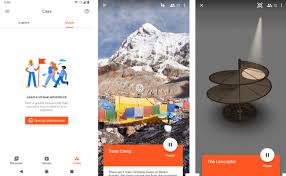
Verken de Wereld met Google Expeditions: Virtuele Educatie op Zijn Best
Ontdek de Wereld met Google Expeditions
Google Expeditions is een innovatieve educatieve tool die studenten meeneemt op virtuele excursies naar bestemmingen over de hele wereld. Met behulp van virtual reality (VR) technologie kunnen leerlingen op een meeslepende en boeiende manier nieuwe plaatsen verkennen, historische locaties bezoeken en complexe concepten visualiseren.
De kracht van Google Expeditions ligt in het creëren van een interactieve leeromgeving waarin studenten actief betrokken worden bij hun leerproces. Door simpelweg een VR-bril te dragen en een smartphone te gebruiken, kunnen leerlingen zich onderdompelen in 360-graden panoramische beelden van verschillende locaties, variërend van de bodem van de oceaan tot de top van een berg.
Met meer dan duizenden virtuele expedities beschikbaar, biedt Google Expeditions een breed scala aan educatieve mogelijkheden voor alle leeftijden en vakgebieden. Leerkrachten kunnen eenvoudig expedities selecteren en deze delen met hun klas, waardoor ze unieke leerervaringen kunnen creëren die aansluiten bij hun lesplannen.
Naast het verkennen van geografische locaties, stelt Google Expeditions ook studenten in staat om concepten uit wetenschap, geschiedenis, kunst en vele andere vakgebieden te visualiseren. Door abstracte ideeën om te zetten in visuele ervaringen, wordt leren niet alleen leuker maar ook effectiever.
Kortom, Google Expeditions opent de deur naar een wereld van mogelijkheden voor educatie door middel van virtual reality. Het stimuleert nieuwsgierigheid, creativiteit en kritisch denken bij studenten en biedt hen een unieke kans om de wereld te ontdekken zonder het klaslokaal te verlaten.
8 Tips voor het Effectief Gebruiken van Google Expedities in de Klas
- Zorg ervoor dat alle apparaten zijn verbonden met hetzelfde wifi-netwerk voor een soepele werking.
- Maak gebruik van de mogelijkheid om aangepaste expedities te maken voor specifieke onderwerpen of locaties.
- Verken virtuele tours van over de hele wereld om leerzame en boeiende ervaringen te creëren.
- Gebruik Google Expedities als een interactief hulpmiddel om de betrokkenheid van studenten te vergroten.
- Experimenteer met het toevoegen van annotaties en vragen aan je expedities om het leren te versterken.
- Zorg ervoor dat de VR-headsets goed zijn ingesteld en comfortabel zijn voor langdurig gebruik.
- Werk samen met collega’s om ideeën uit te wisselen over effectieve manieren om Google Expeditions in de klas te gebruiken.
- Houd rekening met eventuele technische problemen en zorg voor back-upplannen, zoals offline inhoud, voor een soepele leservaring.
Zorg ervoor dat alle apparaten zijn verbonden met hetzelfde wifi-netwerk voor een soepele werking.
Om ervoor te zorgen dat Google Expeditions soepel werkt, is het essentieel dat alle apparaten zijn verbonden met hetzelfde wifi-netwerk. Door ervoor te zorgen dat zowel de VR-brillen als de smartphones op hetzelfde wifi-netwerk zijn aangesloten, wordt een stabiele en consistente verbinding gegarandeerd. Dit zorgt voor een vloeiende en probleemloze ervaring tijdens virtuele excursies, waardoor leerlingen optimaal kunnen profiteren van de educatieve mogelijkheden die Google Expeditions biedt.
Maak gebruik van de mogelijkheid om aangepaste expedities te maken voor specifieke onderwerpen of locaties.
Maak optimaal gebruik van de mogelijkheid om aangepaste expedities te maken voor specifieke onderwerpen of locaties met Google Expeditions. Door op maat gemaakte virtuele excursies te ontwikkelen, kunnen docenten de lesstof personaliseren en studenten een unieke leerervaring bieden die perfect aansluit bij hun curriculum. Of het nu gaat om een diepere duik in een historische gebeurtenis, een virtueel bezoek aan een wetenschappelijk laboratorium of het verkennen van een lokale culturele hotspot, het creëren van aangepaste expedities op Google Expeditions opent de deur naar grenzeloze educatieve mogelijkheden.
Verken virtuele tours van over de hele wereld om leerzame en boeiende ervaringen te creëren.
Verken virtuele tours van over de hele wereld met Google Expeditions om leerzame en boeiende ervaringen te creëren. Met deze innovatieve educatieve tool kunnen studenten zich onderdompelen in 360-graden panoramische beelden van diverse bestemmingen, waardoor ze op een interactieve manier nieuwe culturen ontdekken, historische locaties verkennen en complexe concepten visualiseren. Door gebruik te maken van virtual reality-technologie wordt leren niet alleen informatief, maar ook meeslepend en inspirerend voor zowel leerlingen als docenten.
Gebruik Google Expedities als een interactief hulpmiddel om de betrokkenheid van studenten te vergroten.
Google Expedities is een krachtig instrument om de betrokkenheid van studenten te vergroten door hen op een interactieve en boeiende manier te laten leren. Door het gebruik van virtual reality-technologie kunnen leerlingen zich onderdompelen in virtuele omgevingen en ervaringen die hen actief betrekken bij het leerproces. Door Google Expedities in te zetten als een educatief hulpmiddel, kunnen docenten de interesse en nieuwsgierigheid van studenten aanwakkeren, waardoor leren niet alleen effectiever wordt, maar ook leuker en memorabeler.
Experimenteer met het toevoegen van annotaties en vragen aan je expedities om het leren te versterken.
Experimenteer met het toevoegen van annotaties en vragen aan je expedities om het leren te versterken. Door relevante informatie toe te voegen en interactieve vragen in te voegen tijdens de virtuele excursies met Google Expeditions, kunnen leerkrachten de betrokkenheid van studenten vergroten en hun begrip verdiepen. Deze aanpak stimuleert actief leren en moedigt studenten aan om kritisch na te denken over wat ze zien en ervaren, waardoor de educatieve waarde van de expedities aanzienlijk wordt verhoogd.
Zorg ervoor dat de VR-headsets goed zijn ingesteld en comfortabel zijn voor langdurig gebruik.
Het is essentieel om ervoor te zorgen dat de VR-headsets goed zijn ingesteld en comfortabel zijn voor langdurig gebruik tijdens Google Expeditions. Door de juiste pasvorm en instellingen te garanderen, kunnen leerlingen genieten van een optimale virtuele ervaring zonder afleiding of ongemak. Dit draagt bij aan een effectieve en plezierige leerervaring, waarbij de focus ligt op het verkennen en leren in plaats van op ongemak veroorzaakt door slecht afgestelde of oncomfortabele apparatuur.
Werk samen met collega’s om ideeën uit te wisselen over effectieve manieren om Google Expeditions in de klas te gebruiken.
Werk samen met collega’s om ideeën uit te wisselen over effectieve manieren om Google Expeditions in de klas te gebruiken. Door samen te brainstormen en ervaringen te delen, kunnen docenten waardevolle inzichten opdoen en inspiratie opdoen voor het integreren van virtuele excursies in hun lesplannen. Samenwerken met collega’s bevordert een creatieve en collaboratieve benadering van het gebruik van Google Expeditions, waardoor de educatieve ervaring voor leerlingen verrijkt wordt en nieuwe mogelijkheden voor interactief leren worden ontdekt.
Houd rekening met eventuele technische problemen en zorg voor back-upplannen, zoals offline inhoud, voor een soepele leservaring.
Bij het gebruik van Google Expeditions is het belangrijk om rekening te houden met eventuele technische problemen die zich kunnen voordoen. Zorg daarom voor back-upplannen, zoals het beschikbaar hebben van offline inhoud, om een soepele leservaring te garanderen. Door voorbereid te zijn op mogelijke technische uitdagingen, kunnen leerkrachten en studenten ononderbroken genieten van de educatieve reis die Google Expeditions biedt.