

Ontdek de Magie van De Rooij Fotografie: Meesterlijke Beelden Vastgelegd
De Rooij Fotografie: Meesterlijke Beelden Vastgelegd
De Rooij Fotografie is een gerenommeerd fotobedrijf dat bekend staat om zijn vakmanschap en oog voor detail. Met jarenlange ervaring en passie voor het vastleggen van de mooiste momenten, weet De Rooij Fotografie als geen ander hoe ze unieke beelden kunnen creëren die de essentie van het moment vastleggen.
Of het nu gaat om bruiloften, portretten, evenementen of landschappen, De Rooij Fotografie weet elke keer weer te verrassen met prachtige composities en perfecte belichting. Het team van professionele fotografen streeft ernaar om emoties en verhalen vast te leggen in elk beeld dat ze maken.
Wat De Rooij Fotografie onderscheidt, is niet alleen de technische vaardigheid, maar ook de persoonlijke benadering. Ze nemen de tijd om hun klanten te leren kennen en begrijpen wat hen drijft, zodat ze deze elementen kunnen integreren in de foto’s die ze maken.
Met een portfolio vol adembenemende beelden en tevreden klanten is De Rooij Fotografie een naam die synoniem staat voor kwaliteit en professionaliteit in de wereld van fotografie. Of u nu op zoek bent naar een fotograaf voor uw speciale dag of gewoon wilt genieten van prachtige beelden, De Rooij Fotografie biedt het allemaal.
Breng uw herinneringen tot leven met De Rooij Fotografie en laat u betoveren door de kracht van meesterlijke beelden.
6 Tips voor Betere Foto’s met De Rooij Fotografie
- Zorg voor een goede belichting bij het fotograferen met De Rooij Fotografie.
- Maak gebruik van interessante composities om je foto’s dynamischer te maken.
- Neem de tijd om de juiste instellingen op je camera in te stellen voor het beste resultaat.
- Experimenteer met verschillende perspectieven en hoeken voor unieke foto’s.
- Bewerk je foto’s na het fotograferen om ze nog mooier te maken.
- Oefen regelmatig en blijf leren over fotografie om je vaardigheden te verbeteren.
Zorg voor een goede belichting bij het fotograferen met De Rooij Fotografie.
Een essentiële tip bij het fotograferen met De Rooij Fotografie is om te zorgen voor een goede belichting. Goede belichting speelt een cruciale rol bij het vastleggen van prachtige en levendige beelden die de ware essentie van het moment weerspiegelen. Door te spelen met licht en schaduw kunnen de fotografen van De Rooij Fotografie unieke en meeslepende composities creëren die uw foto’s tot leven brengen. Met aandacht voor belichting wordt elk beeld een kunstwerk dat de moeite waard is om te koesteren.
Maak gebruik van interessante composities om je foto’s dynamischer te maken.
Een handige tip om je foto’s bij De Rooij Fotografie dynamischer te maken, is door gebruik te maken van interessante composities. Door te spelen met verschillende hoeken, perspectieven en verhoudingen in je foto’s, kun je een unieke en levendige uitstraling creëren. Experimenteer met diagonale lijnen, asymmetrische verdelingen en het plaatsen van het onderwerp buiten het midden van de foto om je beelden meer diepte en spanning te geven. Met deze techniek kun je jouw fotografie naar een hoger niveau tillen en de kijker meenemen in een visueel boeiende ervaring.
Neem de tijd om de juiste instellingen op je camera in te stellen voor het beste resultaat.
Neem de tijd om de juiste instellingen op je camera in te stellen voor het beste resultaat. Bij De Rooij Fotografie weten ze als geen ander hoe belangrijk het is om aandacht te besteden aan de juiste camera-instellingen. Door zorgvuldig de juiste belichting, scherpte en compositie te kiezen, kunnen ze meesterlijke beelden vastleggen die de essentie van het moment perfect weergeven. Door te investeren in het begrijpen en aanpassen van de instellingen van je camera, kun je ervoor zorgen dat elk beeld dat je vastlegt een verhaal vertelt en emoties oproept.
Experimenteer met verschillende perspectieven en hoeken voor unieke foto’s.
Experimenteer met verschillende perspectieven en hoeken om unieke foto’s te creëren bij De Rooij Fotografie. Door te spelen met verschillende standpunten en composities kunt u een nieuwe dimensie toevoegen aan uw foto’s en de kijker verrassen met originele beelden. De professionele fotografen van De Rooij Fotografie helpen u graag bij het verkennen van creatieve mogelijkheden en het vastleggen van onvergetelijke momenten vanuit verrassende hoeken. Laat uw verbeelding de vrije loop en ontdek hoe het spelen met perspectief kan leiden tot adembenemende resultaten in uw fotografie.
Bewerk je foto’s na het fotograferen om ze nog mooier te maken.
Een waardevolle tip voor het optimaliseren van je foto’s is om ze na het fotograferen te bewerken om ze nog mooier te maken. Door gebruik te maken van fotobewerkingssoftware kun je de belichting aanpassen, kleuren verbeteren, details verfijnen en eventuele oneffenheden corrigeren. Op deze manier kun je de kwaliteit van je foto’s verhogen en ervoor zorgen dat ze nog meer impact hebben. De Rooij Fotografie adviseert om creatief te zijn tijdens het bewerkingsproces en zo je foto’s naar een hoger niveau te tillen.
Oefen regelmatig en blijf leren over fotografie om je vaardigheden te verbeteren.
Het is essentieel om regelmatig te oefenen en continu te blijven leren over fotografie om je vaardigheden te verbeteren. Door actief bezig te zijn met fotograferen en nieuwe technieken uit te proberen, kun je jouw creativiteit aanscherpen en je eigen stijl ontwikkelen. Daarnaast helpt het bijhouden van de laatste ontwikkelingen in de fotografiewereld en het volgen van workshops of cursussen je om steeds beter te worden in het vastleggen van prachtige beelden. Blijf dus gepassioneerd en geïnspireerd, want met toewijding en doorzettingsvermogen kun je groeien als fotograaf bij De Rooij Fotografie.
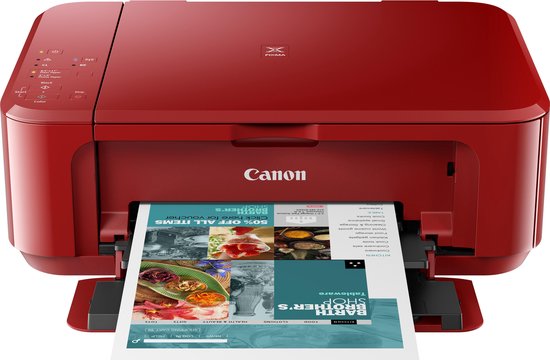
Ontdek de veelzijdigheid van de Canon PIXMA MG3650S printer!
Canon PIXMA MG3650S: Een All-in-One Printer voor Thuisgebruik
De Canon PIXMA MG3650S is een veelzijdige all-in-one printer die perfect is voor thuisgebruik. Met deze compacte printer kun je moeiteloos printen, scannen en kopiëren vanaf je computer, smartphone of tablet.
Met zijn stijlvolle ontwerp past de Canon PIXMA MG3650S in elk interieur. Dankzij draadloze connectiviteit kun je eenvoudig verbinding maken met het netwerk en printen vanaf verschillende apparaten zonder gedoe met kabels.
De printkwaliteit van de Canon PIXMA MG3650S is indrukwekkend. Met een resolutie tot 4800 x 1200 dpi worden je documenten en foto’s scherp en helder afgedrukt. Bovendien ondersteunt de printer dubbelzijdig printen, waardoor je papier bespaart en milieuvriendelijker kunt printen.
Dankzij de handige mobiele printopties kun je rechtstreeks vanaf je smartphone of tablet printen met behulp van de Canon PRINT-app. Je kunt ook documenten scannen en opslaan in de cloud voor gemakkelijke toegang en delen.
Kortom, de Canon PIXMA MG3650S is een betaalbare en gebruiksvriendelijke printer die aan al jouw printbehoeften voldoet. Of je nu documenten wilt afdrukken voor werk of school, foto’s wilt uitprinten of gewoon snel een kopie wilt maken, deze all-in-one printer staat altijd paraat.
Veelgestelde Vragen over de Canon PIXMA MG3650S Printer
- Hoe installeer ik de Canon PIXMA MG3650S printer?
- Welke inktcartridges zijn geschikt voor de Canon PIXMA MG3650S?
- Kan ik draadloos printen met de Canon PIXMA MG3650S?
- Hoe scan ik documenten met de Canon PIXMA MG3650S?
- Ondersteunt de Canon PIXMA MG3650S dubbelzijdig afdrukken?
Hoe installeer ik de Canon PIXMA MG3650S printer?
Het installeren van de Canon PIXMA MG3650S printer is eenvoudig en snel. Volg deze stappen om aan de slag te gaan: allereerst, zorg ervoor dat de printer is uitgepakt en alle beschermende materialen zijn verwijderd. Sluit vervolgens de printer aan op een stopcontact en zet hem aan. Verbind de printer met je computer, smartphone of tablet via wifi of een USB-kabel. Download en installeer de benodigde drivers en software vanaf de Canon-website. Volg ten slotte de instructies op het scherm om de installatie te voltooien en begin met printen, scannen en kopiëren met je Canon PIXMA MG3650S printer.
Welke inktcartridges zijn geschikt voor de Canon PIXMA MG3650S?
Voor de Canon PIXMA MG3650S zijn de PG-540 en CL-541 inktcartridges geschikt. De PG-540 cartridge bevat zwarte inkt, terwijl de CL-541 cartridge kleureninkt bevat (cyaan, magenta en geel). Deze originele Canon inktcartridges zorgen voor hoogwaardige afdrukken en optimale prestaties van je printer. Het is aan te raden om originele cartridges te gebruiken voor de beste resultaten en om de levensduur van je printer te verlengen.
Kan ik draadloos printen met de Canon PIXMA MG3650S?
Ja, met de Canon PIXMA MG3650S kun je draadloos printen. Deze all-in-one printer biedt draadloze connectiviteit waarmee je gemakkelijk verbinding kunt maken met je thuisnetwerk. Hierdoor kun je draadloos printen vanaf verschillende apparaten, zoals computers, laptops, smartphones en tablets. Dankzij deze handige functie hoef je geen gedoe meer met kabels te hebben en kun je eenvoudig en snel documenten en foto’s afdrukken vanaf elk compatibel apparaat in huis.
Hoe scan ik documenten met de Canon PIXMA MG3650S?
Om documenten te scannen met de Canon PIXMA MG3650S, volg je eenvoudig deze stappen. Plaats het document dat je wilt scannen op de glasplaat van de printer met de bedrukte zijde naar beneden. Zorg ervoor dat het document goed is uitgelijnd. Vervolgens druk je op de scanknop op het bedieningspaneel van de printer of start je de scan vanaf je computer of smartphone via de Canon PRINT-app. Selecteer de gewenste scaninstellingen, zoals resolutie en bestandsformaat, en bevestig om het scannen te starten. Na voltooiing kun je het gescande document bekijken en opslaan op je apparaat of in de cloud voor gemakkelijke toegang en delen. Met deze eenvoudige stappen kun je moeiteloos documenten scannen met de Canon PIXMA MG3650S.
Ondersteunt de Canon PIXMA MG3650S dubbelzijdig afdrukken?
Ja, de Canon PIXMA MG3650S ondersteunt dubbelzijdig afdrukken. Met deze functie kun je automatisch aan beide zijden van het papier printen, waardoor je papier bespaart en milieuvriendelijker kunt printen. Het dubbelzijdig afdrukken is handig voor het maken van brochures, rapporten of andere documenten waarbij je op beide zijden van het papier wilt afdrukken zonder dit handmatig te hoeven omdraaien. Met de Canon PIXMA MG3650S geniet je van de voordelen van efficiënt en kostenbesparend printen met hoge kwaliteit.
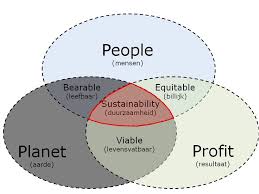
Het Belang van Duurzaamheid in Onze Samenleving
Duurzaamheid: De Sleutel tot een Groenere Toekomst
Duurzaamheid is een begrip dat steeds meer aandacht krijgt in onze samenleving. Het gaat over het vinden van evenwicht tussen economische, sociale en milieubelangen, zodat we de behoeften van de huidige generatie kunnen vervullen zonder die van toekomstige generaties in gevaar te brengen.
Er zijn talloze manieren waarop we duurzaamheid kunnen integreren in ons dagelijks leven. Denk aan het verminderen van energieverbruik, het recyclen van afval, het kiezen voor lokale en seizoensgebonden producten, en het ondersteunen van bedrijven die zich inzetten voor een groenere planeet.
Door bewust te zijn van onze ecologische voetafdruk en actief stappen te ondernemen om deze te verkleinen, kunnen we allemaal bijdragen aan een schonere en gezondere wereld. Duurzaamheid is niet alleen een kwestie van individuele keuzes, maar ook van collectieve actie.
Bedrijven spelen een cruciale rol in het bevorderen van duurzame praktijken. Door te investeren in groene technologieën, het verminderen van hun CO2-uitstoot en transparant te zijn over hun impact op het milieu, kunnen bedrijven bijdragen aan een duurzamere toekomst voor ons allemaal.
Laten we samen streven naar een wereld waarin duurzaamheid centraal staat. Door onze krachten te bundelen en verantwoordelijkheid te nemen voor onze planeet, kunnen we bouwen aan een groenere en veerkrachtigere toekomst voor iedereen.
Veelgestelde Vragen over Duurzaamheid: Antwoorden op 10 Belangrijke Vragen
- Hoe omschrijf je duurzaamheid?
- Wat is de betekenis van duurzaamheid?
- Wat zijn de 4 duurzaamheid principes?
- Wat houdt duurzaamheid in?
- Wat is duurzaamheid kindertaal?
- Welke vormen van duurzaamheid zijn er?
- Hoe definieer je duurzaamheid?
- Welke woorden horen bij duurzaamheid?
- Wat bedoelt men met duurzaamheid?
- Wat zijn de vier principes van duurzaamheid?
Hoe omschrijf je duurzaamheid?
Duurzaamheid kan worden omschreven als het streven naar een balans tussen economische, sociale en milieubelangen, met als doel om de behoeften van de huidige generatie te vervullen zonder daarbij de mogelijkheden van toekomstige generaties in gevaar te brengen. Het gaat om het nemen van verantwoordelijkheid voor onze acties en keuzes, met aandacht voor de lange termijn impact op de planeet en haar bewoners. Duurzaamheid gaat verder dan alleen milieubescherming; het omvat ook aspecten zoals sociale rechtvaardigheid, economische stabiliteit en culturele diversiteit. Het is een holistische benadering die streeft naar een evenwichtige en veerkrachtige samenleving waarin mens, natuur en economie in harmonie samenkomen.
Wat is de betekenis van duurzaamheid?
Duurzaamheid verwijst naar het streven om te voorzien in de behoeften van de huidige generatie, zonder daarbij de mogelijkheden van toekomstige generaties in gevaar te brengen. Het gaat om het vinden van een balans tussen economische, sociale en milieubelangen, waarbij er aandacht is voor het behoud van natuurlijke hulpbronnen, het verminderen van afval en vervuiling, en het creëren van een leefomgeving die gezond en veerkrachtig is voor zowel mens als planeet. Kortom, duurzaamheid draait om verantwoordelijkheid nemen voor onze acties en keuzes, met het oog op een duurzame en welvarende toekomst voor iedereen.
Wat zijn de 4 duurzaamheid principes?
Duurzaamheid rust op vier belangrijke principes die richting geven aan onze inspanningen om een evenwichtige en veerkrachtige samenleving op te bouwen. Deze principes omvatten het streven naar ecologische integriteit, sociale rechtvaardigheid, economische welvaart en culturele vitaliteit. Door deze principes te omarmen en in praktijk te brengen, kunnen we bouwen aan een duurzamere toekomst waarin mens, planeet en welvaart in harmonie met elkaar samenleven.
Wat houdt duurzaamheid in?
Duurzaamheid houdt in dat er wordt gestreefd naar een balans tussen de behoeften van de huidige generatie en die van toekomstige generaties, waarbij rekening wordt gehouden met economische, sociale en milieubelangen. Het gaat om het nemen van verantwoordelijkheid voor onze impact op de planeet en het streven naar een gezonde en veerkrachtige leefomgeving voor iedereen. Duurzaamheid omvat onder andere het verminderen van afval, het efficiënt gebruik van natuurlijke hulpbronnen, het bevorderen van biodiversiteit en het minimaliseren van schadelijke effecten op het milieu. Het is een essentieel concept dat steeds belangrijker wordt in onze samenleving als we streven naar een duurzame toekomst voor alle levende wezens op aarde.
Wat is duurzaamheid kindertaal?
Duurzaamheid in kindertaal betekent zorgen voor de aarde, de dieren en de mensen, zodat iedereen een fijne plek heeft om te leven, nu en in de toekomst. Het gaat erom dat we zuinig zijn op onze planeet door bijvoorbeeld afval te scheiden, energie te besparen en goed te zorgen voor planten en dieren. Op die manier kunnen we ervoor zorgen dat de aarde gezond blijft en dat ook volgende generaties kunnen genieten van al het moois dat onze planeet te bieden heeft.
Welke vormen van duurzaamheid zijn er?
Er zijn verschillende vormen van duurzaamheid die allemaal streven naar het behoud van onze planeet en haar hulpbronnen voor toekomstige generaties. Enkele veelvoorkomende vormen van duurzaamheid zijn milieuduurzaamheid, sociale duurzaamheid en economische duurzaamheid. Milieuduurzaamheid richt zich op het verminderen van de impact op het milieu door bijvoorbeeld energiebesparing, recycling en natuurbehoud. Sociale duurzaamheid houdt in dat er wordt gestreefd naar een rechtvaardige samenleving waarin mensenrechten worden gerespecteerd en gelijke kansen voor iedereen worden nagestreefd. Economische duurzaamheid gaat over het creëren van welvaart op een manier die niet alleen winstgevend is op korte termijn, maar ook op lange termijn positieve effecten heeft op de maatschappij en het milieu. Elk van deze vormen van duurzaamheid is essentieel voor het bouwen van een veerkrachtige en harmonieuze samenleving.
Hoe definieer je duurzaamheid?
Duurzaamheid kan worden gedefinieerd als het streven naar een balans tussen de behoeften van de huidige generatie en de capaciteit van toekomstige generaties om in hun behoeften te voorzien. Het gaat om het nemen van verantwoordelijkheid voor onze impact op het milieu, de maatschappij en de economie, met als doel een gezonde en leefbare planeet te behouden voor de lange termijn. Dit houdt in dat we bewust omgaan met natuurlijke hulpbronnen, streven naar milieuvriendelijke oplossingen en sociale rechtvaardigheid nastreven, zodat we een duurzame en veerkrachtige samenleving kunnen opbouwen.
Welke woorden horen bij duurzaamheid?
Bij duurzaamheid horen verschillende woorden die de kernwaarden en principes van een milieubewuste en toekomstgerichte benadering weerspiegelen. Enkele veelvoorkomende termen die bij duurzaamheid passen zijn onder andere: milieuvriendelijk, circulair, energiezuinig, biodiversiteit, herbruikbaarheid, klimaatneutraal, groene energie, sociale rechtvaardigheid en verantwoordelijkheid. Deze woorden benadrukken het belang van het in stand houden van onze planeet voor de komende generaties en het streven naar een evenwichtige en duurzame samenleving.
Wat bedoelt men met duurzaamheid?
Duurzaamheid verwijst naar het streven naar een evenwichtige en verantwoorde benadering van het gebruik van natuurlijke hulpbronnen, zodat de behoeften van de huidige generatie worden vervuld zonder dat dit ten koste gaat van de mogelijkheden van toekomstige generaties om in hun behoeften te voorzien. Het gaat om het vinden van duurzame oplossingen die rekening houden met economische, sociale en milieubelangen, met als doel een gezonde en leefbare planeet te behouden voor de lange termijn.
Wat zijn de vier principes van duurzaamheid?
De vier principes van duurzaamheid, ook wel bekend als de ‘vier pijlers van duurzaamheid’, vormen de basis voor het streven naar een evenwichtige en levensvatbare samenleving op lange termijn. Deze principes omvatten ecologische duurzaamheid, waarbij wordt gestreefd naar het behoud van natuurlijke hulpbronnen en ecosystemen; economische duurzaamheid, gericht op het creëren van welvaart en eerlijke verdeling van middelen; sociale duurzaamheid, dat zich richt op het waarborgen van gelijkheid, rechtvaardigheid en sociale cohesie; en culturele duurzaamheid, dat de nadruk legt op het behoud van cultureel erfgoed en diversiteit. Samen vormen deze principes een holistische benadering om te zorgen voor een harmonieuze interactie tussen mens, milieu en maatschappij.

Ontdek de Veelzijdigheid van Acer Aspire: Kracht en Stijl Gecombineerd
De Acer Aspire: Een Betrouwbare Partner voor Dagelijks Gebruik
De Acer Aspire-serie is al lang een favoriet onder gebruikers die op zoek zijn naar betrouwbare prestaties en functionaliteit in een betaalbaar pakket. Met zijn kenmerkende ontwerp en krachtige specificaties heeft de Acer Aspire zich gevestigd als een populaire keuze voor zowel thuisgebruik als zakelijke doeleinden.
Met een breed scala aan modellen die variëren in grootte, prestaties en prijs, is er voor elk wat wils binnen de Acer Aspire-reeks. Of je nu op zoek bent naar een compacte laptop voor onderweg of een krachtige desktop voor intensief gebruik, Acer biedt verschillende opties om aan je behoeften te voldoen.
Belangrijkste Kenmerken van de Acer Aspire:
- Prestaties: De Acer Aspire wordt aangedreven door krachtige processoren en grafische kaarten, waardoor soepele prestaties worden gegarandeerd bij multitasking en het uitvoeren van veeleisende taken.
- Ontwerp: Het kenmerkende ontwerp van de Acer Aspire combineert stijl en functionaliteit, met slanke behuizingen en ergonomische toetsenborden die zorgen voor comfortabel gebruik gedurende lange periodes.
- Schermkwaliteit: De meeste modellen van de Acer Aspire-serie zijn uitgerust met heldere en levendige schermen die ideaal zijn voor entertainment, creatief werk en productiviteit.
- Batterijduur: Veel Acer Aspire-laptops bieden indrukwekkende batterijduur, waardoor je langer kunt werken zonder constant op zoek te gaan naar een stopcontact.
Kortom, de Acer Aspire is een betrouwbare partner voor dagelijks gebruik, of je nu thuis werkt, studeert of gewoon geniet van multimedia-entertainment. Met zijn combinatie van prestaties, ontwerp en functionaliteit blijft de Acer Aspire een populaire keuze onder gebruikers die waarde hechten aan kwaliteit tegen een betaalbare prijs.
Voordelen van de Acer Aspire: Kracht, Stijl en Betrouwbaarheid voor Elke Dag
- Krachtige prestaties voor multitasking en veeleisende taken.
- Stijlvol ontwerp met ergonomisch toetsenbord voor comfortabel gebruik.
- Heldere en levendige schermen ideaal voor entertainment en productiviteit.
- Indrukwekkende batterijduur voor langdurig gebruik zonder opladen.
- Diverse modellen beschikbaar in verschillende groottes en prijsklassen.
- Betrouwbare partner voor dagelijks gebruik thuis, op school of op het werk.
Vijf Nadelen van de Acer Aspire: Bouwkwaliteit, Geluidsniveau, Scherm, Batterijduur en Aanpassingsmogelijkheden
- Beperkte bouwkwaliteit in vergelijking met premium laptopmerken.
- Kan luidruchtig worden bij intensief gebruik.
- Schermkwaliteit kan achterblijven bij high-end concurrenten.
- Batterijduur varieert afhankelijk van het model en gebruik.
- Minder opties voor aanpassing en upgraden in vergelijking met sommige andere merken.
Krachtige prestaties voor multitasking en veeleisende taken.
De Acer Aspire onderscheidt zich door zijn krachtige prestaties die ideaal zijn voor multitasking en het uitvoeren van veeleisende taken. Dankzij geavanceerde processoren en grafische kaarten biedt de Acer Aspire een soepele en efficiënte werking, waardoor gebruikers moeiteloos kunnen schakelen tussen verschillende taken zonder vertraging. Of het nu gaat om het bewerken van video’s, het spelen van grafisch intensieve games of het uitvoeren van complexe software, de Acer Aspire staat garant voor betrouwbare prestaties die voldoen aan de behoeften van zelfs de meest veeleisende gebruikers.
Stijlvol ontwerp met ergonomisch toetsenbord voor comfortabel gebruik.
De Acer Aspire valt op door zijn stijlvolle ontwerp en ergonomisch toetsenbord, waardoor het gebruik ervan uiterst comfortabel is. Het doordachte ontwerp zorgt voor een aangename typervaring, zelfs tijdens langdurig gebruik. Met oog voor zowel esthetiek als functionaliteit biedt de Acer Aspire niet alleen een visueel aantrekkelijke uitstraling, maar ook ergonomisch gemak voor gebruikers die waarde hechten aan comfort tijdens hun dagelijkse computertaken.
Heldere en levendige schermen ideaal voor entertainment en productiviteit.
De heldere en levendige schermen van de Acer Aspire zijn ideaal voor zowel entertainment als productiviteit. Met levendige kleuren en scherpe details bieden deze schermen een meeslepende kijkervaring bij het bekijken van films, het spelen van games of het bewerken van foto’s en video’s. Bovendien dragen de helderheid en kwaliteit van de schermen bij aan een productieve werkomgeving, waar gebruikers kunnen genieten van een duidelijke weergave van documenten, spreadsheets en presentaties.
Indrukwekkende batterijduur voor langdurig gebruik zonder opladen.
De Acer Aspire onderscheidt zich door zijn indrukwekkende batterijduur, waardoor gebruikers langdurig kunnen werken, studeren of genieten van entertainment zonder zich constant zorgen te hoeven maken over opladen. Deze functie biedt een ongeëvenaarde flexibiliteit en mobiliteit, waardoor de Acer Aspire een ideale metgezel is voor mensen die onderweg productief willen blijven zonder gehinderd te worden door een beperkte batterijduur.
Diverse modellen beschikbaar in verschillende groottes en prijsklassen.
De diversiteit aan modellen van de Acer Aspire biedt gebruikers een ruime keuze in verschillende groottes en prijsklassen. Of je nu op zoek bent naar een compacte laptop voor onderweg of een krachtige desktop voor intensief gebruik, Acer heeft verschillende opties beschikbaar om aan de behoeften en budgetten van verschillende gebruikers te voldoen. Hierdoor kunnen klanten precies het model kiezen dat het beste aansluit bij hun specifieke wensen en eisen, waardoor de Acer Aspire serie geschikt is voor een breed scala aan gebruikers.
Betrouwbare partner voor dagelijks gebruik thuis, op school of op het werk.
De Acer Aspire is een betrouwbare partner voor dagelijks gebruik thuis, op school of op het werk. Met zijn solide prestaties en veelzijdigheid is de Acer Aspire de ideale metgezel voor verschillende taken en activiteiten. Of je nu aan projecten werkt, presentaties maakt, online surft of gewoon geniet van entertainment, de Acer Aspire biedt consistente prestaties en betrouwbaarheid, waardoor hij geschikt is voor diverse gebruikers in verschillende omgevingen.
Beperkte bouwkwaliteit in vergelijking met premium laptopmerken.
Een nadeel van de Acer Aspire-serie is de beperkte bouwkwaliteit in vergelijking met premium laptopmerken. Hoewel Acer bekend staat om zijn betaalbare prijs en degelijke prestaties, kan de fysieke constructie van sommige Acer Aspire-modellen als minder robuust worden ervaren in vergelijking met high-end laptopmerken. Dit kan resulteren in een minder duurzame behuizing en toetsenbord, wat mogelijk leidt tot een kortere levensduur van het apparaat bij intensief gebruik. Het is belangrijk voor potentiële kopers om dit aspect in overweging te nemen bij het evalueren van de geschiktheid van de Acer Aspire voor hun specifieke behoeften en gebruiksscenario’s.
Kan luidruchtig worden bij intensief gebruik.
Een nadeel van de Acer Aspire is dat het luidruchtig kan worden bij intensief gebruik. Wanneer de laptop wordt belast met zware taken zoals gaming of videobewerking, kan de ventilator van de Acer Aspire harder gaan draaien om de interne componenten af te koelen, wat resulteert in een hoorbaar geluidsniveau. Dit kan voor sommige gebruikers als storend worden ervaren, vooral in stille omgevingen waar rust en concentratie belangrijk zijn. Het is iets om rekening mee te houden bij het overwegen van de aanschaf van een Acer Aspire, vooral als je veelvuldig intensieve taken op je laptop uitvoert.
Schermkwaliteit kan achterblijven bij high-end concurrenten.
Een nadeel van de Acer Aspire is dat de schermkwaliteit soms kan achterblijven bij die van high-end concurrenten. Hoewel de meeste modellen heldere en levendige schermen bieden, kunnen gebruikers die op zoek zijn naar ultrahoge resoluties of geavanceerde beeldtechnologieën merken dat de schermen van de Acer Aspire niet helemaal kunnen tippen aan die van duurdere concurrenten. Dit kan invloed hebben op de visuele ervaring bij taken zoals grafisch ontwerp, videobewerking of gaming, waar een superieure schermkwaliteit essentieel kan zijn voor optimale prestaties.
Batterijduur varieert afhankelijk van het model en gebruik.
Een nadeel van de Acer Aspire-serie is dat de batterijduur kan variëren afhankelijk van het specifieke model en hoe intensief het apparaat wordt gebruikt. Sommige modellen bieden mogelijk een indrukwekkende batterijduur, terwijl andere sneller moeten worden opgeladen bij zwaarder gebruik. Het is belangrijk voor gebruikers om rekening te houden met deze variabiliteit en hun verwachtingen af te stemmen op de batterijprestaties van het specifieke Acer Aspire-model dat ze overwegen aan te schaffen.
Minder opties voor aanpassing en upgraden in vergelijking met sommige andere merken.
Een nadeel van de Acer Aspire-serie is dat er minder opties zijn voor aanpassing en upgraden in vergelijking met sommige andere merken. Terwijl sommige concurrenten meer flexibiliteit bieden bij het upgraden van onderdelen zoals geheugen, opslag of grafische kaarten, kan de beperkte aanpassingsmogelijkheid van de Acer Aspire gebruikers beperken die op zoek zijn naar een meer modulaire benadering van hun apparaat. Dit kan resulteren in minder mogelijkheden om de levensduur van het toestel te verlengen door componenten te vervangen of te upgraden na verloop van tijd.
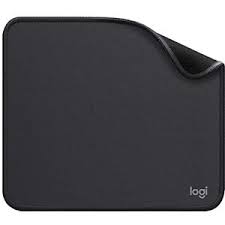
Ontdek de Voordelen van een Muismat voor Optimaal Gebruik van je Muis
De Voordelen van een Muismat
Een muismat is een accessoire dat vaak over het hoofd wordt gezien, maar toch aanzienlijke voordelen kan bieden voor zowel casual computergebruikers als fanatieke gamers. Of je nu een optische muis of een trackball gebruikt, een goede muismat kan de algehele gebruikerservaring verbeteren.
Nauwkeurigheid en Precisie
Een muismat zorgt voor een consistente en egale ondergrond waarop je muis soepel kan bewegen. Dit resulteert in verbeterde nauwkeurigheid en precisie tijdens het navigeren op je computer of bij het spelen van games. Met een muismat hoef je niet te worstelen met onregelmatige oppervlakken die de prestaties van je muis kunnen beïnvloeden.
Comfort en Ergonomie
Naast het verbeteren van de tracking van je muis, kan een muismat ook bijdragen aan het comfort en de ergonomie van je werkplek. Door een zachte ondergrond te bieden voor je hand en pols tijdens langdurig gebruik, helpt een muismat bij het voorkomen van vermoeidheid en ongemak.
Lange Levensduur van Je Muis
Een muismat beschermt niet alleen je bureau tegen krassen en slijtage door de wrijving van de muis, maar verlengt ook de levensduur van je muis zelf. Door te voorkomen dat stof en vuil zich ophopen in de sensor of onderkant van de muis, kan een muismat helpen om optimale prestaties te behouden.
Kortom, een muismat is meer dan alleen een accessoire; het is een essentieel hulpmiddel om het meeste uit je computermuis te halen. Of je nu werkt, surft op internet of gamet, investeren in een kwaliteitsvolle muismat kan aanzienlijke voordelen opleveren voor jouw algehele computerervaring.
Veelgestelde Vragen over Muismatten: Ergonomische Opties, XXL Formaten en Gebruiksvoordelen
- Wat is een ergonomische muismat?
- Hoe groot is XXL muismat?
- Wat is een goede muismat?
- Heb je een muismat nodig?
Wat is een ergonomische muismat?
Een ergonomische muismat is een speciaal ontworpen muisonderlegger die is afgestemd op het bevorderen van comfort en het verminderen van belasting op de hand en pols tijdens langdurig computergebruik. Deze muismatten zijn vaak voorzien van ergonomische kenmerken, zoals een zachte gelvulling voor ondersteuning en drukverlichting, een speciale vorm die de natuurlijke houding van de hand bevordert, en een antislipbasis om bewegingen soepel te laten verlopen. Door te investeren in een ergonomische muismat, kunnen gebruikers genieten van een verbeterde ergonomie en comfort, wat kan helpen bij het voorkomen van klachten zoals RSI (Repetitive Strain Injury) en polsproblemen.
Hoe groot is XXL muismat?
De grootte van een XXL muismat kan variëren afhankelijk van het specifieke merk en model. Over het algemeen worden XXL muismatten beschouwd als extra groot in vergelijking met standaard muismatten, waardoor ze voldoende ruimte bieden voor zowel je muis als je toetsenbord. De afmetingen van een XXL muismat kunnen variëren, maar ze zijn meestal ontworpen om een groot oppervlak te bestrijken en zo meer bewegingsvrijheid te bieden tijdens het gebruik van je muis. Het is raadzaam om de specifieke afmetingen van een XXL muismat te controleren voordat je er een aanschaft, zodat je zeker weet dat deze voldoende ruimte biedt voor jouw behoeften.
Wat is een goede muismat?
Een goede muismat wordt vaak gekenmerkt door enkele belangrijke eigenschappen die de algehele gebruikerservaring verbeteren. Ten eerste is een goede muismat voldoende groot om voldoende ruimte te bieden voor soepele muisbewegingen, zonder dat je constant tegen de randen aanloopt. Daarnaast moet de muismat een glad oppervlak hebben dat de tracking van de muis niet verstoort en zorgt voor nauwkeurigheid en precisie. Een antislip-onderkant is ook essentieel om te voorkomen dat de muismat tijdens gebruik verschuift. Tot slot kan het comfortniveau van de muismat, zoals een ergonomisch ontwerp of een zachte polssteun, bijdragen aan een prettige en ergonomische werkomgeving. Kortom, een goede muismat combineert functionaliteit, kwaliteit en comfort om aan de behoeften van elke gebruiker te voldoen.
Heb je een muismat nodig?
Veel mensen vragen zich af of ze een muismat nodig hebben in de moderne wereld van computertechnologie. Hoewel het gebruik van een muismat niet strikt noodzakelijk is, kan het zeker voordelen bieden voor zowel de prestaties van de muis als het comfort van de gebruiker. Een muismat zorgt voor een consistente en egale ondergrond waarop de muis soepel kan bewegen, wat resulteert in verbeterde nauwkeurigheid en precisie. Bovendien draagt een muismat bij aan het behoud van je bureau en verlengt het de levensduur van je muis door bescherming tegen slijtage en vuil. Kortom, hoewel het gebruik van een muismat optioneel is, kan het aanzienlijke voordelen bieden voor iedereen die regelmatig met een computer werkt.
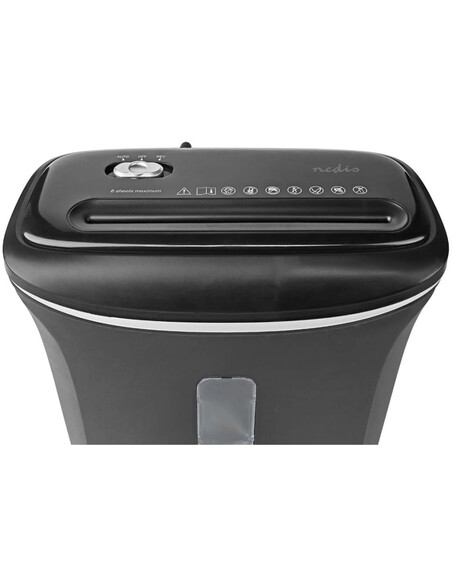
Het Belang van een Efficiënte Papierversnipperaar in Moderne Kantoren
De Voordelen van een Papierversnipperaar
Een papierversnipperaar is een handig hulpmiddel dat steeds populairder wordt in zowel thuiskantoren als professionele omgevingen. Het belang van het veilig vernietigen van vertrouwelijke documenten wordt steeds groter, en een papierversnipperaar biedt hiervoor de perfecte oplossing.
Met een papierversnipperaar kunt u documenten, oude papieren en andere vertrouwelijke informatie snel en efficiënt vernietigen. Dit helpt niet alleen bij het beschermen van gevoelige gegevens, maar ook bij het voorkomen van identiteitsdiefstal en fraude.
Waarom zou u een papierversnipperaar moeten gebruiken?
– Bescherming van privacy: Door documenten te versnipperen voordat ze worden weggegooid, zorgt u ervoor dat persoonlijke of gevoelige informatie niet in verkeerde handen valt.
– Ruimtebesparing: In plaats van oude documenten op te slaan, kunt u ze eenvoudig versnipperen en recyclen, waardoor u ruimte bespaart in uw kantoor of thuis.
– Milieuvriendelijkheid: Veel moderne papierversnipperaars zijn ontworpen met het oog op milieuvriendelijkheid, waarbij ze papierafval recyclen en bijdragen aan duurzaamheid.
Soorten papierversnipperaars
Er zijn verschillende soorten papierversnipperaars beschikbaar, variërend van kleine persoonlijke modellen tot krachtige professionele machines. Het is belangrijk om het juiste type te kiezen op basis van uw behoeften en de hoeveelheid papier die u regelmatig wilt vernietigen.
Kortom, een papierversnipperaar is een essentieel hulpmiddel voor het veilig vernietigen van vertrouwelijke informatie en het beschermen van privacy. Investeer in een kwaliteitsvolle papierversnipperaar om uzelf en uw bedrijf te beschermen tegen potentiële risico’s.
6 Tips voor het Veilig en Efficiënt Gebruik van een Papierversnipperaar
- Gebruik een papierversnipperaar met een hoge veiligheidsclassificatie om vertrouwelijke documenten te vernietigen.
- Lees de handleiding van de papierversnipperaar zorgvuldig door voordat je hem gebruikt.
- Zorg ervoor dat de papierversnipperaar regelmatig wordt schoongemaakt en gesmeerd voor optimale prestaties.
- Vermijd het versnipperen van te veel papier tegelijk om verstoppingen te voorkomen.
- Let op dat er geen nietjes, paperclips of plastic in de papierversnipperaar terechtkomen om schade te voorkomen.
- Berg de papierversnipperaar na gebruik op een veilige plaats op, buiten het bereik van kinderen.
Gebruik een papierversnipperaar met een hoge veiligheidsclassificatie om vertrouwelijke documenten te vernietigen.
Gebruik een papierversnipperaar met een hoge veiligheidsclassificatie om vertrouwelijke documenten te vernietigen. Door te kiezen voor een papierversnipperaar met een hoog beveiligingsniveau, zoals een cross-cut of micro-cut shredder, kunt u ervoor zorgen dat uw vertrouwelijke informatie grondig en onherstelbaar wordt vernietigd. Dit biedt extra gemoedsrust en zekerheid dat gevoelige gegevens veilig blijven en niet in verkeerde handen vallen. Het investeren in een papierversnipperaar met een hoge veiligheidsclassificatie is een verstandige keuze voor zowel persoonlijk gebruik als professionele toepassingen.
Lees de handleiding van de papierversnipperaar zorgvuldig door voordat je hem gebruikt.
Het is van essentieel belang om de handleiding van de papierversnipperaar zorgvuldig door te lezen voordat je hem gaat gebruiken. Door de handleiding te bestuderen, krijg je een duidelijk inzicht in hoe de papierversnipperaar werkt, welke functies het heeft en welke veiligheidsvoorschriften moeten worden gevolgd. Op deze manier kun je de papierversnipperaar op een efficiënte en veilige manier gebruiken, waardoor je het maximale uit het apparaat haalt en mogelijke ongelukken of schade voorkomt. Het naleven van de instructies in de handleiding zorgt voor een probleemloze en effectieve ervaring met de papierversnipperaar.
Zorg ervoor dat de papierversnipperaar regelmatig wordt schoongemaakt en gesmeerd voor optimale prestaties.
Het is belangrijk om ervoor te zorgen dat de papierversnipperaar regelmatig wordt schoongemaakt en gesmeerd om optimale prestaties te garanderen. Door het apparaat schoon te houden en goed gesmeerd te houden, voorkom je verstoppingen en verleng je de levensduur van de papierversnipperaar. Een regelmatig onderhoudsroutine helpt ook bij het behouden van de efficiëntie en betrouwbaarheid van de machine, waardoor je altijd kunt rekenen op een soepele werking bij het vernietigen van documenten.
Vermijd het versnipperen van te veel papier tegelijk om verstoppingen te voorkomen.
Om verstoppingen te voorkomen, is het belangrijk om te vermijden dat u te veel papier tegelijk versnippert in uw papierversnipperaar. Door de aanbevolen capaciteit van uw papierversnipperaar te respecteren, kunt u ervoor zorgen dat het apparaat soepel blijft werken en de levensduur ervan wordt verlengd. Het geleidelijk invoeren van papier in de versnipperaar zorgt voor een efficiënte vernietiging zonder problemen met vastlopen of blokkades. Het volgen van deze eenvoudige tip kan helpen om uw papierversnipperaar optimaal te laten presteren en onnodige storingen te voorkomen.
Let op dat er geen nietjes, paperclips of plastic in de papierversnipperaar terechtkomen om schade te voorkomen.
Het is belangrijk om ervoor te zorgen dat er geen nietjes, paperclips of plastic in de papierversnipperaar terechtkomen om schade te voorkomen. Deze vreemde voorwerpen kunnen de messen van de papierversnipperaar beschadigen en het apparaat laten vastlopen. Zorg er dus altijd voor dat u alle nietjes en paperclips verwijdert voordat u documenten versnippert, om een soepele werking en een langere levensduur van uw papierversnipperaar te garanderen.
Berg de papierversnipperaar na gebruik op een veilige plaats op, buiten het bereik van kinderen.
Het is belangrijk om de papierversnipperaar na gebruik op een veilige plaats op te bergen, buiten het bereik van kinderen. Door de papierversnipperaar op een afgesloten locatie te bewaren, voorkomt u onbedoelde toegang tot het apparaat en minimaliseert u mogelijke risico’s. Het is essentieel om de veiligheid van kinderen te waarborgen en ervoor te zorgen dat ze niet in aanraking komen met scherpe onderdelen of gevaarlijke mechanische elementen van de papierversnipperaar.

Tips voor Slim en Bewust Kopen: Maak Verstandige Keuzes!
Het Belang van Slim Kopen
Wanneer we iets kopen, gaan we vaak op zoek naar de beste deal. Maar slim kopen gaat verder dan alleen maar letten op de prijs. Het draait om het maken van weloverwogen keuzes die niet alleen gunstig zijn voor onze portemonnee, maar ook voor het milieu en onze gemeenschap.
Kwaliteit boven kwantiteit
Door te investeren in kwaliteitsproducten die langer meegaan, verminderen we niet alleen onze afvalproductie, maar besparen we op de lange termijn ook geld. Het is belangrijk om te kijken naar duurzame opties die een positieve impact hebben op zowel ons leven als op de planeet.
Lokaal en ethisch winkelen
Het ondersteunen van lokale ondernemingen en het kiezen voor ethisch geproduceerde goederen draagt bij aan een eerlijkere economie en helpt om arbeidsomstandigheden wereldwijd te verbeteren. Door bewust te kopen, kunnen we bijdragen aan een betere wereld voor iedereen.
Verantwoordelijkheid nemen
Als consumenten hebben we de macht om met onze aankopen verandering teweeg te brengen. Door te letten op de herkomst van producten, het verminderen van verpakkingsafval en het steunen van bedrijven die zich inzetten voor duurzaamheid, kunnen we een positieve impact hebben op het milieu en de maatschappij.
Kortom, slim kopen gaat verder dan alleen het vinden van goede deals. Het gaat om bewuste keuzes maken die bijdragen aan een betere wereld voor onszelf en toekomstige generaties.
6 Handige Tips voor Slim Kopen
- Vergelijk prijzen voordat je iets koopt.
- Lees reviews van andere kopers om de kwaliteit te beoordelen.
- Controleer de garantievoorwaarden voor je aankoop.
- Let op eventuele bijkomende kosten, zoals verzendkosten.
- Bekijk of er kortingsacties of aanbiedingen zijn voor het product dat je wilt kopen.
- Koop alleen bij betrouwbare verkopers en websites om teleurstellingen te voorkomen.
Vergelijk prijzen voordat je iets koopt.
Een belangrijke tip bij het kopen van producten is om prijzen te vergelijken voordat je tot aankoop overgaat. Door verschillende aanbieders te bekijken en prijzen te vergelijken, kun je ervoor zorgen dat je de beste deal krijgt en geld bespaart. Het vergelijken van prijzen stelt je in staat om een weloverwogen keuze te maken en de meest kosteneffectieve optie te kiezen die past bij jouw behoeften en budget.
Lees reviews van andere kopers om de kwaliteit te beoordelen.
Een handige tip bij het doen van aankopen is om reviews van andere kopers te lezen om de kwaliteit van het product te beoordelen. Door de ervaringen en meningen van medeconsumenten te raadplegen, krijg je een goed beeld van wat je kunt verwachten en kun je een weloverwogen beslissing nemen voordat je tot aankoop overgaat. Het lezen van reviews kan helpen om eventuele twijfels weg te nemen en zorgt ervoor dat je een product kiest dat voldoet aan jouw verwachtingen en behoeften.
Controleer de garantievoorwaarden voor je aankoop.
Een belangrijke tip bij het kopen van een product is om de garantievoorwaarden zorgvuldig te controleren voordat je tot aankoop overgaat. Door de garantievoorwaarden te begrijpen, weet je wat er wel en niet gedekt is en wat je kunt verwachten in geval van problemen met het gekochte artikel. Het naleven van deze tip kan helpen om teleurstellingen te voorkomen en geeft je gemoedsrust over je aankoop.
Let op eventuele bijkomende kosten, zoals verzendkosten.
Bij het doen van aankopen is het belangrijk om aandacht te besteden aan eventuele bijkomende kosten, zoals verzendkosten. Soms kunnen deze extra kosten onverwacht hoog zijn en het totale bedrag van je aankoop aanzienlijk verhogen. Door vooraf rekening te houden met dergelijke kosten, kun je een beter beeld krijgen van de werkelijke prijs en voorkom je verrassingen bij het afrekenen. Het is daarom verstandig om altijd de totale kosten, inclusief eventuele bijkomende kosten, in overweging te nemen voordat je tot aankoop overgaat.
Bekijk of er kortingsacties of aanbiedingen zijn voor het product dat je wilt kopen.
Bij het kopen van een product is het verstandig om te kijken of er kortingsacties of aanbiedingen beschikbaar zijn voor het specifieke item dat je op het oog hebt. Door op de hoogte te blijven van mogelijke kortingen en aanbiedingen, kun je mogelijk geld besparen en een betere deal krijgen voor het gewenste product. Het loont dus zeker de moeite om rond te kijken en te profiteren van eventuele promoties die je helpen om slimmer en voordeliger te winkelen.
Koop alleen bij betrouwbare verkopers en websites om teleurstellingen te voorkomen.
Om teleurstellingen te voorkomen, is het essentieel om alleen bij betrouwbare verkopers en websites te kopen. Door te kiezen voor gerenommeerde en betrouwbare bronnen, verklein je het risico op problemen zoals verkeerde producten, slechte klantenservice of zelfs oplichting. Het is belangrijk om vooraf onderzoek te doen naar de geloofwaardigheid van de verkoper en de reputatie van de website om een veilige en bevredigende koopervaring te garanderen.

Magische tips voor het fotograferen van het noorderlicht
Fotograferen van het Noorderlicht: Een magische ervaring
Het noorderlicht, ook bekend als Aurora Borealis, is een natuurlijk fenomeen dat velen betovert met zijn dansende lichten in de nachtelijke hemel. Het vastleggen van dit prachtige schouwspel met je camera kan een uitdagende maar zeer lonende ervaring zijn.
Benodigde uitrusting
Om het noorderlicht te fotograferen, heb je een digitale spiegelreflexcamera of een geavanceerde compactcamera nodig. Een stevig statief is essentieel om stabiele opnamen te maken tijdens lange belichtingstijden. Daarnaast is een groothoeklens ideaal om het uitgestrekte hemelspektakel vast te leggen.
Instellingen en technieken
Voor het fotograferen van het noorderlicht is het belangrijk om de juiste instellingen op je camera te gebruiken. Stel je camera in op handmatige modus en kies een lage ISO-waarde (zoals ISO 400) om ruis te minimaliseren. Selecteer een groot diafragma (klein f-getal) voor maximale lichtinval.
Experimenteer met verschillende sluitertijden om de juiste balans tussen belichting en detail in de lichtstralen te vinden. Een sluitertijd van enkele seconden tot enkele tientallen seconden kan vaak goede resultaten opleveren.
Locatie en timing
Het noorderlicht is het best zichtbaar in gebieden dicht bij de poolcirkels, zoals Scandinavië, IJsland en Canada. Zoek naar afgelegen locaties met weinig lichtvervuiling voor de beste waarneming en fotografie-omstandigheden. Het beste moment om het noorderlicht te fotograferen is tijdens heldere nachten met weinig bewolking.
Geniet van het spektakel
Het fotograferen van het noorderlicht vereist geduld en toewijding, maar de beloning is onvergetelijk. Neem de tijd om te genieten van dit natuurlijke wonder terwijl je je camera klaarzet voor adembenemende opnamen. Vergeet niet om ook af en toe gewoon naar boven te kijken en te genieten van het magische schouwspel dat zich voor je ogen ontvouwt.
Veelgestelde Vragen over het Fotograferen van het Noorderlicht
- Hoe maak je het beste foto’s met noorderlicht?
- Hoe noorderlicht fotograferen met smartphone?
- Hoe kun je het beste noorderlicht fotograferen?
- Welke stand camera voor noorderlicht?
- Welke instelling om noorderlicht te fotograferen?
- Hoe noorderlicht fotograferen met IPhone?
- Kan je het noorderlicht fotograferen met je telefoon?
Hoe maak je het beste foto’s met noorderlicht?
Een veelgestelde vraag over het fotograferen van het noorderlicht is: “Hoe maak je de beste foto’s met het noorderlicht?” Het vastleggen van dit betoverende natuurverschijnsel vereist enige kennis en techniek. Om de beste foto’s te maken, is het belangrijk om je camera in te stellen op handmatige modus, een lage ISO-waarde te kiezen om ruis te minimaliseren en een groot diafragma te gebruiken voor maximale lichtinval. Experimenteer met verschillende sluitertijden om de juiste balans tussen belichting en detail in de lichtstralen te vinden. Daarnaast is het essentieel om een stabiel statief te gebruiken en te fotograferen op locaties met weinig lichtvervuiling voor optimale resultaten. Met geduld, toewijding en de juiste instellingen kun je prachtige foto’s maken van het betoverende noorderlicht.
Hoe noorderlicht fotograferen met smartphone?
Het fotograferen van het noorderlicht met een smartphone kan een uitdaging zijn vanwege de beperkte instellingen en mogelijkheden van de camera. Om het noorderlicht vast te leggen met een smartphone, is het belangrijk om een app te gebruiken waarmee je handmatig instellingen zoals belichtingstijd en ISO-waarde kunt aanpassen. Zoek een locatie met zo min mogelijk lichtvervuiling en probeer de camera zo stabiel mogelijk te houden, bijvoorbeeld door gebruik te maken van een statief of een stabiele ondergrond. Experimenteer met verschillende apps en instellingen om het beste resultaat te behalen en vergeet niet om te genieten van het magische schouwspel terwijl je je smartphone inzet om dit natuurlijke wonder vast te leggen.
Hoe kun je het beste noorderlicht fotograferen?
Een veelgestelde vraag over het fotograferen van het noorderlicht is: “Hoe kun je het beste noorderlicht fotograferen?” Het vastleggen van dit betoverende natuurlijke fenomeen vereist enige kennis en de juiste technieken. Om het noorderlicht optimaal te fotograferen, is het belangrijk om je camera in te stellen op handmatige modus met een lage ISO-waarde om ruis te minimaliseren. Gebruik een groothoeklens om het uitgestrekte hemelspektakel vast te leggen en experimenteer met verschillende sluitertijden om de juiste belichting en details in de lichtstralen te vinden. Zoek een locatie met weinig lichtvervuiling en wacht op heldere nachten met weinig bewolking voor de beste resultaten bij het vastleggen van het noorderlicht.
Welke stand camera voor noorderlicht?
Een veelgestelde vraag bij het fotograferen van het noorderlicht is: welke stand moet ik op mijn camera gebruiken? Voor het vastleggen van het betoverende noorderlicht is het aan te raden om de camera in de handmatige modus te zetten. Hiermee heb je volledige controle over de belichting, sluitertijd en diafragma-instellingen, wat essentieel is om de magie van het noorderlicht goed vast te leggen. Door handmatig de instellingen aan te passen, kun je experimenteren en de optimale balans vinden voor prachtige en sfeervolle foto’s van dit natuurlijke fenomeen.
Welke instelling om noorderlicht te fotograferen?
Een veelgestelde vraag bij het fotograferen van het noorderlicht is: “Welke instelling moet ik gebruiken om het noorderlicht vast te leggen?” Bij het fotograferen van dit betoverende natuurverschijnsel is het aan te raden om je camera in te stellen op handmatige modus en te spelen met verschillende instellingen. Kies een lage ISO-waarde om ruis te minimaliseren, een groot diafragma voor maximale lichtinval en experimenteer met sluitertijden om de juiste balans tussen belichting en detail in de lichtstralen te vinden. Het vinden van de juiste instellingen kan wat oefening vergen, maar met geduld en experimenteren kun je prachtige foto’s maken van het magische noorderlicht.
Hoe noorderlicht fotograferen met IPhone?
Het fotograferen van het noorderlicht met een iPhone kan een uitdagende taak zijn vanwege de beperkte instelmogelijkheden van de camera. Om het noorderlicht vast te leggen met een iPhone, is het belangrijk om een app te gebruiken die handmatige instellingen mogelijk maakt, zoals belichtingstijd en ISO-waarde. Zoek een donkere locatie met weinig lichtvervuiling en zorg ervoor dat je telefoon stabiel staat op een statief of ander steunpunt om bewegingsonscherpte te voorkomen tijdens langere belichtingstijden. Experimenteer met verschillende apps en instellingen om de beste resultaten te behalen en geniet van het magische schouwspel van het noorderlicht door de lens van je iPhone vast te leggen.
Kan je het noorderlicht fotograferen met je telefoon?
Het is mogelijk om het noorderlicht te fotograferen met je telefoon, maar het kan een uitdaging zijn vanwege de beperkingen van de camera-instellingen en de gevoeligheid voor licht. Moderne smartphones hebben vaak wel enige mogelijkheden om de belichting aan te passen, maar ze kunnen niet dezelfde controle bieden als een spiegelreflexcamera. Voor het beste resultaat bij het fotograferen van het noorderlicht wordt over het algemeen aangeraden om een camera met handmatige instellingen en een groothoeklens te gebruiken. Als je alleen je telefoon bij de hand hebt, kun je proberen om de belichting aan te passen en langere belichtingstijden te gebruiken, maar houd er rekening mee dat de kwaliteit van de foto’s mogelijk niet zo hoog zal zijn als met een geavanceerdere camera.
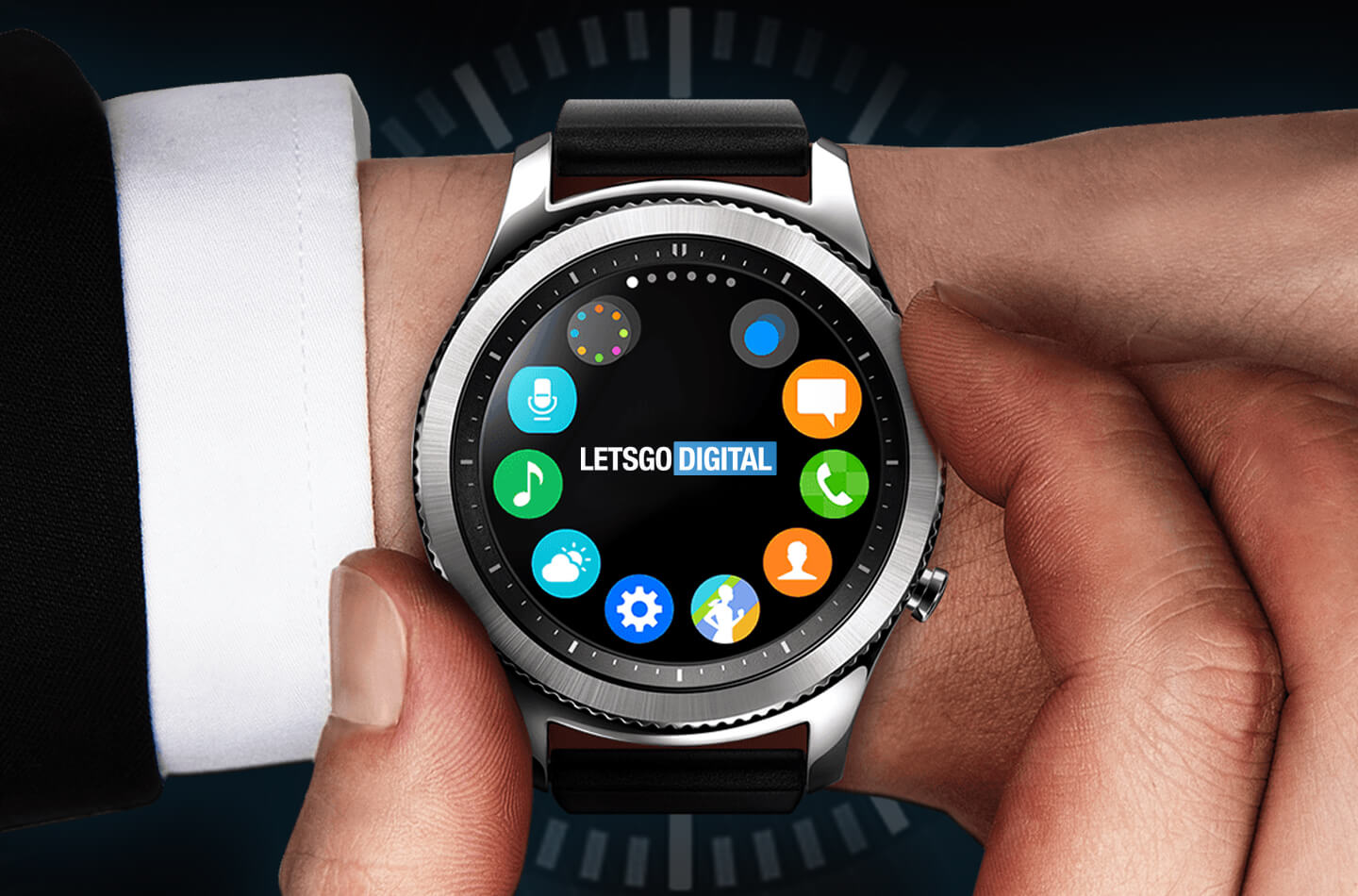
Ontdek de Ultieme Wearable Technologie met de Samsung Smartwatch
Samsung Smartwatch: De Ultieme Wearable Technologie
De Samsung smartwatch is een baanbrekend stukje technologie dat uw pols transformeert in een krachtige mini-computer. Met geavanceerde functies en stijlvol design is de Samsung smartwatch een must-have voor iedereen die op zoek is naar gemak, connectiviteit en stijl.
Met de Samsung smartwatch kunt u uw dagelijkse activiteiten bijhouden, zoals stappen, hartslag en slaappatroon. Daarnaast kunt u meldingen ontvangen van uw smartphone, berichten beantwoorden, oproepen beheren en zelfs betalingen doen met slechts een paar tikken op uw pols.
De Samsung smartwatch is ook een geweldige fitnesspartner, met ingebouwde sensoren die uw workouts monitoren en u helpen uw fitnessdoelen te bereiken. Of u nu aan het hardlopen bent of yoga doet, de Samsung smartwatch motiveert u om actief te blijven en gezond te leven.
Met verschillende modellen en aanpasbare wijzerplaten kunt u de Samsung smartwatch personaliseren naar uw eigen smaak en behoeften. Of u nu op zoek bent naar een sportieve look of een meer klassiek design, er is altijd een Samsung smartwatch die bij u past.
Kortom, de Samsung smartwatch combineert innovatie, functionaliteit en stijl in één handig apparaat dat uw leven gemakkelijker maakt. Ontdek vandaag nog de mogelijkheden van wearable technologie met de Samsung smartwatch!
Vijf Voordelen van de Samsung Smartwatch: Activiteiten, Meldingen en Meer
- Houdt uw dagelijkse activiteiten bij, zoals stappen en hartslag
- Ontvang meldingen en beheer oproepen rechtstreeks vanaf uw pols
- Motiveert u om actief te blijven en helpt bij het bereiken van fitnessdoelen
- Personaliseerbaar met verschillende modellen en aanpasbare wijzerplaten
- Combineert innovatie, functionaliteit en stijl in één handig apparaat
Vijf Nadelen van de Samsung Smartwatch
- Beperkte batterijduur kan dagelijks opladen vereisen.
- Niet alle apps zijn geoptimaliseerd voor gebruik op een smartwatch.
- Kan afhankelijk zijn van de koppeling met een smartphone voor volledige functionaliteit.
- Schermgrootte kan te klein zijn voor sommige gebruikers om comfortabel te gebruiken.
- Prijs kan hoger liggen dan bij vergelijkbare smartwatches van andere merken.
Houdt uw dagelijkse activiteiten bij, zoals stappen en hartslag
Een van de voordelen van de Samsung smartwatch is dat het uw dagelijkse activiteiten nauwkeurig bijhoudt, zoals het aantal stappen dat u zet en uw hartslag. Door deze gegevens in real-time te monitoren, krijgt u inzicht in uw fysieke activiteit en gezondheid, waardoor u gemotiveerd wordt om actiever te zijn en uw fitnessdoelen te bereiken. Met deze handige functie kunt u uw gezondheid op een eenvoudige manier in de gaten houden en stappen zetten naar een gezondere levensstijl.
Ontvang meldingen en beheer oproepen rechtstreeks vanaf uw pols
Met de Samsung smartwatch kunt u meldingen ontvangen en oproepen beheren rechtstreeks vanaf uw pols, waardoor u altijd verbonden blijft zonder constant naar uw smartphone te hoeven grijpen. Of het nu gaat om belangrijke berichten, inkomende gesprekken of notificaties van apps, met de Samsung smartwatch heeft u alles binnen handbereik. Dit handige voordeel zorgt voor meer gemak en efficiëntie in uw dagelijkse communicatie, zodat u nooit meer een belangrijk bericht of oproep mist.
Motiveert u om actief te blijven en helpt bij het bereiken van fitnessdoelen
De Samsung smartwatch is een waardevolle metgezel die u motiveert om actief te blijven en u helpt bij het bereiken van uw fitnessdoelen. Met ingebouwde sensoren die uw workouts monitoren en uw activiteiten bijhouden, biedt de smartwatch inzicht en feedback die u nodig heeft om gemotiveerd te blijven en vooruitgang te boeken. Of u nu een beginner bent die meer wilt bewegen of een ervaren sporter die zijn prestaties wil verbeteren, de Samsung smartwatch ondersteunt u op uw fitnessreis en moedigt u aan om gezond en actief te blijven.
Personaliseerbaar met verschillende modellen en aanpasbare wijzerplaten
De Samsung smartwatch biedt een unieke propositie door zijn personaliseerbaarheid met verschillende modellen en aanpasbare wijzerplaten. Hierdoor kunt u de smartwatch volledig naar uw eigen smaak en behoeften aanpassen. Of u nu op zoek bent naar een sportieve uitstraling, een klassiek design of iets daartussenin, met de diverse modellen en aanpasbare wijzerplaten van Samsung kunt u altijd een stijl vinden die bij uw persoonlijkheid past. Deze veelzijdigheid maakt de Samsung smartwatch niet alleen een handige gadget, maar ook een modeaccessoire dat perfect aansluit bij uw individuele stijl en voorkeuren.
Combineert innovatie, functionaliteit en stijl in één handig apparaat
De Samsung smartwatch onderscheidt zich door het perfecte samenspel van innovatie, functionaliteit en stijl in één handig apparaat. Met geavanceerde technologieën die naadloos integreren met dagelijkse taken, biedt de smartwatch een ongeëvenaarde gebruikservaring. Of het nu gaat om het monitoren van uw gezondheid, ontvangen van meldingen of personaliseren van de wijzerplaat, de Samsung smartwatch combineert deze essentiële elementen op een elegante en praktische manier.
Beperkte batterijduur kan dagelijks opladen vereisen.
Een nadeel van de Samsung smartwatch is de beperkte batterijduur, waardoor het mogelijk is dat u dagelijks moet opladen. Dit kan als een ongemak worden ervaren voor gebruikers die gewend zijn aan traditionele horloges die maandenlang op één batterijlading kunnen werken. Het regelmatig moeten opladen van de smartwatch kan als storend worden beschouwd, vooral voor mensen met een drukke levensstijl die niet altijd tijd hebben om aan de oplaadbehoefte te voldoen. Het is belangrijk om rekening te houden met deze beperking bij het overwegen van de aanschaf van een Samsung smartwatch en te zorgen voor een routine om de batterijduur te beheren en ervoor te zorgen dat het apparaat klaar is voor gebruik wanneer u het nodig heeft.
Niet alle apps zijn geoptimaliseerd voor gebruik op een smartwatch.
Niet alle apps zijn geoptimaliseerd voor gebruik op een smartwatch, wat een van de nadelen kan zijn van de Samsung smartwatch. Sommige apps kunnen beperkt zijn in functionaliteit of moeite hebben met het aanpassen aan het kleinere scherm en de beperkte interactiemogelijkheden van een smartwatch. Dit kan leiden tot een minder soepele gebruikerservaring en beperkte mogelijkheden bij het gebruik van bepaalde apps op de Samsung smartwatch. Het is belangrijk om hier rekening mee te houden bij het kiezen en gebruiken van apps op dit wearable apparaat.
Kan afhankelijk zijn van de koppeling met een smartphone voor volledige functionaliteit.
Een nadeel van de Samsung smartwatch is dat het afhankelijk kan zijn van de koppeling met een smartphone voor volledige functionaliteit. Hoewel de smartwatch op zichzelf al veel handige functies biedt, zoals het bijhouden van activiteiten en meldingen ontvangen, zijn sommige geavanceerde mogelijkheden alleen beschikbaar wanneer deze verbonden is met een smartphone. Dit betekent dat gebruikers mogelijk beperkt zijn in het gebruik van bepaalde apps of functies als ze hun smartphone niet bij zich hebben of als de verbinding verloren gaat. Het is belangrijk om hier rekening mee te houden bij het overwegen van de aanschaf van een Samsung smartwatch.
Schermgrootte kan te klein zijn voor sommige gebruikers om comfortabel te gebruiken.
Voor sommige gebruikers kan de schermgrootte van de Samsung smartwatch een nadeel zijn, aangezien het mogelijk te klein is om comfortabel te gebruiken. Dit kan leiden tot moeilijkheden bij het lezen van berichten, het navigeren door menu’s of het bekijken van informatie op het scherm. Gebruikers met grotere handen of slechter zicht kunnen hierdoor mogelijk moeite ondervinden bij het gebruik van de smartwatch, wat de algehele gebruikservaring kan beïnvloeden. Het is belangrijk om rekening te houden met deze factor bij het overwegen van de aanschaf van een Samsung smartwatch, vooral voor diegenen die waarde hechten aan een groter schermformaat voor meer gemak en comfort tijdens dagelijks gebruik.
Prijs kan hoger liggen dan bij vergelijkbare smartwatches van andere merken.
Een nadeel van de Samsung smartwatch is dat de prijs soms hoger kan liggen dan bij vergelijkbare smartwatches van andere merken. Hoewel Samsung bekend staat om zijn hoogwaardige kwaliteit en geavanceerde functies, kan de prijs voor sommige consumenten een struikelblok vormen bij het overwegen van aankoop. Het is belangrijk om af te wegen of de extra investering in een Samsung smartwatch opweegt tegen de voordelen die het biedt, zoals innovatieve technologie en stijlvol design.
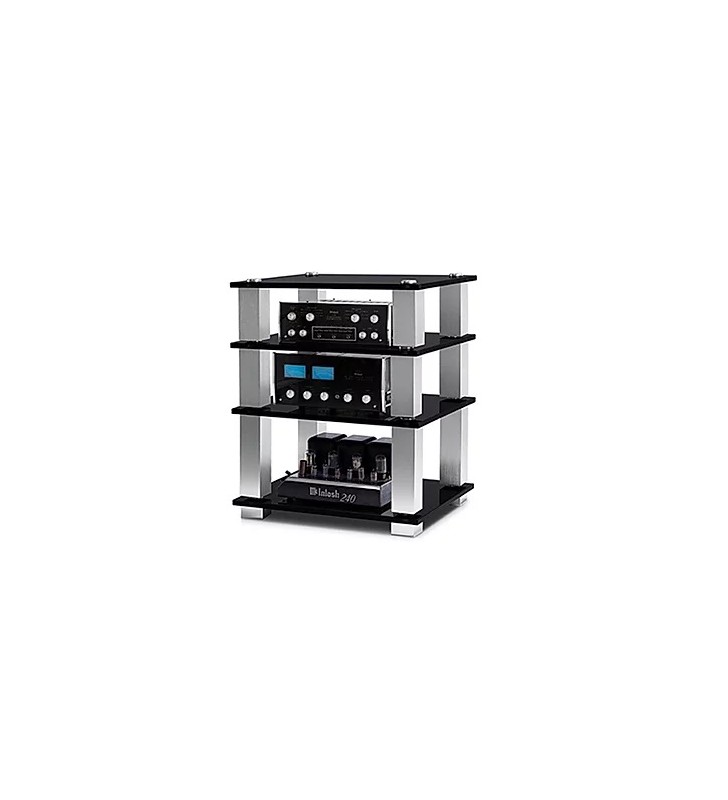
Ontdek de Wereld van Hifi: High-Fidelity Audio in al zijn Pracht
Hifi – De Kunst van High-Fidelity Audio
Hifi, afkorting voor high-fidelity, is een term die wordt gebruikt om de reproductie van geluid aan te duiden met een hoge kwaliteit en nauwkeurigheid. Het streven naar hifi-audio is gericht op het zo getrouw mogelijk weergeven van geluidsbronnen, zoals muziek of filmgeluid, zonder verlies van details of vervorming.
De wereld van hifi omvat een breed scala aan audioapparatuur en technologieën die zijn ontworpen om een meeslepende luisterervaring te bieden. Van hoogwaardige luidsprekers en versterkers tot digitale audioformaten en streamingdiensten, hifi-liefhebbers streven naar perfectie in geluidsweergave.
Belangrijke aspecten van hifi zijn onder meer de nauwkeurigheid van geluidsweergave, het dynamisch bereik, de frequentierespons en de signaal-ruisverhouding. Door gebruik te maken van hoogwaardige componenten en geavanceerde audiotechnologieën kunnen hifi-systemen geluid produceren dat dicht bij de oorspronkelijke opname ligt.
Hifi is niet alleen een technische benadering van geluidsweergave, maar ook een passie en een kunstvorm voor veel liefhebbers. Het luisteren naar muziek of films via een goed afgestemd hifi-systeem kan emoties oproepen en details onthullen die anders verloren zouden gaan.
In de wereld van hifi draait het niet alleen om het bezitten van geavanceerde apparatuur, maar ook om het genieten van hoogwaardige audiocontent in al zijn glorie. Of je nu een audiofiel bent die op zoek is naar de ultieme luisterervaring of gewoon wilt genieten van kristalhelder geluid in je woonkamer, hifi biedt voor elk wat wils.
Ervaar zelf de magie van high-fidelity audio met een kwalitatief hifi-systeem en laat je meevoeren door de prachtige klanken die tot leven komen in jouw eigen ruimte.
8 Essentiële Tips voor het Optimaliseren van je Hifi-Systeem
- Plaats luidsprekers op oorhoogte voor de beste geluidskwaliteit.
- Investeer in kwalitatieve bekabeling voor een optimale signaaloverdracht.
- Zorg voor voldoende ventilatie rondom apparatuur om oververhitting te voorkomen.
- Kalibreer je geluidssysteem regelmatig om de beste prestaties te behouden.
- Kies voor een versterker die past bij de specificaties van je luidsprekers.
- Gebruik een stroombeveiliging om je apparatuur te beschermen tegen piekspanningen.
- Plaats absorberende materialen in de ruimte om galm en reflecties te verminderen.
- Luister naar muziek in hoge kwaliteit om het maximale uit je hifi-systeem te halen.
Plaats luidsprekers op oorhoogte voor de beste geluidskwaliteit.
Voor de beste geluidskwaliteit bij het beluisteren van hifi-muziek is het essentieel om de luidsprekers op oorhoogte te plaatsen. Door de luidsprekers op de juiste hoogte te positioneren, wordt het geluid optimaal naar je oren gericht en kun je genieten van een gebalanceerde en nauwkeurige audioweergave. Dit zorgt ervoor dat je alle nuances en details van de muziek kunt horen zoals bedoeld door de artiest, waardoor je een meeslepende luisterervaring creëert die alle zintuigen prikkelt.
Investeer in kwalitatieve bekabeling voor een optimale signaaloverdracht.
Een essentiële tip voor het optimaliseren van je hifi-setup is om te investeren in kwalitatieve bekabeling voor een optimale signaaloverdracht. Hoogwaardige audiokabels kunnen een aanzienlijk verschil maken in de geluidskwaliteit die je ervaart, doordat ze zorgen voor een nauwkeurige en storingsvrije overdracht van het geluidssignaal tussen je audioapparatuur. Door te kiezen voor bekabeling van goede kwaliteit, kun je de volledige potentie van je hifi-systeem benutten en genieten van een heldere, gedetailleerde audioweergave.
Zorg voor voldoende ventilatie rondom apparatuur om oververhitting te voorkomen.
Het is essentieel om te zorgen voor voldoende ventilatie rondom je hifi-apparatuur om oververhitting te voorkomen. Door ervoor te zorgen dat de lucht vrij kan circuleren rondom je versterker, luidsprekers en andere audioapparatuur, kun je de levensduur van de apparaten verlengen en de prestaties optimaliseren. Oververhitting kan leiden tot storingen en schade aan je geliefde hifi-systeem, dus een goede ventilatie is cruciaal voor een optimale luisterervaring.
Kalibreer je geluidssysteem regelmatig om de beste prestaties te behouden.
Het is belangrijk om je geluidssysteem regelmatig te kalibreren om de beste prestaties te behouden. Door je geluidssysteem af en toe opnieuw in te stellen en aan te passen, zorg je ervoor dat de audio-output optimaal blijft en dat je kunt genieten van een hoogwaardige luisterervaring. Kalibratie helpt bij het balanceren van het geluid, het optimaliseren van de instellingen en het corrigeren van eventuele afwijkingen, waardoor je het meeste uit je hifi-systeem haalt.
Kies voor een versterker die past bij de specificaties van je luidsprekers.
Het is essentieel om een versterker te kiezen die perfect aansluit bij de specificaties van je luidsprekers. Door te zorgen voor een goede match tussen de versterker en de luidsprekers, kun je ervoor zorgen dat het geluid optimaal wordt weergegeven en dat je kunt genieten van een gebalanceerde en nauwkeurige audioweergave. Een versterker die niet goed past bij de specificaties van je luidsprekers kan leiden tot vervorming, verminderde geluidskwaliteit en zelfs schade aan de apparatuur. Het kiezen van de juiste versterker voor je luidsprekers is dus cruciaal voor een optimale luisterervaring.
Gebruik een stroombeveiliging om je apparatuur te beschermen tegen piekspanningen.
Een handige tip voor hifi-liefhebbers is om een stroombeveiliging te gebruiken om je kostbare apparatuur te beschermen tegen piekspanningen. Piekspanningen kunnen ontstaan door blikseminslag, stroomstoten of andere elektrische storingen, en kunnen schade aan je audioapparatuur veroorzaken. Door een stroombeveiliging te installeren, zorg je ervoor dat je hifi-systeem veilig blijft en ongestoord kan blijven functioneren, waardoor je langer kunt genieten van hoogwaardige geluidsweergave zonder zorgen over elektrische risico’s.
Plaats absorberende materialen in de ruimte om galm en reflecties te verminderen.
Een handige tip voor het optimaliseren van je hifi-ervaring is het plaatsen van absorberende materialen in de ruimte om galm en reflecties te verminderen. Door strategisch geluidsabsorberende panelen, tapijten of gordijnen toe te voegen, kun je de akoestiek van de ruimte verbeteren en een helderder en nauwkeuriger geluid creëren. Hierdoor worden storende echo’s geminimaliseerd en geniet je nog meer van de subtiele details en nuances in de muziek die je afspeelt.
Luister naar muziek in hoge kwaliteit om het maximale uit je hifi-systeem te halen.
Om het maximale uit je hifi-systeem te halen, is het aan te raden om naar muziek in hoge kwaliteit te luisteren. Door te kiezen voor muziekbestanden met een hogere resolutie en bitrate, kun je de volledige potentie van je hifi-installatie benutten en genieten van een rijkere en gedetailleerdere luisterervaring. Investeer in hoogwaardige audiocontent en laat je hifi-systeem schitteren met geluidskwaliteit van topniveau.