Artikel over Outlet
Ontdek de Voordelen van Winkelen bij een Outlet
Outlets zijn steeds populairder geworden onder shoppers die op zoek zijn naar koopjes en kortingen. Maar wat maakt een outlet nu precies anders dan een reguliere winkel? En waarom zou je ervoor kiezen om bij een outlet te winkelen?
Wat is een Outlet?
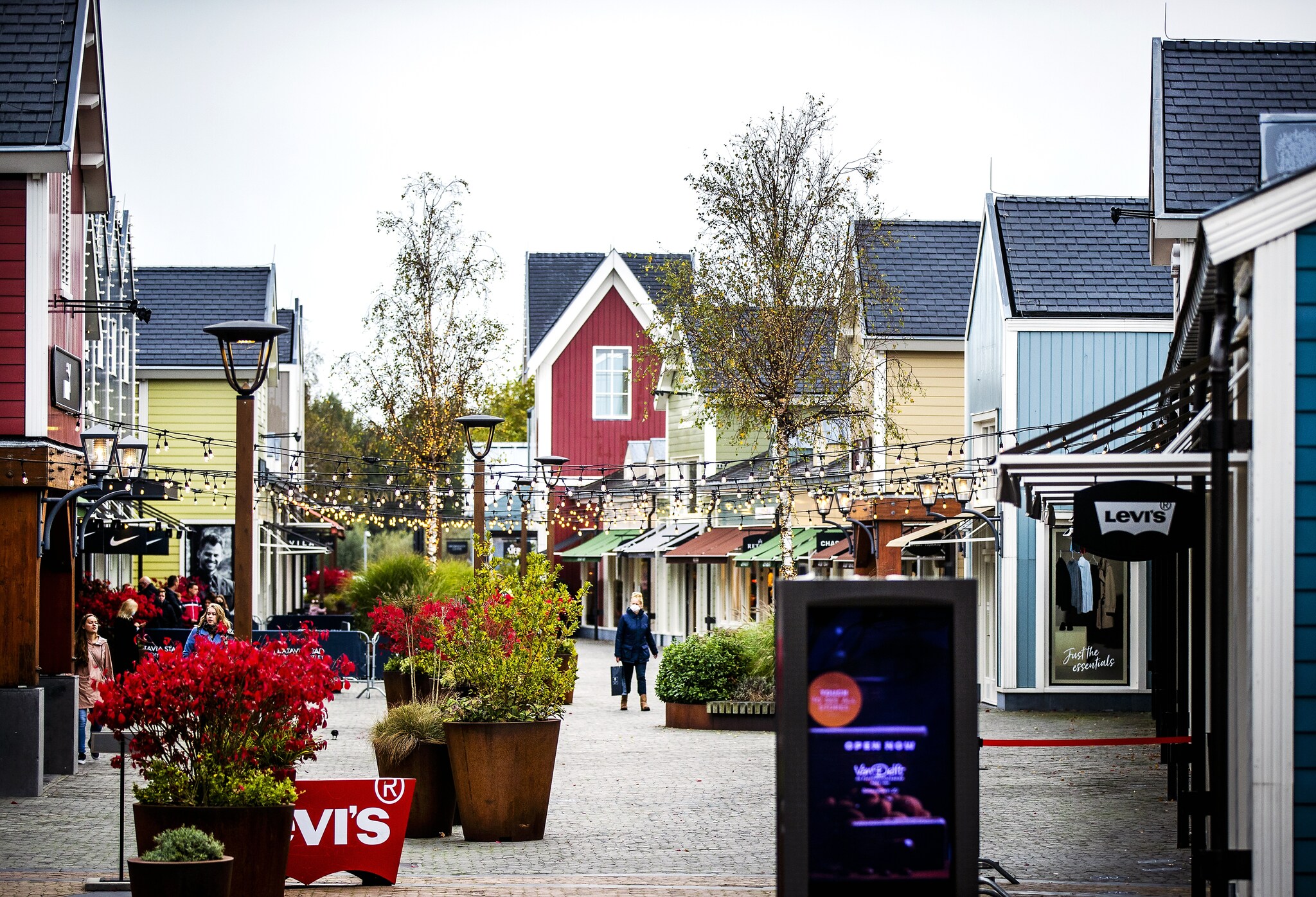
Een outlet is een winkel die producten verkoopt met kortingen ten opzichte van de adviesprijs. Deze producten kunnen afkomstig zijn uit overstock, restanten van vorige seizoenen, lichte beschadigingen of speciale partijen. Hierdoor kunnen consumenten profiteren van aanzienlijke prijsverlagingen op merkartikelen.
Voordelen van Winkelen bij een Outlet
- Kortingen: Een van de grootste voordelen van outlets zijn de aanzienlijke kortingen die geboden worden. Dit stelt consumenten in staat om hoogwaardige producten te kopen tegen lagere prijzen.
- Brede Selectie: Outlets bieden vaak een brede selectie aan producten, variërend van kleding en schoenen tot accessoires en huishoudelijke artikelen.
- Milieuvriendelijk: Door het kopen van producten uit outlets draag je bij aan duurzaamheid door het verminderen van verspilling en het hergebruiken van goederen.
- Merkartikelen: Veel outlets verkopen merkartikelen tegen gereduceerde prijzen, waardoor consumenten toegang hebben tot bekende merken zonder de hoge kosten.
Hoe te Profiteren van Outlets
Als je wilt profiteren van de voordelen die outlets bieden, is het handig om regelmatig hun aanbiedingen in de gaten te houden. Daarnaast kan het ook lonend zijn om lid te worden van loyaliteitsprogramma’s of nieuwsbrieven om als eerste op de hoogte te zijn van speciale kortingen en deals.
Kortom, winkelen bij een outlet kan een slimme manier zijn om geld te besparen terwijl je geniet van kwaliteitsproducten. Of je nu op zoek bent naar nieuwe kleding, elektronica of huishoudelijke artikelen, er is voor elk wat wils in de wereld van outlets!
Voordelen van Outletwinkelen: Bespaar op Kwaliteitsproducten en Merkartikelen
- Hoge kortingen op merkartikelen
- Brede selectie van producten
- Duurzaam winkelen door hergebruik
- Toegang tot bekende merken tegen lagere prijzen
- Unieke deals en speciale aanbiedingen
- Mogelijkheid om geld te besparen op kwaliteitsproducten
Nadelen van Outletwinkels: Beperkte Keuze en Andere Uitdagingen
- Beperktere keuze in maten en modellen
- Mogelijke beperkte garantie of retourbeleid
- Producten kunnen lichte beschadigingen vertonen
- Soms oudere collecties of verouderde producten
- Drukte en lange wachtrijen tijdens drukke periodes
Hoge kortingen op merkartikelen
Een van de voordelen van winkelen bij een outlet is de mogelijkheid om hoge kortingen te krijgen op merkartikelen. Door te profiteren van deze kortingen kunnen consumenten genieten van producten van bekende merken tegen aanzienlijk lagere prijzen dan in reguliere winkels. Dit stelt shoppers in staat om kwaliteitsproducten aan te schaffen zonder de hoge kosten die normaal gesproken aan merkartikelen verbonden zijn.
Brede selectie van producten
Een van de voordelen van winkelen bij een outlet is de brede selectie van producten die wordt aangeboden. Of je nu op zoek bent naar kleding, schoenen, accessoires of huishoudelijke artikelen, outlets hebben vaak een divers assortiment waaruit je kunt kiezen. Deze variëteit stelt consumenten in staat om verschillende merken en stijlen te ontdekken en precies datgene te vinden waar ze naar op zoek zijn, allemaal op één plek met aantrekkelijke kortingen.
Duurzaam winkelen door hergebruik
Een belangrijk voordeel van winkelen bij een outlet is de mogelijkheid om duurzaam te consumeren door hergebruik. Door producten uit outlets te kopen, draag je bij aan het verminderen van verspilling en het verlengen van de levensduur van goederen. Op deze manier geef je producten een tweede kans en help je mee aan een meer duurzame manier van winkelen. Het hergebruiken van items uit outlets is niet alleen goed voor het milieu, maar ook voor je portemonnee, waardoor het een win-winsituatie is voor zowel consumenten als de planeet.
Toegang tot bekende merken tegen lagere prijzen
Een van de voordelen van winkelen bij een outlet is de toegang tot bekende merken tegen lagere prijzen. Dit stelt consumenten in staat om hoogwaardige producten van vertrouwde merken aan te schaffen zonder de hoge kosten die normaal gesproken verbonden zijn aan deze merkartikelen. Door te profiteren van kortingen bij outlets kunnen shoppers genieten van de luxe en kwaliteit die bekende merken bieden, terwijl ze tegelijkertijd geld besparen op hun aankopen.
Unieke deals en speciale aanbiedingen
Een van de voordelen van outlets is het aanbod van unieke deals en speciale aanbiedingen. Door te winkelen bij een outlet, krijgen consumenten de kans om exclusieve kortingen te ontvangen op producten die je elders niet snel zult vinden. Deze unieke deals maken het winkelen bij een outlet niet alleen voordelig, maar ook spannend en verrassend. Het is een geweldige manier om waardevolle items te bemachtigen tegen prijzen die je nergens anders zult tegenkomen.
Mogelijkheid om geld te besparen op kwaliteitsproducten
Een van de voordelen van winkelen bij een outlet is de mogelijkheid om geld te besparen op kwaliteitsproducten. Door te profiteren van de aanzienlijke kortingen die outlets bieden, kunnen consumenten hoogwaardige producten aanschaffen tegen lagere prijzen. Dit stelt mensen in staat om merkartikelen en luxe goederen te kopen zonder dat het een grote aanslag op hun portemonnee vormt. Het besparen van geld op kwaliteitsproducten via outlets maakt het winkelen niet alleen betaalbaarder, maar ook toegankelijker voor een breder publiek.
Beperktere keuze in maten en modellen
Een nadeel van winkelen bij een outlet is de beperktere keuze in maten en modellen. Omdat outlets vaak producten verkopen die overstock zijn of uit vorige seizoenen komen, kan het voorkomen dat de beschikbare voorraad beperkt is. Hierdoor loop je het risico dat je gewenste maat of specifieke model niet beschikbaar is in de outletwinkel. Het kan dus lastiger zijn om precies te vinden wat je zoekt, wat kan resulteren in een minder bevredigende winkelervaring voor sommige klanten.
Mogelijke beperkte garantie of retourbeleid
Een potentieel nadeel van outlets is het mogelijke beperkte garantie- of retourbeleid dat van toepassing kan zijn op aankopen. Omdat outlets vaak producten verkopen tegen sterk gereduceerde prijzen, kunnen de standaard garantievoorwaarden en retourmogelijkheden anders zijn dan bij reguliere winkels. Dit kan consumenten beperken in hun mogelijkheid om defecte producten te retourneren of om aanspraak te maken op uitgebreide garanties, wat belangrijk kan zijn bij de aankoop van duurdere items. Het is daarom essentieel voor shoppers om zich bewust te zijn van de specifieke beleidsregels van een outlet voordat zij tot aankoop overgaan.
Producten kunnen lichte beschadigingen vertonen
Een nadeel van outlets is dat producten soms lichte beschadigingen kunnen vertonen. Deze beschadigingen kunnen variëren van kleine krasjes of deukjes tot verkleuringen. Hoewel deze imperfecties vaak minimaal zijn en de functionaliteit van het product niet beïnvloeden, is het belangrijk om hierop te letten bij het winkelen in een outlet. Consumenten moeten zich bewust zijn van mogelijke defecten en zorgvuldig inspecteren voordat ze een aankoop doen om teleurstelling te voorkomen.
Soms oudere collecties of verouderde producten
Een nadeel van outlets is dat ze soms oudere collecties of verouderde producten verkopen. Dit kan betekenen dat de kledingstukken of elektronica die in een outlet worden aangeboden niet altijd de nieuwste trends of technologieën weerspiegelen. Klanten moeten zich bewust zijn van dit risico en zorgvuldig overwegen of de aangeboden producten aan hun verwachtingen voldoen, ondanks de aantrekkelijke prijs. Het is belangrijk om kritisch te blijven bij het winkelen in outlets om teleurstellingen te voorkomen en ervoor te zorgen dat de aankoop nog steeds waarde biedt op de lange termijn.
Drukte en lange wachtrijen tijdens drukke periodes
Een nadeel van outlets kan de drukte en lange wachtrijen zijn tijdens piekperiodes. Tijdens uitverkoopdagen of speciale kortingsacties kunnen outlets overweldigend druk worden, wat kan leiden tot lange wachttijden bij de kassa’s en in de paskamers. Deze drukte kan het winkelplezier verminderen en ervoor zorgen dat klanten meer tijd kwijt zijn aan wachten dan aan daadwerkelijk winkelen. Het is belangrijk om hier rekening mee te houden en eventueel te kiezen voor minder drukke momenten om een meer ontspannen winkelervaring te hebben bij een outlet.
Artikel: Winkels
De Verscheidenheid en Betekenis van Winkels in Onze Samenleving
Winkels vormen een essentieel onderdeel van onze samenleving en spelen een belangrijke rol in ons dagelijks leven. Van kleine lokale boetieks tot grote warenhuizen, winkels bieden niet alleen producten en diensten, maar ook een plek voor sociale interactie en gemeenschapsbinding.
Elke winkel heeft zijn eigen unieke karakter en specialisatie. Of het nu gaat om kleding, elektronica, boeken of voedsel, elke winkel creëert een specifieke sfeer en ervaring voor zijn klanten. Sommige winkels richten zich op luxe en exclusiviteit, terwijl andere zich juist onderscheiden door betaalbaarheid en toegankelijkheid.
Naast het aanbieden van goederen, fungeren winkels ook als ontmoetingsplaatsen waar mensen samenkomen om te winkelen, te ontspannen of gewoon rond te kijken. Winkelen kan een sociale activiteit zijn waarbij vrienden en familie samen tijd doorbrengen terwijl ze nieuwe dingen ontdekken en ervaringen delen.
Met de opkomst van online winkelen is het retaillandschap de afgelopen jaren aanzienlijk veranderd. Veel fysieke winkels hebben hun aanwezigheid online uitgebreid om tegemoet te komen aan de behoeften van de moderne consument die gemak en keuze waardeert. Toch blijft het bezoek aan een fysieke winkel een unieke ervaring die online shopping niet volledig kan vervangen.
Kortom, winkels zijn meer dan alleen plekken om producten te kopen; ze vormen het hart van onze economie en cultuur. Door te winkelen bij verschillende soorten winkels kunnen we niet alleen onze behoeften vervullen, maar ook nieuwe perspectieven opdoen, contact maken met anderen en de diversiteit van onze samenleving vieren.
6 Handige Tips voor Slim Winkelen
- Vergelijk prijzen voordat je iets koopt.
- Let op aanbiedingen en kortingen.
- Controleer de retourvoorwaarden van de winkel.
- Vraag om een bonnetje als je iets koopt.
- Neem de tijd om producten te bekijken voordat je beslist.
- Wees vriendelijk tegen het personeel, zij kunnen je vaak helpen.
Vergelijk prijzen voordat je iets koopt.
Een belangrijke tip bij het winkelen is om prijzen te vergelijken voordat je tot aankoop overgaat. Door prijzen van verschillende winkels te vergelijken, kun je ervoor zorgen dat je de beste deal krijgt en geld bespaart. Het loont de moeite om online en offline te zoeken naar de beste prijzen, zodat je een weloverwogen beslissing kunt nemen en optimaal kunt profiteren van je aankoop.
Let op aanbiedingen en kortingen.
Let goed op aanbiedingen en kortingen wanneer je winkelt. Door alert te zijn op speciale deals en kortingsacties kun je geld besparen en waar voor je geld krijgen. Of het nu gaat om seizoensgebonden uitverkopen, speciale promoties of loyaliteitsprogramma’s, het loont de moeite om op de hoogte te blijven van de laatste aanbiedingen. Zo kun je profiteren van voordelige prijzen en extraatjes tijdens het winkelen, waardoor je meer kunt kopen voor minder geld.
Controleer de retourvoorwaarden van de winkel.
Het is belangrijk om de retourvoorwaarden van de winkel te controleren voordat je een aankoop doet. Door te weten wat de regels en procedures zijn voor het retourneren van producten, kun je problemen voorkomen als het artikel niet aan je verwachtingen voldoet of beschadigd is bij aankomst. Zorg ervoor dat je op de hoogte bent van de termijn waarbinnen je een product kunt retourneren en of er eventuele kosten aan verbonden zijn. Door deze informatie vooraf te controleren, kun je met meer vertrouwen winkelen en weet je wat te doen als een terugzending nodig is.
Vraag om een bonnetje als je iets koopt.
Het is altijd verstandig om om een bonnetje te vragen wanneer je iets koopt in een winkel. Een bonnetje dient niet alleen als bewijs van aankoop, maar kan ook handig zijn in geval van garantieclaims of retourzendingen. Door een bonnetje te bewaren, heb je altijd een tastbaar bewijs van de transactie en kun je eventuele problemen met het gekochte product gemakkelijker oplossen. Het is dus een kleine moeite met potentieel grote voordelen voor jou als consument.
Neem de tijd om producten te bekijken voordat je beslist.
Het is belangrijk om de tijd te nemen om producten grondig te bekijken voordat je een beslissing neemt. Door de tijd te nemen om producten te inspecteren en vergelijken, kun je ervoor zorgen dat je de juiste keuze maakt die aansluit bij jouw behoeften en voorkeuren. Het helpt ook om eventuele twijfels weg te nemen en een weloverwogen besluit te nemen, zodat je uiteindelijk tevreden bent met je aankoop.
Wees vriendelijk tegen het personeel, zij kunnen je vaak helpen.
Het is belangrijk om vriendelijk te zijn tegen het personeel in winkels, aangezien zij vaak in staat zijn om je te helpen. Door een positieve en respectvolle houding aan te nemen, kun je niet alleen betere service en assistentie verwachten, maar ook een aangenamere winkelervaring creëren voor zowel jezelf als het personeel. Het tonen van waardering en beleefdheid kan leiden tot een soepelere interactie en een versterkte klant-personeel relatie, waardoor eventuele vragen of problemen effectiever kunnen worden opgelost.
Artikel: Smartwatch voor Kinderen
De Voordelen van een Smartwatch voor Kinderen
Smartwatches zijn niet langer alleen voor volwassenen. Tegenwoordig zijn er speciale smartwatches ontworpen voor kinderen, die niet alleen leuk en trendy zijn, maar ook tal van voordelen bieden. Een smartwatch voor kinderen kan een handige en leuke manier zijn om hen te helpen georganiseerd te blijven en tegelijkertijd veilig te houden.
Voordelen van een Smartwatch voor Kinderen:
- GPS-tracking: Met een smartwatch kunnen ouders de locatie van hun kinderen in realtime volgen, wat gemoedsrust biedt.
- Berichten en Oproepen: Kinderen kunnen eenvoudig berichten sturen naar hun ouders of noodcontacten en zelfs oproepen beantwoorden zonder een telefoon te hoeven gebruiken.
- Stappenteller en Activiteitenmonitor: Een smartwatch moedigt kinderen aan om actief te blijven door stappen te tellen en activiteiten bij te houden.
- Ouderlijk Toezicht: Ouders kunnen instellingen aanpassen, zoals contactpersonen beheren en beperkingen instellen, om de veiligheid van hun kinderen te waarborgen.
- Educatieve Apps: Sommige smartwatches bevatten educatieve apps die kinderen helpen leren terwijl ze spelen.
Een smartwatch voor kinderen kan niet alleen handig zijn in het dagelijks leven, maar ook een leuke accessoire zijn waarmee kinderen hun eigen stijl kunnen uitdrukken. Met verschillende kleuren, ontwerpen en functies is er voor elk kind wel een geschikte smartwatch te vinden.
Kortom, een smartwatch voor kinderen combineert plezier, functionaliteit en veiligheid op een slimme manier. Het kan een waardevolle toevoeging zijn aan het leven van zowel kinderen als ouders.
Veelgestelde Vragen over Smartwatches voor Kinderen: Alles wat je moet weten!
- 1. Wat is een smartwatch voor kinderen en wat kan het?
- 2. Zijn smartwatches voor kinderen veilig in gebruik?
- 3. Hoe werkt de GPS-tracking op een smartwatch voor kinderen?
- 4. Welke functies hebben smartwatches voor kinderen naast tijdweergave?
- 5. Zijn er educatieve apps beschikbaar op smartwatches voor kinderen?
- 6. Hoe zit het met de batterijduur van een smartwatch voor kinderen?
1. Wat is een smartwatch voor kinderen en wat kan het?
Een smartwatch voor kinderen is een draagbaar apparaat dat speciaal is ontworpen voor jonge gebruikers. Het biedt verschillende functies die zowel leuk als nuttig zijn voor kinderen en ouders. Met een smartwatch kunnen kinderen bijvoorbeeld berichten sturen, oproepen beantwoorden, stappen tellen, activiteiten monitoren en zelfs hun locatie delen met ouders via GPS-tracking. Ouders kunnen ook instellingen aanpassen en ouderlijk toezicht instellen om de veiligheid van hun kinderen te waarborgen. Kortom, een smartwatch voor kinderen combineert entertainment, educatie en veiligheid in één handig apparaat.
2. Zijn smartwatches voor kinderen veilig in gebruik?
Ja, smartwatches voor kinderen zijn over het algemeen veilig in gebruik, mits ze verantwoord worden gebruikt en de juiste privacy- en beveiligingsmaatregelen worden genomen. Fabrikanten van smartwatches voor kinderen hebben doorgaans speciale aandacht besteed aan het ontwerpen van veilige en kindvriendelijke apparaten. Het is echter belangrijk dat ouders zich bewust zijn van de potentiële risico’s, zoals blootstelling aan ongepaste inhoud of het delen van persoonlijke gegevens. Door ouderlijk toezicht te houden, instellingen te controleren en regelmatig met hun kinderen te praten over veilig internetgebruik, kunnen ouders helpen ervoor te zorgen dat smartwatches voor kinderen op een veilige manier worden gebruikt.
3. Hoe werkt de GPS-tracking op een smartwatch voor kinderen?
GPS-tracking op een smartwatch voor kinderen werkt door middel van geïntegreerde GPS-technologie die de locatie van het horloge nauwkeurig kan bepalen. Ouders kunnen via een bijbehorende app op hun smartphone de realtime locatie van hun kind volgen. Door middel van GPS-signalen kan de exacte positie van het smartwatch-kind worden weergegeven op een kaart, waardoor ouders gemoedsrust hebben en snel kunnen reageren in geval van nood. Het is een handige functie die ouders helpt om te allen tijde op de hoogte te blijven van waar hun kind zich bevindt.
4. Welke functies hebben smartwatches voor kinderen naast tijdweergave?
Naast het weergeven van de tijd hebben smartwatches voor kinderen vaak een breed scala aan handige functies. Enkele veelvoorkomende functies zijn onder andere GPS-tracking, waarmee ouders de locatie van hun kinderen kunnen volgen, berichten en oproepen ontvangen en versturen, stappentellers en activiteitenmonitors om kinderen te stimuleren actief te blijven, ouderlijk toezichtsopties om de veiligheid te waarborgen, en zelfs educatieve apps die kinderen kunnen helpen leren terwijl ze spelen. Deze extra functies maken smartwatches voor kinderen niet alleen leuk en trendy, maar ook praktisch en nuttig in het dagelijks leven.
5. Zijn er educatieve apps beschikbaar op smartwatches voor kinderen?
Ja, er zijn educatieve apps beschikbaar op smartwatches speciaal ontworpen voor kinderen. Deze educatieve apps bieden een leuke en interactieve manier voor kinderen om te leren terwijl ze spelen. Van spellen die rekenvaardigheden en taalvaardigheid stimuleren tot educatieve puzzels en quizzen, deze apps helpen kinderen op een speelse manier nieuwe dingen te ontdekken en hun kennis te vergroten. Met educatieve apps op smartwatches kunnen kinderen op een leuke manier leren en zich tegelijkertijd vermaken.
6. Hoe zit het met de batterijduur van een smartwatch voor kinderen?
De batterijduur van een smartwatch voor kinderen kan variëren afhankelijk van het specifieke model en het gebruik ervan. Over het algemeen hebben smartwatches voor kinderen een batterijduur die varieert van enkele dagen tot een week, afhankelijk van factoren zoals het gebruik van functies zoals GPS-tracking, berichten verzenden en ontvangen, en activiteitenmonitoring. Het is belangrijk om de batterij regelmatig op te laden om ervoor te zorgen dat de smartwatch altijd klaar is voor gebruik wanneer dat nodig is.
Artikel: Acer Swift – De Perfecte Laptop voor Onderweg
Acer Swift – De Perfecte Laptop voor Onderweg
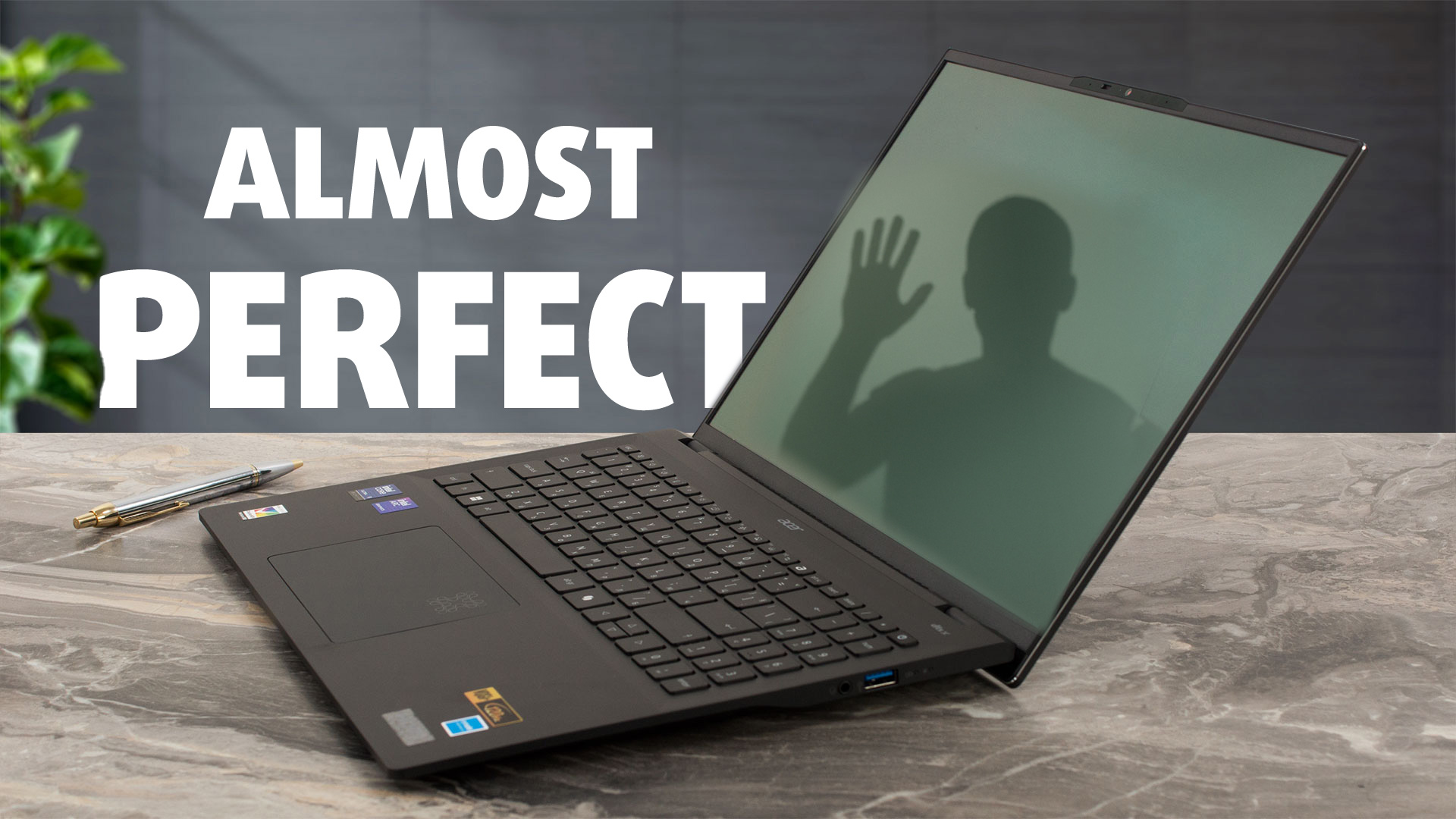
De Acer Swift-serie staat bekend om zijn slanke ontwerp, krachtige prestaties en draagbaarheid. Of je nu onderweg bent naar werk, school of gewoon vanuit huis werkt, de Acer Swift laptops bieden de perfecte combinatie van stijl en functionaliteit.
Met een indrukwekkend dun en licht ontwerp zijn de Acer Swift laptops gemakkelijk mee te nemen in je tas of rugzak. Het strakke design en de hoogwaardige materialen zorgen ervoor dat je overal stijlvol voor de dag komt.
Maar het gaat niet alleen om het uiterlijk; de Acer Swift laptops leveren ook uitstekende prestaties. Met krachtige processoren en voldoende geheugen kun je moeiteloos multitasken, video’s streamen of foto’s bewerken zonder vertraging.
Dankzij het heldere scherm en indrukwekkende batterijduur kun je urenlang genieten van entertainment of productief werken zonder je zorgen te maken over opladen. De snelle connectiviteitsopties zorgen ervoor dat je altijd verbonden blijft, waar je ook bent.
Kortom, de Acer Swift-laptops zijn de ideale metgezel voor mensen die veel onderweg zijn en op zoek zijn naar een betrouwbare en krachtige laptop die aan al hun behoeften voldoet. Ontdek zelf de voordelen van de Acer Swift-serie en ervaar het gemak van een laptop die speciaal is ontworpen voor jouw dynamische levensstijl.
Veelgestelde Vragen over de Acer Swift Laptop
- Wat zijn de specificaties van de Acer Swift laptop?
- Hoe lang gaat de batterij van de Acer Swift mee?
- Is de Acer Swift geschikt voor gaming?
- Welke aansluitingen heeft de Acer Swift?
- Wordt er garantie gegeven op de Acer Swift laptops?
Wat zijn de specificaties van de Acer Swift laptop?
De specificaties van de Acer Swift laptop variëren afhankelijk van het specifieke model dat u kiest. Over het algemeen bieden Acer Swift laptops echter indrukwekkende specificaties, waaronder krachtige processoren, voldoende geheugen en opslagruimte, heldere schermen met hoge resolutie en een lange batterijduur. Daarnaast zijn Acer Swift laptops vaak uitgerust met snelle connectiviteitsopties, zoals WiFi en Bluetooth, zodat u altijd verbonden kunt blijven. Voor meer gedetailleerde informatie over de specificaties van een specifiek Acer Swift model, kunt u het beste de productpagina op de Acer-website raadplegen of contact opnemen met een erkende verkoper.
Hoe lang gaat de batterij van de Acer Swift mee?
Een veelgestelde vraag over de Acer Swift is: “Hoe lang gaat de batterij van de Acer Swift mee?” De batterijduur van de Acer Swift-laptops varieert afhankelijk van het specifieke model en het gebruik. Over het algemeen bieden Acer Swift laptops een indrukwekkende batterijduur die gebruikers in staat stelt om urenlang te werken, te surfen op internet of multimedia te bekijken zonder constant op zoek te moeten naar een stopcontact. Met geavanceerde energiebesparende technologieën en efficiënte hardwarecomponenten streven Acer Swift laptops ernaar om een langdurige en betrouwbare accuduur te bieden, zodat gebruikers onderweg productief kunnen blijven.
Is de Acer Swift geschikt voor gaming?
De Acer Swift-laptops zijn over het algemeen niet specifiek ontworpen voor gamingdoeleinden. Hoewel ze krachtige prestaties en een stijlvol ontwerp bieden, zijn ze meer gericht op dagelijkse productiviteit, entertainment en mobiel gebruik. Voor intensieve gamingervaringen met grafisch veeleisende spellen wordt meestal aangeraden om te kijken naar gaminglaptops met speciale grafische kaarten en krachtigere hardware. Echter, voor casual gaming of lichtere games kunnen sommige modellen van de Acer Swift-serie nog steeds een acceptabele game-ervaring bieden vanwege hun redelijke prestaties en kwaliteitsschermen. Het is echter altijd aan te raden om de specificaties van het specifieke model te controleren en te beoordelen of deze voldoen aan de vereisten van de games die je wilt spelen.
Welke aansluitingen heeft de Acer Swift?
De Acer Swift laptops zijn uitgerust met een scala aan handige aansluitingen die voldoen aan de behoeften van moderne gebruikers. Zo beschikken de meeste modellen over USB Type-C-poorten voor snelle gegevensoverdracht en opladen, evenals USB 3.0-poorten voor het aansluiten van randapparatuur zoals externe harde schijven of muizen. Daarnaast zijn er vaak HDMI-poorten aanwezig om eenvoudig verbinding te maken met externe monitoren of tv’s, en een koptelefoonaansluiting voor het beluisteren van audio zonder anderen te storen. Met deze diverse aansluitingsmogelijkheden biedt de Acer Swift-serie gebruikers de flexibiliteit om hun laptop aan te passen aan hun specifieke behoeften en apparaten.
Wordt er garantie gegeven op de Acer Swift laptops?
Ja, Acer biedt garantie op de Acer Swift laptops. Afhankelijk van het specifieke model en de regio waarin de laptop is gekocht, varieert de garantieperiode gewoonlijk tussen één en twee jaar. Deze garantie dekt fabricagefouten en eventuele defecten die zich binnen de garantieperiode voordoen. Het is altijd raadzaam om de garantievoorwaarden te controleren bij aankoop, zodat je volledig op de hoogte bent van je rechten en hoe je eventuele garantieclaims kunt indienen. Acer staat bekend om zijn goede klantenservice en ondersteuning, waardoor je met vertrouwen kunt genieten van je Acer Swift laptop.
Artikel: Erotische Fotografie
De Schoonheid en Kunst van Erotische Fotografie
Erotische fotografie is een kunstvorm die de schoonheid van het menselijk lichaam viert en op een artistieke manier vastlegt. Het gaat verder dan alleen naaktheid en probeert de sensualiteit, emoties en esthetiek van het onderwerp vast te leggen.
Door middel van belichting, compositie en pose kunnen erotische foto’s een verhaal vertellen en emoties oproepen bij de kijker. Het is een vorm van expressie die intimiteit en kwetsbaarheid kan tonen, maar ook kracht en zelfvertrouwen.
De grens tussen artistieke naaktfotografie en pornografie kan soms vaag zijn, maar het verschil ligt vaak in de intentie achter de beelden. Erotische fotografen streven naar het creëren van kunstwerken die schoonheid en emotie overbrengen, terwijl pornografische beelden voornamelijk gericht zijn op seksuele opwinding.
Veel mensen ervaren erotische fotografie als empowering en bevrijdend. Het kan helpen om een positief zelfbeeld te ontwikkelen en de schoonheid van diversiteit in lichaamsvormen te vieren. Voor fotografen is het een uitdaging om de juiste balans te vinden tussen artistiek uitdagende beelden en respect voor het onderwerp.
Kortom, erotische fotografie is meer dan alleen visuele prikkeling; het is een vorm van kunst die emoties oproept, taboes doorbreekt en schoonheid in al haar vormen viert.
7 Tips voor Betoverende en Respectvolle Erotische Fotografie
- Zorg voor een comfortabele en ontspannen sfeer tijdens de fotoshoot.
- Communiceer duidelijk met het model over grenzen en wensen.
- Speel met licht en schaduw om een sfeervolle setting te creëren.
- Focus op de emotie en expressie van het model voor krachtige beelden.
- Gebruik verschillende composities en perspectieven voor variatie in de foto’s.
- Bewerk de foto’s subtiel om de sfeer te versterken, maar behoud natuurlijkheid.
- Respecteer altijd de privacy en toestemming van het model.
Zorg voor een comfortabele en ontspannen sfeer tijdens de fotoshoot.
Het is essentieel om te zorgen voor een comfortabele en ontspannen sfeer tijdens een erotische fotoshoot. Door een omgeving te creëren waarin het model zich op zijn gemak voelt, kunnen authentieke emoties en expressies naar voren komen. Dit draagt bij aan het vastleggen van natuurlijke en spontane beelden die de ware schoonheid en sensualiteit van het onderwerp weerspiegelen. Een ontspannen sfeer bevordert ook de samenwerking tussen fotograaf en model, wat resulteert in creatieve en betekenisvolle foto’s die de essentie van erotische fotografie op een respectvolle manier vastleggen.
Communiceer duidelijk met het model over grenzen en wensen.
Het is essentieel om duidelijk te communiceren met het model over grenzen en wensen bij erotische fotografie. Door open en respectvol te praten over wat wel en niet comfortabel is voor het model, wordt een sfeer van vertrouwen en wederzijds respect gecreëerd. Het respecteren van de grenzen van het model zorgt niet alleen voor een professionele werkomgeving, maar ook voor een betere samenwerking en uiteindelijk voor kwaliteitsvolle en ethisch verantwoorde foto’s.
Speel met licht en schaduw om een sfeervolle setting te creëren.
Door te spelen met licht en schaduw kun je een sfeervolle setting creëren in erotische fotografie. Het gebruik van verschillende belichtingstechnieken kan niet alleen de contouren van het lichaam benadrukken, maar ook een gevoel van mysterie en spanning toevoegen aan de beelden. Door bewust om te gaan met licht en schaduw, kun je een intieme en sensuele sfeer creëren die de kijker meeneemt in het verhaal dat de foto wil vertellen.
Focus op de emotie en expressie van het model voor krachtige beelden.
Door te focussen op de emotie en expressie van het model bij erotische fotografie, kunnen krachtige beelden worden gecreëerd die dieper gaan dan alleen het tonen van naaktheid. De emoties en expressies van het model kunnen een verhaal vertellen en de kijker meenemen in de wereld van intimiteit en sensualiteit. Door deze elementen te benadrukken, ontstaan beelden die niet alleen visueel aantrekkelijk zijn, maar ook een emotionele impact hebben en de ware essentie van erotische kunst vastleggen.
Gebruik verschillende composities en perspectieven voor variatie in de foto’s.
Door verschillende composities en perspectieven te gebruiken in erotische fotografie, kan er een boeiende variatie ontstaan in de foto’s. Het spelen met hoeken, afstanden en kaders kan de esthetiek versterken en de kijker een nieuwe kijk op het onderwerp bieden. Door te experimenteren met verschillende composities kunnen fotografen unieke en intrigerende beelden creëren die de sensualiteit en schoonheid van het menselijk lichaam op verrassende wijze benadrukken.
Bewerk de foto’s subtiel om de sfeer te versterken, maar behoud natuurlijkheid.
Het bewerken van erotische foto’s op een subtiele manier kan de sfeer versterken en het visuele aspect verbeteren, maar het is essentieel om de natuurlijkheid van het beeld te behouden. Door zorgvuldig en subtiel aanpassingen aan te brengen, zoals belichting, contrast en kleuren, kan de algehele uitstraling van de foto worden verbeterd zonder afbreuk te doen aan de authenticiteit van het onderwerp. Het behouden van een gevoel van echtheid in de foto’s draagt bij aan het artistieke karakter en de emotionele impact ervan.
Respecteer altijd de privacy en toestemming van het model.
Het is van essentieel belang om altijd de privacy en toestemming van het model te respecteren bij het beoefenen van erotische fotografie. Het model moet zich veilig en gerespecteerd voelen tijdens de fotosessie, en hun toestemming is cruciaal voor het creëren van een positieve en professionele werkomgeving. Door het respecteren van de grenzen en wensen van het model, wordt niet alleen ethisch gehandeld, maar wordt ook de integriteit van zowel het model als de fotograaf gewaarborgd.
Zakelijke Fotografie: Het Belang van Professionele Beelden voor uw Bedrijf
Zakelijke Fotografie: Het Belang van Professionele Beelden voor uw Bedrijf
Beeldmateriaal speelt een cruciale rol in de branding en marketing van een bedrijf. Zakelijke fotografie is een essentieel onderdeel geworden van het presenteren van uw merk aan de wereld. Of het nu gaat om productfoto’s, portretten van medewerkers of sfeerbeelden van uw kantoor, professionele foto’s kunnen het verschil maken in hoe uw bedrijf wordt waargenomen.
Professionele zakelijke foto’s stralen niet alleen professionaliteit uit, maar kunnen ook vertrouwen opbouwen bij potentiële klanten. Klanten zijn sneller geneigd zaken te doen met een bedrijf dat zichzelf op een professionele manier presenteert. Kwaliteitsfoto’s laten zien dat u aandacht besteedt aan detail en streven naar uitmuntendheid in alles wat u doet.
Bovendien kunnen professionele zakelijke foto’s helpen om de unieke identiteit en persoonlijkheid van uw bedrijf over te brengen. Of het nu gaat om het vastleggen van de bedrijfscultuur, het tonen van uw producten in de best mogelijke licht of het creëren van visuele verhalen die resoneren met uw doelgroep, goede fotografie kan een krachtig instrument zijn om uw boodschap over te brengen.
Investering in zakelijke fotografie is investeren in de groei en reputatie van uw bedrijf. Door samen te werken met professionele fotografen die expertise hebben in zakelijke fotografie, kunt u beelden creëren die niet alleen visueel aantrekkelijk zijn, maar ook strategisch zijn afgestemd op uw merkidentiteit en doelen.
Kortom, zakelijke fotografie is niet alleen een kostenpost, maar eerder een waardevolle investering die kan bijdragen aan het succes en de groei van uw bedrijf. Met hoogwaardige beelden kunt u zich onderscheiden van de concurrentie, geloofwaardigheid opbouwen bij klanten en een blijvende indruk achterlaten.
Veelgestelde Vragen over Zakelijke Fotografie: Antwoorden op de Belangrijkste Onderwerpen
- Wat is corporate fotografie?
- Wat kost een bedrijfsreportage?
- Wat kost een professioneel fotograaf?
- Wat kost een zakelijke fotoshoot?
- Wat is de regel van 3 fotografie?
- Wat is een goede zakelijke profielfoto?
Wat is corporate fotografie?
Corporate fotografie, ook wel bekend als zakelijke fotografie, omvat het maken van professionele beelden die specifiek zijn gericht op het vastleggen van de identiteit, cultuur en activiteiten van een bedrijf. Deze vorm van fotografie richt zich op het creëren van visuele content die de merkwaarden en boodschap van een bedrijf weerspiegelt. Corporate fotografie kan verschillende aspecten omvatten, zoals portretten van medewerkers, productfotografie, sfeerbeelden van de werkomgeving en evenementenfotografie. Het doel is om een samenhangende en professionele visuele representatie te bieden die helpt bij het opbouwen van merkherkenning, vertrouwen bij klanten en het overbrengen van de unieke identiteit van een bedrijf.
Wat kost een bedrijfsreportage?
Een veelgestelde vraag over zakelijke fotografie is: “Wat kost een bedrijfsreportage?” De kosten van een bedrijfsreportage kunnen variëren afhankelijk van verschillende factoren, zoals de duur van de shoot, het aantal locaties, het gewenste aantal foto’s en eventuele extra diensten zoals nabewerking. Het is belangrijk om te begrijpen dat de prijs van een bedrijfsreportage kan worden afgestemd op uw specifieke behoeften en budget. Door samen te werken met professionele fotografen kunt u een op maat gemaakte offerte ontvangen die aansluit bij uw wensen en verwachtingen voor een succesvolle zakelijke fotoshoot.
Wat kost een professioneel fotograaf?
Een veelgestelde vraag over zakelijke fotografie is: “Wat kost een professioneel fotograaf?” De kosten van een professionele fotograaf kunnen variëren afhankelijk van verschillende factoren, zoals de ervaring en expertise van de fotograaf, de duur van de opdracht, het type fotografie dat nodig is en eventuele extra diensten zoals nabewerking of het leveren van afdrukken. Het is belangrijk om te begrijpen dat investeren in een professionele fotograaf een waardevolle stap kan zijn voor uw bedrijf, aangezien kwaliteitsfoto’s een positieve impact kunnen hebben op uw branding en marketinginspanningen. Het is raadzaam om met verschillende fotografen te praten, offertes te vergelijken en duidelijke afspraken te maken over de prijs en de geleverde diensten om zo tot een passende samenwerking te komen die voldoet aan uw behoeften en budget.
Wat kost een zakelijke fotoshoot?
Een veelgestelde vraag in zakelijke fotografie is: “Wat kost een zakelijke fotoshoot?” De kosten van een zakelijke fotoshoot kunnen variëren afhankelijk van verschillende factoren, zoals de duur van de shoot, het aantal benodigde foto’s, de locatie en eventuele extra diensten zoals nabewerking en styling. Het is belangrijk om te begrijpen dat de prijs van een zakelijke fotoshoot kan worden afgestemd op uw specifieke behoeften en budget. Het is raadzaam om vooraf duidelijk te communiceren met de fotograaf over uw verwachtingen en vereisten, zodat er een transparante offerte kan worden opgesteld die past bij uw wensen en doelen voor de fotoshoot.
Wat is de regel van 3 fotografie?
De regel van 3 fotografie, ook bekend als de “regel van derden”, is een fundamenteel principe in de fotografie waarbij het beeld wordt verdeeld in een denkbeeldig raster van negen gelijke vlakken door twee horizontale en twee verticale lijnen te trekken. Door belangrijke elementen van een foto op of nabij deze lijnen te plaatsen of op de punten waar ze elkaar kruisen, kan een meer gebalanceerde en visueel aantrekkelijke compositie worden gecreëerd. Deze regel helpt fotografen om de focus te leggen op het onderwerp en om dynamische en interessante beelden te maken die de aandacht van de kijker vasthouden. Het toepassen van de regel van 3 in zakelijke fotografie kan resulteren in professionele en impactvolle beelden die effectief communiceren met het publiek.
Wat is een goede zakelijke profielfoto?
Een goede zakelijke profielfoto is een foto die professionaliteit uitstraalt en tegelijkertijd uw persoonlijkheid weerspiegelt. Het is belangrijk dat uw gezicht duidelijk zichtbaar is, met een vriendelijke en zelfverzekerde uitstraling. Kies voor een neutrale achtergrond die niet afleidt van het hoofdonderwerp, namelijk u. Zorg voor goede belichting en kies kleding die past bij de uitstraling die u wilt overbrengen. Een goede zakelijke profielfoto is essentieel omdat het vaak de eerste kennismaking is die potentiële klanten of zakelijke contacten met u hebben, en het kan helpen om vertrouwen en professionaliteit te tonen.
Artikel: Canon Printer met WiFi-functionaliteit
Canon Printer met WiFi-functionaliteit: Printen Zonder Gedoe
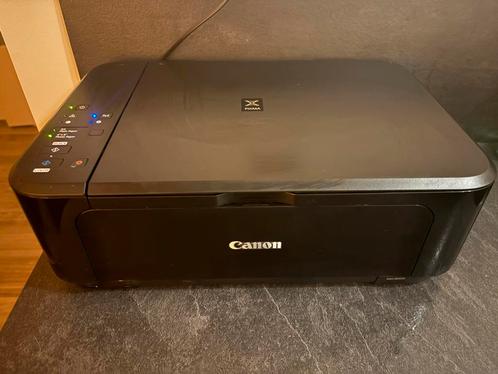
Een Canon printer met WiFi-functionaliteit biedt gebruikers de mogelijkheid om draadloos te printen vanaf verschillende apparaten, zoals laptops, smartphones en tablets. Dit betekent dat u niet langer afhankelijk bent van kabels en fysieke verbindingen om documenten en afbeeldingen af te drukken.
Met een draadloze Canon printer kunt u eenvoudig verbinding maken met uw thuisnetwerk of een Wi-Fi hotspot, waardoor u vanaf elke locatie in huis kunt printen. Dit zorgt voor meer flexibiliteit en gemak in uw printervaring.
Bovendien biedt een Canon printer met WiFi-functionaliteit extra functies, zoals mobiel afdrukken via speciale apps en cloud printing. Hierdoor kunt u documenten direct vanaf uw smartphone of tablet afdrukken, zelfs als u niet thuis bent.
De installatie van een draadloze Canon printer is over het algemeen eenvoudig en vereist geen technische expertise. Met behulp van de instructies van Canon en de juiste instellingen op uw apparaat kunt u binnen enkele minuten aan de slag met draadloos printen.
Kortom, een Canon printer met WiFi-functionaliteit biedt gebruikers gemak, flexibiliteit en connectiviteit in hun printervaring. Ontdek de voordelen van draadloos printen en geniet van een moeiteloze manier om documenten en afbeeldingen tot leven te brengen.
8 Tips voor het Verbinden van je Canon Printer met Wifi
- Controleer of de printer en de wifi-router zijn ingeschakeld.
- Zorg ervoor dat de printer binnen het bereik van het wifi-signaal staat.
- Controleer of de wifi-instellingen op de printer correct zijn ingesteld.
- Herstart zowel de printer als de wifi-router om verbinding te herstellen.
- Update de firmware van de printer voor mogelijke oplossingen.
- Probeer handmatig verbinding te maken met het wifi-netwerk vanuit de printerinstellingen.
- Schakel indien nodig firewall- of antivirusprogramma’s tijdelijk uit tijdens het verbinden met wifi.
- Raadpleeg de handleiding van je Canon-printer voor specifieke instructies over draadloze installatie.
Controleer of de printer en de wifi-router zijn ingeschakeld.
Het is essentieel om ervoor te zorgen dat zowel de printer als de wifi-router zijn ingeschakeld voordat u verbinding maakt. Controleer of beide apparaten correct zijn aangesloten en operationeel zijn om een succesvolle draadloze verbinding tot stand te brengen. Het controleren van deze basisstappen helpt bij het voorkomen van mogelijke problemen en zorgt voor een soepele printervaring zonder onderbrekingen.
Zorg ervoor dat de printer binnen het bereik van het wifi-signaal staat.
Het is essentieel om ervoor te zorgen dat de Canon printer zich binnen het bereik van het wifi-signaal bevindt om een stabiele draadloze verbinding te garanderen. Plaats de printer dus op een locatie waar het wifi-signaal sterk genoeg is, zodat u zonder onderbrekingen en problemen kunt printen vanaf verschillende apparaten in uw huis of kantoor. Het optimaliseren van de locatie van uw printer in relatie tot het wifi-bereik kan bijdragen aan een vlotte en efficiënte printervaring.
Controleer of de wifi-instellingen op de printer correct zijn ingesteld.
Het is essentieel om ervoor te zorgen dat de wifi-instellingen op uw Canon printer correct zijn ingesteld om probleemloos draadloos te kunnen printen. Controleer of de printer is verbonden met het juiste wifi-netwerk en of de instellingen overeenkomen met die van uw thuisnetwerk. Door deze eenvoudige stap te volgen, kunt u ervoor zorgen dat uw Canon printer optimaal functioneert en klaar is om draadloos documenten af te drukken vanaf verschillende apparaten.
Herstart zowel de printer als de wifi-router om verbinding te herstellen.
Om de verbinding te herstellen, is het een handige tip om zowel de printer als de wifi-router opnieuw op te starten. Door zowel de printer als de router te herstarten, kunnen eventuele verbindingsproblemen worden verholpen en kan een soepele communicatie tussen beide apparaten worden hersteld. Dit eenvoudige maar effectieve proces kan helpen om eventuele technische haperingen op te lossen en ervoor te zorgen dat uw Canon printer weer probleemloos draadloos kan functioneren.
Update de firmware van de printer voor mogelijke oplossingen.
Het is aan te raden om de firmware van uw Canon printer regelmatig bij te werken, aangezien dit kan helpen bij het oplossen van mogelijke problemen en het verbeteren van de prestaties. Door de firmware up-to-date te houden, kunt u profiteren van eventuele bugfixes en verbeteringen die door Canon zijn uitgebracht. Als u problemen ondervindt met de WiFi-functionaliteit van uw printer, kan het updaten van de firmware een eenvoudige oplossing zijn om deze kwesties aan te pakken en ervoor te zorgen dat uw printer optimaal blijft functioneren.
Probeer handmatig verbinding te maken met het wifi-netwerk vanuit de printerinstellingen.
Een handige tip voor het instellen van een Canon printer met WiFi-functionaliteit is om handmatig verbinding te maken met het wifi-netwerk vanuit de printerinstellingen. Door deze methode te gebruiken, kunt u specifiek het gewenste wifi-netwerk selecteren en de juiste inloggegevens invoeren om een stabiele en betrouwbare verbinding tot stand te brengen. Dit kan helpen bij het oplossen van eventuele verbindingsproblemen en zorgen voor een soepele draadloze printervaring. Het handmatig verbinden met het wifi-netwerk vanuit de printerinstellingen is een handige stap om ervoor te zorgen dat uw Canon printer correct is geconfigureerd en klaar is voor draadloos gebruik.
Schakel indien nodig firewall- of antivirusprogramma’s tijdelijk uit tijdens het verbinden met wifi.
Het is aan te raden om, indien nodig, firewall- of antivirusprogramma’s tijdelijk uit te schakelen tijdens het verbinden van uw Canon printer met WiFi. Sommige beveiligingsprogramma’s kunnen interfereren met het verbindingsproces en problemen veroorzaken bij het tot stand brengen van een stabiele draadloze verbinding. Door deze programma’s tijdelijk uit te schakelen, kunt u ervoor zorgen dat uw printer probleemloos verbinding maakt met het draadloze netwerk en kunt u eventuele connectiviteitsproblemen voorkomen. Vergeet niet om na het instellen van de verbinding de firewall- of antivirusprogramma’s weer in te schakelen voor optimale beveiliging van uw systeem.
Raadpleeg de handleiding van je Canon-printer voor specifieke instructies over draadloze installatie.
Voor een soepele installatie van draadloos printen met je Canon-printer is het raadzaam om de handleiding van je printer te raadplegen voor specifieke instructies. Hierin vind je gedetailleerde stappen en instellingen die nodig zijn om verbinding te maken met WiFi en optimaal gebruik te maken van de draadloze functionaliteit. Door de handleiding zorgvuldig door te nemen en de aanbevolen procedures te volgen, kun je ervoor zorgen dat je Canon-printer probleemloos en efficiënt draadloos kan printen.
Artikel: Smartwatch voor Kinderen
De Voordelen van een Smartwatch voor Kinderen
Smartwatches zijn niet langer alleen voor volwassenen. Tegenwoordig zijn er speciale smartwatches ontworpen voor kinderen, die niet alleen leuk en trendy zijn, maar ook tal van voordelen bieden. Een smartwatch voor kinderen kan een handige en leuke manier zijn om hen te helpen georganiseerd te blijven en tegelijkertijd veilig te houden.
Voordelen van een Smartwatch voor Kinderen:
- GPS-tracking: Met een smartwatch kunnen ouders de locatie van hun kinderen in realtime volgen, wat gemoedsrust biedt.
- Berichten en Oproepen: Kinderen kunnen eenvoudig berichten sturen naar hun ouders of noodcontacten en zelfs oproepen beantwoorden zonder een telefoon te hoeven gebruiken.
- Stappenteller en Activiteitenmonitor: Een smartwatch moedigt kinderen aan om actief te blijven door stappen te tellen en activiteiten bij te houden.
- Ouderlijk Toezicht: Ouders kunnen instellingen aanpassen, zoals contactpersonen beheren en beperkingen instellen, om de veiligheid van hun kinderen te waarborgen.
- Educatieve Apps: Sommige smartwatches bevatten educatieve apps die kinderen helpen leren terwijl ze spelen.
Een smartwatch voor kinderen kan niet alleen handig zijn in het dagelijks leven, maar ook een leuke accessoire zijn waarmee kinderen hun eigen stijl kunnen uitdrukken. Met verschillende kleuren, ontwerpen en functies is er voor elk kind wel een geschikte smartwatch te vinden.
Kortom, een smartwatch voor kinderen combineert plezier, functionaliteit en veiligheid op een slimme manier. Het kan een waardevolle toevoeging zijn aan het leven van zowel kinderen als ouders.
Veelgestelde Vragen over Smartwatches voor Kinderen: Alles wat je moet weten!
- 1. Wat is een smartwatch voor kinderen en wat kan het?
- 2. Zijn smartwatches voor kinderen veilig in gebruik?
- 3. Hoe werkt de GPS-tracking op een smartwatch voor kinderen?
- 4. Welke functies hebben smartwatches voor kinderen naast tijdweergave?
- 5. Zijn er educatieve apps beschikbaar op smartwatches voor kinderen?
- 6. Hoe zit het met de batterijduur van een smartwatch voor kinderen?
1. Wat is een smartwatch voor kinderen en wat kan het?
Een smartwatch voor kinderen is een draagbaar apparaat dat speciaal is ontworpen voor jonge gebruikers. Het biedt verschillende functies die zowel leuk als nuttig zijn voor kinderen en ouders. Met een smartwatch kunnen kinderen bijvoorbeeld berichten sturen, oproepen beantwoorden, stappen tellen, activiteiten monitoren en zelfs hun locatie delen met ouders via GPS-tracking. Ouders kunnen ook instellingen aanpassen en ouderlijk toezicht instellen om de veiligheid van hun kinderen te waarborgen. Kortom, een smartwatch voor kinderen combineert entertainment, educatie en veiligheid in één handig apparaat.
2. Zijn smartwatches voor kinderen veilig in gebruik?
Ja, smartwatches voor kinderen zijn over het algemeen veilig in gebruik, mits ze verantwoord worden gebruikt en de juiste privacy- en beveiligingsmaatregelen worden genomen. Fabrikanten van smartwatches voor kinderen hebben doorgaans speciale aandacht besteed aan het ontwerpen van veilige en kindvriendelijke apparaten. Het is echter belangrijk dat ouders zich bewust zijn van de potentiële risico’s, zoals blootstelling aan ongepaste inhoud of het delen van persoonlijke gegevens. Door ouderlijk toezicht te houden, instellingen te controleren en regelmatig met hun kinderen te praten over veilig internetgebruik, kunnen ouders helpen ervoor te zorgen dat smartwatches voor kinderen op een veilige manier worden gebruikt.
3. Hoe werkt de GPS-tracking op een smartwatch voor kinderen?
GPS-tracking op een smartwatch voor kinderen werkt door middel van geïntegreerde GPS-technologie die de locatie van het horloge nauwkeurig kan bepalen. Ouders kunnen via een bijbehorende app op hun smartphone de realtime locatie van hun kind volgen. Door middel van GPS-signalen kan de exacte positie van het smartwatch-kind worden weergegeven op een kaart, waardoor ouders gemoedsrust hebben en snel kunnen reageren in geval van nood. Het is een handige functie die ouders helpt om te allen tijde op de hoogte te blijven van waar hun kind zich bevindt.
4. Welke functies hebben smartwatches voor kinderen naast tijdweergave?
Naast het weergeven van de tijd hebben smartwatches voor kinderen vaak een breed scala aan handige functies. Enkele veelvoorkomende functies zijn onder andere GPS-tracking, waarmee ouders de locatie van hun kinderen kunnen volgen, berichten en oproepen ontvangen en versturen, stappentellers en activiteitenmonitors om kinderen te stimuleren actief te blijven, ouderlijk toezichtsopties om de veiligheid te waarborgen, en zelfs educatieve apps die kinderen kunnen helpen leren terwijl ze spelen. Deze extra functies maken smartwatches voor kinderen niet alleen leuk en trendy, maar ook praktisch en nuttig in het dagelijks leven.
5. Zijn er educatieve apps beschikbaar op smartwatches voor kinderen?
Ja, er zijn educatieve apps beschikbaar op smartwatches speciaal ontworpen voor kinderen. Deze educatieve apps bieden een leuke en interactieve manier voor kinderen om te leren terwijl ze spelen. Van spellen die rekenvaardigheden en taalvaardigheid stimuleren tot educatieve puzzels en quizzen, deze apps helpen kinderen op een speelse manier nieuwe dingen te ontdekken en hun kennis te vergroten. Met educatieve apps op smartwatches kunnen kinderen op een leuke manier leren en zich tegelijkertijd vermaken.
6. Hoe zit het met de batterijduur van een smartwatch voor kinderen?
De batterijduur van een smartwatch voor kinderen kan variëren afhankelijk van het specifieke model en het gebruik ervan. Over het algemeen hebben smartwatches voor kinderen een batterijduur die varieert van enkele dagen tot een week, afhankelijk van factoren zoals het gebruik van functies zoals GPS-tracking, berichten verzenden en ontvangen, en activiteitenmonitoring. Het is belangrijk om de batterij regelmatig op te laden om ervoor te zorgen dat de smartwatch altijd klaar is voor gebruik wanneer dat nodig is.
Artikel: Domotica Betekenis
Domotica Betekenis: De Slimme Technologie in Huis
Domotica, ook wel bekend als huisautomatisering of smart home-technologie, verwijst naar het gebruik van geautomatiseerde systemen en apparaten om verschillende aspecten van een huis te regelen en te monitoren. Met domotica kunnen huiseigenaren hun verlichting, verwarming, airconditioning, beveiligingssystemen, apparaten en meer op afstand beheren via een centraal controlesysteem.
Een van de belangrijkste doelen van domotica is om het comfort, de veiligheid, de energie-efficiëntie en het gemak in huis te verbeteren. Door middel van sensoren, draadloze communicatie en slimme apparaten kunnen gebruikers hun huis aanpassen aan hun voorkeuren en routines.
Met domotica kunnen huiseigenaren bijvoorbeeld op afstand de thermostaat instellen om energie te besparen, beveiligingscamera’s controleren via een smartphone-app of zelfs spraakopdrachten gebruiken om verlichting in te schakelen of muziek af te spelen.
De populariteit van domotica neemt snel toe naarmate technologische ontwikkelingen betaalbaarder en toegankelijker worden. Steeds meer mensen ontdekken de voordelen van een slim huis dat hen helpt tijd te besparen, kosten te verlagen en het algehele comfort te verbeteren.
Kortom, domotica biedt huiseigenaren de mogelijkheid om hun leefomgeving intelligent en efficiënter te maken door gebruik te maken van geavanceerde technologieën die ons dagelijks leven vereenvoudigen. Het is de toekomst van wonen en biedt eindeloze mogelijkheden voor een slimmer en comfortabeler thuis.
Veelgestelde Vragen over de Betekenis en Toepassing van Domotica
- Wat is de betekenis van domotica?
- Hoe werkt domotica in huis?
- Welke voordelen biedt domotica voor huiseigenaren?
- Kan ik mijn bestaande woning omzetten naar een smart home met domotica?
- Zijn er privacyrisico’s verbonden aan het gebruik van domotica?
- Welke soorten apparaten kunnen worden geïntegreerd in een domoticasysteem?
- Is domotica alleen geschikt voor nieuwe huizen of ook voor oudere woningen?
- Hoe kan ik beginnen met het implementeren van domotica in mijn huis?
Wat is de betekenis van domotica?
Domotica, ook wel bekend als huisautomatisering of smart home-technologie, verwijst naar het gebruik van geautomatiseerde systemen en apparaten om verschillende aspecten van een huis te regelen en te monitoren. Met domotica kunnen huiseigenaren op afstand hun verlichting, verwarming, airconditioning, beveiligingssystemen, apparaten en meer beheren via een centraal controlesysteem. Het doel van domotica is om het comfort, de veiligheid, de energie-efficiëntie en het gemak in huis te verbeteren door middel van slimme technologieën die ons dagelijks leven vereenvoudigen.
Hoe werkt domotica in huis?
Domotica in huis werkt door het gebruik van geautomatiseerde systemen en slimme apparaten die met elkaar communiceren via draadloze technologieën zoals wifi of Bluetooth. Deze apparaten zijn uitgerust met sensoren die informatie verzamelen over de omgeving en de activiteiten in huis. Via een centraal controlesysteem, zoals een smartphone-app of een slimme speaker, kunnen gebruikers op afstand verschillende aspecten van hun huis beheren en monitoren, zoals verlichting, temperatuur, beveiligingssystemen en apparaten. Door het instellen van regels en schema’s kunnen huiseigenaren hun domoticasysteem aanpassen aan hun behoeften en voorkeuren, waardoor ze meer comfort, gemak en controle ervaren in hun dagelijks leven.
Welke voordelen biedt domotica voor huiseigenaren?
Domotica biedt huiseigenaren een scala aan voordelen die bijdragen aan een verbeterde levenskwaliteit en gemak in huis. Een van de belangrijkste voordelen is het verhoogde comfort, waarbij huiseigenaren op afstand de controle hebben over verschillende aspecten van hun huis, zoals verlichting, verwarming en beveiligingssystemen. Daarnaast draagt domotica bij aan energie-efficiëntie door het optimaliseren van energieverbruik en het verminderen van verspilling. Het verhoogt ook de veiligheid door middel van geavanceerde beveiligingsfuncties en bewakingssystemen die huiseigenaren gemoedsrust bieden. Kortom, domotica stelt huiseigenaren in staat om hun huis slimmer te maken, waardoor ze tijd besparen, kosten verlagen en een comfortabelere leefomgeving creëren.
Kan ik mijn bestaande woning omzetten naar een smart home met domotica?
Ja, het is zeker mogelijk om uw bestaande woning om te zetten naar een smart home met behulp van domotica. Of u nu in een oudere woning woont of in een nieuwbouwhuis, domotica biedt flexibele oplossingen die kunnen worden geïntegreerd in uw bestaande infrastructuur. Door gebruik te maken van draadloze technologieën, slimme apparaten en centrale besturingssystemen kunt u stapsgewijs uw huis upgraden naar een slimme woning. Of het nu gaat om het toevoegen van slimme verlichting, thermostaten, beveiligingscamera’s of andere domotica-oplossingen, er zijn tal van mogelijkheden om uw huis te transformeren en te genieten van de voordelen van een smart home.
Zijn er privacyrisico’s verbonden aan het gebruik van domotica?
Ja, er zijn privacyrisico’s verbonden aan het gebruik van domotica. Omdat domotica-systemen gevoelige informatie verzamelen en verwerken over het gedrag en de gewoonten van bewoners, bestaat het risico dat deze gegevens kunnen worden blootgesteld aan hackers of onbevoegde derden. Daarnaast kan het delen van persoonlijke data met fabrikanten van slimme apparaten of derde partijen privacykwesties veroorzaken. Het is daarom essentieel om bij het gebruik van domotica de nodige veiligheidsmaatregelen te nemen, zoals het regelmatig bijwerken van software, het instellen van sterke wachtwoorden en het beperken van de toegang tot gevoelige informatie om de privacy en beveiliging te waarborgen.
Welke soorten apparaten kunnen worden geïntegreerd in een domoticasysteem?
In een domoticasysteem kunnen verschillende soorten apparaten worden geïntegreerd om het huis slimmer en efficiënter te maken. Dit omvat onder andere slimme verlichtingssystemen, thermostaten, beveiligingscamera’s, deursloten, rookmelders, bewegingssensoren, slimme stekkers en schakelaars, spraakgestuurde assistenten zoals Amazon Alexa of Google Assistant, en zelfs huishoudelijke apparaten zoals koelkasten, wasmachines en koffiezetapparaten. Door deze diverse apparaten te koppelen en te automatiseren binnen een domoticasysteem, kunnen huiseigenaren genieten van meer comfort, veiligheid en energie-efficiëntie in hun woning.
Is domotica alleen geschikt voor nieuwe huizen of ook voor oudere woningen?
Domotica is niet alleen geschikt voor nieuwe huizen, maar kan ook worden geïmplementeerd in oudere woningen. De flexibiliteit en schaalbaarheid van domotica-systemen maken het mogelijk om bestaande woningen te upgraden met slimme technologieën, ongeacht de leeftijd van het huis. Of het nu gaat om het toevoegen van slimme thermostaten, verlichtingssystemen, beveiligingscamera’s of andere domotica-apparaten, oudere woningen kunnen profiteren van de voordelen en gemakken die deze technologie biedt. Met de juiste installatie en integratie kunnen ook oudere woningen worden getransformeerd tot slimme, efficiënte en comfortabele leefruimtes.
Hoe kan ik beginnen met het implementeren van domotica in mijn huis?
Als u wilt beginnen met het implementeren van domotica in uw huis, is het belangrijk om eerst een duidelijk plan te maken en te bepalen welke aspecten van uw huis u wilt automatiseren. Begin met het identificeren van de behoeften en doelen die u wilt bereiken met domotica, zoals het verbeteren van comfort, energiebesparing of beveiliging. Vervolgens kunt u onderzoek doen naar de verschillende domotica-systemen en apparaten die beschikbaar zijn op de markt en welke het beste aansluiten bij uw wensen. Het is ook handig om te investeren in een betrouwbaar draadloos netwerk en een centraal controlesysteem dat alle apparaten kan integreren. Door stap voor stap te beginnen en te experimenteren met eenvoudige toepassingen, kunt u geleidelijk aan uw huis transformeren tot een slimme woning die voldoet aan uw persoonlijke behoeften en voorkeuren.
Fotocursus: Ontdek de Magie van Fotografie
Ontdek de Magie van Fotografie met een Fotocursus
Wil je meer leren over fotografie en je creatieve vaardigheden verbeteren? Overweeg dan om een fotocursus te volgen! Of je nu een beginner bent die net een camera heeft gekocht of een ervaren fotograaf die zijn techniek wil verfijnen, een fotocursus kan je helpen om de kunst van het vastleggen van momenten te perfectioneren.
Waarom een Fotocursus volgen?
Een fotocursus biedt talloze voordelen, ongeacht je niveau. Je leert niet alleen hoe je je camera optimaal kunt gebruiken, maar ook over compositie, belichting, kleurgebruik en nog veel meer. Bovendien krijg je de kans om te experimenteren en feedback te ontvangen van professionele fotografen, wat kan helpen om je vaardigheden snel te verbeteren.
Wat kun je verwachten?
Tijdens een fotocursus zul je verschillende aspecten van fotografie verkennen, zoals portretfotografie, landschapsfotografie, macrofotografie en nog veel meer. Je leert hoe je creatieve effecten kunt bereiken en hoe je jouw eigen stijl kunt ontwikkelen. Daarnaast krijg je praktische tips en trucs die direct toegepast kunnen worden in jouw fotografiepraktijk.
Waar vind ik een Fotocursus?
Er zijn tal van mogelijkheden om een fotocursus te volgen, zowel online als offline. Veel fotografiescholen en instellingen bieden cursussen aan voor beginners tot gevorderden. Daarnaast zijn er online platforms waar je zelfstudiecursussen kunt volgen of webinars kunt bijwonen.
Klaar om te Beginnen?
Of je nu wilt leren hoe je betere vakantiefoto’s maakt of professionele kwaliteit foto’s wilt produceren, een fotocursus kan de sleutel zijn tot het ontgrendelen van jouw fotografisch potentieel. Dompel jezelf onder in de wereld van fotografie en laat je creativiteit de vrije loop!
Veelgestelde Vragen over Fotografie Cursussen
- Hoe lang moet je studeren om fotograaf te worden?
- Hoe te beginnen met fotografie?
- Wat is een goede online Fotografie cursus?
- Wat is een goede cursus fotografie?
- Wat kost een cursus fotografie?
- Wat kost een Fotografie cursus?
- Welke opleiding heb je nodig voor fotografie?
Hoe lang moet je studeren om fotograaf te worden?
Het is een veelgestelde vraag hoe lang het duurt om een fotograaf te worden. Het antwoord hierop kan variëren, omdat het afhangt van verschillende factoren, zoals je startniveau, de intensiteit van je studie en hoe snel je nieuwe vaardigheden oppikt. Sommige mensen kunnen na een paar maanden al voldoende kennis en ervaring hebben om zichzelf als fotograaf te beschouwen, terwijl anderen jaren van toewijding en praktijk nodig hebben om hun vaardigheden te ontwikkelen. Het belangrijkste is om consistent te blijven oefenen, open te staan voor leren en voortdurend je vaardigheden te verbeteren om succesvol te worden als fotograaf.
Hoe te beginnen met fotografie?
Als je wilt beginnen met fotografie, is een goede manier om te starten door het volgen van een fotocursus. Hier leer je de basisprincipes van fotografie, zoals het gebruik van je camera, compositie, belichting en nog veel meer. Door te experimenteren en te oefenen kun je jouw vaardigheden snel verbeteren en ontdekken welke aspecten van fotografie jou het meest aanspreken. Vergeet niet dat oefening en geduld essentieel zijn bij het ontwikkelen van jouw fotografische talent. Dus pak je camera en begin vandaag nog met het vastleggen van de wereld om je heen!
Wat is een goede online Fotografie cursus?
Als je op zoek bent naar een goede online fotografiecursus, is het belangrijk om te letten op enkele belangrijke aspecten. Een goede online fotografiecursus biedt een uitgebalanceerde mix van theoretische kennis en praktische oefeningen, zodat je niet alleen leert over de technische aspecten van fotografie, maar ook daadwerkelijk aan de slag kunt met het maken van mooie beelden. Daarnaast is het handig om te kijken naar de ervaring en expertise van de instructeurs, de beschikbaarheid van feedback en ondersteuning, en of de cursus aansluit bij jouw niveau en doelen als fotograaf. Door deze factoren in overweging te nemen, kun je een online fotografiecursus vinden die perfect past bij jouw behoeften en wensen.
Wat is een goede cursus fotografie?
Een goede cursus fotografie is er een die aansluit bij jouw niveau, interesses en leerdoelen. Het is belangrijk om te kijken naar de inhoud van de cursus, de kwalificaties van de docenten en de feedback van voorgaande cursisten. Een goede cursus biedt een evenwichtige mix van theoretische kennis en praktische oefeningen, waarbij je de mogelijkheid krijgt om je vaardigheden te ontwikkelen en te experimenteren. Daarnaast is het ook belangrijk dat de cursus een inspirerende en ondersteunende omgeving biedt, waarin je wordt aangemoedigd om creatief te zijn en je eigen stijl te ontwikkelen. Het vinden van een goede cursus fotografie kan een geweldige manier zijn om je passie voor fotografie naar een hoger niveau te tillen.
Wat kost een cursus fotografie?
Een veelgestelde vraag over fotocursussen is: “Wat kost een cursus fotografie?” De kosten van een fotocursus kunnen variëren afhankelijk van verschillende factoren, zoals de duur van de cursus, de locatie, het niveau van de cursus en of het een online of offline cursus betreft. Over het algemeen kunnen de kosten voor een basiscursus fotografie beginnen bij enkele tientallen euro’s, terwijl meer geavanceerde of gespecialiseerde cursussen duurder kunnen zijn. Het is belangrijk om te onderzoeken welke cursus het beste aansluit bij jouw behoeften en budget, zodat je optimaal kunt profiteren van de kennis en ervaring die wordt geboden.
Wat kost een Fotografie cursus?
Een veelgestelde vraag over fotografiecursussen is: wat zijn de kosten van een fotografiecursus? De prijs van een fotografiecursus kan variëren, afhankelijk van verschillende factoren zoals de duur van de cursus, de locatie, het niveau van de cursus en of het een online of offline cursus betreft. Over het algemeen kunnen fotografiecursussen variëren van betaalbare beginnerscursussen tot meer uitgebreide en prijzige professionele cursussen. Het is raadzaam om verschillende opties te vergelijken en te kijken naar wat elke cursus te bieden heeft in verhouding tot de kosten, zodat je een weloverwogen beslissing kunt nemen die past bij jouw budget en leerdoelen.
Welke opleiding heb je nodig voor fotografie?
Voor het volgen van een fotografiecursus heb je in principe geen specifieke opleiding nodig. Fotografie is een kunstvorm die openstaat voor iedereen, ongeacht je achtergrond of ervaring. Of je nu een beginner bent die net begint met fotograferen of een gevorderde fotograaf die zijn vaardigheden wil aanscherpen, er zijn cursussen beschikbaar voor alle niveaus. Het belangrijkste is je passie en interesse in fotografie, en de bereidheid om te leren en te experimenteren. Met de juiste motivatie en begeleiding kun je al snel de magie van fotografie ontdekken en je creatieve horizon verbreden.