
Ontdek de veelzijdige HP Officejet Pro 6960: Efficiëntie en Kwaliteit gecombineerd
HP Officejet Pro 6960: Efficiëntie en Kwaliteit in één
De HP Officejet Pro 6960 is een veelzijdige alles-in-één printer die is ontworpen voor kleine tot middelgrote bedrijven en thuiskantoren. Met zijn indrukwekkende functionaliteiten en professionele kwaliteit levert deze printer uitstekende resultaten voor al uw print-, scan-, kopieer- en faxbehoeften.
Efficiëntie en Snelheid
Met de HP Officejet Pro 6960 kunt u moeiteloos grote hoeveelheden documenten afdrukken dankzij de hoge printsnelheid. Bovendien bespaart u op kosten vanwege het gebruik van de zuinige HP inktcartridges, waardoor u meer pagina’s kunt afdrukken met een lagere kostprijs per pagina.
Kwaliteit en Betrouwbaarheid
Deze printer levert professionele kwaliteit met scherpe tekst en levendige kleuren, waardoor uw documenten er altijd professioneel uitzien. Dankzij de betrouwbare prestaties van HP bent u verzekerd van consistente resultaten, keer op keer.
Draadloze Connectiviteit
Met de ingebouwde draadloze connectiviteit kunt u eenvoudig printen vanaf uw smartphone, tablet of laptop zonder gedoe met kabels. Bovendien biedt de HP Smart app handige functies zoals het scannen naar e-mail en cloudopslag, zodat u altijd en overal productief kunt zijn.
Milieuvriendelijkheid
De HP Officejet Pro 6960 is ontworpen met het oog op duurzaamheid en energie-efficiëntie. Met functies zoals dubbelzijdig afdrukken en automatisch uitschakelen draagt deze printer bij aan een milieubewuste werkomgeving.
Kortom, de HP Officejet Pro 6960 biedt een perfecte combinatie van efficiëntie, kwaliteit en gebruiksgemak voor al uw printbehoeften. Investeer in deze krachtige alles-in-één printer en optimaliseer uw workflow vandaag nog!
Veelgestelde Vragen over de HP Officejet Pro 6960: Installatie, Compatibiliteit en Probleemoplossing
- Hoe installeer ik de HP Officejet Pro 6960 printer?
- Welke inktcartridges zijn compatibel met de HP Officejet Pro 6960?
- Hoe kan ik draadloos printen met de HP Officejet Pro 6960?
- Wat moet ik doen als mijn HP Officejet Pro 6960 een papierstoring heeft?
- Hoe scan ik documenten met de HP Officejet Pro 6960?
- Kan ik dubbelzijdig afdrukken met de HP Officejet Pro 6960?
- Welke besturingssystemen worden ondersteund door de HP Officejet Pro 6960?
Hoe installeer ik de HP Officejet Pro 6960 printer?
Het installeren van de HP Officejet Pro 6960 printer is een eenvoudig proces dat u snel en moeiteloos kunt voltooien. Om te beginnen, start u met het uitpakken van de printer en het verwijderen van alle beschermende verpakkingsmaterialen. Sluit vervolgens de printer aan op een stopcontact en schakel deze in. Download en installeer de benodigde stuurprogramma’s en software van de officiële HP-website op uw computer of mobiel apparaat. Volg daarna de instructies op het scherm om de printer draadloos of via een USB-kabel met uw apparaat te verbinden. Zodra de verbinding tot stand is gebracht, kunt u beginnen met het afdrukken, scannen en kopiëren van documenten met uw HP Officejet Pro 6960 printer.
Welke inktcartridges zijn compatibel met de HP Officejet Pro 6960?
Voor de HP Officejet Pro 6960 zijn de HP 903 inktcartridges compatibel. Deze inktcartridges zijn speciaal ontworpen om naadloos samen te werken met de printer en zorgen voor hoogwaardige afdrukresultaten. De HP 903 inktcartridges zijn verkrijgbaar in verschillende kleuren, waaronder zwart, cyaan, magenta en geel, zodat u altijd kunt rekenen op levendige kleuren en scherpe tekst bij het afdrukken van documenten en afbeeldingen. Met deze compatibele inktcartridges kunt u optimaal gebruikmaken van de functionaliteiten van uw HP Officejet Pro 6960 en bent u verzekerd van consistente prestaties.
Hoe kan ik draadloos printen met de HP Officejet Pro 6960?
Om draadloos te printen met de HP Officejet Pro 6960, volgt u eenvoudig deze stappen. Allereerst zorgt u ervoor dat de printer is ingeschakeld en verbonden met hetzelfde draadloze netwerk als uw computer of mobiel apparaat. Vervolgens downloadt u de HP Smart app op uw smartphone of tablet en volgt u de instructies om uw printer toe te voegen. Zodra de verbinding is ingesteld, kunt u draadloos afdrukken vanaf elk gekoppeld apparaat met gemak en gemak. Met deze handige functie kunt u moeiteloos documenten afdrukken vanaf elke locatie in huis of op kantoor, zonder gedoe met kabels.
Wat moet ik doen als mijn HP Officejet Pro 6960 een papierstoring heeft?
Wanneer uw HP Officejet Pro 6960 een papierstoring heeft, is het belangrijk om rustig te blijven en de juiste stappen te volgen om het probleem op te lossen. Allereerst is het aan te raden om de printer uit te schakelen en de stekker uit het stopcontact te halen. Controleer vervolgens zorgvuldig of er geen vastgelopen papier in de printer zit en verwijder eventuele restanten voorzichtig. Zorg ervoor dat u alle toegangspanelen op de juiste manier opent volgens de instructies van HP. Nadat u het vastgelopen papier hebt verwijderd, sluit u de printer weer aan en schakelt u deze in om te controleren of de papierstoring is verholpen. Als het probleem aanhoudt, raadpleeg dan de handleiding van HP Officejet Pro 6960 voor verdere instructies of neem contact op met de klantenservice voor assistentie.
Hoe scan ik documenten met de HP Officejet Pro 6960?
Om documenten te scannen met de HP Officejet Pro 6960, volgt u eenvoudig deze stappen. Plaats het document dat u wilt scannen op de glasplaat van de printer of in de automatische documentinvoer. Selecteer vervolgens op het bedieningspaneel van de printer de optie ‘Scannen’ en kies het gewenste scanformaat en -instellingen. Druk op ‘Start’ om het scannen te starten. Nadat het document is gescand, kunt u ervoor kiezen om het op te slaan op uw computer, e-mailen of uploaden naar een cloudopslagdienst. Met de intuïtieve scanfuncties van de HP Officejet Pro 6960 kunt u snel en gemakkelijk documenten digitaliseren voor archivering of delen.
Kan ik dubbelzijdig afdrukken met de HP Officejet Pro 6960?
Ja, met de HP Officejet Pro 6960 kunt u dubbelzijdig afdrukken. Deze printer is uitgerust met automatische duplexfunctionaliteit, waardoor u moeiteloos dubbelzijdige documenten kunt afdrukken zonder handmatig de pagina’s om te hoeven draaien. Dit bespaart tijd en papier, en zorgt voor professionele resultaten. Met de HP Officejet Pro 6960 kunt u efficiënt en milieubewust printen, waardoor het een ideale keuze is voor zowel zakelijk als thuisgebruik.
Welke besturingssystemen worden ondersteund door de HP Officejet Pro 6960?
De HP Officejet Pro 6960 ondersteunt een breed scala aan besturingssystemen, waardoor het compatibel is met verschillende apparaten en computers. Populaire besturingssystemen zoals Windows (bijv. Windows 10, 8.1, 8, 7), macOS (bijv. macOS Big Sur, Catalina, Mojave) en diverse Linux-distributies worden allemaal ondersteund door deze printer. Hierdoor kunnen gebruikers met verschillende systemen moeiteloos verbinding maken en printopdrachten uitvoeren met de HP Officejet Pro 6960.
Ontdek de veelzijdige HP Pavilion 14: Krachtige prestaties in een compact ontwerp
Ontdek de HP Pavilion 14: Krachtige prestaties in een compact ontwerp
De HP Pavilion 14 is een veelzijdige laptop die krachtige prestaties combineert met een slank en compact ontwerp. Of je nu aan het werk bent, onderweg of vanuit huis, deze laptop biedt alles wat je nodig hebt voor productiviteit en entertainment.
Met een 14-inch Full HD-scherm geniet je van heldere beelden en scherpe details, ideaal voor het bekijken van video’s, het bewerken van foto’s of gewoon surfen op het web. De krachtige Intel Core-processor zorgt voor snelle en vloeiende prestaties, zelfs bij veeleisende taken.
Dankzij het compacte formaat en lichte gewicht is de HP Pavilion 14 gemakkelijk mee te nemen, waardoor het de perfecte metgezel is voor onderweg. De lange batterijlevensduur zorgt ervoor dat je de hele dag door productief kunt blijven zonder constant op zoek te gaan naar een stopcontact.
Met handige functies zoals een verlicht toetsenbord, geïntegreerde webcam en vingerafdruklezer biedt de HP Pavilion 14 alles wat je nodig hebt voor een naadloze gebruikerservaring. Of je nu werkt, studeert of gewoon geniet van je favoriete content, deze laptop staat garant voor betrouwbaarheid en prestaties.
Kortom, de HP Pavilion 14 is een uitstekende keuze voor wie op zoek is naar een krachtige en stijlvolle laptop die moeiteloos aan alle eisen voldoet. Ontdek zelf de vele mogelijkheden die deze laptop te bieden heeft en laat je verrassen door zijn indrukwekkende prestaties.
Veelgestelde Vragen over de HP Pavilion 14 Laptop
- Hoe lang gaat een HP Pavilion laptop mee?
- Welk type HP Pavilion heb ik?
- Wat is de beste laptop van HP?
- Wat betekent HP Pavilion?
Hoe lang gaat een HP Pavilion laptop mee?
Een veelgestelde vraag over de HP Pavilion 14 is: Hoe lang gaat een HP Pavilion laptop mee? De levensduur van een HP Pavilion laptop kan variëren afhankelijk van verschillende factoren, zoals het gebruik, de zorg en het onderhoud van de laptop. Over het algemeen zijn HP Pavilion laptops ontworpen en gebouwd om lang mee te gaan en betrouwbare prestaties te leveren gedurende vele jaren. Met regelmatig onderhoud, updates en zorgvuldig gebruik kan een HP Pavilion laptop een duurzame investering zijn die je voorziet van productiviteit en entertainment voor een aanzienlijke periode.
Welk type HP Pavilion heb ik?
Een veelgestelde vraag met betrekking tot de HP Pavilion 14 is: “Welk type HP Pavilion heb ik?” Het identificeren van het specifieke model van de HP Pavilion 14 kan belangrijk zijn voor gebruikers die op zoek zijn naar specifieke technische specificaties, upgrades of ondersteuning. Om het type HP Pavilion dat je hebt te achterhalen, kun je meestal het modelnummer vinden op een sticker aan de onderkant van de laptop of in de systeeminstellingen van het apparaat. Door deze informatie te achterhalen, kun je gemakkelijker de benodigde informatie vinden om optimaal gebruik te maken van je HP Pavilion 14.
Wat is de beste laptop van HP?
Een veelgestelde vraag is: “Wat is de beste laptop van HP?” Hoewel de definitie van ‘beste’ kan variëren afhankelijk van individuele behoeften en voorkeuren, wordt de HP Pavilion 14 vaak genoemd als een topkeuze binnen het assortiment van HP-laptops. Met zijn krachtige prestaties, slanke ontwerp en veelzijdige functies biedt de HP Pavilion 14 een uitstekende balans tussen prestaties, draagbaarheid en gebruiksgemak. Of je nu op zoek bent naar een laptop voor werk, studie of entertainment, de HP Pavilion 14 kan aan diverse behoeften voldoen en wordt daarom beschouwd als een van de beste opties binnen het assortiment van HP-laptops.
Wat betekent HP Pavilion?
Veel mensen vragen zich af: wat betekent HP Pavilion eigenlijk? HP Pavilion is een serie laptops en desktopcomputers die wordt geproduceerd door het bekende technologiebedrijf HP (Hewlett-Packard). De naam ‘Pavilion’ suggereert een ruimte of gebouw voor vermaak en ontspanning, wat de veelzijdigheid en entertainmentmogelijkheden van deze productlijn benadrukt. De HP Pavilion-serie staat bekend om zijn combinatie van krachtige prestaties, stijlvol design en innovatieve functies, waardoor het een populaire keuze is onder gebruikers die op zoek zijn naar betrouwbare en hoogwaardige apparaten voor zowel werk als vrije tijd.
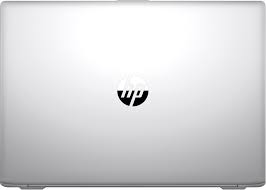
Krachtige prestaties met de HP ProBook i7: Een ideale keuze voor professionals
HP ProBook i7: Krachtige prestaties voor zakelijk gebruik
De HP ProBook i7 is een uitstekende keuze voor professionals die op zoek zijn naar krachtige prestaties en betrouwbaarheid in een draagbaar pakket. Met een Intel Core i7-processor biedt deze laptop voldoende rekenkracht om zelfs de meest veeleisende taken aan te kunnen.
Het strakke en professionele ontwerp van de HP ProBook i7 maakt het een ideale metgezel voor zakelijk gebruik. Het robuuste chassis zorgt voor duurzaamheid, terwijl het slanke design en het heldere display een premium uitstraling bieden.
Dankzij de geavanceerde beveiligingsfuncties, zoals biometrische authenticatie en versleutelde opslag, kunt u met een gerust hart vertrouwelijke informatie op uw HP ProBook i7 bewaren. Dit maakt het een geschikte keuze voor bedrijven en organisaties die waarde hechten aan databeveiliging.
De HP ProBook i7 is ook uitgerust met handige connectiviteitsopties, waaronder USB Type-C-poorten, HDMI-uitgang en snelle draadloze verbindingen. Hierdoor kunt u moeiteloos randapparatuur aansluiten en productief blijven, waar u ook bent.
Kortom, de HP ProBook i7 combineert krachtige prestaties, betrouwbaarheid en beveiliging in één geavanceerd apparaat dat perfect is afgestemd op de behoeften van moderne professionals. Ontdek zelf de voordelen van deze laptop voor uw zakelijke activiteiten.
Veelgestelde Vragen over de HP ProBook i7: Prijs, Verschillen en Meer
- Wat is de prijs van een HP ProBook?
- Wat is het verschil tussen ProBook en EliteBook?
- Hoe lang gaat een HP ProBook mee?
- Welke HP ProBook is het beste?
- Hoe oud is mijn HP ProBook?
- Wat kun je met een ProBook?
- Wat is de beste HP laptop?
Wat is de prijs van een HP ProBook?
De prijs van een HP ProBook varieert afhankelijk van het specifieke model, de configuratie en eventuele extra functies die worden aangeboden. Over het algemeen liggen de prijzen van HP ProBook-laptops in het hogere segment vanwege hun geavanceerde specificaties en betrouwbaarheid voor zakelijk gebruik. Het is raadzaam om de officiële HP-website of geautoriseerde verkopers te raadplegen voor actuele prijsinformatie en eventuele aanbiedingen die beschikbaar zijn voor de HP ProBook-serie.
Wat is het verschil tussen ProBook en EliteBook?
Het verschil tussen HP ProBook en EliteBook ligt voornamelijk in de doelgroep en het ontwerp van de laptops. De ProBook-serie is gericht op zakelijke gebruikers die op zoek zijn naar betrouwbare prestaties en functionaliteit tegen een betaalbare prijs. Deze laptops bieden solide prestaties en beveiligingsfuncties, ideaal voor kleine tot middelgrote bedrijven. Aan de andere kant is de EliteBook-serie ontworpen voor veeleisende zakelijke professionals die premium prestaties, duurzaamheid en beveiliging nodig hebben. EliteBooks zijn vaak dunner, lichter en hebben geavanceerdere functies, waardoor ze geschikt zijn voor grotere organisaties of gebruikers die behoefte hebben aan high-end specificaties. Kortom, terwijl ProBooks zich richten op betaalbare betrouwbaarheid, bieden EliteBooks een meer luxe ervaring met geavanceerde functies en materialen.
Hoe lang gaat een HP ProBook mee?
Een HP ProBook gaat over het algemeen lang mee dankzij de hoogwaardige bouwkwaliteit en betrouwbaarheid die HP biedt. De levensduur van een HP ProBook kan variëren afhankelijk van het specifieke model, het gebruik en de mate van onderhoud. Met regelmatig onderhoud, zoals het updaten van software, schoonmaken van ventilatieopeningen en zorgvuldig omgaan met de laptop, kan een HP ProBook vele jaren meegaan en consistent goede prestaties leveren voor zakelijk gebruik. Het is echter altijd aan te raden om de levensduur van elektronische apparaten te optimaliseren door ze goed te verzorgen en te onderhouden.
Welke HP ProBook is het beste?
Een veelgestelde vraag over HP ProBook i7-laptops is: “Welke HP ProBook is het beste?” Het antwoord op deze vraag hangt sterk af van de specifieke behoeften en voorkeuren van de gebruiker. Voor diegenen die op zoek zijn naar maximale prestaties en rekenkracht, kan een HP ProBook met een krachtige Intel Core i7-processor de beste keuze zijn. Aan de andere kant, als mobiliteit en batterijduur belangrijker zijn, kan een lichter en compacter model wellicht meer geschikt zijn. Het is dus essentieel om de verschillende beschikbare modellen te vergelijken op basis van uw eigen gebruiksscenario’s om te bepalen welke HP ProBook het beste aansluit bij uw behoeften.
Hoe oud is mijn HP ProBook?
Een veelgestelde vraag over de HP ProBook i7 is: “Hoe oud is mijn HP ProBook?” De leeftijd van een HP ProBook kan worden bepaald aan de hand van het productiejaar en modelnummer. Door het controleren van de aankoopdatum, serienummer of specifieke kenmerken van het apparaat, zoals de processor- en grafische specificaties, kan een schatting worden gemaakt van hoe lang geleden het apparaat is vervaardigd. Het achterhalen van de leeftijd van uw HP ProBook kan handig zijn voor onderhoudsplanning, softwarecompatibiliteit en algemeen inzicht in de levensduur van uw apparaat.
Wat kun je met een ProBook?
Een HP ProBook i7 biedt een breed scala aan mogelijkheden voor zakelijk gebruik en professionele taken. Met een ProBook kun je efficiënt werken aan documenten, presentaties en spreadsheets dankzij de krachtige Intel Core i7-processor. Daarnaast is de ProBook ideaal voor multitasking, waardoor je moeiteloos meerdere programma’s tegelijk kunt draaien zonder prestatieverlies. Verder biedt de ProBook geavanceerde beveiligingsfuncties om vertrouwelijke gegevens te beschermen, terwijl het strakke en professionele ontwerp zorgt voor een representatieve uitstraling tijdens zakelijke bijeenkomsten. Kortom, met een HP ProBook i7 heb je een betrouwbare en krachtige tool in handen om productief te blijven in diverse zakelijke scenario’s.
Wat is de beste HP laptop?
Veel mensen vragen zich af: “Wat is de beste HP laptop?” Als het gaat om het kiezen van de beste HP laptop, hangt dit sterk af van uw specifieke behoeften en gebruiksscenario’s. Voor professionals die op zoek zijn naar krachtige prestaties en betrouwbaarheid, kan de HP ProBook i7 een uitstekende keuze zijn. Met zijn Intel Core i7-processor en geavanceerde beveiligingsfuncties biedt deze laptop een ideale balans tussen prestaties en beveiliging voor zakelijk gebruik. Het is altijd aan te raden om uw eigen vereisten te evalueren en te kijken naar factoren zoals processor, geheugen, opslagcapaciteit en connectiviteit bij het kiezen van de beste HP laptop die aan uw behoeften voldoet.
Kracht en Betrouwbaarheid: HP ProBook 6570b in de Schijnwerpers
HP ProBook 6570b: Een Betrouwbare Zakelijke Laptop
De HP ProBook 6570b is een robuuste en betrouwbare zakelijke laptop die ontworpen is om te voldoen aan de eisen van professionele gebruikers. Met zijn krachtige prestaties, duurzaamheid en uitgebreide beveiligingsfuncties is de ProBook 6570b een ideale keuze voor zakelijk gebruik.
Prestaties en Functionaliteit
De HP ProBook 6570b wordt aangedreven door een krachtige Intel Core i5-processor, waardoor hij moeiteloos kan multitasken en zware applicaties kan draaien. Met tot 8 GB RAM en een ruime opslagcapaciteit biedt deze laptop voldoende ruimte voor al uw bestanden en programma’s.
Duurzaamheid en Mobiliteit
De behuizing van de ProBook 6570b is stevig gebouwd en voldoet aan militaire standaarden voor duurzaamheid. Hierdoor is deze laptop bestand tegen stoten, vallen en extreme temperaturen, waardoor hij uitermate geschikt is voor gebruik onderweg of op locatie.
Beveiliging en Privacy
Met functies zoals een geïntegreerde vingerafdruklezer, TPM-beveiligingschip en optionele Smart Card-reader biedt de HP ProBook 6570b uitgebreide beveiligingsmogelijkheden om uw gegevens te beschermen tegen ongeautoriseerde toegang.
Conclusie
Al met al is de HP ProBook 6570b een solide keuze voor zakelijke gebruikers die op zoek zijn naar betrouwbaarheid, prestaties en beveiliging in één apparaat. Met zijn indrukwekkende specificaties en duurzame ontwerp is deze laptop een waardevolle investering voor elke professionele omgeving.
Vijf Voordelen van de HP ProBook 6570b: Kracht, Duurzaamheid en Veiligheid voor Zakelijk Gebruik
- Krachtige prestaties dankzij Intel Core i5-processor
- Robuust en duurzaam ontwerp dat voldoet aan militaire standaarden
- Uitgebreide beveiligingsfuncties zoals vingerafdruklezer en TPM-chip
- Ruime opslagcapaciteit voor al uw bestanden en programma’s
- Ideaal voor zakelijk gebruik dankzij betrouwbaarheid en mobiliteit
Nadelen van de HP ProBook 6570b: Gewicht, Batterijduur, Schermresolutie en Geluidskwaliteit
- Het gewicht van de HP ProBook 6570b kan als zwaar worden ervaren voor gebruikers die veel onderweg zijn.
- De batterijduur van de laptop kan korter zijn in vergelijking met sommige andere modellen op de markt.
- Het scherm van de HP ProBook 6570b heeft mogelijk een lagere resolutie dan sommige concurrenten.
- De geluidskwaliteit van de ingebouwde luidsprekers kan matig zijn, waardoor externe speakers nodig kunnen zijn voor een betere audio-ervaring.
Krachtige prestaties dankzij Intel Core i5-processor
De HP ProBook 6570b onderscheidt zich door zijn krachtige prestaties, mogelijk gemaakt door de Intel Core i5-processor. Deze geavanceerde processor zorgt voor snelle en efficiënte verwerking van taken, waardoor gebruikers moeiteloos kunnen multitasken en veeleisende applicaties kunnen draaien. Met de Intel Core i5-processor biedt de ProBook 6570b een soepele en responsieve gebruikerservaring, waardoor productiviteit en prestaties naar een hoger niveau worden getild.
Robuust en duurzaam ontwerp dat voldoet aan militaire standaarden
De HP ProBook 6570b onderscheidt zich door zijn robuuste en duurzame ontwerp dat voldoet aan militaire standaarden. Dit betekent dat de laptop bestand is tegen stoten, vallen en extreme temperaturen, waardoor hij uitermate geschikt is voor gebruik onderweg of op locaties waar de omstandigheden veeleisend zijn. Het biedt gebruikers gemoedsrust en vertrouwen in de betrouwbaarheid van het apparaat, zelfs in uitdagende omgevingen.
Uitgebreide beveiligingsfuncties zoals vingerafdruklezer en TPM-chip
De HP ProBook 6570b onderscheidt zich door zijn uitgebreide beveiligingsfuncties, waaronder een geïntegreerde vingerafdruklezer en TPM-chip. Deze functies bieden gebruikers een extra laag bescherming voor hun gegevens en vertrouwelijke informatie. Met de vingerafdruklezer kunnen gebruikers snel en veilig inloggen zonder zich zorgen te hoeven maken over ongeautoriseerde toegang, terwijl de TPM-chip zorgt voor versleuteling van gevoelige gegevens en beveiliging tegen cyberdreigingen. Deze geavanceerde beveiligingsmogelijkheden maken de HP ProBook 6570b een betrouwbare keuze voor zakelijke gebruikers die waarde hechten aan privacy en databeveiliging.
Ruime opslagcapaciteit voor al uw bestanden en programma’s
De HP ProBook 6570b biedt een ruime opslagcapaciteit voor al uw bestanden en programma’s, waardoor u moeiteloos al uw belangrijke documenten, afbeeldingen, video’s en software kunt opslaan en organiseren. Met voldoende ruimte beschikbaar op deze laptop hoeft u zich geen zorgen te maken over het tekort aan opslagruimte, waardoor u efficiënt kunt werken zonder beperkingen.
Ideaal voor zakelijk gebruik dankzij betrouwbaarheid en mobiliteit
De HP ProBook 6570b is ideaal voor zakelijk gebruik dankzij zijn betrouwbaarheid en mobiliteit. Met een robuuste constructie die voldoet aan militaire standaarden voor duurzaamheid, biedt deze laptop de zekerheid van langdurige prestaties, zelfs in veeleisende zakelijke omgevingen. Daarnaast is de mobiliteit van de ProBook 6570b een waardevolle troef, waardoor gebruikers productief kunnen blijven, zowel onderweg als op kantoor.
Het gewicht van de HP ProBook 6570b kan als zwaar worden ervaren voor gebruikers die veel onderweg zijn.
Het gewicht van de HP ProBook 6570b kan als een nadeel worden ervaren voor gebruikers die veel onderweg zijn. Met zijn stevige bouw en robuuste materialen kan deze laptop wat aan de zwaardere kant zijn, wat mogelijk ongemak kan veroorzaken voor gebruikers die regelmatig met hun laptop reizen. Het is belangrijk om dit aspect in overweging te nemen bij het kiezen van een geschikte mobiele werkpartner.
De batterijduur van de laptop kan korter zijn in vergelijking met sommige andere modellen op de markt.
Een nadeel van de HP ProBook 6570b is dat de batterijduur van de laptop mogelijk korter kan zijn in vergelijking met sommige andere modellen die momenteel op de markt verkrijgbaar zijn. Dit kan gebruikers beperken in hun mobiliteit en vereisen dat ze vaker moeten opladen, vooral bij intensief gebruik onderweg. Het is belangrijk om rekening te houden met deze beperking bij het overwegen van de aanschaf van deze laptop, vooral voor diegenen die veel onderweg zijn en afhankelijk zijn van een langere batterijduur.
Het scherm van de HP ProBook 6570b heeft mogelijk een lagere resolutie dan sommige concurrenten.
Een nadeel van de HP ProBook 6570b is dat het scherm mogelijk een lagere resolutie heeft dan sommige concurrenten. Dit kan invloed hebben op de beeldkwaliteit en de scherpte van het display in vergelijking met laptops die beschikken over hogere resoluties. Het kan zijn dat gebruikers die veel waarde hechten aan een scherp en gedetailleerd beeld, teleurgesteld kunnen zijn door de lagere resolutie van het scherm van de ProBook 6570b in vergelijking met andere laptops op de markt.
De geluidskwaliteit van de ingebouwde luidsprekers kan matig zijn, waardoor externe speakers nodig kunnen zijn voor een betere audio-ervaring.
Een nadeel van de HP ProBook 6570b is dat de geluidskwaliteit van de ingebouwde luidsprekers als matig kan worden ervaren, waardoor het gebruik van externe speakers nodig kan zijn voor een verbeterde audio-ervaring.
Ontdek de veelzijdigheid van de HP 5520: De ideale all-in-one printer voor thuisgebruik
HP 5520 – De All-in-One Printer voor Thuisgebruik
De HP 5520 is een veelzijdige all-in-one printer die perfect is voor thuisgebruik. Met zijn compacte formaat en uitgebreide functionaliteiten is deze printer een waardevolle toevoeging aan elk huishouden.
Met de HP 5520 kunt u moeiteloos printen, scannen en kopiëren vanaf uw computer, smartphone of tablet. Dankzij de draadloze connectiviteit kunt u eenvoudig verbinding maken met het netwerk en vanaf elke kamer in huis afdrukken.
De printer levert scherpe en heldere afdrukken van documenten, foto’s en meer. Met de mogelijkheid om dubbelzijdig af te drukken bespaart u papier en draagt u bij aan een milieuvriendelijkere printervaring.
Bovendien beschikt de HP 5520 over handige functies zoals een intuitief touchscreen display, automatische documentinvoer en geavanceerde printopties. Of u nu thuis werkt, schoolprojecten moet afdrukken of gewoon familiefoto’s wilt printen, deze printer kan het allemaal.
Kortom, de HP 5520 is de ideale keuze voor wie op zoek is naar een betrouwbare en veelzijdige all-in-one printer voor thuisgebruik. Ontdek vandaag nog de vele voordelen die deze printer te bieden heeft!
Voordelen van de HP 5520: Compact, Draadloos en Milieuvriendelijk Printen voor Thuis
- 1. Compact formaat, perfect voor thuisgebruik.
- 2. Draadloze connectiviteit voor gemakkelijk printen vanaf verschillende apparaten.
- 3. Scherpe en heldere afdrukken van documenten en foto’s.
- 4. Dubbelzijdig afdrukken bespaart papier en is milieuvriendelijk.
- 5. Intuïtief touchscreen display voor eenvoudige bediening.
- 6. Automatische documentinvoer maakt scannen en kopiëren efficiënter.
- 7. Geavanceerde printopties voor meer controle over uw afdrukken.
- 8. Betrouwbare prestaties voor diverse printbehoeften thuis.
Nadelen van de HP 5520: Langzame Afdrukken, Hogere Kosten en Beperkte Papiercapaciteit
- De HP 5520 kan relatief langzaam zijn bij het afdrukken van grote documenten of afbeeldingen.
- De printkosten per pagina kunnen hoger zijn in vergelijking met sommige andere printers op de markt.
- De papierlade heeft een beperkte capaciteit, wat regelmatig bijvullen vereist bij intensief gebruik.
1. Compact formaat, perfect voor thuisgebruik.
De HP 5520 onderscheidt zich door zijn compacte formaat, waardoor hij perfect geschikt is voor thuisgebruik. Dankzij het kleine ontwerp neemt deze printer weinig ruimte in beslag en past hij gemakkelijk op een bureau of in een kast. Het compacte formaat maakt de HP 5520 ideaal voor thuisgebruik, waar efficiënt gebruik van de beschikbare ruimte belangrijk is.
2. Draadloze connectiviteit voor gemakkelijk printen vanaf verschillende apparaten.
Met de HP 5520 kunt u profiteren van draadloze connectiviteit, waardoor het eenvoudig wordt om vanaf verschillende apparaten te printen. Of u nu wilt afdrukken vanaf uw computer, smartphone of tablet, met de draadloze functie van de HP 5520 kunt u gemakkelijk verbinding maken met het netwerk en moeiteloos documenten en foto’s afdrukken vanuit elke kamer in huis. Dit biedt ultiem gemak en flexibiliteit voor gebruikers die op zoek zijn naar een naadloze printervaring.
3. Scherpe en heldere afdrukken van documenten en foto’s.
Een van de voordelen van de HP 5520 is dat het scherpe en heldere afdrukken van documenten en foto’s levert. Met deze functie kunt u genieten van hoogwaardige afdrukken die elk detail nauwkeurig vastleggen, of het nu gaat om belangrijke documenten voor werk of levendige foto’s voor persoonlijk gebruik. De HP 5520 zorgt ervoor dat uw afdrukken er professioneel uitzien en elke keer weer indruk maken met de uitstekende kwaliteit die het biedt.
4. Dubbelzijdig afdrukken bespaart papier en is milieuvriendelijk.
Een van de voordelen van de HP 5520 is de mogelijkheid om dubbelzijdig af te drukken, wat niet alleen papier bespaart, maar ook bijdraagt aan een milieuvriendelijkere printervaring. Met deze functie kunt u efficiënt gebruikmaken van papiermiddelen door automatisch aan beide zijden van het papier af te drukken, waardoor u kosten verlaagt en tegelijkertijd helpt om uw ecologische voetafdruk te verminderen. Het dubbelzijdig afdrukken van documenten is een handige en duurzame optie die perfect past bij het streven naar efficiëntie en milieubewustzijn.
5. Intuïtief touchscreen display voor eenvoudige bediening.
Een van de voordelen van de HP 5520 is het intuïtieve touchscreen display, waardoor de bediening van de printer eenvoudig en gebruiksvriendelijk is. Met slechts een paar tikken op het scherm kunt u gemakkelijk navigeren door de verschillende functies en instellingen van de printer. Dit maakt het aanpassen van printopdrachten en het beheren van uw afdrukken een moeiteloze ervaring, zelfs voor gebruikers die minder bekend zijn met technologie. Het intuïtieve touchscreen display draagt bij aan het gebruiksgemak en de efficiëntie van de HP 5520, waardoor u snel en probleemloos kunt printen, scannen en kopiëren.
6. Automatische documentinvoer maakt scannen en kopiëren efficiënter.
De HP 5520 biedt het voordeel van automatische documentinvoer, waardoor scannen en kopiëren aanzienlijk efficiënter worden. Met deze handige functie kunnen gebruikers moeiteloos meerdere pagina’s achter elkaar scannen of kopiëren, waardoor kostbare tijd wordt bespaard en taken sneller kunnen worden afgerond. Dit maakt de printer ideaal voor zowel thuisgebruik als op kantoor, waar documentverwerking een belangrijk onderdeel van de dagelijkse werkzaamheden is.
7. Geavanceerde printopties voor meer controle over uw afdrukken.
Een van de voordelen van de HP 5520 is de aanwezigheid van geavanceerde printopties, waarmee u meer controle heeft over uw afdrukken. Met deze functie kunt u specifieke instellingen aanpassen, zoals afdrukkwaliteit, kleurprofielen en paginalay-out, om zo het gewenste resultaat te bereiken. Deze geavanceerde printopties stellen gebruikers in staat om hun afdrukken te personaliseren en af te stemmen op hun specifieke behoeften, waardoor de HP 5520 een veelzijdige en flexibele printeroplossing biedt.
8. Betrouwbare prestaties voor diverse printbehoeften thuis.
De HP 5520 biedt betrouwbare prestaties voor diverse printbehoeften thuis. Of het nu gaat om het afdrukken van documenten voor werk of school, het printen van kleurrijke foto’s voor inlijsting of het kopiëren van belangrijke papieren, deze printer staat garant voor consistente en hoogwaardige resultaten. Met de veelzijdigheid en betrouwbaarheid van de HP 5520 kunt u met een gerust hart vertrouwen op een optimale printervaring voor al uw thuisprintbehoeften.
De HP 5520 kan relatief langzaam zijn bij het afdrukken van grote documenten of afbeeldingen.
Een nadeel van de HP 5520 is dat deze printer relatief langzaam kan zijn bij het afdrukken van grote documenten of afbeeldingen. Dit kan leiden tot wachttijden en vertragingen, vooral wanneer er veel pagina’s of complexe grafische elementen moeten worden afgedrukt. Het is belangrijk om hier rekening mee te houden als u regelmatig grote printopdrachten heeft en op zoek bent naar een snelle afdrukoplossing.
De printkosten per pagina kunnen hoger zijn in vergelijking met sommige andere printers op de markt.
Een nadeel van de HP 5520 is dat de printkosten per pagina hoger kunnen uitvallen in vergelijking met sommige andere printers op de markt. Dit kan resulteren in een hogere totale gebruikskost op lange termijn, vooral voor gebruikers die regelmatig grote hoeveelheden documenten afdrukken. Het is belangrijk om rekening te houden met deze kostenfactor bij het overwegen van de aanschaf van de HP 5520 en om eventueel alternatieve printeropties te onderzoeken die mogelijk voordeliger zijn op het gebied van printkosten per pagina.
De papierlade heeft een beperkte capaciteit, wat regelmatig bijvullen vereist bij intensief gebruik.
Een nadeel van de HP 5520 is dat de papierlade een beperkte capaciteit heeft, wat kan resulteren in regelmatig bijvullen, vooral bij intensief gebruik. Dit kan leiden tot onderbrekingen tijdens het printproces en extra handelingen voor de gebruiker, wat mogelijk als ongemakkelijk ervaren kan worden. Het is belangrijk om rekening te houden met deze beperking bij het overwegen van de printer voor situaties waarbij veel afdrukken nodig zijn.
Ontdek de veelzijdigheid van de HP Deskjet 2540: Perfect voor thuisgebruik!
HP Deskjet 2540: De Ideale All-in-One Printer voor Thuisgebruik
De HP Deskjet 2540 is een veelzijdige all-in-one printer die perfect is voor thuisgebruik. Met zijn compacte formaat en betaalbare prijs biedt deze printer een uitstekende oplossing voor al uw print-, scan- en kopieerbehoeften.
Met de HP Deskjet 2540 kunt u moeiteloos documenten en foto’s van hoge kwaliteit afdrukken. Dankzij de draadloze connectiviteit kunt u eenvoudig printen vanaf uw smartphone, tablet of computer, waar u ook bent in huis.
Naast het printen biedt de HP Deskjet 2540 ook handige scan- en kopieerfuncties. Met de ingebouwde flatbedscanner kunt u documenten en afbeeldingen scannen met een indrukwekkende resolutie, terwijl de kopieerfunctie het mogelijk maakt om snel en eenvoudig duplicaten te maken van belangrijke documenten.
Dankzij de energiezuinige werking van de HP Deskjet 2540 bespaart u niet alleen op energiekosten, maar draagt u ook bij aan een milieuvriendelijkere afdrukoplossing. Bovendien is deze printer gemakkelijk te installeren en te gebruiken, zelfs voor diegenen die niet zo technisch onderlegd zijn.
Kortom, de HP Deskjet 2540 is een betrouwbare en gebruiksvriendelijke all-in-one printer die voldoet aan al uw behoeften op het gebied van printen, scannen en kopiëren. Ontdek vandaag nog de vele voordelen van deze handige printer voor thuisgebruik!
Veelgestelde Vragen over de HP DeskJet 2540: Verbinding, Installatie en Scannen
- Hoe HP DeskJet 2540 verbinden met Wi-Fi?
- Hoe maak ik een scan met HP Deskjet 2540?
- Hoe verbind je je telefoon met een HP printer?
- Hoe stel ik mijn HP printer opnieuw in?
- Hoe verbind je een HP printer met een telefoon?
- Hoe HP Deskjet 2540 verbinden met wifi?
- Hoe kan ik mijn HP printer installeren?
- Hoe kan ik mijn HP DeskJet verbinden met wifi?
Hoe HP DeskJet 2540 verbinden met Wi-Fi?
Om de HP DeskJet 2540 met Wi-Fi te verbinden, volgt u eenvoudig de onderstaande stappen. Allereerst zorgt u ervoor dat de printer is ingeschakeld en dat het draadloze netwerk beschikbaar is. Vervolgens navigeert u naar het menu op het bedieningspaneel van de printer en selecteert u de optie voor draadloze instellingen. Kies daarna voor Wi-Fi Direct of de naam van uw draadloze netwerk en voer het wachtwoord in indien nodig. Zodra de verbinding tot stand is gebracht, kunt u draadloos afdrukken vanaf uw computer, smartphone of tablet naar de HP DeskJet 2540. Met deze eenvoudige stappen geniet u snel en gemakkelijk van draadloos printgemak met uw HP DeskJet 2540.
Hoe maak ik een scan met HP Deskjet 2540?
Om een scan te maken met de HP Deskjet 2540, volgt u eenvoudigweg deze stappen. Plaats het document of de afbeelding dat u wilt scannen met de bedrukte zijde naar beneden op de glasplaat van de scanner. Open vervolgens het HP printerstuurprogramma op uw computer en selecteer de optie om een scan te maken. Kies de gewenste scaninstellingen, zoals resolutie en bestandsindeling, en start de scan. Zodra de scan is voltooid, kunt u het gescande document bekijken en opslaan op uw computer. Met deze eenvoudige stappen kunt u moeiteloos documenten en afbeeldingen scannen met uw HP Deskjet 2540.
Hoe verbind je je telefoon met een HP printer?
Het verbinden van je telefoon met een HP printer, zoals de HP Deskjet 2540, is eenvoudig en handig. Om je telefoon draadloos te koppelen aan de printer, kun je gebruikmaken van de draadloze connectiviteitsopties die de printer biedt. Met behulp van een speciale app, zoals de HP Smart-app, kun je gemakkelijk printen vanaf je telefoon door simpelweg het gewenste document of foto te selecteren en op ‘Afdrukken’ te drukken. Zo wordt het printen vanaf je telefoon een moeiteloze ervaring en kun je snel en draadloos genieten van hoogwaardige afdrukken met je HP printer.
Hoe stel ik mijn HP printer opnieuw in?
Het opnieuw instellen van uw HP Deskjet 2540 kan nodig zijn om verschillende redenen, zoals het oplossen van problemen met de printer of het herstellen van de fabrieksinstellingen. Om uw HP printer opnieuw in te stellen, kunt u de volgende stappen volgen: Ga naar het menu Instellingen op uw printer en zoek naar de optie voor het opnieuw instellen van de printer. Volg de instructies op het scherm om het resetproces te starten. Zorg ervoor dat u alle belangrijke gegevens en instellingen heeft opgeslagen voordat u de printer opnieuw instelt, omdat dit kan leiden tot het verlies van bepaalde informatie. Als u hulp nodig heeft bij het opnieuw instellen van uw HP Deskjet 2540, kunt u altijd contact opnemen met de klantenservice voor begeleiding en ondersteuning.
Hoe verbind je een HP printer met een telefoon?
Om een HP printer zoals de HP Deskjet 2540 met een telefoon te verbinden, zijn er verschillende opties beschikbaar, afhankelijk van de functionaliteiten van de printer en de telefoon. Een veelgebruikte methode is om gebruik te maken van draadloze connectiviteit, zoals Wi-Fi Direct of Bluetooth. Door de printer en de telefoon met hetzelfde draadloze netwerk te verbinden, kunt u eenvoudig printopdrachten verzenden vanaf uw telefoon naar de printer. Daarnaast bieden veel HP printers ook specifieke mobiele apps die het gemakkelijk maken om draadloos te printen en scannen vanaf uw telefoon. Door de eenvoudige stappen te volgen in de handleiding van zowel de printer als de telefoon, kunt u snel en probleemloos uw HP printer verbinden met uw telefoon voor naadloze printmogelijkheden.
Hoe HP Deskjet 2540 verbinden met wifi?
Om uw HP Deskjet 2540 met wifi te verbinden, volgt u eenvoudig de onderstaande stappen. Allereerst zorgt u ervoor dat de printer is ingeschakeld en dat het draadloze netwerk waarmee u wilt verbinden actief is. Vervolgens drukt u op de draadloze knop op de printer om de draadloze instellingen te openen. Selecteer uw wifi-netwerk in de lijst met beschikbare netwerken en voer het wachtwoord in als daarom wordt gevraagd. Zodra de verbinding is ingesteld, zal de printer verbonden zijn met uw wifi-netwerk en kunt u draadloos afdrukken vanaf elk apparaat in huis. Met deze eenvoudige stappen kunt u snel en gemakkelijk uw HP Deskjet 2540 verbinden met wifi voor moeiteloos printgemak.
Hoe kan ik mijn HP printer installeren?
Het installeren van een HP Deskjet 2540 printer is een eenvoudig proces dat slechts enkele stappen vereist. Allereerst dient u de printer uit te pakken en aan te sluiten op een stopcontact. Vervolgens kunt u de printer verbinden met uw computer of draadloos netwerk door de instructies op het scherm te volgen. HP biedt vaak installatie-CD’s met drivers en software die u kunt gebruiken om de printer te configureren. Als alternatief kunt u ook de officiële website van HP bezoeken en daar de benodigde stuurprogramma’s downloaden. Zodra de installatie is voltooid, kunt u beginnen met het afdrukken van documenten en afbeeldingen met uw HP Deskjet 2540 printer.
Hoe kan ik mijn HP DeskJet verbinden met wifi?
Om je HP DeskJet 2540 te verbinden met wifi, volg je eenvoudigweg deze stappen. Ten eerste, zorg ervoor dat de printer is ingeschakeld en gereed is voor de installatie. Ga vervolgens naar het menu op het bedieningspaneel van de printer en selecteer de optie voor draadloze instellingen. Kies daarna het wifi-netwerk waarmee je de printer wilt verbinden en voer indien nodig het wachtwoord in. Zodra de verbinding tot stand is gebracht, kun je draadloos printen vanaf elk apparaat dat is verbonden met hetzelfde wifi-netwerk. Met deze eenvoudige stappen kun je snel en gemakkelijk je HP DeskJet 2540 verbinden met wifi voor draadloos afdrukken in huis of op kantoor.
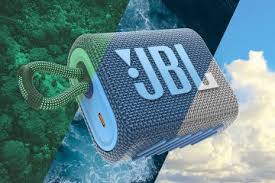
Creatief en Uniek: Gadgets Bedrukken voor een Persoonlijk Tintje
Gadgets Bedrukken – Een Persoonlijk Tintje Toevoegen aan Technologie
De wereld van gadgets evolueert voortdurend en biedt een breed scala aan innovatieve en handige apparaten die ons dagelijks leven verrijken. Maar wat als je deze gadgets een persoonlijk tintje zou kunnen geven? Dat is waar het concept van gadgets bedrukken om de hoek komt kijken.
Het bedrukken van gadgets is een creatieve manier om elektronische apparaten te personaliseren en uniek te maken. Of het nu gaat om bedrijven die hun merk willen promoten of individuen die op zoek zijn naar gepersonaliseerde cadeaus, het bedrukken van gadgets biedt talloze mogelijkheden.
Van bedrukte powerbanks en draadloze opladers tot gepersonaliseerde USB-sticks en Bluetooth speakers, de opties zijn eindeloos. Door je logo, tekst of afbeelding op een gadget te laten bedrukken, creëer je niet alleen een praktisch gebruiksvoorwerp, maar ook een krachtig marketinginstrument of een uniek geschenk.
Bedrukte gadgets zijn niet alleen functioneel, maar ook esthetisch aantrekkelijk. Ze trekken de aandacht en maken indruk, of het nu op een beurs is, tijdens een evenement of gewoon in het dagelijks gebruik. Bovendien versterkt het personaliseren van gadgets de band tussen merk en klant, waardoor loyaliteit en merkherkenning worden bevorderd.
Kortom, gadgets bedrukken biedt een creatieve en effectieve manier om technologie te integreren in onze persoonlijke en professionele levens. Het voegt een vleugje individualiteit toe aan alledaagse apparaten en maakt ze nog waardevoller. Dus waar wacht je nog op? Geef jouw gadgets vandaag nog dat persoonlijke tintje!
Veelgestelde Vragen over het Bedrukken van Gadgets: Alles wat je Moet Weten
- Wat is gadgets bedrukken en hoe werkt het?
- Welke soorten gadgets kunnen worden bedrukt?
- Wat zijn de voordelen van het bedrukken van gadgets voor mijn bedrijf?
- Hoe kan ik mijn logo of ontwerp op een gadget laten bedrukken?
- Zijn er minimale bestelhoeveelheden bij het bedrukken van gadgets?
- Wat zijn de gemiddelde kosten voor het bedrukken van gadgets?
- Hoe lang duurt het om gadgets te laten bedrukken en te leveren?
- Biedt u ook gepersonaliseerde verpakkingsopties bij het bedrukken van gadgets?
- Zijn er speciale opties voor spoedbestellingen bij het bedrukken van gadgets?
Wat is gadgets bedrukken en hoe werkt het?
Gadgets bedrukken is het proces van het personaliseren van elektronische apparaten met logo’s, tekst of afbeeldingen om ze uniek en op maat gemaakt te maken. Dit biedt een creatieve manier om gadgets te gebruiken als marketinginstrumenten, relatiegeschenken of gewoon als persoonlijke accessoires. Het werkt door gebruik te maken van verschillende druktechnieken, zoals zeefdruk, tampondruk of lasergravure, afhankelijk van het materiaal en het ontwerp van de gadget. Door gadgets te bedrukken, kunnen bedrijven hun merk versterken en klantenbinding bevorderen, terwijl individuen de mogelijkheid hebben om hun persoonlijkheid en stijl tot uiting te brengen op hun favoriete elektronische apparaten.
Welke soorten gadgets kunnen worden bedrukt?
Er zijn talloze soorten gadgets die kunnen worden bedrukt met een persoonlijk ontwerp of logo. Van praktische items zoals powerbanks, draadloze opladers en USB-sticks tot entertainment gadgets zoals Bluetooth speakers en koptelefoons, vrijwel elk elektronisch apparaat kan worden gepersonaliseerd. Daarnaast zijn er ook wearables zoals smartwatches en fitness trackers die kunnen worden bedrukt. Of het nu gaat om promotionele doeleinden, relatiegeschenken of gewoon om een uniek item voor jezelf te creëren, de mogelijkheden voor het bedrukken van gadgets zijn eindeloos.
Wat zijn de voordelen van het bedrukken van gadgets voor mijn bedrijf?
Het bedrukken van gadgets voor jouw bedrijf biedt diverse voordelen. Allereerst fungeren bedrukte gadgets als effectieve marketinginstrumenten, waardoor je merk op een creatieve en gedenkwaardige manier onder de aandacht komt bij klanten en potentiële klanten. Door het personaliseren van gadgets versterk je de merkherkenning en vergroot je de zichtbaarheid van jouw bedrijf. Bovendien dienen bedrukte gadgets als praktische relatiegeschenken of promotionele items, waarmee je klantenbinding kunt versterken en positieve associaties met jouw merk kunt creëren. Kortom, het bedrukken van gadgets is een slimme investering die niet alleen de naamsbekendheid van jouw bedrijf vergroot, maar ook bijdraagt aan een positief imago en langdurige relaties met klanten bevordert.
Hoe kan ik mijn logo of ontwerp op een gadget laten bedrukken?
Wil je jouw logo of ontwerp op een gadget laten bedrukken? Het proces van het bedrukken van gadgets met jouw eigen logo of ontwerp is eenvoudiger dan je denkt. Veel leveranciers van bedrukte gadgets bieden een gebruiksvriendelijke service waarbij je simpelweg jouw logo of ontwerp kunt uploaden en de gewenste specificaties kunt selecteren. Vervolgens zorgen zij voor de rest, van het aanbrengen van de bedrukking tot het leveren van het afgewerkte product. Met slechts een paar stappen kun je jouw gadgets personaliseren en een unieke uitstraling geven die past bij jouw merk of persoonlijke stijl.
Zijn er minimale bestelhoeveelheden bij het bedrukken van gadgets?
Bij het bedrukken van gadgets kunnen er minimale bestelhoeveelheden van toepassing zijn, afhankelijk van de specifieke leverancier of het bedrijf dat de dienst aanbiedt. Deze minimale bestelhoeveelheden kunnen variëren en worden meestal bepaald op basis van factoren zoals het type gadget, de bedrukkingsmethode en de complexiteit van het ontwerp. Het is raadzaam om vooraf informatie in te winnen bij de leverancier om te weten te komen wat de minimale bestelhoeveelheid is en of er mogelijkheden zijn voor kleinere bestellingen.
Wat zijn de gemiddelde kosten voor het bedrukken van gadgets?
De gemiddelde kosten voor het bedrukken van gadgets variëren afhankelijk van verschillende factoren, zoals het type gadget, de oplage, de bedrukkingsmethode en het ontwerp. Over het algemeen geldt dat hoe groter de oplage is, hoe lager de kosten per stuk zullen zijn. Daarnaast kunnen complexe ontwerpen of speciale bedrukkingsverzoeken invloed hebben op de prijs. Het is raadzaam om offertes aan te vragen bij verschillende bedrijven die gespecialiseerd zijn in het bedrukken van gadgets om een goed beeld te krijgen van de kosten en mogelijkheden die aansluiten bij jouw wensen en budget.
Hoe lang duurt het om gadgets te laten bedrukken en te leveren?
Het proces van gadgets bedrukken en leveren kan variëren afhankelijk van verschillende factoren, zoals het type gadget, de hoeveelheid die wordt besteld en de complexiteit van de bedrukking. Over het algemeen duurt het bedrukken van gadgets enkele dagen tot een paar weken, afhankelijk van de specifieke wensen en vereisten. Het is belangrijk om rekening te houden met productietijd, verzending en eventuele goedkeuringsprocessen voor het drukwerk. Voor een nauwkeurige schatting van de levertijd is het raadzaam om contact op te nemen met de leverancier of drukkerij voor meer informatie over het specifieke proces en planning.
Biedt u ook gepersonaliseerde verpakkingsopties bij het bedrukken van gadgets?
Ja, bij het bedrukken van gadgets bieden wij ook gepersonaliseerde verpakkingsopties aan. Wij begrijpen het belang van een professionele en op maat gemaakte presentatie bij het geven van bedrukte gadgets als geschenk of promotiemateriaal. Daarom hebben wij diverse opties voor gepersonaliseerde verpakkingen beschikbaar, zodat uw bedrukte gadgets niet alleen uniek zijn, maar ook stijlvol gepresenteerd kunnen worden. Neem gerust contact met ons op voor meer informatie over onze gepersonaliseerde verpakkingsmogelijkheden en hoe wij uw bedrukte gadgets nog specialer kunnen maken.
Zijn er speciale opties voor spoedbestellingen bij het bedrukken van gadgets?
Ja, er zijn speciale opties beschikbaar voor spoedbestellingen bij het bedrukken van gadgets. Veel leveranciers van bedrukte gadgets bieden een spoedservice aan voor klanten die hun gepersonaliseerde producten snel nodig hebben. Met spoedbestellingen kunnen klanten vaak kiezen voor versnelde productie- en verzendopties, zodat ze hun bedrukte gadgets binnen een kortere tijdspanne kunnen ontvangen. Het is raadzaam om contact op te nemen met de leverancier om de beschikbare spoedopties te bespreken en te controleren of deze voldoen aan de specifieke behoeften en deadlines van de klant.