
Ontdek de veelzijdigheid van de HP Printer 2620 voor thuisgebruik
HP Printer 2620: Een Betrouwbare All-in-One Printer voor Thuisgebruik
De HP Printer 2620 is een veelzijdige all-in-one printer die perfect is voor thuisgebruik. Met zijn compacte formaat en betaalbare prijs biedt deze printer alles wat je nodig hebt voor het afdrukken, scannen en kopiëren van documenten en foto’s.
Belangrijkste Kenmerken:
- Afdrukken: De HP Printer 2620 kan moeiteloos afdrukken tot 7,5 pagina’s per minuut in zwart-wit en 5,5 pagina’s per minuut in kleur. Of het nu gaat om documenten, afbeeldingen of foto’s, deze printer levert altijd scherpe en heldere resultaten.
- Scannen en Kopiëren: Met de ingebouwde flatbedscanner kun je eenvoudig documenten scannen en kopiëren met een resolutie tot 1200 dpi. Of je nu een kopie van een belangrijk document nodig hebt of foto’s wilt digitaliseren, de HP Printer 2620 staat voor je klaar.
- Draadloze Connectiviteit: Dankzij de ingebouwde wifi-functionaliteit kun je draadloos afdrukken vanaf je smartphone, tablet of laptop. De HP Smart-app maakt het gemakkelijk om te printen en te scannen vanaf elk apparaat, waar je ook bent.
- Energiezuinig: De HP Printer 2620 is ENERGY STAR®-gecertificeerd, wat betekent dat hij energiezuinig is en helpt om kosten te besparen op energieverbruik.
Kortom, de HP Printer 2620 is de ideale keuze voor gezinnen, studenten of thuiswerkers die op zoek zijn naar een betrouwbare en gebruiksvriendelijke printer die aan al hun behoeften voldoet. Met zijn indrukwekkende functionaliteiten en betaalbare prijs is deze all-in-one printer een waardevolle toevoeging aan elk huishouden.
Veelgestelde Vragen over de HP Printer 2620: Installatie, Functies en Ondersteuning
- Hoe installeer ik de HP Printer 2620?
- Wat zijn de afdruksnelheden van de HP Printer 2620?
- Kan de HP Printer 2620 ook in kleur afdrukken?
- Hoe scan ik documenten met de HP Printer 2620?
- Ondersteunt de HP Printer 2620 draadloos afdrukken?
- Welke papierformaten kan de HP Printer 2620 verwerken?
- Is de HP Printer 2620 energiezuinig?
- Hoe vervang ik de inktcartridges van de HP Printer 2620?
- Wordt er garantie geleverd bij aankoop van een HP Printer 2620?
Hoe installeer ik de HP Printer 2620?
Het installeren van de HP Printer 2620 is een eenvoudig proces dat kan worden voltooid in een paar eenvoudige stappen. Om te beginnen, pak je de printer uit en sluit je deze aan op een stopcontact. Vervolgens download je de benodigde stuurprogramma’s en software van de officiële HP-website op je computer of mobiele apparaat. Volg de instructies op het scherm om de installatie te voltooien en verbind de printer via wifi of USB-kabel met je apparaat. Zodra de verbinding tot stand is gebracht, kun je beginnen met het afdrukken, scannen en kopiëren van documenten met je HP Printer 2620. Mocht je tijdens het installatieproces hulp nodig hebben, dan staat de klantenservice van HP altijd klaar om ondersteuning te bieden.
Wat zijn de afdruksnelheden van de HP Printer 2620?
De afdruksnelheden van de HP Printer 2620 zijn indrukwekkend, met de mogelijkheid om tot 7,5 pagina’s per minuut in zwart-wit en 5,5 pagina’s per minuut in kleur af te drukken. Of je nu snel documenten moet afdrukken voor werk of school, of kleurrijke afbeeldingen wilt reproduceren, deze printer levert consistente en scherpe resultaten met een efficiënte snelheid die aan de behoeften van gebruikers voldoet.
Kan de HP Printer 2620 ook in kleur afdrukken?
Ja, de HP Printer 2620 kan ook in kleur afdrukken. Met deze all-in-one printer kun je zowel zwart-wit als kleurendocumenten en afbeeldingen afdrukken. Dankzij de veelzijdigheid van de HP Printer 2620 ben je in staat om levendige en hoogwaardige kleurafdrukken te maken, waardoor je een breed scala aan printbehoeften kunt vervullen.
Hoe scan ik documenten met de HP Printer 2620?
Om documenten te scannen met de HP Printer 2620, volg je eenvoudig deze stappen: plaats het document dat je wilt scannen op de glasplaat van de printer met de bedrukte zijde naar beneden. Start vervolgens de scanfunctie op het bedieningspaneel van de printer of via de HP Smart-app op je smartphone of computer. Selecteer het gewenste scanformaat en de resolutie en bevestig je keuze. De HP Printer 2620 zal het document scannen en opslaan als een digitaal bestand dat je kunt bekijken, bewerken of delen zoals gewenst. Het scannen van documenten met deze printer is snel, eenvoudig en levert altijd scherpe resultaten op.
Ondersteunt de HP Printer 2620 draadloos afdrukken?
Ja, de HP Printer 2620 ondersteunt draadloos afdrukken. Met de ingebouwde wifi-functionaliteit van de printer kun je eenvoudig verbinding maken met je draadloze netwerk en draadloos afdrukken vanaf elk compatibel apparaat, zoals een smartphone, tablet of laptop. Dit maakt het gemakkelijk om documenten en foto’s af te drukken zonder dat je fysiek verbonden hoeft te zijn met de printer. Met de HP Smart-app heb je volledige controle over het afdrukproces en kun je zelfs scannen en kopiëren vanaf je mobiele apparaat.
Welke papierformaten kan de HP Printer 2620 verwerken?
De HP Printer 2620 kan een verscheidenheid aan papierformaten verwerken, waardoor het een veelzijdige keuze is voor verschillende afdrukbehoeften. Van standaardformaten zoals A4 en letterformaat tot kleinere formaten zoals enveloppen en fotopapier, deze printer is geschikt voor diverse papierformaten. Met de mogelijkheid om verschillende papierformaten te verwerken, biedt de HP Printer 2620 flexibiliteit en gemak bij het afdrukken van verschillende soorten documenten en afbeeldingen.
Is de HP Printer 2620 energiezuinig?
Ja, de HP Printer 2620 is een energiezuinige printer. Deze printer is ENERGY STAR®-gecertificeerd, wat betekent dat hij voldoet aan strenge energie-efficiëntienormen en helpt om kosten te besparen op energieverbruik. Dankzij deze certificering kun je met een gerust hart genieten van de functionaliteiten van de HP Printer 2620, terwijl je tegelijkertijd bijdraagt aan een milieuvriendelijkere afdrukervaring.
Hoe vervang ik de inktcartridges van de HP Printer 2620?
Het vervangen van de inktcartridges van de HP Printer 2620 is een eenvoudig proces dat slechts enkele stappen vereist. Om de inktcartridges te vervangen, opent u eerst de toegangsklep van de printer. Vervolgens wacht u tot de cartridges naar het midden van de printer schuiven en verwijdert u voorzichtig de oude cartridges door deze uit hun houder te halen. Plaats vervolgens de nieuwe cartridges in de juiste houders en zorg ervoor dat ze stevig vastklikken. Sluit tot slot de toegangsklep en wacht tot de printer klaar is om te printen. Met deze eenvoudige stappen kunt u moeiteloos uw inktcartridges vervangen en weer genieten van hoogwaardige afdrukresultaten met uw HP Printer 2620.
Wordt er garantie geleverd bij aankoop van een HP Printer 2620?
Bij de aankoop van een HP Printer 2620 wordt standaard garantie geleverd. HP biedt doorgaans een garantieperiode voor hun printers, inclusief de HP Printer 2620, om klanten gemoedsrust te bieden bij hun aankoop. Het is raadzaam om de specifieke garantievoorwaarden en -duur te controleren bij het kopen van de printer, zodat je op de hoogte bent van eventuele beperkingen of extra opties voor garantiedekking.
HP Photosmart 5510: De All-in-One Printer voor al je Printbehoeften
HP Photosmart 5510: De All-in-One Printer voor al je Printbehoeften
De HP Photosmart 5510 is een veelzijdige all-in-one printer die perfect is voor thuisgebruik of klein zakelijk gebruik. Met zijn compacte ontwerp en indrukwekkende functionaliteiten biedt deze printer een uitstekende oplossing voor al je print-, scan- en kopieerbehoeften.
Hoogtepunten van de HP Photosmart 5510:
- Printkwaliteit: Met een afdrukresolutie tot 4800 x 1200 dpi levert de HP Photosmart 5510 scherpe en levendige afdrukken, ideaal voor documenten, foto’s en grafieken.
- Draadloze connectiviteit: Dankzij ingebouwde wifi-functionaliteit kun je eenvoudig draadloos printen vanaf je laptop, smartphone of tablet, zonder gedoe met kabels.
- Scannen en kopiëren: De scanner van de HP Photosmart 5510 maakt het gemakkelijk om documenten en afbeeldingen te scannen met een resolutie tot 1200 dpi. Bovendien kun je moeiteloos kopiëren met één druk op de knop.
- Energiezuinig: Deze printer is ENERGY STAR®-gecertificeerd, wat betekent dat hij energiezuinig is en helpt om kosten te besparen en het milieu te sparen.
Kortom, de HP Photosmart 5510 biedt een combinatie van kwaliteit, gemak en efficiëntie in één compact apparaat. Of je nu documenten wilt afdrukken, foto’s wilt scannen of kopieën wilt maken, deze all-in-one printer staat altijd paraat om aan al je printbehoeften te voldoen.
7 Essentiële Tips voor het Optimaal Gebruiken van de HP Photosmart 5510 Printer
- Zorg ervoor dat de printer is ingeschakeld en correct is aangesloten op het stopcontact.
- Controleer of er voldoende papier in de papierlade zit voordat u gaat afdrukken.
- Vervang lege inktcartridges om kwaliteitsproblemen met afdrukken te voorkomen.
- Reinig regelmatig de printkoppen om afdrukkwaliteit te behouden.
- Gebruik originele HP-printerinkt voor optimale resultaten en om schade aan de printer te voorkomen.
- Installeer de nieuwste stuurprogramma’s en software-updates voor optimale prestaties van uw printer.
- Raadpleeg de handleiding van HP Photosmart 5510 voor specifieke instructies en probleemoplossing.
Zorg ervoor dat de printer is ingeschakeld en correct is aangesloten op het stopcontact.
Zorg ervoor dat de HP Photosmart 5510 printer is ingeschakeld en correct is aangesloten op het stopcontact voordat je begint met printen, scannen of kopiëren. Een goede stroomvoorziening is essentieel voor een soepele werking van de printer en voorkomt eventuele problemen tijdens het gebruik. Controleer dus altijd of de printer correct is aangesloten en ingeschakeld voordat je aan de slag gaat met je afdruk- of scanopdrachten.
Controleer of er voldoende papier in de papierlade zit voordat u gaat afdrukken.
Voordat u begint met afdrukken op de HP Photosmart 5510, is het belangrijk om te controleren of er voldoende papier in de papierlade zit. Door ervoor te zorgen dat de papierlade goed gevuld is, voorkomt u onderbrekingen tijdens het afdrukproces en zorgt u voor een soepele printervaring. Het controleren van de papiervoorraad helpt om eventuele ongemakken te voorkomen en zorgt ervoor dat uw afdrukken probleemloos worden afgeleverd.
Vervang lege inktcartridges om kwaliteitsproblemen met afdrukken te voorkomen.
Het is belangrijk om lege inktcartridges van de HP Photosmart 5510 tijdig te vervangen om kwaliteitsproblemen met afdrukken te voorkomen. Door regelmatig de inktcartridges te controleren en indien nodig te vervangen, zorg je ervoor dat je prints altijd scherp, helder en van goede kwaliteit zijn. Het vervangen van lege inktcartridges is een eenvoudige manier om ervoor te zorgen dat je printer optimaal blijft presteren en dat je documenten en afbeeldingen er professioneel uitzien.
Reinig regelmatig de printkoppen om afdrukkwaliteit te behouden.
Het is belangrijk om regelmatig de printkoppen van je HP Photosmart 5510 te reinigen om de afdrukkwaliteit te behouden. Vuil en verstopte printkoppen kunnen leiden tot vlekkerige of onscherpe afdrukken. Door de printkoppen schoon te houden, zorg je ervoor dat je printer optimaal blijft presteren en dat je documenten en foto’s altijd helder en scherp worden afgedrukt. Het reinigen van de printkoppen is een eenvoudige onderhoudstaak die ervoor zorgt dat je printer langer meegaat en dat je telkens weer hoogwaardige afdrukken krijgt.
Gebruik originele HP-printerinkt voor optimale resultaten en om schade aan de printer te voorkomen.
Voor optimale resultaten en om schade aan de printer te voorkomen, is het aan te raden om originele HP-printerinkt te gebruiken voor de HP Photosmart 5510. Door originele HP-inktcartridges te gebruiken, ben je verzekerd van hoogwaardige afdrukken en een langere levensduur van je printer. Niet-originele inkt kan de prestaties van de printer negatief beïnvloeden en zelfs schade veroorzaken. Kies daarom altijd voor de kwaliteit en betrouwbaarheid van originele HP-inkt voor het beste resultaat.
Installeer de nieuwste stuurprogramma’s en software-updates voor optimale prestaties van uw printer.
Voor optimale prestaties van uw HP Photosmart 5510 is het aan te raden om regelmatig de nieuwste stuurprogramma’s en software-updates te installeren. Door deze updates bij te houden, zorgt u ervoor dat uw printer soepel blijft werken en dat eventuele verbeteringen of nieuwe functies worden geïmplementeerd. Het installeren van de nieuwste stuurprogramma’s en software-updates helpt ook bij het oplossen van eventuele compatibiliteitsproblemen en zorgt ervoor dat u altijd kunt profiteren van de beste printervaring die uw HP Photosmart 5510 te bieden heeft.
Raadpleeg de handleiding van HP Photosmart 5510 voor specifieke instructies en probleemoplossing.
Voor specifieke instructies en probleemoplossing met betrekking tot de HP Photosmart 5510 is het raadzaam om de handleiding te raadplegen. In de handleiding vind je gedetailleerde informatie over het gebruik van de printer, het oplossen van eventuele problemen en handige tips om het meeste uit je apparaat te halen. Het is altijd verstandig om de handleiding te raadplegen wanneer je vragen hebt of hulp nodig hebt bij het gebruik van je HP Photosmart 5510.
Ontdek de veelzijdigheid van de HP Envy 5032: De ideale all-in-one printer voor thuisgebruik
HP Envy 5032 – De All-in-One Printer voor Thuisgebruik
De HP Envy 5032 is een veelzijdige all-in-one printer die perfect is voor thuisgebruik. Met zijn compacte formaat en stijlvolle design past hij moeiteloos in elke kamer en biedt hij functionaliteit die voldoet aan al uw print-, scan- en kopieerbehoeften.
Met de HP Envy 5032 kunt u draadloos afdrukken vanaf uw smartphone, tablet of pc, waardoor het gemakkelijk is om documenten en foto’s te printen zonder gedoe met kabels. Bovendien ondersteunt deze printer dubbelzijdig afdrukken, waardoor u papier bespaart en milieuvriendelijker kunt printen.
Dankzij de hoge afdrukkwaliteit levert de HP Envy 5032 heldere en scherpe documenten en afbeeldingen. Of u nu rapporten voor werk afdrukt of foto’s van dierbare herinneringen wilt printen, deze printer zorgt ervoor dat elk detail tot leven komt.
Naast zijn uitstekende afdrukkwaliteit biedt de HP Envy 5032 ook handige functies zoals draadloos scannen en kopiëren, waardoor u snel en eenvoudig meerdere taken kunt uitvoeren zonder gedoe. Met zijn intuïtieve bedieningselementen en gebruiksvriendelijke interface is deze printer geschikt voor het hele gezin.
Kortom, de HP Envy 5032 is de ideale keuze voor thuisgebruikers die op zoek zijn naar een betrouwbare all-in-one printer die hoogwaardige prestaties levert in een compact en elegant ontwerp. Ontdek vandaag nog de vele mogelijkheden van deze veelzijdige printer!
9 Handige Tips voor het Optimaal Gebruiken van de HP Envy 5032 Printer
- Zorg ervoor dat de printer regelmatig wordt schoongemaakt om optimale afdrukkwaliteit te behouden.
- Gebruik originele inktcartridges voor de beste resultaten en om schade aan de printer te voorkomen.
- Controleer of de printer regelmatig firmware-updates heeft om eventuele problemen op te lossen.
- Probeer verschillende papiersoorten en -formaten om te zien welke het beste werken met jouw HP Envy 5032.
- Maak gebruik van draadloze printopties zoals AirPrint of HP ePrint voor gemakkelijk afdrukken vanaf meerdere apparaten.
- Lees de handleiding van de printer grondig door om alle functies en mogelijkheden te leren kennen.
- Bewaar reserve-inktcartridges op een koele, droge plaats om uitdroging of verstopping te voorkomen.
- Kalibreer indien nodig de printkoppen voor consistente afdrukkwaliteit over tijd.
- Neem contact op met de klantenservice van HP als je technische problemen ondervindt die je niet zelf kunt oplossen.
Zorg ervoor dat de printer regelmatig wordt schoongemaakt om optimale afdrukkwaliteit te behouden.
Het is belangrijk om ervoor te zorgen dat de HP Envy 5032 printer regelmatig wordt schoongemaakt om de optimale afdrukkwaliteit te behouden. Stof en vuil kunnen zich ophopen in de printer, wat kan leiden tot vlekken of strepen op de afgedrukte documenten. Door de printer regelmatig schoon te maken, zoals het reinigen van de printkoppen en het verwijderen van stofdeeltjes, kunt u ervoor zorgen dat uw afdrukken altijd helder en scherp blijven. Het onderhouden van uw printer draagt bij aan een langere levensduur en optimale prestaties, waardoor u kunt blijven genieten van hoogwaardige afdrukken.
Gebruik originele inktcartridges voor de beste resultaten en om schade aan de printer te voorkomen.
Voor de beste resultaten en om schade aan de printer te voorkomen, is het aan te raden om originele inktcartridges te gebruiken voor de HP Envy 5032. Originele inktcartridges zijn speciaal ontworpen en getest voor compatibiliteit met de printer, waardoor ze zorgen voor optimale afdrukkwaliteit en betrouwbare prestaties. Door te kiezen voor originele cartridges kunt u ervoor zorgen dat uw printer soepel blijft werken en dat uw documenten en afbeeldingen altijd van topkwaliteit zijn.
Controleer of de printer regelmatig firmware-updates heeft om eventuele problemen op te lossen.
Het is belangrijk om regelmatig te controleren of de HP Envy 5032 printer firmware-updates heeft, aangezien deze updates kunnen helpen bij het oplossen van eventuele problemen en het verbeteren van de prestaties van de printer. Door ervoor te zorgen dat de firmware van de printer up-to-date is, kunt u ervoor zorgen dat uw HP Envy 5032 optimaal blijft functioneren en dat u kunt profiteren van de nieuwste functies en verbeteringen die door HP worden uitgebracht. Het controleren en installeren van firmware-updates kan dus bijdragen aan een betere gebruikerservaring en een probleemloze werking van uw printer.
Probeer verschillende papiersoorten en -formaten om te zien welke het beste werken met jouw HP Envy 5032.
Probeer verschillende papiersoorten en -formaten uit om te ontdekken welke het beste werken met jouw HP Envy 5032. Door te experimenteren met verschillende soorten papier, zoals mat of glanzend papier, en diverse formaten, zoals A4 of fotopapier, kun je de afdrukkwaliteit optimaliseren en de resultaten krijgen die het beste passen bij jouw behoeften. Het testen van verschillende opties kan helpen om de veelzijdigheid van de printer volledig te benutten en ervoor te zorgen dat elk document of foto perfect wordt afgedrukt.
Maak gebruik van draadloze printopties zoals AirPrint of HP ePrint voor gemakkelijk afdrukken vanaf meerdere apparaten.
Maak optimaal gebruik van de draadloze printopties van de HP Envy 5032, zoals AirPrint of HP ePrint, voor het gemakkelijk afdrukken vanaf meerdere apparaten. Met deze handige functies kunt u moeiteloos documenten en foto’s printen vanaf uw smartphone, tablet of pc, zonder gedoe met kabels. Dit zorgt voor ultiem gemak en flexibiliteit, waardoor u altijd en overal kunt afdrukken met de HP Envy 5032.
Lees de handleiding van de printer grondig door om alle functies en mogelijkheden te leren kennen.
Het is essentieel om de handleiding van de HP Envy 5032 grondig door te lezen om alle functies en mogelijkheden van de printer te leren kennen. Door de handleiding zorgvuldig te bestuderen, krijgt u inzicht in hoe u optimaal gebruik kunt maken van de verschillende functionaliteiten van de printer, zoals draadloos afdrukken, scannen en kopiëren. Het helpt ook bij het oplossen van eventuele problemen en zorgt ervoor dat u het meeste uit uw HP Envy 5032 haalt voor een moeiteloze printervaring.
Bewaar reserve-inktcartridges op een koele, droge plaats om uitdroging of verstopping te voorkomen.
Om ervoor te zorgen dat uw HP Envy 5032 printer optimaal blijft presteren, is het belangrijk om reserve-inktcartridges op een koele, droge plaats te bewaren. Door dit te doen, kunt u uitdroging of verstopping van de cartridges voorkomen. Op deze manier blijven de cartridges in goede staat en kunt u altijd rekenen op hoogwaardige afdrukresultaten wanneer u ze nodig heeft. Het naleven van deze eenvoudige tip helpt om de levensduur van uw printer en cartridges te verlengen, waardoor u langer kunt genieten van probleemloos printen.
Kalibreer indien nodig de printkoppen voor consistente afdrukkwaliteit over tijd.
Om een consistente afdrukkwaliteit over tijd te behouden, is het aan te raden om indien nodig de printkoppen van de HP Envy 5032 te kalibreren. Door de printkoppen te kalibreren, zorgt u ervoor dat de printer optimaal blijft functioneren en dat uw documenten en afbeeldingen altijd helder en scherp worden afgedrukt. Dit eenvoudige proces kan helpen om eventuele problemen met afdrukkwaliteit aan te pakken en ervoor te zorgen dat uw prints er professioneel uit blijven zien.
Neem contact op met de klantenservice van HP als je technische problemen ondervindt die je niet zelf kunt oplossen.
Als je technische problemen ervaart met je HP Envy 5032 printer die je niet zelf kunt oplossen, is het raadzaam om contact op te nemen met de klantenservice van HP. De professionele en deskundige medewerkers staan klaar om je te helpen bij het oplossen van eventuele problemen en om technische ondersteuning te bieden. Door contact op te nemen met de klantenservice van HP kun je ervoor zorgen dat jouw printer weer optimaal functioneert en kun je snel weer aan de slag met al je print-, scan- en kopieertaken.

Ontdek de veelzijdigheid van de HP Pavilion x360 14
HP Pavilion x360 14: Een veelzijdige en krachtige laptop
De HP Pavilion x360 14 is een indrukwekkende 2-in-1 laptop die stijl, prestaties en veelzijdigheid combineert. Met zijn slanke ontwerp en krachtige specificaties is deze laptop ideaal voor zowel werk als entertainment.
Met een 14-inch Full HD touchscreen display biedt de HP Pavilion x360 14 een levendige beeldkwaliteit en een intuïtieve touch-ervaring. Of je nu aan het werk bent, films kijkt of creatief bezig bent, het scherm van deze laptop zorgt voor een meeslepende ervaring.
Dankzij de krachtige Intel Core processor en ruime geheugen- en opslagopties levert de HP Pavilion x360 14 uitstekende prestaties voor multitasking en veeleisende taken. Of je nu foto’s bewerkt, video’s bekijkt of games speelt, deze laptop kan het allemaal aan.
Wat deze laptop echt onderscheidt, is zijn veelzijdigheid. Met het 360-graden scharnier kun je de HP Pavilion x360 14 eenvoudig transformeren van een laptop naar een tablet of tentmodus, waardoor je flexibiliteit hebt om te werken of te ontspannen in elke situatie.
Kortom, de HP Pavilion x360 14 is een uitstekende keuze voor wie op zoek is naar een betrouwbare, krachtige en veelzijdige laptop die voldoet aan verschillende behoeften. Of je nu onderweg bent of thuis werkt, deze laptop biedt de prestaties en functies die je nodig hebt.
6 Essentiële Tips voor het Onderhoud van de HP Pavilion x360 14
- Gebruik een zachte doek om het scherm van de HP Pavilion x360 14 schoon te maken.
- Zorg ervoor dat de laptop regelmatig wordt bijgewerkt met de nieuwste software-updates.
- Gebruik een laptopstandaard om de luchtcirculatie te verbeteren en oververhitting te voorkomen.
- Schakel ongebruikte programma’s en processen uit om de prestaties van de laptop te optimaliseren.
- Maak regelmatig back-ups van belangrijke bestanden om gegevensverlies te voorkomen.
- Gebruik antivirussoftware om de HP Pavilion x360 14 te beschermen tegen malware en virussen.
Gebruik een zachte doek om het scherm van de HP Pavilion x360 14 schoon te maken.
Gebruik een zachte doek om het scherm van de HP Pavilion x360 14 schoon te maken. Het is belangrijk om regelmatig stof en vingerafdrukken van het scherm te verwijderen om een heldere en scherpe weergave te behouden. Door voorzichtig met een zachte doek over het scherm te vegen, kun je vuil en stof verwijderen zonder het scherm te beschadigen. Zo blijft je HP Pavilion x360 14 er niet alleen als nieuw uitzien, maar behoudt het ook de optimale kwaliteit van het display voor een prettige kijkervaring.
Zorg ervoor dat de laptop regelmatig wordt bijgewerkt met de nieuwste software-updates.
Het is belangrijk om ervoor te zorgen dat de HP Pavilion x360 14 regelmatig wordt bijgewerkt met de nieuwste software-updates. Deze updates bevatten vaak verbeteringen in prestaties, beveiliging en functionaliteit die de algehele gebruikerservaring kunnen verbeteren. Door de laptop up-to-date te houden, zorg je ervoor dat deze optimaal blijft werken en beschermd is tegen mogelijke beveiligingsrisico’s. Het regelmatig installeren van software-updates helpt ook om eventuele bugs of problemen op te lossen, waardoor je probleemloos kunt blijven werken met je HP Pavilion x360 14.
Gebruik een laptopstandaard om de luchtcirculatie te verbeteren en oververhitting te voorkomen.
Een handige tip om de prestaties van je HP Pavilion x360 14 te optimaliseren, is het gebruik van een laptopstandaard. Door een laptopstandaard te gebruiken, verbeter je de luchtcirculatie rondom de laptop, wat kan helpen om oververhitting te voorkomen. Een goede luchtcirculatie zorgt ervoor dat de interne componenten van de laptop op een optimale temperatuur blijven, wat de algehele prestaties en levensduur van je apparaat kan bevorderen. Het investeren in een laptopstandaard is dus niet alleen goed voor de gezondheid van je HP Pavilion x360 14, maar kan ook bijdragen aan een betere gebruikerservaring.
Schakel ongebruikte programma’s en processen uit om de prestaties van de laptop te optimaliseren.
Een handige tip om de prestaties van de HP Pavilion x360 14 te optimaliseren, is door ongebruikte programma’s en processen uit te schakelen. Door het sluiten van programma’s die niet actief worden gebruikt en het beëindigen van achtergrondprocessen die onnodig systeembronnen verbruiken, kan de laptop efficiënter werken en sneller reageren. Op deze manier kun je de algehele prestaties van de laptop verbeteren en een soepelere gebruikerservaring creëren.
Maak regelmatig back-ups van belangrijke bestanden om gegevensverlies te voorkomen.
Het is essentieel om regelmatig back-ups te maken van belangrijke bestanden op je HP Pavilion x360 14 om gegevensverlies te voorkomen. Door een back-up van je waardevolle documenten, foto’s en andere gegevens te maken, zorg je ervoor dat je altijd een kopie hebt in het geval van een computerstoring of onverwacht gegevensverlies. Het is raadzaam om gebruik te maken van cloudopslagdiensten of externe harde schijven om je back-ups veilig en toegankelijk te houden, waardoor je gemoedsrust hebt en kunt genieten van een probleemloze computerervaring.
Gebruik antivirussoftware om de HP Pavilion x360 14 te beschermen tegen malware en virussen.
Het is sterk aan te raden om antivirussoftware te gebruiken om de HP Pavilion x360 14 te beschermen tegen malware en virussen. Door een betrouwbare antivirusprogramma te installeren en regelmatig scans uit te voeren, kun je de veiligheid van je laptop waarborgen en ervoor zorgen dat je gegevens beschermd blijven tegen schadelijke software. Het is een eenvoudige maar essentiële stap om ervoor te zorgen dat je HP Pavilion x360 14 optimaal blijft presteren en veilig blijft tijdens het gebruik.

Prachtige Maan Foto’s: Een Hemelse Kijk op de Nachtelijke Schoonheid
Prachtige Maan Foto’s: Een Blik op Onze Nachthemel
De maan, onze trouwe metgezel in de nachtelijke hemel, heeft altijd een fascinatie opgeroepen bij zowel amateur- als professionele astronomen. Met zijn mysterieuze kraters en veranderende fasen is de maan een geliefd onderwerp voor fotografen die de schoonheid van de kosmos willen vastleggen.
Van gedetailleerde close-ups van maanlandschappen tot adembenemende panorama’s van de maan boven de aarde, er zijn talloze manieren om dit hemellichaam op beeld vast te leggen. Fotografen gebruiken vaak krachtige telescopen en speciale lenzen om de details van de maanoppervlakte scherp weer te geven.
Naast artistieke waarde hebben maan foto’s ook wetenschappelijke betekenis. Door het bestuderen van foto’s van de maan kunnen astronomen meer leren over zijn geologische eigenschappen en evolutie door de tijd heen. De maan blijft een bron van ontdekking en verwondering voor zowel professionals als liefhebbers van astronomie.
Dus volgende keer dat je ’s nachts naar boven kijkt en de majestueuze maan ziet schijnen, denk dan aan alle prachtige foto’s die genomen zijn om ons een beter begrip te geven van dit mysterieuze hemellichaam dat ons al eeuwenlang intrigeert.
9 Veelgestelde Vragen over Maanfotografie: Tips en Technieken voor Prachtige Beelden
- Hoe kan ik zelf foto’s van de maan maken?
- Welke apparatuur heb ik nodig om goede maanfoto’s te maken?
- Wat is de beste tijd om foto’s van de maan te maken?
- Hoe kan ik de fasen van de maan vastleggen op foto?
- Zijn er speciale instellingen op mijn camera voor het fotograferen van de maan?
- Waar kan ik inspiratie vinden voor het maken van creatieve maanfoto’s?
- Hoe kan ik mijn maanfoto’s bewerken voor een beter resultaat?
- Zijn er specifieke tips voor het fotograferen van een volle maan?
- Kunnen amateurfotografen ook mooie en gedetailleerde foto’s van de maan maken?
Hoe kan ik zelf foto’s van de maan maken?
Wil je zelf foto’s van de maan maken? Het vastleggen van de prachtige details van onze maan vereist wat geduld, oefening en de juiste apparatuur. Een goede start is het gebruik van een camera met manuele instellingen en een telelens of telescoop om dichterbij te komen. Zorg voor een stabiele ondergrond of statief om trillingen te minimaliseren en experimenteer met verschillende sluitertijden en diafragma-instellingen om de beste resultaten te behalen. Het is ook handig om op heldere nachten te fotograferen wanneer de maan goed zichtbaar is. Met wat praktijk en doorzettingsvermogen kun je al snel prachtige foto’s van onze fascinerende maan vastleggen.
Welke apparatuur heb ik nodig om goede maanfoto’s te maken?
Om goede maanfoto’s te maken, heb je specifieke apparatuur nodig die is afgestemd op het vastleggen van de details en schoonheid van ons natuurlijke satelliet. Een essentieel stuk uitrusting is een krachtige telescoop met voldoende vergroting om de maanoppervlakte duidelijk weer te geven. Daarnaast zijn hoogwaardige camera’s met instelbare sluitertijden en diafragma’s belangrijk om de juiste belichting en scherpte te bereiken. Speciale maanfilters kunnen helpen om overbelichting te voorkomen en details zoals kraters en bergen beter naar voren te brengen. Een stabiel statief is ook onmisbaar om trillingen te minimaliseren en scherpe foto’s te garanderen tijdens het fotograferen van de maan. Met de juiste combinatie van deze apparatuur kun je prachtige maanfoto’s vastleggen die de magie van ons nachtelijke hemellichaam tot leven brengen.
Wat is de beste tijd om foto’s van de maan te maken?
De beste tijd om foto’s van de maan te maken is tijdens de periode van de volle maan. Op dat moment is de maan het helderst en het meest verlicht, waardoor details op het oppervlak beter zichtbaar zijn. Ook kort voor en na de volle maan kan gunstig zijn, omdat dan de schaduwen langer worden en reliëf op het maanoppervlak meer tot uiting komt. Het is belangrijk om te fotograferen op een heldere avond met weinig bewolking en zo min mogelijk lichtvervuiling, zodat de maan goed tot zijn recht komt op de foto’s.
Hoe kan ik de fasen van de maan vastleggen op foto?
Het vastleggen van de fasen van de maan op foto vereist geduld, precisie en de juiste apparatuur. Om deze veranderende fasen vast te leggen, is het aan te raden om een camera met een telelens of een telescoop te gebruiken om dichterbij te komen en de details scherp weer te geven. Het is belangrijk om rekening te houden met de stand van de maan en het licht, aangezien dit invloed heeft op hoe de fasen worden weergegeven. Daarnaast kan het handig zijn om gebruik te maken van statieven om trillingen te minimaliseren en zo heldere en scherpe foto’s te verkrijgen. Door de juiste instellingen van je camera te gebruiken en regelmatig de maan in verschillende fasen vast te leggen, kun je een boeiende serie foto’s maken die de prachtige cyclus van de maan laten zien.
Zijn er speciale instellingen op mijn camera voor het fotograferen van de maan?
Ja, voor het fotograferen van de maan zijn er enkele speciale instellingen op je camera die je kunt aanpassen om de beste resultaten te behalen. Ten eerste is het belangrijk om de juiste belichting in te stellen, aangezien de maan een helder object is in een donkere nachtelijke hemel. Het aanpassen van de sluitertijd en het diafragma kan helpen om de details van de maan goed vast te leggen zonder overbelichting. Daarnaast kan het handmatig scherpstellen van je camera essentieel zijn om scherpe en gedetailleerde maanfoto’s te maken. Het gebruik van een statief kan ook nuttig zijn om bewegingsonscherpte te voorkomen, vooral bij langere belichtingstijden. Door deze speciale instellingen op je camera aan te passen, kun je prachtige foto’s van de maan vastleggen en haar mysterieuze schoonheid vereeuwigen.
Waar kan ik inspiratie vinden voor het maken van creatieve maanfoto’s?
Voor wie op zoek is naar inspiratie voor het maken van creatieve maanfoto’s, zijn er verschillende bronnen die kunnen helpen bij het ontwikkelen van nieuwe ideeën en technieken. Allereerst kan het bekijken van foto’s gemaakt door andere fotografen een geweldige manier zijn om inspiratie op te doen en verschillende stijlen en composities te ontdekken. Daarnaast kunnen tutorials en tips van ervaren fotografen online nuttige inzichten bieden over hoe je het beste de maan kunt vastleggen op beeld. Ook het experimenteren met verschillende instellingen op je camera en het verkennen van diverse locaties om de maan te fotograferen, kan leiden tot unieke en creatieve resultaten. Het belangrijkste is om open te staan voor nieuwe ideeën en voortdurend te blijven leren en experimenteren om je vaardigheden als maanfotograaf verder te ontwikkelen.
Hoe kan ik mijn maanfoto’s bewerken voor een beter resultaat?
Het bewerken van maanfoto’s kan een geweldige manier zijn om de details en schoonheid van het hemellichaam te accentueren voor een beter resultaat. Om uw maanfoto’s te verbeteren, kunt u overwegen om de helderheid en het contrast aan te passen om de kenmerken van de maanoppervlakte beter naar voren te laten komen. Daarnaast kunt u ook de scherpte van de afbeelding verfijnen en eventuele ongewenste ruis verminderen. Het is belangrijk om subtiel te werk te gaan bij het bewerken, zodat de foto natuurlijk blijft ogen en niet overbewerkt lijkt. Experimenteer met verschillende bewerkingstechnieken totdat u het gewenste resultaat bereikt dat uw maanfoto’s naar een hoger niveau tilt.
Zijn er specifieke tips voor het fotograferen van een volle maan?
Ja, er zijn zeker specifieke tips die van pas kunnen komen bij het fotograferen van een volle maan. Ten eerste is het belangrijk om een statief te gebruiken om trillingen te minimaliseren en een scherpere foto te krijgen. Daarnaast kan het handig zijn om een telelens of zoomlens te gebruiken om de maan groter en gedetailleerder in beeld te brengen. Het instellen van een lagere ISO-waarde en langere sluitertijd kan helpen om de helderheid en details van de maan goed vast te leggen. Experimenteer ook met verschillende belichtingsinstellingen om de juiste balans te vinden tussen de helderheid van de maan en de donkere achtergrond van de nachtelijke hemel. Met deze tips kun je prachtige foto’s maken van de volle maan en haar mysterieuze schoonheid vastleggen.
Kunnen amateurfotografen ook mooie en gedetailleerde foto’s van de maan maken?
Ja, amateurfotografen kunnen zeker mooie en gedetailleerde foto’s van de maan maken! Met de juiste apparatuur en technieken kunnen zelfs beginners verbluffende beelden van onze natuurlijke satelliet vastleggen. Het gebruik van een telescoop met een geschikte brandpuntsafstand en een camera met goede zoommogelijkheden kan helpen om de details van de maanoppervlakte scherp in beeld te brengen. Daarnaast is het belangrijk om stabiele montage- en belichtingstechnieken toe te passen om trillingen en bewegingsonscherpte te minimaliseren. Met wat oefening en geduld kunnen amateurfotografen dus zeker prachtige foto’s van de maan creëren die hen in staat stellen de schoonheid van ons nachtelijke hemellichaam vast te leggen.
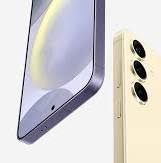
Ontdek de Nieuwste Innovaties van de Samsung Galaxy Plus
De Innovaties van de Samsung Galaxy Plus
De Samsung Galaxy Plus-serie heeft zich gepositioneerd als een van de meest geavanceerde smartphones op de markt. Met een combinatie van baanbrekende technologie, elegant design en krachtige prestaties biedt deze serie alles wat moderne gebruikers nodig hebben.
Design en Display
Een van de eerste dingen die opvalt aan de Samsung Galaxy Plus is het verbluffende design. Het toestel heeft een slank profiel met een bijna randloos scherm dat zorgt voor een meeslepende kijkervaring. Het Dynamic AMOLED-display levert levendige kleuren en diepe zwarttinten, wat ideaal is voor zowel entertainment als productiviteit.
Camera-innovaties
Samen met het indrukwekkende design komt ook een geavanceerd camerasysteem. De Samsung Galaxy Plus beschikt over meerdere lenzen die samenwerken om professionele foto’s te maken in uiteenlopende omstandigheden. Van ultrabrede landschapsfoto’s tot gedetailleerde portretten, deze smartphone biedt veelzijdigheid zonder concessies te doen aan kwaliteit.
Prestaties en Batterijduur
Onder de motorkap is de Galaxy Plus uitgerust met een krachtige processor die moeiteloos zware taken aankan, zoals gaming en multitasking. De batterijduur is ook opmerkelijk; met slimme energiebesparende functies kan je langer genieten zonder constant te hoeven opladen.
Software en Extra Functies
Samsungs One UI biedt een intuïtieve gebruikerservaring met handige functies zoals split-screen multitasking en verbeterde beveiliging via gezichtsherkenning en vingerafdrukscanner. Daarnaast ondersteunt het toestel 5G-connectiviteit, waardoor razendsnelle downloadsnelheden mogelijk zijn.
Conclusie
De Samsung Galaxy Plus-serie blijft indruk maken door continu innovaties te introduceren die aansluiten bij de behoeften van gebruikers wereldwijd. Of je nu op zoek bent naar krachtige prestaties, uitstekende camerakwaliteit of gewoonweg een prachtig ontwerp, deze smartphone stelt niet teleur.
Vijf Handige Tips voor het Optimaliseren van je Samsung Galaxy Plus Ervaring
- Gebruik de Always On Display-functie om snel informatie te bekijken zonder je telefoon te ontgrendelen.
- Maak gebruik van de Dual Messenger-functie om twee accounts van dezelfde app tegelijkertijd te gebruiken.
- Pas de Edge Lighting-instellingen aan voor gepersonaliseerde meldingen op het gebogen scherm.
- Gebruik Samsung DeX om je Samsung Galaxy Plus als desktopcomputer te gebruiken wanneer deze is aangesloten op een monitor.
- Optimaliseer de batterijduur door ongebruikte apps te sluiten en energiebesparende modi in te schakelen.
Gebruik de Always On Display-functie om snel informatie te bekijken zonder je telefoon te ontgrendelen.
Maak optimaal gebruik van de Always On Display-functie op de Samsung Galaxy Plus om snel en gemakkelijk informatie te bekijken zonder dat je je telefoon hoeft te ontgrendelen. Met deze handige functie blijven belangrijke meldingen, de tijd en andere nuttige informatie permanent op het scherm weergegeven, zelfs wanneer het toestel in de slaapstand staat. Dit zorgt voor een efficiënte en directe manier om op de hoogte te blijven van wat er speelt, zonder dat je telkens je telefoon hoeft te activeren.
Maak gebruik van de Dual Messenger-functie om twee accounts van dezelfde app tegelijkertijd te gebruiken.
Met de Dual Messenger-functie op de Samsung Galaxy Plus kun je handig gebruikmaken van twee accounts van dezelfde app tegelijkertijd. Dit betekent dat je bijvoorbeeld zowel een privé- als een zakelijk account op sociale media kunt beheren zonder constant te hoeven in- en uitloggen. Door deze functie te benutten, wordt het gemakkelijker om georganiseerd te blijven en efficiënt te schakelen tussen verschillende profielen binnen één app.
Pas de Edge Lighting-instellingen aan voor gepersonaliseerde meldingen op het gebogen scherm.
Pas de Edge Lighting-instellingen aan op je Samsung Galaxy Plus voor gepersonaliseerde meldingen die perfect passen bij het gebogen scherm van je toestel. Met deze functie kun je de kleur, helderheid en effecten van de meldingsverlichting aanpassen, waardoor je op een unieke en stijlvolle manier op de hoogte blijft van inkomende oproepen, berichten en meldingen. Personaliseer je ervaring en maak optimaal gebruik van het prachtige gebogen display van de Samsung Galaxy Plus.
Gebruik Samsung DeX om je Samsung Galaxy Plus als desktopcomputer te gebruiken wanneer deze is aangesloten op een monitor.
Met Samsung DeX kun je jouw Samsung Galaxy Plus gebruiken als een desktopcomputer wanneer deze is aangesloten op een monitor. Door simpelweg je toestel aan te sluiten, transformeert het scherm in een desktopachtige interface, waardoor je productiever kunt werken en gemakkelijker kunt multitasken. Met de mogelijkheid om meerdere vensters tegelijk te openen en gebruik te maken van toetsenbord- en muisfunctionaliteit, biedt Samsung DeX een naadloze overgang van mobiele naar desktopervaring voor nog meer efficiëntie en gemak.
Optimaliseer de batterijduur door ongebruikte apps te sluiten en energiebesparende modi in te schakelen.
Optimaliseer de batterijduur van je Samsung Galaxy Plus door ongebruikte apps te sluiten en energiebesparende modi in te schakelen. Door regelmatig ongebruikte apps af te sluiten, voorkom je onnodig batterijverbruik en zorg je ervoor dat je toestel langer meegaat op een enkele lading. Daarnaast kan het inschakelen van energiebesparende modi helpen om de prestaties van je smartphone te optimaliseren en de batterijduur te verlengen, zodat je de hele dag door productief kunt blijven zonder constant te hoeven opladen.
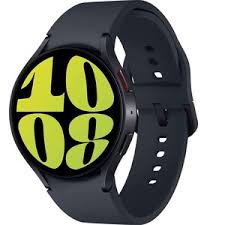
Ontdek de Innovatieve Smartwatch Samsung: Stijlvolle Functionaliteit voor elke Gelegenheid
Ontdek de Veelzijdigheid van de Smartwatch Samsung
De Smartwatch Samsung is een revolutionair stukje technologie dat niet alleen de tijd bijhoudt, maar ook een scala aan handige functies biedt die uw dagelijkse leven kunnen verbeteren. Met zijn slanke ontwerp en geavanceerde mogelijkheden is de Smartwatch Samsung een must-have accessoire voor iedereen die graag up-to-date wil blijven in een steeds meer verbonden wereld.
Belangrijkste Kenmerken:
- Stijlvol Design: De Smartwatch Samsung is verkrijgbaar in verschillende stijlvolle designs die perfect passen bij elke outfit en gelegenheid.
- Geavanceerde Functionaliteiten: Van het bijhouden van uw gezondheid en fitness tot het ontvangen van meldingen van uw smartphone, de Smartwatch Samsung biedt diverse handige functies om uw dag te organiseren.
- Lange Batterijduur: Met een indrukwekkende batterijduur kunt u de Smartwatch Samsung langdurig gebruiken zonder constant op te laden.
- Compatibiliteit: De Smartwatch Samsung is compatibel met zowel Android- als iOS-apparaten, waardoor het een veelzijdige keuze is voor gebruikers van verschillende mobiele platforms.
Kortom, de Smartwatch Samsung combineert stijl, functionaliteit en gebruiksgemak in één slim apparaat. Of u nu op zoek bent naar een handige manier om uw activiteiten bij te houden of gewoon wilt genieten van de vele handige functies, de Smartwatch Samsung heeft voor elk wat wils. Ontdek vandaag nog de veelzijdigheid van dit innovatieve horloge en maak uw leven gemakkelijker en efficiënter!
9 Tips voor het Optimaal Gebruiken van je Samsung Smartwatch
- Zorg ervoor dat je smartwatch regelmatig wordt opgeladen.
- Pas de helderheid van het scherm aan om batterij te besparen.
- Gebruik de juiste apps die compatibel zijn met je Samsung smartwatch.
- Houd je smartwatch schoon en droog om schade te voorkomen.
- Personaliseer de wijzerplaten en instellingen naar jouw voorkeur.
- Stel meldingen in voor belangrijke berichten en oproepen.
- Houd bij hoeveel stappen je zet en monitor je gezondheid via de smartwatch.
- Verbind je smartwatch regelmatig met een betrouwbare smartphone voor updates en synchronisatie.
- Lees de handleiding van je Samsung smartwatch om alle functies optimaal te benutten.
Zorg ervoor dat je smartwatch regelmatig wordt opgeladen.
Het is belangrijk om ervoor te zorgen dat je Smartwatch Samsung regelmatig wordt opgeladen om optimaal gebruik te kunnen maken van alle handige functies die het te bieden heeft. Door je smartwatch regelmatig op te laden, voorkom je dat de batterij leeg raakt op ongelegen momenten en kun je altijd rekenen op een goed functionerend apparaat. Een volledig opgeladen smartwatch zorgt ervoor dat je de hele dag door kunt genieten van alle mogelijkheden en meldingen zonder onderbrekingen. Zorg dus voor een goede oplaadroutine om het maximale uit je Smartwatch Samsung te halen.
Pas de helderheid van het scherm aan om batterij te besparen.
Een handige tip om de batterijduur van uw Smartwatch Samsung te verlengen, is door de helderheid van het scherm aan te passen. Door de helderheid te verlagen, verbruikt het scherm minder energie, wat resulteert in een langere gebruiksduur van de batterij. Op deze manier kunt u langer genieten van alle handige functies van uw smartwatch zonder zich zorgen te hoeven maken over een lege batterij. Pas eenvoudig de helderheid aan naar een niveau dat comfortabel is voor uw kijkervaring en bespaar tegelijkertijd energie voor meer gebruiksgemak gedurende de dag.
Gebruik de juiste apps die compatibel zijn met je Samsung smartwatch.
Het is essentieel om de juiste apps te gebruiken die compatibel zijn met je Samsung smartwatch om optimaal gebruik te maken van de functionaliteiten en mogelijkheden van het apparaat. Door te kiezen voor apps die specifiek zijn ontworpen voor jouw smartwatchmodel, kun je profiteren van naadloze integratie en een soepele gebruikerservaring. Zorg ervoor dat de apps die je installeert goed werken met je Samsung smartwatch, zodat je het meeste uit je slimme horloge kunt halen en alle handige functies volledig kunt benutten.
Houd je smartwatch schoon en droog om schade te voorkomen.
Om schade te voorkomen, is het belangrijk om je Smartwatch Samsung schoon en droog te houden. Door regelmatig je smartwatch schoon te maken en ervoor te zorgen dat het niet blootgesteld wordt aan vocht of water, kun je de levensduur van het apparaat verlengen en ervoor zorgen dat het optimaal blijft functioneren. Een eenvoudige gewoonte zoals het schoonhouden en drooghouden van je smartwatch kan helpen om onnodige problemen en beschadigingen te voorkomen, zodat je nog langer kunt genieten van alle handige functies die de Smartwatch Samsung te bieden heeft.
Personaliseer de wijzerplaten en instellingen naar jouw voorkeur.
Personaliseer de wijzerplaten en instellingen van de Smartwatch Samsung naar jouw eigen voorkeur om een unieke en persoonlijke touch toe te voegen aan je smartwatch-ervaring. Met de mogelijkheid om te kiezen uit verschillende wijzerplaten en aanpassingen te maken in de instellingen, kun je de Smartwatch Samsung helemaal naar jouw smaak en behoeften aanpassen. Of je nu houdt van een minimalistisch ontwerp of juist op zoek bent naar meer functionaliteit, met deze tip kun je jouw smartwatch echt laten aansluiten bij jouw persoonlijke stijl en voorkeuren.
Stel meldingen in voor belangrijke berichten en oproepen.
Stel meldingen in voor belangrijke berichten en oproepen op uw Smartwatch Samsung om altijd op de hoogte te blijven, zelfs wanneer uw smartphone niet binnen handbereik is. Door meldingen in te stellen, kunt u direct zien wie u probeert te bereiken of welke belangrijke berichten u ontvangt, waardoor u nooit meer een belangrijk gesprek of bericht mist. Met deze handige functie wordt uw Smartwatch Samsung niet alleen een stijlvol accessoire, maar ook een onmisbare metgezel in uw drukke dagelijkse leven.
Houd bij hoeveel stappen je zet en monitor je gezondheid via de smartwatch.
Met de Smartwatch Samsung kun je eenvoudig bijhouden hoeveel stappen je zet en je gezondheid monitoren. Door de ingebouwde functies voor het meten van activiteit en gezondheidsparameters, zoals stappenteller en hartslagmeter, biedt de Smartwatch Samsung een handige manier om bewust te zijn van je fysieke activiteit en algemene welzijn. Door deze gegevens te volgen en te analyseren, kun je jezelf motiveren om actiever te zijn en gezondere keuzes te maken in het dagelijks leven. Met de Smartwatch Samsung heb je jouw gezondheid letterlijk binnen handbereik.
Verbind je smartwatch regelmatig met een betrouwbare smartphone voor updates en synchronisatie.
Het is belangrijk om je smartwatch regelmatig te verbinden met een betrouwbare smartphone voor updates en synchronisatie. Door deze verbinding te onderhouden, zorg je ervoor dat je smartwatch altijd up-to-date is met de nieuwste functies en verbeteringen. Bovendien maakt synchronisatie tussen je smartwatch en smartphone het gemakkelijker om gegevens uit te wisselen en ervoor te zorgen dat beide apparaten optimaal samenwerken. Zo haal je het beste uit je Smartwatch Samsung door deze regelmatig te koppelen aan een compatibele smartphone voor een naadloze gebruikerservaring.
Lees de handleiding van je Samsung smartwatch om alle functies optimaal te benutten.
Het is belangrijk om de handleiding van je Samsung smartwatch te lezen om alle functies optimaal te benutten. Door de handleiding door te nemen, krijg je een goed inzicht in de verschillende mogelijkheden en instellingen van je smartwatch, waardoor je het apparaat effectiever kunt gebruiken en alle handige functies volledig kunt benutten. Het lezen van de handleiding zal je helpen om het maximale uit je Samsung smartwatch te halen en optimaal te profiteren van alle geavanceerde mogelijkheden die het horloge te bieden heeft.
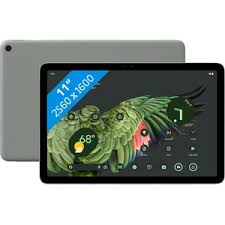
Ontdek de veelzijdigheid van de Google Tablet
De veelzijdigheid van de Google Tablet
Tablets zijn een integraal onderdeel geworden van ons dagelijks leven, en een van de meest populaire merken op de markt is Google. Met zijn innovatieve technologie en gebruiksvriendelijke interface biedt de Google Tablet een scala aan functies die zowel voor werk als ontspanning geschikt zijn.
Belangrijkste kenmerken
Een van de grootste voordelen van een Google Tablet is het naadloze integratie met het Android-besturingssysteem. Hierdoor heb je toegang tot duizenden apps in de Google Play Store, waardoor je jouw tablet kunt aanpassen aan jouw specifieke behoeften. Of je nu productief wilt zijn met zakelijke apps of wilt ontspannen met games en entertainment, de mogelijkheden zijn eindeloos.
Productiviteit en entertainment
Dankzij het heldere scherm en krachtige prestaties van een Google Tablet kun je moeiteloos multitasken, video’s streamen, e-books lezen of creatief bezig zijn met teken- en bewerkings-apps. Of je nu onderweg bent of thuis ontspant, de draagbaarheid en veelzijdigheid van een tablet maken het een handig apparaat voor allerlei activiteiten.
Conclusie
Kortom, de Google Tablet biedt een uitgebreide ervaring die zowel functioneel als plezierig is. Met zijn geavanceerde functies, intuïtieve interface en ruime keuze aan apps is het een ideale metgezel voor iedereen die op zoek is naar gemak en vermaak in één apparaat.
5 Handige Tips voor het Optimaal Gebruiken van Google op je Tablet
- Zorg ervoor dat je regelmatig de software van je tablet bijwerkt voor optimale prestaties.
- Gebruik Google Zoeken op je tablet om snel informatie en antwoorden te vinden.
- Ontdek handige apps in de Google Play Store die aansluiten bij jouw interesses en behoeften.
- Maak gebruik van Google Drive om bestanden veilig op te slaan en gemakkelijk toegang te hebben tot je documenten.
- Stel beveiligingsfuncties zoals een vergrendelscherm en apparaatversleuteling in om je gegevens te beschermen.
Zorg ervoor dat je regelmatig de software van je tablet bijwerkt voor optimale prestaties.
Zorg ervoor dat je regelmatig de software van je tablet bijwerkt voor optimale prestaties. Door regelmatig software-updates uit te voeren, blijft je Google Tablet niet alleen beveiligd tegen mogelijke bedreigingen, maar profiteer je ook van verbeterde functionaliteit en prestaties. Updates kunnen essentieel zijn voor het oplossen van bugs, het verhogen van de stabiliteit en het toevoegen van nieuwe functies die de algehele gebruikerservaring verbeteren. Blijf dus up-to-date met de nieuwste softwareversies om het meeste uit je tablet te halen.
Gebruik Google Zoeken op je tablet om snel informatie en antwoorden te vinden.
Gebruik Google Zoeken op je tablet om snel informatie en antwoorden te vinden. Met slechts een paar tikken op het scherm kun je toegang krijgen tot een schat aan kennis en direct antwoorden op je vragen vinden. Of het nu gaat om het opzoeken van feiten, het vinden van routebeschrijvingen of het verkennen van nieuwe interesses, Google Zoeken op je tablet maakt het gemakkelijk en efficiënt om de informatie te vinden die je nodig hebt.
Ontdek handige apps in de Google Play Store die aansluiten bij jouw interesses en behoeften.
Ontdek handige apps in de Google Play Store die aansluiten bij jouw interesses en behoeften. Of je nu op zoek bent naar productiviteitstools, educatieve apps, entertainment of iets anders, de uitgebreide selectie van apps in de Google Play Store biedt voor ieder wat wils. Door te zoeken en te bladeren door de diverse categorieën en aanbevelingen, kun je eenvoudig de perfecte apps vinden die jouw tabletervaring verrijken en personaliseren. Laat je inspireren en ontdek nieuwe mogelijkheden met de vele beschikbare apps voor jouw Google Tablet.
Maak gebruik van Google Drive om bestanden veilig op te slaan en gemakkelijk toegang te hebben tot je documenten.
Maak optimaal gebruik van Google Drive om je bestanden veilig op te slaan en eenvoudig toegang te hebben tot al je documenten, waar je ook bent. Met Google Drive kun je moeiteloos bestanden uploaden, delen en synchroniseren tussen al je apparaten. Of het nu gaat om werkdocumenten, foto’s of persoonlijke bestanden, met de cloudopslag van Google Drive ben je verzekerd van een betrouwbare en handige manier om al je belangrijke informatie te beheren en te bewaren.
Stel beveiligingsfuncties zoals een vergrendelscherm en apparaatversleuteling in om je gegevens te beschermen.
Om je gegevens te beschermen, is het aan te raden om beveiligingsfuncties zoals een vergrendelscherm en apparaatversleuteling in te stellen op je Google Tablet. Door deze maatregelen te nemen, voorkom je ongeautoriseerde toegang tot je persoonlijke informatie en waarborg je de privacy van je gegevens. Het instellen van deze beveiligingsfuncties zorgt voor een extra laag bescherming en geeft je gemoedsrust bij het gebruik van je tablet voor zowel werk als ontspanning.