
Ontdek de veelzijdigheid van de HP Photosmart B110 printer voor thuisgebruik
HP Photosmart B110: De ideale all-in-one printer voor thuisgebruik
De HP Photosmart B110 is een veelzijdige all-in-one printer die perfect is voor thuisgebruik. Met zijn compacte formaat en gebruiksvriendelijke functies is deze printer ideaal voor het afdrukken van documenten, foto’s en meer.
Met de HP Photosmart B110 kunt u draadloos afdrukken vanaf uw computer, smartphone of tablet. Dankzij de ingebouwde wifi-functionaliteit is het eenvoudig om verbinding te maken en direct aan de slag te gaan. Bovendien biedt deze printer ook de mogelijkheid om rechtstreeks vanaf een geheugenkaart of USB-stick af te drukken, waardoor het nog gemakkelijker wordt om uw foto’s af te drukken.
Naast afdrukken biedt de HP Photosmart B110 ook scan- en kopieerfuncties. Met de geïntegreerde scanner kunt u documenten en foto’s scannen met hoge resolutie, terwijl de kopieerfunctie het mogelijk maakt om snel en eenvoudig duplicaten te maken van documenten.
Dankzij de hoogwaardige printkwaliteit van de HP Photosmart B110 worden uw documenten en foto’s scherp en levendig afgedrukt. Of u nu kleurenfoto’s wilt printen of zwart-wit documenten nodig heeft, deze printer levert altijd uitstekende resultaten.
Kortom, de HP Photosmart B110 is een betrouwbare en gebruiksvriendelijke all-in-one printer die perfect is voor thuisgebruik. Met zijn draadloze connectiviteit, veelzijdige functies en hoogwaardige afdrukkwaliteit is dit een uitstekende keuze voor iedereen die op zoek is naar een handige oplossing voor al hun print-, scan- en kopieerbehoeften.
Veelgestelde Vragen over de HP Photosmart B110 Printer
- Hoe installeer ik de HP Photosmart B110 printer?
- Welke soorten papier kan ik gebruiken met de HP Photosmart B110?
- Hoe scan ik documenten met de HP Photosmart B110?
- Wat moet ik doen als de afdrukkwaliteit van mijn HP Photosmart B110 printer slecht is?
- Kan ik ook via mijn smartphone of tablet afdrukken met de HP Photosmart B110?
Hoe installeer ik de HP Photosmart B110 printer?
Het installeren van de HP Photosmart B110 printer is een eenvoudig proces dat stapsgewijs kan worden uitgevoerd. Om te beginnen, dient u de printer uit te pakken en alle beschermende materialen te verwijderen. Vervolgens sluit u de printer aan op een stopcontact en schakelt u deze in. Om verbinding te maken met uw computer, smartphone of tablet, kunt u gebruikmaken van de draadloze wifi-functionaliteit van de printer. Volg de instructies op het scherm om de benodigde software en drivers te installeren. Zodra de installatie is voltooid, kunt u beginnen met het afdrukken, scannen en kopiëren van documenten en foto’s met uw HP Photosmart B110 printer.
Welke soorten papier kan ik gebruiken met de HP Photosmart B110?
Met de HP Photosmart B110 kunt u verschillende soorten papier gebruiken om aan uw afdrukbehoeften te voldoen. Deze all-in-one printer is compatibel met een breed scala aan papiersoorten, waaronder gewoon papier, fotopapier, enveloppen, etiketten en karton. Door de veelzijdigheid van de HP Photosmart B110 kunt u eenvoudig kiezen welk type papier het beste past bij het soort documenten of afbeeldingen dat u wilt afdrukken. Of u nu professionele foto’s wilt printen of dagelijkse documenten wilt produceren, deze printer biedt flexibiliteit en kwaliteit voor al uw afdrukprojecten.
Hoe scan ik documenten met de HP Photosmart B110?
Om documenten te scannen met de HP Photosmart B110, volgt u eenvoudig deze stappen: plaats het document dat u wilt scannen op de glasplaat van de printer met de bedrukte zijde naar beneden. Zorg ervoor dat het document goed is uitgelijnd en sluit vervolgens de klep van de scanner. Op het bedieningspaneel van de printer selecteert u de optie ‘Scannen’ en kiest u het gewenste scanformaat en -instellingen. Druk op ‘Start’ of ‘OK’ om het scanproces te starten. Zodra het scannen is voltooid, kunt u de gescande afbeelding bekijken en opslaan op uw computer of een ander apparaat. Met deze eenvoudige stappen kunt u moeiteloos documenten scannen met de HP Photosmart B110 en digitale kopieën maken voor uw archief of verdere verwerking.
Wat moet ik doen als de afdrukkwaliteit van mijn HP Photosmart B110 printer slecht is?
Als de afdrukkwaliteit van uw HP Photosmart B110 printer slecht is, zijn er verschillende stappen die u kunt nemen om dit probleem aan te pakken. Allereerst is het belangrijk om te controleren of de inktcartridges voldoende inkt bevatten en niet leeg zijn. Vervang eventueel lege of verouderde cartridges om ervoor te zorgen dat de printer correct kan afdrukken. Daarnaast kunt u de printkop reinigen om eventuele verstoppingen of vuil te verwijderen die de afdrukkwaliteit kunnen beïnvloeden. Het is ook raadzaam om de printerinstellingen te controleren en aan te passen indien nodig, zoals het selecteren van de juiste papiersoort en afdrukresolutie voor het beste resultaat. Door deze eenvoudige stappen te volgen, kunt u vaak de afdrukkwaliteit van uw HP Photosmart B110 printer verbeteren en weer genieten van heldere en scherpe afdrukken.
Kan ik ook via mijn smartphone of tablet afdrukken met de HP Photosmart B110?
Ja, met de HP Photosmart B110 kunt u eenvoudig afdrukken vanaf uw smartphone of tablet. Dankzij de ingebouwde wifi-functionaliteit van de printer is het mogelijk om draadloos verbinding te maken met uw mobiele apparaat en direct documenten of foto’s af te drukken. Hierdoor kunt u gemakkelijk en snel afdrukken vanaf uw smartphone of tablet, wat zorgt voor extra flexibiliteit en gebruiksgemak bij het printen met de HP Photosmart B110.
HP 2630 – De All-in-One Printer voor Thuisgebruik
HP 2630 – De All-in-One Printer voor Thuisgebruik
De HP 2630 is een veelzijdige all-in-one printer die perfect is voor thuisgebruik. Met functionaliteiten zoals printen, scannen en kopiëren in één compact apparaat, biedt de HP 2630 alles wat je nodig hebt voor dagelijkse taken.
Belangrijkste kenmerken:
- Printen: Met de HP 2630 kun je moeiteloos documenten en foto’s printen vanaf je computer, smartphone of tablet. De printer levert scherpe en heldere afdrukken.
- Scannen: De ingebouwde scanner maakt het eenvoudig om documenten en afbeeldingen te digitaliseren voor archivering of delen via e-mail.
- Kopiëren: Maak snel en gemakkelijk kopieën van documenten zonder gedoe. De HP 2630 zorgt voor snelle kopieerprestaties.
- Draadloze connectiviteit: Print draadloos vanaf elk apparaat in huis met behulp van wifi-connectiviteit. Geen gedoe met kabels meer!
- Inktbesparend: Dankzij slimme inkttechnologie bespaar je op inktkosten zonder concessies te doen aan kwaliteit.
Of je nu werkstukken moet afdrukken, familiefoto’s wilt printen of belangrijke documenten moet scannen, de HP 2630 staat klaar om aan al je printbehoeften te voldoen. Met zijn gebruiksvriendelijke ontwerp en betrouwbare prestaties is deze all-in-one printer een waardevolle toevoeging aan elk huishouden.
Voordelen van de HP 2630: Compacte All-in-One met Draadloze Functionaliteit en Kostenbesparende Technologie
- All-in-One functionaliteit voor printen, scannen en kopiëren in één compact apparaat.
- Mogelijkheid om draadloos te printen vanaf verschillende apparaten via wifi-connectiviteit.
- Scherpe en heldere afdrukken voor zowel documenten als foto’s.
- Eenvoudig te gebruiken interface voor probleemloze bediening.
- Ingebouwde scanner voor het digitaliseren van documenten en afbeeldingen.
- Slimme inkttechnologie helpt bij het besparen op inktkosten zonder verlies van kwaliteit.
Nadelen van de HP 2630: Beperkte Functionaliteit en Prestaties
- Geen automatische dubbelzijdige afdrukfunctionaliteit, waardoor handmatig omdraaien van pagina’s nodig is.
- Langzamere afdruksnelheid in vergelijking met duurdere modellen op de markt.
- Beperkte papierinvoercapaciteit kan resulteren in frequent bijvullen tijdens intensief gebruik.
- Geen ondersteuning voor geavanceerde printopties zoals randloos afdrukken.
All-in-One functionaliteit voor printen, scannen en kopiëren in één compact apparaat.
De HP 2630 biedt het voordeel van all-in-one functionaliteit, waarbij printen, scannen en kopiëren zijn samengebracht in één compact apparaat. Dit betekent dat gebruikers met slechts één multifunctionele printer verschillende taken kunnen uitvoeren, wat niet alleen ruimtebesparend is, maar ook zorgt voor gemak en efficiëntie in het dagelijkse gebruik. Met deze geïntegreerde functionaliteiten kunnen gebruikers moeiteloos documenten afdrukken, scannen en kopiëren zonder de noodzaak van meerdere apparaten, waardoor de HP 2630 een veelzijdige en handige oplossing is voor thuisgebruik.
Mogelijkheid om draadloos te printen vanaf verschillende apparaten via wifi-connectiviteit.
Een van de grote voordelen van de HP 2630 is de mogelijkheid om draadloos te printen vanaf verschillende apparaten via wifi-connectiviteit. Met deze functie kunnen gebruikers moeiteloos documenten en afbeeldingen afdrukken vanaf hun computer, smartphone of tablet, zonder dat er kabels aan te pas komen. Dit biedt niet alleen gemak en flexibiliteit, maar zorgt er ook voor dat printopdrachten snel en eenvoudig uitgevoerd kunnen worden, waar je ook bent in huis.
Scherpe en heldere afdrukken voor zowel documenten als foto’s.
De HP 2630 biedt scherpe en heldere afdrukken voor zowel documenten als foto’s. Of je nu belangrijke documenten met tekst en afbeeldingen print of levendige foto’s wilt afdrukken, deze printer levert uitstekende kwaliteit. Met de HP 2630 ben je verzekerd van professioneel ogende resultaten die elke keer weer indruk maken.
Eenvoudig te gebruiken interface voor probleemloze bediening.
De HP 2630 biedt een eenvoudig te gebruiken interface voor probleemloze bediening, waardoor het afdrukken, scannen en kopiëren van documenten moeiteloos verloopt. Met een intuïtieve bediening kunnen gebruikers snel en gemakkelijk toegang krijgen tot de verschillende functies van de printer, waardoor ze efficiënt kunnen werken zonder gedoe. Deze gebruiksvriendelijke interface maakt de HP 2630 een ideale keuze voor thuisgebruik, waar gebruikers op zoek zijn naar gemak en betrouwbaarheid in hun printoplossingen.
Ingebouwde scanner voor het digitaliseren van documenten en afbeeldingen.
De HP 2630 biedt het voordeel van een ingebouwde scanner, waarmee je moeiteloos documenten en afbeeldingen kunt digitaliseren. Of het nu gaat om het archiveren van belangrijke papieren of het delen van herinneringen in digitale vorm, de scanner van de HP 2630 maakt het gemakkelijk en handig om papieren documenten snel en efficiënt om te zetten in digitaal formaat.
Slimme inkttechnologie helpt bij het besparen op inktkosten zonder verlies van kwaliteit.
De slimme inkttechnologie van de HP 2630 is een waardevol voordeel dat helpt bij het besparen op inktkosten zonder dat dit ten koste gaat van de afdrukkwaliteit. Door efficiënt gebruik te maken van inkt en deze optimaal te benutten, zorgt deze technologie ervoor dat gebruikers langer kunnen printen voordat ze hun cartridges moeten vervangen. Dit niet alleen kostenbesparend, maar ook milieuvriendelijk, waardoor de HP 2630 een duurzame en economische keuze is voor thuisgebruik.
Geen automatische dubbelzijdige afdrukfunctionaliteit, waardoor handmatig omdraaien van pagina’s nodig is.
Een nadeel van de HP 2630 is het ontbreken van automatische dubbelzijdige afdrukfunctionaliteit, waardoor gebruikers handmatig pagina’s moeten omdraaien voor dubbelzijdig printen. Dit kan tijdrovend zijn en extra inspanning vergen bij het verwerken van documenten die aan beide zijden moeten worden afgedrukt.
Langzamere afdruksnelheid in vergelijking met duurdere modellen op de markt.
Een nadeel van de HP 2630 is de langzamere afdruksnelheid in vergelijking met duurdere modellen op de markt. Terwijl deze all-in-one printer uitblinkt in veelzijdigheid en gebruiksgemak, kan de snelheid van het afdrukken soms wat trager zijn dan bij high-end modellen. Dit kan vooral merkbaar zijn bij grotere printopdrachten of wanneer snelheid een cruciale factor is. Het is belangrijk om dit aspect in overweging te nemen bij het evalueren van de geschiktheid van de HP 2630 voor specifieke printbehoeften.
Beperkte papierinvoercapaciteit kan resulteren in frequent bijvullen tijdens intensief gebruik.
Een nadeel van de HP 2630 is de beperkte papierinvoercapaciteit, wat kan resulteren in frequent bijvullen tijdens intensief gebruik. Dit betekent dat gebruikers regelmatig onderbrekingen kunnen ervaren om papier toe te voegen, vooral bij het afdrukken van grote hoeveelheden documenten. Het beheren van de papierinvoer kan dus een uitdaging zijn voor diegenen die regelmatig printtaken uitvoeren met de HP 2630.
Geen ondersteuning voor geavanceerde printopties zoals randloos afdrukken.
Een nadeel van de HP 2630 is het ontbreken van ondersteuning voor geavanceerde printopties, zoals randloos afdrukken. Dit kan een beperking vormen voor gebruikers die op zoek zijn naar professioneel ogende afdrukken zonder witte randen rondom het papier. Het gebrek aan deze functie kan de creatieve mogelijkheden beperken en de esthetiek van documenten en foto’s beïnvloeden. Het is belangrijk om dit aspect in overweging te nemen bij het kiezen van een printer, vooral als randloos afdrukken een vereiste is voor specifieke projecten of toepassingen.

De Magie van Fashion Fotografie: Stijl en Schoonheid Vastgelegd
Fashion Fotografie: Het Vangen van Stijl en Schoonheid
Fashion fotografie is een kunstvorm die draait om het vastleggen van de essentie van mode, stijl en schoonheid. Het is veel meer dan alleen het fotograferen van kledingstukken; het gaat om het vertellen van een verhaal, het overbrengen van emoties en het creëren van visuele meesterwerken.
Modefotografen spelen een cruciale rol in de mode-industrie door trends te definiëren, merken te promoten en creativiteit te uiten. Ze werken samen met stylisten, ontwerpers en modellen om unieke beelden te creëren die de verbeelding prikkelen en inspireren.
Wat fashion fotografie zo boeiend maakt, is de diversiteit ervan. Van high fashion editorials tot street style fotografie, elk genre heeft zijn eigen unieke esthetiek en benadering. Modefotografen gebruiken belichting, compositie, locatie en styling om een visueel verhaal te vertellen dat de kijker meeneemt in een wereld van glamour en allure.
Door middel van fashion fotografie kunnen ontwerpers hun creaties tot leven brengen, modellen zichzelf uitdrukken en kijkers inspireren om hun eigen stijl te ontdekken. Het is een krachtig medium dat de grenzen tussen kunst, commercie en zelfexpressie vervaagt.
Kortom, fashion fotografie is niet alleen een weergave van kledingstukken; het is een viering van creativiteit, individualiteit en schoonheid. Het vangt de geest van de tijd in beelden die blijven inspireren en intrigeren. Of het nu op de catwalk is of op straat, modefotografie blijft een krachtige vorm van visuele communicatie die ons betovert en betovert met elke klik van de camera.
Vijf Essentiële Tips voor Succesvolle Modefotografie
- Zorg voor goede belichting om de kleding en details goed naar voren te laten komen.
- Kies een passende locatie die bij de kledingstijl en het thema van de fotoshoot past.
- Werk samen met een ervaren stylist om de juiste outfits en accessoires te selecteren.
- Experimenteer met verschillende poses en composities om dynamische en interessante beelden te creëren.
- Gebruik nabewerkingstechnieken om de kleuren en contrasten van de foto’s te verbeteren.
Zorg voor goede belichting om de kleding en details goed naar voren te laten komen.
Het is essentieel om te zorgen voor goede belichting bij fashion fotografie, zodat de kledingstukken en details optimaal naar voren komen. Door te spelen met licht en schaduw kunnen texturen, kleuren en vormen van de kleding prachtig worden geaccentueerd, waardoor elk stuk tot leven komt op de foto. Goed doordachte belichting draagt bij aan de algehele uitstraling en impact van het beeld, waardoor de kijker een dieper inzicht krijgt in de stijl en creativiteit achter het ontwerp.
Kies een passende locatie die bij de kledingstijl en het thema van de fotoshoot past.
Een belangrijke tip in fashion fotografie is het kiezen van een passende locatie die aansluit bij de kledingstijl en het thema van de fotoshoot. De omgeving waarin de foto’s worden genomen, kan een krachtig element zijn dat de boodschap en sfeer van de beelden versterkt. Of het nu een urban setting is voor streetwear of een chique interieur voor high fashion, de juiste locatie kan de visuele impact van de foto’s vergroten en helpen om het verhaal achter de kleding tot leven te brengen.
Werk samen met een ervaren stylist om de juiste outfits en accessoires te selecteren.
Samenwerken met een ervaren stylist is essentieel voor succesvolle fashion fotografie. Een goede stylist kan helpen bij het selecteren van de juiste outfits en accessoires die perfect passen bij het concept en de sfeer van de fotoshoot. Door de expertise van een stylist in te schakelen, wordt ervoor gezorgd dat elk detail klopt en dat de visie van de fotograaf tot leven komt in elke foto. Het samenspel tussen fotograaf en stylist resulteert in een harmonieus geheel dat de stijl en esthetiek van de modebeelden versterkt.
Experimenteer met verschillende poses en composities om dynamische en interessante beelden te creëren.
Experimenteer met verschillende poses en composities om dynamische en interessante beelden te creëren in de wereld van fashion fotografie. Door te spelen met houdingen, bewegingen en framing kun je unieke visuele verhalen vertellen en de kijker meenemen in een boeiende reis vol creativiteit en expressie. Durf te experimenteren met onconventionele hoeken en perspectieven om je fotografie naar een hoger niveau te tillen en je eigen stempel te drukken op de mode-industrie.
Gebruik nabewerkingstechnieken om de kleuren en contrasten van de foto’s te verbeteren.
Een waardevolle tip in de wereld van fashion fotografie is het gebruik van nabewerkingstechnieken om de kleuren en contrasten van de foto’s te verbeteren. Door middel van nabewerking kunnen fotografen de visuele impact van hun beelden versterken, waardoor de stijl en esthetiek van de foto’s naar een hoger niveau worden getild. Het aanpassen van kleuren en contrasten stelt fotografen in staat om de sfeer en emotie van een foto te versterken, waardoor deze nog krachtiger en aantrekkelijker wordt voor het publiek. Het zorgvuldig bewerken van foto’s kan het verschil maken tussen een goede foto en een adembenemend meesterwerk in de wereld van fashion fotografie.
Ontdek de veelzijdige HP Photosmart 7510: Uw all-in-one printer voor thuis en op kantoor
HP Photosmart 7510: De All-in-One Printer voor Al uw Afdrukbehoeften
De HP Photosmart 7510 is een veelzijdige all-in-one printer die perfect is voor zowel thuisgebruik als op kantoor. Met zijn indrukwekkende functionaliteiten en hoogwaardige afdrukkwaliteit is deze printer een waardevolle toevoeging aan elk huishouden of werkomgeving.
Functies en Voordelen
De HP Photosmart 7510 biedt een breed scala aan functies die voldoen aan al uw afdrukbehoeften. Van het draadloos afdrukken vanaf uw smartphone of tablet tot het scannen en kopiëren van documenten, deze printer kan het allemaal. Met zijn geavanceerde printtechnologie levert de Photosmart 7510 scherpe en levendige afdrukken, of het nu gaat om foto’s, documenten of grafieken.
Gemak en Efficiëntie
Dankzij de intuïtieve touchscreen-interface is de HP Photosmart 7510 eenvoudig te bedienen en biedt hij gebruikersgemak bij elke taak. Met draadloze connectiviteit kunnen meerdere apparaten moeiteloos worden verbonden met de printer, waardoor u gemakkelijk vanaf verschillende bronnen kunt afdrukken zonder gedoe met kabels.
Bespaar Tijd en Geld
Met handige functies zoals automatisch dubbelzijdig afdrukken en energiebesparende modi helpt de HP Photosmart 7510 u niet alleen tijd te besparen, maar ook geld te besparen op lange termijn. De duurzame constructie van de printer zorgt ervoor dat u jarenlang kunt genieten van betrouwbare prestaties zonder compromissen te hoeven sluiten.
Conclusie
Kortom, de HP Photosmart 7510 is een uitstekende keuze voor iedereen die op zoek is naar een veelzijdige en betrouwbare all-in-one printer. Met zijn geavanceerde functies, hoogwaardige afdrukkwaliteit en gebruiksvriendelijkheid zal deze printer zeker voldoen aan al uw verwachtingen en meer.
Veelgestelde Vragen over de HP Photosmart 7510 Printer
- Hoe installeer ik de HP Photosmart 7510 printer?
- Welke soorten papier kan ik gebruiken met de HP Photosmart 7510?
- Hoe scan ik documenten met de HP Photosmart 7510?
- Wat moet ik doen als mijn HP Photosmart 7510 een papierstoring heeft?
- Kan de HP Photosmart 7510 draadloos afdrukken vanaf mijn smartphone of tablet?
- Hoe vervang ik de inktcartridges van de HP Photosmart 7510?
- Wat zijn de aanbevolen onderhoudsstappen voor de HP Photosmart 7510?
- Ondersteunt de HP Photosmart 7510 dubbelzijdig afdrukken?
- Hoe los ik problemen op bij het afdrukken met mijn HP Photosmart 7510?
Hoe installeer ik de HP Photosmart 7510 printer?
Het installeren van de HP Photosmart 7510 printer is een eenvoudig proces dat kan worden voltooid door de stappen in de installatiehandleiding te volgen. Allereerst dient u de printer uit te pakken en alle beschermende materialen te verwijderen. Vervolgens sluit u de printer aan op een stopcontact en schakelt u deze in. Via het touchscreen-display kunt u de taal en andere instellingen selecteren. Verbind de printer met uw computer of draadloos netwerk volgens de instructies in de handleiding. Zodra de verbinding tot stand is gebracht, kunt u de benodigde stuurprogramma’s en software installeren vanaf de bijgeleverde cd of via de officiële HP-website. Volg ten slotte alle aanwijzingen op het scherm om het installatieproces te voltooien en begin met het genieten van uw nieuwe HP Photosmart 7510 printer.
Welke soorten papier kan ik gebruiken met de HP Photosmart 7510?
Met de HP Photosmart 7510 kunt u een verscheidenheid aan papiersoorten gebruiken om aan uw afdrukbehoeften te voldoen. Deze veelzijdige printer is compatibel met verschillende soorten papier, waaronder gewoon papier, fotopapier, brochurepapier en enveloppen. Het is belangrijk om het juiste type papier te kiezen op basis van het gewenste afdrukresultaat. Voor scherpe tekstafdrukken kunt u het beste gewoon papier gebruiken, terwijl voor hoogwaardige fotoafdrukken fotopapier de beste keuze is. Door het selecteren van het juiste papier voor uw specifieke afdruktaak kunt u ervoor zorgen dat uw afdrukken er professioneel en van hoge kwaliteit uitzien.
Hoe scan ik documenten met de HP Photosmart 7510?
Om documenten te scannen met de HP Photosmart 7510, volgt u eenvoudigweg deze stappen. Plaats het document dat u wilt scannen op de glasplaat van de printer met de bedrukte zijde naar beneden. Ga vervolgens naar het bedieningspaneel van de printer en selecteer de optie “Scannen”. Kies het gewenste scanformaat en instellingen, zoals de resolutie en bestemming voor het gescande document. Druk op “Start” om het scanproces te starten. Zodra het scannen is voltooid, kunt u het gescande document bekijken en opslaan op uw computer of een ander gekozen bestemming. Met deze eenvoudige stappen kunt u moeiteloos documenten scannen met de HP Photosmart 7510.
Wat moet ik doen als mijn HP Photosmart 7510 een papierstoring heeft?
Wanneer uw HP Photosmart 7510 een papierstoring heeft, is het belangrijk om rustig te blijven en de juiste stappen te volgen om het probleem op te lossen. Allereerst is het aan te raden om de printer uit te schakelen en voorzichtig alle papierlades en de achterklep te openen. Controleer zorgvuldig of er geen vastgelopen papier in de printer zit en verwijder eventuele restanten voorzichtig. Zorg ervoor dat er geen gescheurd papier of losse stukjes in de printer achterblijven die opnieuw een storing kunnen veroorzaken. Nadat u alle vastgelopen papier hebt verwijderd, sluit u de printer weer aan, schakelt u deze in en probeert u opnieuw af te drukken. Als de papierstoring aanhoudt, raadpleeg dan de handleiding van de HP Photosmart 7510 of neem contact op met de klantenservice voor verdere assistentie.
Kan de HP Photosmart 7510 draadloos afdrukken vanaf mijn smartphone of tablet?
Ja, de HP Photosmart 7510 ondersteunt draadloos afdrukken vanaf uw smartphone of tablet. Met de handige draadloze connectiviteitsopties van deze printer kunt u eenvoudig verbinding maken met uw mobiele apparaat en direct afdrukken vanaf verschillende bronnen. Of u nu een foto wilt afdrukken die op uw smartphone staat of een document dat op uw tablet is opgeslagen, de HP Photosmart 7510 maakt het gemakkelijk en moeiteloos om draadloos af te drukken, waardoor u nog meer flexibiliteit en gemak krijgt in uw afdrukbehoeften.
Hoe vervang ik de inktcartridges van de HP Photosmart 7510?
Het vervangen van de inktcartridges van de HP Photosmart 7510 is een eenvoudig proces dat slechts enkele stappen vereist. Om de inktcartridges te vervangen, opent u eerst de printer en wacht u tot het cartridgesysteem zich in het midden van de printer bevindt. Vervolgens drukt u voorzichtig op de vergrendeling bovenaan elke cartridge om deze los te maken en schuift u de cartridge eruit. Verwijder voorzichtig de beschermende tape van de nieuwe cartridge en schuif deze op zijn plaats totdat deze stevig vastklikt. Sluit ten slotte de klep van de printer en wacht tot het apparaat klaar is om af te drukken met de nieuwe cartridges. Het vervangen van inktcartridges is essentieel voor het behouden van optimale afdrukkwaliteit en prestaties van uw HP Photosmart 7510-printer.
Wat zijn de aanbevolen onderhoudsstappen voor de HP Photosmart 7510?
Een van de veelgestelde vragen over de HP Photosmart 7510 is: “Wat zijn de aanbevolen onderhoudsstappen voor deze printer?” Voor het behoud van optimale prestaties en afdrukkwaliteit van de HP Photosmart 7510 wordt aanbevolen regelmatig onderhoud uit te voeren. Dit omvat het regelmatig reinigen van de printkoppen en het papierlade, evenals het controleren en vervangen van lege inktcartridges. Daarnaast is het belangrijk om de firmware van de printer up-to-date te houden en eventuele software-updates uit te voeren om mogelijke problemen te voorkomen. Door deze eenvoudige onderhoudsstappen regelmatig uit te voeren, kunt u ervoor zorgen dat uw HP Photosmart 7510 optimaal blijft presteren en lang meegaat.
Ondersteunt de HP Photosmart 7510 dubbelzijdig afdrukken?
Ja, de HP Photosmart 7510 ondersteunt dubbelzijdig afdrukken, ook wel bekend als automatisch dubbelzijdig afdrukken. Met deze handige functie kunt u documenten en foto’s afdrukken op beide zijden van het papier zonder handmatig de pagina’s om te hoeven draaien. Dit bespaart niet alleen papier, maar zorgt er ook voor dat uw afdrukken er professioneel uitzien. Door gebruik te maken van de dubbelzijdige afdrukoptie van de Photosmart 7510 kunt u efficiënter werken en tegelijkertijd milieubewust handelen.
Hoe los ik problemen op bij het afdrukken met mijn HP Photosmart 7510?
Als u problemen ondervindt bij het afdrukken met uw HP Photosmart 7510, zijn er verschillende stappen die u kunt nemen om deze op te lossen. Allereerst is het belangrijk om te controleren of de printer correct is aangesloten en ingeschakeld. Controleer ook of er voldoende papier in de papierlade zit en of de inktcartridges niet leeg zijn. Daarnaast kunt u proberen de printer opnieuw op te starten en de printopdracht te annuleren en opnieuw te verzenden. Als het probleem aanhoudt, kunt u overwegen om de printerdrivers bij te werken of contact op te nemen met de klantenservice van HP voor verdere assistentie. Het is altijd aan te raden om de handleiding van uw printer te raadplegen voor specifieke probleemoplossingsstappen die specifiek zijn voor uw model.

De Revolutie van Domotica Verlichting: Slimme Oplossingen voor Thuis
Domotica Verlichting: De Toekomst van Thuisverlichting
Domotica, ook wel bekend als smart home-technologie, heeft de manier waarop we onze huizen verlichten getransformeerd. Met domotica verlichtingssystemen kunnen huiseigenaren niet alleen de helderheid en kleur van hun verlichting aanpassen, maar ook schema’s instellen, energie besparen en zelfs de verlichting op afstand bedienen.
Een van de grootste voordelen van domotica verlichting is de mogelijkheid om de sfeer in huis te personaliseren. Met slimme lampen kunnen gebruikers kiezen uit een breed scala aan kleuren en lichtintensiteiten om de juiste ambiance te creëren voor elke gelegenheid – of het nu gaat om een gezellig diner met vrienden of een ontspannen avondje thuis.
Bovendien kunnen domotica verlichtingssystemen worden geprogrammeerd om automatisch in- en uit te schakelen op specifieke tijden, waardoor huiseigenaren energie kunnen besparen en hun veiligheid kunnen verbeteren door het huis er bewoond uit te laten zien, zelfs als ze niet thuis zijn.
Met de opkomst van spraakgestuurde assistenten zoals Amazon Alexa en Google Assistant, is het nu ook mogelijk om uw verlichting eenvoudig met uw stem te bedienen. Door eenvoudigweg commando’s te geven zoals “Alexa, zet de lampen in de woonkamer aan”, wordt het beheren van uw verlichting zo simpel als praten.
Kortom, domotica verlichting biedt niet alleen gemak en flexibiliteit, maar ook mogelijkheden voor energiebesparing en personalisatie. Het is duidelijk dat slimme verlichtingssystemen een integraal onderdeel zijn geworden van moderne woningen en dat ze de manier waarop we onze leefruimtes ervaren voorgoed hebben veranderd.
Veelgestelde Vragen over Domotica Verlichting: Werking, Voordelen en Veiligheid
- Hoe werkt domotica verlichting precies?
- Welke voordelen biedt domotica verlichting ten opzichte van traditionele verlichtingssystemen?
- Zijn domotica verlichtingssystemen compatibel met andere smart home-apparaten?
- Kan ik mijn bestaande verlichting upgraden naar een domotica systeem?
- Is het mogelijk om de domotica verlichting op afstand te bedienen via een smartphone of tablet?
- Zijn er specifieke veiligheidsmaatregelen die ik moet nemen bij het installeren van domotica verlichting in huis?
Hoe werkt domotica verlichting precies?
Domotica verlichting werkt door het gebruik van slimme technologie die het mogelijk maakt om verlichtingsapparaten op afstand te bedienen en te automatiseren. Dit wordt meestal gedaan via draadloze verbindingen zoals wifi of Bluetooth, waardoor huiseigenaren de controle hebben over hun verlichtingssystemen via een mobiele app of spraakopdrachten. Door middel van sensoren en timers kunnen gebruikers schema’s instellen, de helderheid en kleur van het licht aanpassen en zelfs de verlichting synchroniseren met andere domotica-apparaten in huis. Kortom, domotica verlichting biedt een geavanceerde en handige manier om uw verlichting aan te passen aan uw behoeften en levensstijl.
Welke voordelen biedt domotica verlichting ten opzichte van traditionele verlichtingssystemen?
Domotica verlichting biedt diverse voordelen ten opzichte van traditionele verlichtingssystemen. Een van de belangrijkste voordelen is de mogelijkheid om de verlichting op afstand te bedienen, waardoor gebruikers altijd en overal controle hebben over hun verlichting. Daarnaast kunnen domotica systemen geprogrammeerd worden om automatisch in- en uit te schakelen op specifieke tijden, waardoor energie bespaard kan worden. Ook biedt domotica verlichting de flexibiliteit om de helderheid, kleur en sfeer van het licht aan te passen aan persoonlijke voorkeuren en verschillende situaties. Dit zorgt voor een gepersonaliseerde en comfortabele leefomgeving die aansluit bij de behoeften en wensen van de gebruiker.
Zijn domotica verlichtingssystemen compatibel met andere smart home-apparaten?
Domotica verlichtingssystemen zijn vaak compatibel met andere smart home-apparaten, waardoor gebruikers een naadloze integratie kunnen creëren tussen verschillende slimme apparaten in huis. Door gebruik te maken van standaard protocollen zoals Zigbee, Z-Wave of Wi-Fi, kunnen domotica verlichtingssystemen communiceren met andere smart home-apparaten zoals thermostaten, beveiligingscamera’s en spraakgestuurde assistenten. Hierdoor kunnen gebruikers hun slimme woning eenvoudig centraliseren en beheren via één platform of app, wat zorgt voor meer gemak en controle over hun huisautomatiseringssysteem.
Kan ik mijn bestaande verlichting upgraden naar een domotica systeem?
Ja, het is mogelijk om uw bestaande verlichting te upgraden naar een domotica systeem. Met de juiste domotica producten en accessoires kunt u uw huidige verlichting slim maken en profiteren van de voordelen van smart home-technologie. Door bijvoorbeeld slimme lampen, schakelaars of hubs toe te voegen, kunt u uw verlichting op afstand bedienen, schema’s instellen en zelfs integreren met andere slimme apparaten in uw huis. Het upgraden naar een domotica systeem biedt niet alleen meer gemak en controle, maar kan ook helpen om energie te besparen en de algehele sfeer in huis te verbeteren.
Is het mogelijk om de domotica verlichting op afstand te bedienen via een smartphone of tablet?
Ja, het is zeker mogelijk om domotica verlichting op afstand te bedienen via een smartphone of tablet. Dankzij de geavanceerde technologie van domotica systemen kunnen gebruikers eenvoudig hun verlichting regelen en aanpassen vanaf elke locatie met behulp van een speciale app op hun mobiele apparaat. Dit biedt niet alleen gemak en flexibiliteit, maar stelt huiseigenaren ook in staat om energie te besparen en de sfeer in huis aan te passen naar wens, zelfs als ze niet fysiek aanwezig zijn. Het op afstand bedienen van domotica verlichting via een smartphone of tablet is een handige en innovatieve functie die de manier waarop we onze huizen verlichten aanzienlijk heeft verbeterd.
Zijn er specifieke veiligheidsmaatregelen die ik moet nemen bij het installeren van domotica verlichting in huis?
Bij het installeren van domotica verlichting in huis zijn er enkele specifieke veiligheidsmaatregelen die u in overweging moet nemen. Ten eerste is het belangrijk om ervoor te zorgen dat alle elektrische bedrading correct en veilig wordt aangesloten volgens de instructies van de fabrikant. Zorg er ook voor dat u de juiste beveiligingsmaatregelen neemt, zoals het gebruik van stroomonderbrekers en overspanningsbeveiliging om kortsluiting en brandgevaar te voorkomen. Daarnaast is het verstandig om regelmatig de status van uw domotica verlichtingssysteem te controleren en eventuele problemen onmiddellijk aan te pakken om de veiligheid van uw huis te waarborgen. Het is altijd aan te raden om een professionele elektricien in te schakelen voor advies en installatie, vooral als u niet bekend bent met elektrische systemen. Veiligheid staat voorop bij het genieten van de voordelen van domotica verlichting in uw huis.
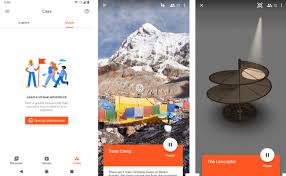
Verken de Wereld met Google Expeditions: Virtuele Educatie op Zijn Best
Ontdek de Wereld met Google Expeditions
Google Expeditions is een innovatieve educatieve tool die studenten meeneemt op virtuele excursies naar bestemmingen over de hele wereld. Met behulp van virtual reality (VR) technologie kunnen leerlingen op een meeslepende en boeiende manier nieuwe plaatsen verkennen, historische locaties bezoeken en complexe concepten visualiseren.
De kracht van Google Expeditions ligt in het creëren van een interactieve leeromgeving waarin studenten actief betrokken worden bij hun leerproces. Door simpelweg een VR-bril te dragen en een smartphone te gebruiken, kunnen leerlingen zich onderdompelen in 360-graden panoramische beelden van verschillende locaties, variërend van de bodem van de oceaan tot de top van een berg.
Met meer dan duizenden virtuele expedities beschikbaar, biedt Google Expeditions een breed scala aan educatieve mogelijkheden voor alle leeftijden en vakgebieden. Leerkrachten kunnen eenvoudig expedities selecteren en deze delen met hun klas, waardoor ze unieke leerervaringen kunnen creëren die aansluiten bij hun lesplannen.
Naast het verkennen van geografische locaties, stelt Google Expeditions ook studenten in staat om concepten uit wetenschap, geschiedenis, kunst en vele andere vakgebieden te visualiseren. Door abstracte ideeën om te zetten in visuele ervaringen, wordt leren niet alleen leuker maar ook effectiever.
Kortom, Google Expeditions opent de deur naar een wereld van mogelijkheden voor educatie door middel van virtual reality. Het stimuleert nieuwsgierigheid, creativiteit en kritisch denken bij studenten en biedt hen een unieke kans om de wereld te ontdekken zonder het klaslokaal te verlaten.
8 Tips voor het Effectief Gebruiken van Google Expedities in de Klas
- Zorg ervoor dat alle apparaten zijn verbonden met hetzelfde wifi-netwerk voor een soepele werking.
- Maak gebruik van de mogelijkheid om aangepaste expedities te maken voor specifieke onderwerpen of locaties.
- Verken virtuele tours van over de hele wereld om leerzame en boeiende ervaringen te creëren.
- Gebruik Google Expedities als een interactief hulpmiddel om de betrokkenheid van studenten te vergroten.
- Experimenteer met het toevoegen van annotaties en vragen aan je expedities om het leren te versterken.
- Zorg ervoor dat de VR-headsets goed zijn ingesteld en comfortabel zijn voor langdurig gebruik.
- Werk samen met collega’s om ideeën uit te wisselen over effectieve manieren om Google Expeditions in de klas te gebruiken.
- Houd rekening met eventuele technische problemen en zorg voor back-upplannen, zoals offline inhoud, voor een soepele leservaring.
Zorg ervoor dat alle apparaten zijn verbonden met hetzelfde wifi-netwerk voor een soepele werking.
Om ervoor te zorgen dat Google Expeditions soepel werkt, is het essentieel dat alle apparaten zijn verbonden met hetzelfde wifi-netwerk. Door ervoor te zorgen dat zowel de VR-brillen als de smartphones op hetzelfde wifi-netwerk zijn aangesloten, wordt een stabiele en consistente verbinding gegarandeerd. Dit zorgt voor een vloeiende en probleemloze ervaring tijdens virtuele excursies, waardoor leerlingen optimaal kunnen profiteren van de educatieve mogelijkheden die Google Expeditions biedt.
Maak gebruik van de mogelijkheid om aangepaste expedities te maken voor specifieke onderwerpen of locaties.
Maak optimaal gebruik van de mogelijkheid om aangepaste expedities te maken voor specifieke onderwerpen of locaties met Google Expeditions. Door op maat gemaakte virtuele excursies te ontwikkelen, kunnen docenten de lesstof personaliseren en studenten een unieke leerervaring bieden die perfect aansluit bij hun curriculum. Of het nu gaat om een diepere duik in een historische gebeurtenis, een virtueel bezoek aan een wetenschappelijk laboratorium of het verkennen van een lokale culturele hotspot, het creëren van aangepaste expedities op Google Expeditions opent de deur naar grenzeloze educatieve mogelijkheden.
Verken virtuele tours van over de hele wereld om leerzame en boeiende ervaringen te creëren.
Verken virtuele tours van over de hele wereld met Google Expeditions om leerzame en boeiende ervaringen te creëren. Met deze innovatieve educatieve tool kunnen studenten zich onderdompelen in 360-graden panoramische beelden van diverse bestemmingen, waardoor ze op een interactieve manier nieuwe culturen ontdekken, historische locaties verkennen en complexe concepten visualiseren. Door gebruik te maken van virtual reality-technologie wordt leren niet alleen informatief, maar ook meeslepend en inspirerend voor zowel leerlingen als docenten.
Gebruik Google Expedities als een interactief hulpmiddel om de betrokkenheid van studenten te vergroten.
Google Expedities is een krachtig instrument om de betrokkenheid van studenten te vergroten door hen op een interactieve en boeiende manier te laten leren. Door het gebruik van virtual reality-technologie kunnen leerlingen zich onderdompelen in virtuele omgevingen en ervaringen die hen actief betrekken bij het leerproces. Door Google Expedities in te zetten als een educatief hulpmiddel, kunnen docenten de interesse en nieuwsgierigheid van studenten aanwakkeren, waardoor leren niet alleen effectiever wordt, maar ook leuker en memorabeler.
Experimenteer met het toevoegen van annotaties en vragen aan je expedities om het leren te versterken.
Experimenteer met het toevoegen van annotaties en vragen aan je expedities om het leren te versterken. Door relevante informatie toe te voegen en interactieve vragen in te voegen tijdens de virtuele excursies met Google Expeditions, kunnen leerkrachten de betrokkenheid van studenten vergroten en hun begrip verdiepen. Deze aanpak stimuleert actief leren en moedigt studenten aan om kritisch na te denken over wat ze zien en ervaren, waardoor de educatieve waarde van de expedities aanzienlijk wordt verhoogd.
Zorg ervoor dat de VR-headsets goed zijn ingesteld en comfortabel zijn voor langdurig gebruik.
Het is essentieel om ervoor te zorgen dat de VR-headsets goed zijn ingesteld en comfortabel zijn voor langdurig gebruik tijdens Google Expeditions. Door de juiste pasvorm en instellingen te garanderen, kunnen leerlingen genieten van een optimale virtuele ervaring zonder afleiding of ongemak. Dit draagt bij aan een effectieve en plezierige leerervaring, waarbij de focus ligt op het verkennen en leren in plaats van op ongemak veroorzaakt door slecht afgestelde of oncomfortabele apparatuur.
Werk samen met collega’s om ideeën uit te wisselen over effectieve manieren om Google Expeditions in de klas te gebruiken.
Werk samen met collega’s om ideeën uit te wisselen over effectieve manieren om Google Expeditions in de klas te gebruiken. Door samen te brainstormen en ervaringen te delen, kunnen docenten waardevolle inzichten opdoen en inspiratie opdoen voor het integreren van virtuele excursies in hun lesplannen. Samenwerken met collega’s bevordert een creatieve en collaboratieve benadering van het gebruik van Google Expeditions, waardoor de educatieve ervaring voor leerlingen verrijkt wordt en nieuwe mogelijkheden voor interactief leren worden ontdekt.
Houd rekening met eventuele technische problemen en zorg voor back-upplannen, zoals offline inhoud, voor een soepele leservaring.
Bij het gebruik van Google Expeditions is het belangrijk om rekening te houden met eventuele technische problemen die zich kunnen voordoen. Zorg daarom voor back-upplannen, zoals het beschikbaar hebben van offline inhoud, om een soepele leservaring te garanderen. Door voorbereid te zijn op mogelijke technische uitdagingen, kunnen leerkrachten en studenten ononderbroken genieten van de educatieve reis die Google Expeditions biedt.
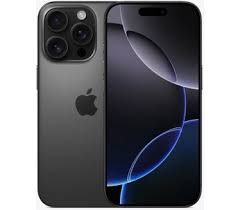
Ontdek de kracht van de Apple iPhone 128GB: Een zee aan opslagruimte!
Apple iPhone 128GB: De perfecte combinatie van kracht en opslagruimte
De Apple iPhone 128GB is een smartphone die bekend staat om zijn indrukwekkende prestaties en ruime opslagcapaciteit. Met 128GB aan interne opslagruimte biedt deze iPhone voldoende ruimte om al uw foto’s, video’s, apps en bestanden op te slaan zonder dat u zich zorgen hoeft te maken over tekorten.
Wat deze iPhone zo speciaal maakt, is de naadloze integratie van hardware en software. Dankzij de krachtige A-reeks chip van Apple werkt de iPhone 128GB snel en soepel, zelfs bij veeleisende taken zoals gaming of het bewerken van video’s. Het Retina-display zorgt voor heldere kleuren en scherpe details, waardoor uw content tot leven komt.
Niet alleen is de Apple iPhone 128GB krachtig en functioneel, maar het design is ook een lust voor het oog. Het slanke ontwerp en hoogwaardige materialen geven deze smartphone een premium uitstraling die past bij zijn geavanceerde functies.
Met de geavanceerde camera’s kunt u prachtige foto’s maken en professionele video’s opnemen. De beveiligingsfuncties zoals Face ID zorgen ervoor dat uw persoonlijke gegevens veilig blijven, terwijl de batterijduur ervoor zorgt dat u de hele dag door kunt blijven gaan zonder tussentijds opladen.
Kortom, de Apple iPhone 128GB is een toestel dat uitblinkt in alle opzichten: prestaties, opslagruimte, design en functionaliteit. Als u op zoek bent naar een high-end smartphone die aan al uw eisen voldoet, dan is de Apple iPhone 128GB zeker het overwegen waard.
6 Essentiële Tips voor het Optimaal Gebruiken van je iPhone 128GB
- Zorg voor regelmatige back-ups van je iPhone 128GB om belangrijke gegevens te beschermen.
- Houd je iPhone 128GB up-to-date door regelmatig de software bij te werken.
- Gebruik een hoesje en screenprotector om je iPhone 128GB te beschermen tegen krassen en beschadigingen.
- Optimaliseer de batterijduur van je iPhone 128GB door onnodige achtergrondprocessen te sluiten.
- Maak gebruik van handige functies zoals Face ID en Siri op je iPhone 128GB voor een betere gebruikerservaring.
- Verwijder regelmatig ongebruikte apps en bestanden om de opslagruimte van je iPhone 128GB vrij te houden.
Zorg voor regelmatige back-ups van je iPhone 128GB om belangrijke gegevens te beschermen.
Het is van essentieel belang om regelmatig back-ups te maken van je iPhone 128GB om ervoor te zorgen dat belangrijke gegevens veilig en beschermd blijven. Door regelmatig back-ups te maken, voorkom je het verlies van waardevolle informatie zoals foto’s, contacten en documenten in het geval van een onverwacht incident zoals diefstal, schade of technische problemen. Met een regelmatige back-uproutine kun je met een gerust hart genieten van je iPhone 128GB, wetende dat je gegevens altijd veilig zijn gesteld.
Houd je iPhone 128GB up-to-date door regelmatig de software bij te werken.
Houd je iPhone 128GB up-to-date door regelmatig de software bij te werken. Door regelmatig software-updates uit te voeren, zorg je ervoor dat je iPhone optimaal blijft presteren en beveiligd is tegen mogelijke kwetsbaarheden. Updates bevatten vaak verbeteringen in functionaliteit, prestaties en beveiliging, waardoor het belangrijk is om deze regelmatig te installeren. Zo ben je altijd verzekerd van de nieuwste functies en een soepele gebruikerservaring op je iPhone 128GB.
Gebruik een hoesje en screenprotector om je iPhone 128GB te beschermen tegen krassen en beschadigingen.
Om je iPhone 128GB te beschermen tegen krassen en beschadigingen, is het aan te raden om een hoesje en screenprotector te gebruiken. Deze accessoires vormen een essentiële beschermingslaag voor je toestel, waardoor de behuizing en het scherm worden beschermd tegen dagelijkse slijtage en onverwachte valpartijen. Door een hoesje en screenprotector te gebruiken, kun je langer genieten van de prachtige uitstraling van je iPhone 128GB en ervoor zorgen dat deze in topconditie blijft.
Optimaliseer de batterijduur van je iPhone 128GB door onnodige achtergrondprocessen te sluiten.
Je kunt de batterijduur van je iPhone 128GB optimaliseren door onnodige achtergrondprocessen te sluiten. Door regelmatig te controleren welke apps op de achtergrond actief zijn en ze te sluiten wanneer ze niet nodig zijn, kun je de energie-efficiëntie van je toestel verbeteren en zo langer genieten van een langere batterijduur. Het beheren van achtergrondprocessen is een eenvoudige maar effectieve manier om ervoor te zorgen dat je iPhone 128GB langer meegaat op één oplaadbeurt.
Maak gebruik van handige functies zoals Face ID en Siri op je iPhone 128GB voor een betere gebruikerservaring.
Maak optimaal gebruik van handige functies zoals Face ID en Siri op je iPhone 128GB om je gebruikerservaring te verbeteren. Met Face ID kun je snel en veilig je toestel ontgrendelen met slechts een blik, terwijl Siri je kan helpen met het uitvoeren van taken en het beantwoorden van vragen met eenvoudige spraakopdrachten. Door deze slimme functies te benutten, wordt het gebruik van je iPhone 128GB niet alleen efficiënter, maar ook intuïtiever en plezieriger.
Verwijder regelmatig ongebruikte apps en bestanden om de opslagruimte van je iPhone 128GB vrij te houden.
Om de opslagruimte van je iPhone 128GB vrij te houden, is het aan te raden om regelmatig ongebruikte apps en bestanden te verwijderen. Door het opruimen van overbodige apps en bestanden creëer je niet alleen meer ruimte voor nieuwe content, maar zorg je er ook voor dat je toestel soepel blijft werken. Door deze eenvoudige tip toe te passen, optimaliseer je de opslagcapaciteit van je iPhone 128GB en behoud je een georganiseerde en efficiënte smartphone-ervaring.
Ontdek de Kracht van de MacBook 12 Retina: Een Staaltje van Innovatie en Prestaties
De MacBook 12 Retina: Een Staaltje van Innovatie en Prestaties
De MacBook 12 Retina is een krachtige en elegante laptop die de lat opnieuw legt voor draagbare computers. Met zijn indrukwekkende Retina-display, dunne en lichte ontwerp, en krachtige prestaties, is deze MacBook een favoriet onder professionals en creatievelingen.
Indrukwekkend Retina-display
Het Retina-display van de MacBook 12 levert verbluffende beeldkwaliteit met heldere kleuren, scherpe details en diepe contrasten. Of je nu grafisch ontwerpt, video bewerkt of gewoon films kijkt, het display van de MacBook 12 zorgt voor een meeslepende ervaring.
Lichtgewicht en Draagbaar
Met zijn slanke behuizing en lichtgewicht ontwerp is de MacBook 12 gemakkelijk mee te nemen, waar je ook heen gaat. Of je nu onderweg bent naar een vergadering of op reis bent, deze laptop past moeiteloos in je tas zonder extra gewicht toe te voegen.
Krachtige Prestaties
Ondanks zijn compacte formaat biedt de MacBook 12 indrukwekkende prestaties dankzij de krachtige processor en geavanceerde technologieën. Of je nu multitaskt met meerdere apps of zware programma’s draait, deze laptop kan het allemaal aan zonder haperingen.
Conclusie
Al met al is de MacBook 12 Retina een uitstekende keuze voor wie op zoek is naar een combinatie van stijl, prestaties en draagbaarheid. Of je nu een professional bent die onderweg werkt of een creatieve geest die inspiratie zoekt, deze laptop zal zeker aan al je behoeften voldoen.
9 Voordelen van de MacBook 12 Retina: Indrukwekkend Design en Prestaties
- Indrukwekkend Retina-display met heldere kleuren en scherpe details.
- Lichtgewicht en draagbaar ontwerp, ideaal voor onderweg.
- Krachtige prestaties dankzij geavanceerde processor.
- Stijlvol en elegant design dat indruk maakt.
- Lange batterijduur voor langdurig gebruik zonder opladen.
- Snelle opstarttijd en soepele werking van apps en programma’s.
- Geavanceerde beveiligingsfuncties om je gegevens te beschermen.
- Hoogwaardige materialen zorgen voor duurzaamheid en betrouwbaarheid.
- Uitstekende integratie met andere Apple-apparaten voor naadloze samenwerking.
Nadelen van de MacBook 12 Retina: Beperkte Connectiviteit en Meer
- 1. Beperkte connectiviteit met slechts één USB-C poort.
- 2. Hogere prijsklasse in vergelijking met andere laptops op de markt.
- 3. Niet geschikt voor zware gaming vanwege beperkte grafische prestaties.
- 4. Kleinere schermgrootte kan ongemakkelijk zijn voor langdurig gebruik.
- 5. Geen optie voor uitbreidbaar geheugen, waardoor je vastzit aan de initiële configuratie.
- 6. Batterijduur kan korter zijn bij intensief gebruik.
Indrukwekkend Retina-display met heldere kleuren en scherpe details.
Een opvallend voordeel van de MacBook 12 Retina is het indrukwekkende Retina-display met heldere kleuren en scherpe details. Dit display zorgt voor een meeslepende kijkervaring, of je nu geniet van levendige kleuren tijdens het bekijken van foto’s en video’s of scherpe details waardeert tijdens het werken aan grafisch ontwerp of videobewerking. Het heldere en gedetailleerde scherm van de MacBook 12 Retina tilt visuele content naar een hoger niveau en laat je genieten van elk pixel met ongeëvenaarde helderheid.
Lichtgewicht en draagbaar ontwerp, ideaal voor onderweg.
Het lichtgewicht en draagbare ontwerp van de MacBook 12 Retina maakt het een ideale metgezel voor onderweg. Of je nu onderweg bent naar een vergadering, in een café werkt of op reis bent, deze laptop is gemakkelijk mee te nemen zonder extra gewicht toe te voegen aan je bagage. Het compacte formaat en de slanke behuizing zorgen ervoor dat je altijd en overal productief kunt zijn, zonder concessies te doen aan prestaties of functionaliteit.
Krachtige prestaties dankzij geavanceerde processor.
De MacBook 12 Retina onderscheidt zich door zijn krachtige prestaties dankzij de geavanceerde processor. Deze laptop is in staat om zelfs de meest veeleisende taken moeiteloos aan te kunnen, waardoor gebruikers kunnen genieten van een soepele en efficiënte ervaring. Of het nu gaat om multitasking, grafisch ontwerp of videobewerking, de geavanceerde processor van de MacBook 12 Retina zorgt voor een indrukwekkende snelheid en responsiviteit, waardoor gebruikers productiever en creatiever kunnen zijn.
Stijlvol en elegant design dat indruk maakt.
Het stijlvolle en elegante design van de MacBook 12 Retina maakt een onuitwisbare indruk. Met zijn slanke behuizing, verfijnde afwerking en minimalistische esthetiek straalt deze laptop klasse en verfijning uit. Het is niet alleen een krachtige machine, maar ook een modeaccessoire dat de gebruiker onderscheidt met zijn tijdloze design en oog voor detail.
Lange batterijduur voor langdurig gebruik zonder opladen.
Een van de voordelen van de MacBook 12 Retina is de lange batterijduur, waardoor je langdurig kunt werken zonder tussentijds op te laden. Deze indrukwekkende batterijprestaties zorgen ervoor dat je productief kunt blijven, zelfs tijdens lange werksessies of wanneer je onderweg bent, zonder je zorgen te hoeven maken over het vinden van een stopcontact. Met de MacBook 12 Retina kun je ongestoord genieten van een langdurige gebruikerservaring en maximale mobiliteit.
Snelle opstarttijd en soepele werking van apps en programma’s.
Een van de voordelen van de MacBook 12 Retina is de snelle opstarttijd en soepele werking van apps en programma’s. Dankzij de geavanceerde technologieën en krachtige processor van deze laptop kun je rekenen op een vlotte en efficiënte ervaring bij het starten van de laptop en het gebruik van verschillende applicaties. Dit zorgt voor een productieve werkomgeving waarin je zonder vertraging kunt schakelen tussen verschillende taken, waardoor je tijd bespaart en moeiteloos kunt blijven werken.
Geavanceerde beveiligingsfuncties om je gegevens te beschermen.
De MacBook 12 Retina biedt geavanceerde beveiligingsfuncties om je gegevens te beschermen, waardoor je met een gerust hart kunt werken en communiceren. Met functies zoals Touch ID en geavanceerde versleutelingstechnologieën zorgt deze laptop ervoor dat je persoonlijke en zakelijke informatie veilig blijft, zelfs in een steeds digitalere wereld.
Hoogwaardige materialen zorgen voor duurzaamheid en betrouwbaarheid.
De MacBook 12 Retina onderscheidt zich door het gebruik van hoogwaardige materialen die zorgen voor duurzaamheid en betrouwbaarheid. Door te kiezen voor materialen van topkwaliteit, zoals aluminium en glas, garandeert deze laptop een lange levensduur en consistent hoge prestaties. Dit aspect benadrukt niet alleen de premium uitstraling van de MacBook 12, maar ook de geruststellende wetenschap dat je kunt vertrouwen op de duurzaamheid en betrouwbaarheid van dit geavanceerde apparaat.
Uitstekende integratie met andere Apple-apparaten voor naadloze samenwerking.
Een van de voordelen van de MacBook 12 Retina is de uitstekende integratie met andere Apple-apparaten, waardoor een naadloze samenwerking mogelijk is. Door gebruik te maken van het ecosysteem van Apple, kunnen gebruikers moeiteloos bestanden delen, berichten synchroniseren en taken coördineren tussen hun MacBook, iPhone en andere Apple-apparaten. Deze naadloze samenwerking zorgt voor een efficiënte workflow en een geïntegreerde gebruikerservaring, waardoor de MacBook 12 Retina een ideale keuze is voor wie op zoek is naar gemak en connectiviteit in hun digitale leven.
1. Beperkte connectiviteit met slechts één USB-C poort.
Een nadeel van de MacBook 12 Retina is de beperkte connectiviteit met slechts één USB-C poort. Dit kan voor gebruikers een uitdaging vormen, vooral wanneer ze meerdere randapparaten tegelijk willen aansluiten, zoals externe harde schijven, monitoren of USB-sticks. Het gebrek aan meerdere poorten kan leiden tot extra kosten voor adapters of hubs om aan de diverse connectiviteitsbehoeften te voldoen. Het beperkte aantal poorten kan dus een belemmering zijn voor gebruikers die afhankelijk zijn van verschillende externe apparaten in hun dagelijkse workflow.
2. Hogere prijsklasse in vergelijking met andere laptops op de markt.
Een nadeel van de MacBook 12 Retina is dat deze zich bevindt in een hogere prijsklasse in vergelijking met andere laptops op de markt. Hoewel de MacBook 12 indrukwekkende prestaties en kwaliteit biedt, kan de hogere prijs een struikelblok vormen voor budgetbewuste kopers die op zoek zijn naar een meer betaalbare optie. Het is belangrijk om rekening te houden met het prijsverschil bij het overwegen van de aanschaf van deze laptop en om te bepalen of de extra investering gerechtvaardigd is op basis van individuele behoeften en budgettaire overwegingen.
3. Niet geschikt voor zware gaming vanwege beperkte grafische prestaties.
De MacBook 12 Retina wordt niet aanbevolen voor zware gaming vanwege de beperkte grafische prestaties. Door de geïntegreerde grafische kaart kan deze laptop moeite hebben met het soepel draaien van grafisch intensieve games en kan het de algehele game-ervaring beperken. Voor gamers die op zoek zijn naar een machine die specifiek is ontworpen voor gaming met veeleisende grafische vereisten, zijn er betere alternatieven beschikbaar dan de MacBook 12 Retina.
4. Kleinere schermgrootte kan ongemakkelijk zijn voor langdurig gebruik.
Een nadeel van de MacBook 12 Retina is dat de kleinere schermgrootte ongemakkelijk kan zijn voor langdurig gebruik. Voor gebruikers die gewend zijn aan grotere schermen, kan het compacte formaat van de MacBook 12 leiden tot vermoeidheid of oogspanning bij langere sessies. Het beperkte schermoppervlak kan ook beperkingen opleggen aan multitasking en het bekijken van content, wat een uitdaging kan vormen voor sommige gebruikers die meer ruimte nodig hebben voor hun werkzaamheden.
5. Geen optie voor uitbreidbaar geheugen, waardoor je vastzit aan de initiële configuratie.
Een nadeel van de MacBook 12 Retina is het ontbreken van een optie voor uitbreidbaar geheugen, waardoor je gebonden bent aan de initiële configuratie. Dit betekent dat je niet achteraf het interne geheugen kunt uitbreiden, wat beperkingen kan opleggen aan de opslagcapaciteit van de laptop. Het is belangrijk om bij aankoop goed na te denken over de benodigde opslagruimte, aangezien je later niet eenvoudig kunt upgraden naar meer geheugen.
6. Batterijduur kan korter zijn bij intensief gebruik.
Een nadeel van de MacBook 12 Retina is dat de batterijduur mogelijk korter kan zijn bij intensief gebruik. Wanneer de laptop wordt ingezet voor zware taken zoals videobewerking of grafisch ontwerp, kan de batterij sneller leeglopen dan bij lichtere taken. Dit kan gebruikers dwingen om vaker op te laden of om hun energieverbruik te beheren om optimaal gebruik te kunnen blijven maken van de MacBook 12 Retina.
Ontdek de veelzijdigheid van de Samsung Tab4: perfect voor onderweg!
Samsung Tab4: De Perfecte Tablet voor Onderweg
De Samsung Tab4 is een veelzijdige tablet die perfect is voor mensen die onderweg zijn en altijd verbonden willen blijven. Met zijn slanke ontwerp en krachtige prestaties is de Tab4 ideaal voor zowel werk als ontspanning.
Met een helder en levendig 10-inch scherm biedt de Samsung Tab4 een geweldige kijkervaring voor het streamen van films, het spelen van games of het lezen van e-books. Dankzij de krachtige processor en voldoende geheugen kan de Tab4 ook moeiteloos multitasken, zodat u productief kunt blijven, waar u ook bent.
Een van de hoogtepunten van de Samsung Tab4 is de lange batterijlevensduur, waardoor u urenlang kunt genieten van uw favoriete content zonder constant op zoek te hoeven naar een stopcontact. Bovendien biedt de Tab4 uitstekende connectiviteitsopties, waaronder wifi en optionele 4G-connectiviteit, zodat u altijd online kunt zijn.
Of u nu wilt werken, leren of gewoon ontspannen, de Samsung Tab4 heeft alles wat u nodig heeft in een handige en draagbare vormfactor. Met zijn gebruiksvriendelijke interface en uitgebreide app-ecosysteem is de Tab4 geschikt voor zowel beginners als ervaren gebruikers.
Kortom, als u op zoek bent naar een betrouwbare en veelzijdige tablet die aan al uw behoeften voldoet, dan is de Samsung Tab4 de perfecte keuze. Ontdek zelf alle mogelijkheden die deze indrukwekkende tablet te bieden heeft!
Veelgestelde Vragen over de Leeftijd en Ondersteuning van Samsung Tablets
- Hoe oud is mijn Samsung tablet?
- Hoe oud is de Samsung Galaxy Tab 4?
- Hoe oud is de Samsung Galaxy Tab 3?
- Hoelang worden Samsung tablets ondersteund?
- Hoe oud is de Samsung SM-T580?
- Hoe oud is de Samsung Tab 2?
Hoe oud is mijn Samsung tablet?
Een veelgestelde vraag over de Samsung Tab4 is: “Hoe oud is mijn Samsung tablet?” De leeftijd van een Samsung tablet zoals de Tab4 kan worden bepaald aan de hand van het jaar waarin het model werd uitgebracht. Door te controleren wanneer het specifieke model van de Tab4 op de markt werd gebracht, kunt u een indicatie krijgen van hoe oud uw tablet is. Het is ook handig om te weten dat fabrikanten vaak software-updates uitbrengen voor hun apparaten, waardoor zelfs oudere tablets nog steeds up-to-date kunnen blijven met de nieuwste functies en beveiligingspatches.
Hoe oud is de Samsung Galaxy Tab 4?
De Samsung Galaxy Tab 4 werd oorspronkelijk uitgebracht in 2014, waardoor deze tablet nu al enkele jaren op de markt is. Ondanks zijn leeftijd blijft de Tab 4 een populaire keuze vanwege zijn betrouwbare prestaties, veelzijdigheid en gebruiksvriendelijke interface. Hoewel er sinds de release van de Tab 4 verschillende nieuwe modellen op de markt zijn gekomen, blijft deze tablet een solide optie voor mensen die op zoek zijn naar een betaalbare en functionele tabletervaring.
Hoe oud is de Samsung Galaxy Tab 3?
De Samsung Galaxy Tab 3 is voor het eerst uitgebracht in het jaar 2013. Dit betekent dat de tablet nu al een aantal jaren op de markt is en inmiddels opgevolgd is door nieuwere modellen, zoals de Samsung Tab4. Ondanks zijn leeftijd blijft de Galaxy Tab 3 een populaire keuze vanwege zijn betrouwbare prestaties en functionaliteiten die nog steeds relevant zijn voor veel gebruikers.
Hoelang worden Samsung tablets ondersteund?
Samsung biedt doorgaans software-ondersteuning voor zijn tablets gedurende ongeveer vier jaar na de oorspronkelijke release. Dit betekent dat Samsung regelmatig software-updates en beveiligingspatches uitbrengt voor hun tablets gedurende deze periode om de prestaties te verbeteren en de veiligheid te waarborgen. Het is echter altijd raadzaam om de specifieke ondersteuningsinformatie voor elk model te controleren, aangezien de duur van de ondersteuning kan variëren afhankelijk van het specifieke apparaat en de regio.
Hoe oud is de Samsung SM-T580?
De Samsung SM-T580, beter bekend als de Samsung Galaxy Tab A 10.1 (2016), werd voor het eerst uitgebracht in mei 2016. Dit betekent dat de tablet al enkele jaren op de markt is en inmiddels beschouwd kan worden als een meer gevestigd model binnen de Samsung Tab-serie. Ondanks zijn leeftijd biedt de SM-T580 nog steeds solide prestaties en functionaliteiten die veel gebruikers aanspreken, waardoor het een populaire keuze blijft voor diegenen die op zoek zijn naar een betrouwbare en betaalbare tabletervaring.
Hoe oud is de Samsung Tab 2?
De Samsung Tab 2 is voor het eerst uitgebracht in het jaar 2012. Dit betekent dat de Samsung Tab 2 op dit moment ongeveer 10 jaar oud is. Ondanks zijn leeftijd heeft de Samsung Tab 2 nog steeds een trouwe schare fans vanwege zijn betrouwbare prestaties en functionaliteiten die destijds baanbrekend waren. Het is interessant om te zien hoe deze tablet nog steeds herinneringen oproept aan de tijd waarin hij werd gelanceerd en hoe ver technologie sindsdien is gevorderd.
Ontdek de Samsung Galaxy A8 (2018): Stijlvolle prestaties in één smartphone
Samsung Galaxy A8 (2018): Een combinatie van stijl en prestaties
De Samsung Galaxy A8 (2018) is een indrukwekkende smartphone die stijl en prestaties combineert in een slank en elegant ontwerp. Met zijn hoogwaardige functies en verfijnde esthetiek is de Galaxy A8 een uitstekende keuze voor gebruikers die op zoek zijn naar een premium smartphone-ervaring zonder het hoge prijskaartje.
Belangrijkste kenmerken:
- Scherm: De Samsung Galaxy A8 (2018) beschikt over een prachtig 5,6-inch Super AMOLED Infinity Display met levendige kleuren en scherpe details.
- Camera’s: Met een dubbele frontcamera van 16 MP + 8 MP kunnen gebruikers verbluffende selfies maken met bokeh-effecten en Live Focus. De 16 MP hoofdcamera aan de achterzijde legt heldere en gedetailleerde foto’s vast.
- Prestaties: Dankzij de krachtige octa-core processor en 4 GB RAM levert de Galaxy A8 soepele prestaties, zelfs bij veeleisende taken zoals gaming of multitasking.
- Beveiliging: De Galaxy A8 biedt geavanceerde beveiligingsfuncties zoals gezichtsherkenning en een vingerafdruksensor voor snelle ontgrendeling van het toestel.
- Batterij: Met een royale 3000 mAh batterij kan de Galaxy A8 gemakkelijk de hele dag meegaan, zelfs bij intensief gebruik.
Kortom, de Samsung Galaxy A8 (2018) biedt een perfecte balans tussen design, prestaties en functionaliteit. Of je nu graag foto’s maakt, games speelt of gewoon wilt genieten van multimedia-inhoud, deze smartphone heeft alles wat je nodig hebt voor een complete mobiele ervaring.
Veelgestelde Vragen over de Samsung Galaxy A8 (2018)
- Wat zijn de specificaties van de Samsung Galaxy A8 (2018)?
- Hoeveel kost de Samsung Galaxy A8 (2018)?
- Wat zijn de camerafuncties van de Samsung Galaxy A8 (2018)?
- Heeft de Samsung Galaxy A8 (2018) een vingerafdrukscanner?
- Hoe lang gaat de batterij van de Samsung Galaxy A8 (2018) mee?
- Is de Samsung Galaxy A8 (2018) waterdicht?
Wat zijn de specificaties van de Samsung Galaxy A8 (2018)?
De specificaties van de Samsung Galaxy A8 (2018) omvatten een prachtig 5,6-inch Super AMOLED Infinity Display met levendige kleuren en scherpe details. De smartphone is uitgerust met een dubbele frontcamera van 16 MP + 8 MP voor verbluffende selfies met bokeh-effecten en Live Focus, terwijl de 16 MP hoofdcamera aan de achterzijde heldere en gedetailleerde foto’s vastlegt. Met een krachtige octa-core processor en 4 GB RAM levert de Galaxy A8 soepele prestaties, zelfs bij veeleisende taken. Geavanceerde beveiligingsfuncties zoals gezichtsherkenning en een vingerafdruksensor zorgen voor snelle ontgrendeling van het toestel. De royale 3000 mAh batterij zorgt ervoor dat de Galaxy A8 gemakkelijk de hele dag meegaat, zelfs bij intensief gebruik.
Hoeveel kost de Samsung Galaxy A8 (2018)?
Een veelgestelde vraag over de Samsung Galaxy A8 (2018) is: “Hoeveel kost de Samsung Galaxy A8 (2018)?” De prijs van de Samsung Galaxy A8 (2018) kan variëren afhankelijk van de verkooplocatie, eventuele promoties en het gekozen opslagmodel. Over het algemeen ligt de prijs van de Samsung Galaxy A8 (2018) in het middensegment van smartphones, waarbij het een uitstekende prijs-kwaliteitverhouding biedt voor gebruikers die op zoek zijn naar een premium toestel zonder de hoge kosten van vlaggenschipmodellen. Het is raadzaam om verschillende winkels te vergelijken en aanbiedingen in de gaten te houden om de beste deal te vinden voor de Samsung Galaxy A8 (2018).
Wat zijn de camerafuncties van de Samsung Galaxy A8 (2018)?
De camerafuncties van de Samsung Galaxy A8 (2018) zijn indrukwekkend en bieden gebruikers een scala aan mogelijkheden om prachtige foto’s en selfies te maken. Met een dubbele frontcamera van 16 MP + 8 MP kunnen gebruikers genieten van functies zoals bokeh-effecten en Live Focus voor professioneel uitziende selfies met een onscherpe achtergrond. De 16 MP hoofdcamera aan de achterzijde legt heldere en gedetailleerde foto’s vast, waardoor gebruikers elk moment haarscherp kunnen vastleggen. Of het nu gaat om landschappen, portretten of close-ups, de camera’s van de Galaxy A8 leveren consistente en hoogwaardige resultaten die voldoen aan de verwachtingen van zelfs de meest veeleisende fotografen.
Heeft de Samsung Galaxy A8 (2018) een vingerafdrukscanner?
Ja, de Samsung Galaxy A8 (2018) is uitgerust met een vingerafdrukscanner voor snelle en veilige ontgrendeling van het toestel. Met deze handige functie kunnen gebruikers hun smartphone eenvoudig ontgrendelen door hun vingerafdruk te scannen, waardoor hun persoonlijke gegevens en privacy worden beschermd. De vingerafdrukscanner van de Galaxy A8 (2018) biedt een handige en betrouwbare manier om toegang te krijgen tot het apparaat en zorgt voor een naadloze gebruikerservaring.
Hoe lang gaat de batterij van de Samsung Galaxy A8 (2018) mee?
De batterijduur van de Samsung Galaxy A8 (2018) is afhankelijk van verschillende factoren, waaronder het gebruikspatroon van de gebruiker en de actieve apps op het toestel. Over het algemeen kan de 3000 mAh batterij van de Galaxy A8 een hele dag meegaan bij gemiddeld gebruik, zoals bellen, berichten sturen en internetten. Bij intensiever gebruik, zoals gamen of video’s streamen, kan de batterijduur echter korter zijn. Het is raadzaam om energiebesparende functies te gebruiken en ongebruikte apps te sluiten om de levensduur van de batterij te verlengen en optimaal gebruik te maken van deze krachtige smartphone.
Is de Samsung Galaxy A8 (2018) waterdicht?
Een veelgestelde vraag over de Samsung Galaxy A8 (2018) is of het toestel waterdicht is. De Galaxy A8 (2018) heeft een IP68-classificatie, wat betekent dat het stofdicht is en bestand is tegen onderdompeling in water tot een diepte van 1,5 meter gedurende maximaal 30 minuten. Dit maakt de Galaxy A8 (2018) geschikt voor dagelijks gebruik en biedt extra gemoedsrust voor gebruikers die hun smartphone in vochtige omstandigheden willen gebruiken zonder zich zorgen te hoeven maken over waterschade. Het is echter belangrijk op te merken dat waterdichtheid na verloop van tijd kan afnemen, dus het wordt nog steeds aanbevolen om voorzichtig te zijn bij blootstelling aan water.