
Ontdek de veelzijdigheid van de HP Photosmart C4580: Printen, scannen en kopiëren in één!
HP Photosmart C4580: Een All-in-One Printer voor Thuisgebruik
De HP Photosmart C4580 is een veelzijdige all-in-one printer die ideaal is voor thuisgebruik. Met de mogelijkheid om te printen, scannen en kopiëren, biedt deze printer alle essentiële functies die je nodig hebt in één compact apparaat.
Met zijn elegante ontwerp past de HP Photosmart C4580 perfect in elke thuisomgeving. Het gebruiksvriendelijke bedieningspaneel maakt het eenvoudig om snel en gemakkelijk documenten en foto’s af te drukken of te scannen.
Deze printer levert hoogwaardige afdrukken met scherpe tekst en levendige kleuren. Of je nu documenten, afbeeldingen of foto’s wilt afdrukken, de HP Photosmart C4580 zorgt keer op keer voor professionele resultaten.
Dankzij draadloze connectiviteit kun je eenvoudig printen vanaf je smartphone, tablet of computer zonder gedoe met kabels. Met handige functies zoals dubbelzijdig afdrukken en randloos printen, biedt deze printer veelzijdigheid en gemak voor al je printbehoeften.
Kortom, de HP Photosmart C4580 is een betrouwbare en betaalbare keuze voor iedereen die op zoek is naar een all-in-one printer van hoge kwaliteit voor thuisgebruik. Ontdek zelf de vele voordelen van deze veelzijdige printer en geniet van probleemloos printen, scannen en kopiëren in huis!
Veelgestelde Vragen over de HP Photosmart C4580 Printer
- Hoe installeer ik de HP Photosmart C4580 printer?
- Wat zijn de aanbevolen printinstellingen voor de HP Photosmart C4580?
- Hoe kan ik draadloos afdrukken met de HP Photosmart C4580?
- Welke soorten papier kan ik gebruiken in de HP Photosmart C4580 printer?
- Hoe vervang ik de inktcartridges van de HP Photosmart C4580?
Hoe installeer ik de HP Photosmart C4580 printer?
Het installeren van de HP Photosmart C4580 printer is een eenvoudig proces dat slechts enkele stappen vereist. Allereerst dien je de printer uit te pakken en alle beschermende materialen te verwijderen. Vervolgens sluit je de printer aan op een stopcontact en schakel je deze in. Verbind de printer met je computer via een USB-kabel of maak verbinding via draadloze netwerken indien beschikbaar. Download en installeer de benodigde stuurprogramma’s en software van de officiële HP-website om de printer correct te laten functioneren. Volg ten slotte de instructies op het scherm om de installatie te voltooien en geniet van het gebruik van je HP Photosmart C4580 printer voor al je afdrukbehoeften.
Wat zijn de aanbevolen printinstellingen voor de HP Photosmart C4580?
Voor de HP Photosmart C4580 worden de volgende aanbevolen printinstellingen vaak gebruikt om optimale resultaten te behalen. Voor het afdrukken van documenten wordt meestal een standaardkwaliteit geselecteerd, die een goede balans biedt tussen afdrukkwaliteit en inktefficiëntie. Bij het printen van foto’s wordt vaak aangeraden om de hoogste kwaliteitsinstelling te gebruiken voor scherpere details en levendigere kleuren. Daarnaast kan het selecteren van de juiste papiersoort en formaat ook bijdragen aan een betere afdrukkwaliteit. Het is altijd raadzaam om de printerinstellingen aan te passen op basis van het specifieke type document of afbeelding dat je wilt afdrukken, zodat je het beste resultaat krijgt met je HP Photosmart C4580.
Hoe kan ik draadloos afdrukken met de HP Photosmart C4580?
Om draadloos af te drukken met de HP Photosmart C4580, moet je eerst zorgen dat de printer is verbonden met je draadloze netwerk. Dit kun je doen door naar de instellingen van de printer te gaan en de draadloze verbinding in te stellen. Vervolgens dien je ervoor te zorgen dat de printer en het apparaat van waaruit je wilt afdrukken (bijvoorbeeld een smartphone of computer) op hetzelfde draadloze netwerk zijn aangesloten. Zodra de verbinding is ingesteld, kun je eenvoudig printopdrachten verzenden naar de HP Photosmart C4580 vanaf elk apparaat binnen hetzelfde netwerk, zonder dat er kabels nodig zijn. Op deze manier kun je gemakkelijk en draadloos documenten, afbeeldingen of foto’s afdrukken met deze veelzijdige printer.
Welke soorten papier kan ik gebruiken in de HP Photosmart C4580 printer?
De HP Photosmart C4580 printer biedt veelzijdigheid als het gaat om het type papier dat je kunt gebruiken. Het is aan te raden om hoogwaardig printpapier te gebruiken voor optimale afdrukkwaliteit en duurzaamheid. Daarnaast ondersteunt de printer verschillende papiersoorten, zoals gewoon papier, fotopapier, enveloppen en transparanten. Zorg ervoor dat je het juiste type papier selecteert in de instellingen van de printer om de beste resultaten te behalen bij het afdrukken van diverse documenten en afbeeldingen.
Hoe vervang ik de inktcartridges van de HP Photosmart C4580?
Om de inktcartridges van de HP Photosmart C4580 te vervangen, volg je eenvoudig deze stappen. Open de printer en wacht tot de cartridges naar het midden schuiven. Verwijder voorzichtig de lege cartridge door deze uit de houder te trekken. Pak een nieuwe cartridge en schuif deze stevig op zijn plaats totdat je een klik hoort. Zorg ervoor dat je de juiste kleuren in de juiste houders plaatst. Sluit de printer en wacht tot het afdrukproces is voltooid om te controleren of de nieuwe cartridges correct zijn geïnstalleerd. Met deze eenvoudige stappen kun je snel en gemakkelijk de inktcartridges van je HP Photosmart C4580 vervangen voor optimale afdrukkwaliteit.
Ontdek de veelzijdigheid van de HP Photosmart Plus B210: Een All-in-One Printer voor Fotoliefhebbers
HP Photosmart Plus B210: De All-in-One Printer voor Fotoliefhebbers
De HP Photosmart Plus B210 is een veelzijdige all-in-one printer die perfect is voor fotoliefhebbers en thuisgebruikers die op zoek zijn naar kwalitatieve afdrukken. Met deze printer kunt u niet alleen documenten van hoge kwaliteit afdrukken, maar ook prachtige foto’s rechtstreeks vanaf uw smartphone, tablet of computer.
Met de Photosmart Plus B210 kunt u draadloos afdrukken via Wi-Fi, waardoor u gemakkelijk verbinding kunt maken met meerdere apparaten zonder gedoe met kabels. Dankzij de geïntegreerde ePrint-technologie van HP kunt u zelfs onderweg afdrukken door een e-mail te sturen naar de printer.
Deze all-in-one printer biedt ook handige functies zoals dubbelzijdig afdrukken, scannen en kopiëren. Met de ingebouwde touchscreen-interface is het eenvoudig om instellingen aan te passen en taken uit te voeren zonder gedoe.
Dankzij de HP Photosmart Plus B210 kunnen gebruikers genieten van levendige en scherpe fotoafdrukken met een hoge resolutie. Of het nu gaat om vakantiekiekjes of professionele foto’s, deze printer levert resultaten die indruk maken.
Kortom, de HP Photosmart Plus B210 is een betrouwbare en veelzijdige all-in-one printer die voldoet aan de behoeften van zowel thuisgebruikers als fotoliefhebbers. Met zijn gebruiksvriendelijke functies en hoogwaardige afdrukkwaliteit is deze printer een waardevolle toevoeging aan elk huishouden of thuiskantoor.
7 Voordelen van de HP Photosmart Plus B210: Hoogwaardige Foto’s en Veelzijdigheid voor Thuisgebruik
- Hoogwaardige fotoafdrukken
- Draadloos afdrukken via Wi-Fi
- ePrint-technologie voor gemakkelijk afdrukken vanaf meerdere apparaten
- Dubbelzijdig afdrukken, scannen en kopiëren
- Gebruiksvriendelijke touchscreen-interface
- Hoge resolutie voor scherpe foto’s
- Veelzijdig en betrouwbaar voor thuisgebruik
Vijf Nadelen van de HP Photosmart Plus B210
- De HP Photosmart Plus B210 is vrij groot en neemt relatief veel ruimte in beslag op het bureau.
- De printkosten van de HP Photosmart Plus B210 kunnen hoger zijn in vergelijking met sommige andere printers.
- Sommige gebruikers melden dat de afdrukkwaliteit bij het afdrukken van tekstdocumenten niet altijd optimaal is.
- Het ontbreken van een automatische documentinvoer kan het scannen of kopiëren van meerdere pagina’s tijdrovend maken.
- Hoewel draadloos afdrukken handig is, kan de initiële installatie en verbinding met Wi-Fi voor sommige gebruikers ingewikkeld zijn.
Hoogwaardige fotoafdrukken
Een van de voordelen van de HP Photosmart Plus B210 is de mogelijkheid om hoogwaardige fotoafdrukken te produceren. Met deze printer kunnen gebruikers genieten van levendige en scherpe foto’s met een hoge resolutie, waardoor hun herinneringen tot leven komen op papier. Of het nu gaat om kleurrijke vakantiefoto’s of professionele portretten, de HP Photosmart Plus B210 levert consistente en indrukwekkende resultaten die elke foto tot zijn recht laten komen.
Draadloos afdrukken via Wi-Fi
Een groot voordeel van de HP Photosmart Plus B210 is de mogelijkheid om draadloos af te drukken via Wi-Fi. Met deze functie kunnen gebruikers eenvoudig verbinding maken met de printer vanaf meerdere apparaten zonder gedoe met kabels. Dit biedt flexibiliteit en gemak, waardoor afdrukken vanaf smartphones, tablets en computers moeiteloos wordt. Met draadloos afdrukken via Wi-Fi kunnen gebruikers genieten van meer vrijheid en controle over hun printtaken, waardoor het afdrukproces efficiënter en handiger wordt.
ePrint-technologie voor gemakkelijk afdrukken vanaf meerdere apparaten
De HP Photosmart Plus B210 biedt het voordeel van ePrint-technologie, waardoor gebruikers moeiteloos kunnen afdrukken vanaf meerdere apparaten. Met deze handige functie kunnen documenten en foto’s rechtstreeks vanaf smartphones, tablets of computers worden afgedrukt, zonder gedoe met kabels of ingewikkelde instellingen. Dit maakt het printen van belangrijke bestanden of mooie herinneringen een fluitje van een cent, waardoor gebruikers gemakkelijk en snel toegang hebben tot hun afdrukken, waar ze zich ook bevinden.
Dubbelzijdig afdrukken, scannen en kopiëren
Een groot voordeel van de HP Photosmart Plus B210 is de mogelijkheid tot dubbelzijdig afdrukken, scannen en kopiëren. Met deze functie kunnen gebruikers papier besparen door automatisch aan beide zijden van een vel te printen, scannen of kopiëren. Dit niet alleen milieuvriendelijk, maar ook handig voor het maken van professionele documenten en boekjes met een nette uitstraling. Het gemak van dubbelzijdige functionaliteit maakt de HP Photosmart Plus B210 een veelzijdige en efficiënte keuze voor thuisgebruik of op kantoor.
Gebruiksvriendelijke touchscreen-interface
De HP Photosmart Plus B210 biedt het voordeel van een gebruiksvriendelijke touchscreen-interface. Met deze functie kunnen gebruikers gemakkelijk navigeren, instellingen aanpassen en taken uitvoeren met slechts een paar tikken op het scherm. De intuïtieve bediening maakt het eenvoudig voor zowel beginners als ervaren gebruikers om optimaal gebruik te maken van de printerfunctionaliteiten zonder gedoe met ingewikkelde menu’s of knoppen. Dit maakt de Photosmart Plus B210 een handige en toegankelijke keuze voor iedereen die moeiteloos wil printen, scannen en kopiëren.
Hoge resolutie voor scherpe foto’s
Een van de voordelen van de HP Photosmart Plus B210 is de hoge resolutie die zorgt voor scherpe foto’s van uitstekende kwaliteit. Met deze printer kunnen gebruikers genieten van levendige en gedetailleerde afdrukken die elk moment perfect vastleggen. Of het nu gaat om familiefoto’s, vakantiekiekjes of professionele beelden, de hoge resolutie van de HP Photosmart Plus B210 garandeert dat elke foto tot leven komt met helderheid en precisie.
Veelzijdig en betrouwbaar voor thuisgebruik
De HP Photosmart Plus B210 is een veelzijdige en betrouwbare printer die perfect is voor thuisgebruik. Met zijn diverse functionaliteiten, waaronder draadloos afdrukken, scannen en kopiëren, biedt deze printer gemak en efficiëntie voor dagelijkse taken. De betrouwbaarheid van de Photosmart Plus B210 zorgt ervoor dat gebruikers kunnen vertrouwen op consistente prestaties en hoogwaardige afdrukresultaten, waardoor het een ideale keuze is voor thuisgebruikers die op zoek zijn naar een all-in-one printer die aan al hun behoeften voldoet.
De HP Photosmart Plus B210 is vrij groot en neemt relatief veel ruimte in beslag op het bureau.
Een nadeel van de HP Photosmart Plus B210 is dat deze vrij groot is en relatief veel ruimte inneemt op het bureau. Voor gebruikers met beperkte werkruimte kan dit formaat mogelijk als onhandig worden ervaren, aangezien het plaatsen van de printer op een bureau extra ruimte kan vereisen die niet altijd beschikbaar is. Het is daarom belangrijk om bij de aanschaf van deze printer rekening te houden met de beschikbare ruimte en te overwegen of het formaat compatibel is met de werkplek.
De printkosten van de HP Photosmart Plus B210 kunnen hoger zijn in vergelijking met sommige andere printers.
Een nadeel van de HP Photosmart Plus B210 is dat de printkosten hoger kunnen uitvallen in vergelijking met sommige andere printers. Het gebruik van inktcartridges voor deze printer kan op de lange termijn duurder zijn, vooral voor gebruikers die regelmatig grote hoeveelheden afdrukken maken. Het is belangrijk om rekening te houden met deze extra kosten bij het overwegen van de aanschaf van de Photosmart Plus B210, ondanks zijn vele handige functies en kwalitatieve afdrukresultaten.
Sommige gebruikers melden dat de afdrukkwaliteit bij het afdrukken van tekstdocumenten niet altijd optimaal is.
Sommige gebruikers melden dat de afdrukkwaliteit bij het afdrukken van tekstdocumenten niet altijd optimaal is met de HP Photosmart Plus B210. Het kan voorkomen dat de tekst minder scherp of helder wordt afgedrukt dan gewenst, wat voor sommige gebruikers een punt van zorg kan zijn bij het gebruik van deze printer voor documentafdrukken. Het is belangrijk om deze potentiële beperking in overweging te nemen bij het evalueren van de afdrukmogelijkheden van de Photosmart Plus B210.
Het ontbreken van een automatische documentinvoer kan het scannen of kopiëren van meerdere pagina’s tijdrovend maken.
Het ontbreken van een automatische documentinvoer bij de HP Photosmart Plus B210 kan het scannen of kopiëren van meerdere pagina’s een tijdrovend proces maken. Gebruikers zullen handmatig elke pagina moeten plaatsen en scannen, wat extra tijd en moeite kan kosten bij het verwerken van grotere documenten of projecten. Dit gebrek aan automatisering kan de efficiëntie verminderen en de algehele gebruikservaring beïnvloeden voor diegenen die regelmatig met meerdere pagina’s werken.
Hoewel draadloos afdrukken handig is, kan de initiële installatie en verbinding met Wi-Fi voor sommige gebruikers ingewikkeld zijn.
Hoewel draadloos afdrukken met de HP Photosmart Plus B210 handig is, kan de initiële installatie en verbinding met Wi-Fi voor sommige gebruikers ingewikkeld zijn. Gebruikers die niet bekend zijn met het instellen van draadloze verbindingen kunnen mogelijk moeite hebben om de printer correct te configureren en te koppelen aan hun Wi-Fi-netwerk. Dit kan leiden tot frustratie en extra tijd besteed aan het oplossen van verbindingsproblemen voordat men daadwerkelijk kan genieten van de draadloze functionaliteit van de printer.
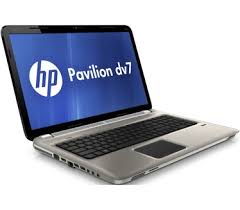
Ontdek de kracht van de HP dv7: prestaties en stijl in één!
HP dv7: Krachtige prestaties en stijlvol design
De HP dv7 is een indrukwekkende laptop die zowel op het gebied van prestaties als design hoog scoort. Met zijn krachtige specificaties en stijlvolle uitstraling is de HP dv7 een favoriet onder gebruikers die op zoek zijn naar een betrouwbare en veelzijdige laptop.
De HP dv7 is uitgerust met een krachtige Intel Core i7-processor, waardoor hij moeiteloos kan multitasken en zware programma’s kan draaien. Of je nu aan het werk bent, foto’s bewerkt of games speelt, de HP dv7 levert altijd soepele prestaties.
Niet alleen de prestaties van de HP dv7 zijn indrukwekkend, ook het design mag er zijn. Met zijn slanke behuizing en strakke afwerking ziet de HP dv7 er niet alleen professioneel uit, maar is hij ook nog eens gemakkelijk mee te nemen onderweg.
Het grote 17-inch scherm van de HP dv7 biedt een heldere en gedetailleerde weergave, ideaal voor multimedia-ervaringen zoals films kijken of foto’s bekijken. Bovendien zorgen de hoogwaardige luidsprekers voor een rijk geluid dat je volledig onderdompelt in je favoriete content.
Kortom, de HP dv7 combineert krachtige prestaties met een stijlvol design en is daarmee een uitstekende keuze voor gebruikers die op zoek zijn naar een alles-in-één laptopervaring.
Veelgestelde Vragen over de HP Pavilion dv7-serie
- Wat zijn de specificaties van de HP Pavilion dv7-6b60ed?
- Welk type HP heb ik?
- Hoe oud is mijn HP computer?
- Is HP een goede laptop?
Wat zijn de specificaties van de HP Pavilion dv7-6b60ed?
De HP Pavilion dv7-6b60ed is een krachtige laptop met indrukwekkende specificaties. Deze laptop is uitgerust met een Intel Core i7-processor, waardoor hij moeiteloos zware taken aankan en soepel kan multitasken. Daarnaast beschikt de HP Pavilion dv7-6b60ed over 8 GB RAM-geheugen, wat zorgt voor snelle en efficiënte prestaties. Met een ruime opslagcapaciteit van 1 TB heb je voldoende ruimte om al je bestanden, foto’s en video’s op te slaan. Het heldere 17-inch scherm en de hoogwaardige luidsprekers maken deze laptop ideaal voor multimedia-ervaringen. Kortom, de HP Pavilion dv7-6b60ed biedt krachtige specificaties die voldoen aan de behoeften van veeleisende gebruikers.
Welk type HP heb ik?
Een veelgestelde vraag over de HP dv7 is: “Welk type HP heb ik?” Het identificeren van het specifieke model van de HP dv7 kan belangrijk zijn voor gebruikers die op zoek zijn naar specifieke informatie of ondersteuning voor hun laptop. Om het type HP dv7 te achterhalen, kunnen gebruikers kijken naar de modelnaam en -nummer die meestal te vinden zijn op een sticker aan de onderkant van de laptop of in het systeeminformatiegedeelte van het besturingssysteem. Door het juiste model te identificeren, kunnen gebruikers gemakkelijker de benodigde informatie vinden om optimaal gebruik te maken van hun HP dv7.
Hoe oud is mijn HP computer?
Een veelgestelde vraag over de HP dv7 is: “Hoe oud is mijn HP computer?” De leeftijd van een HP computer, zoals de dv7, kan worden bepaald aan de hand van verschillende factoren, waaronder het productienummer, serienummer en aankoopdatum. Door deze gegevens te controleren en te vergelijken met de specificaties en releasedata van de HP dv7-modellen, kunt u een nauwkeurige schatting maken van hoe oud uw computer is. Het achterhalen van de leeftijd van uw HP dv7 kan handig zijn voor onderhoudsdoeleinden, softwarecompatibiliteit en het plannen van eventuele upgrades of vervangingen.
Is HP een goede laptop?
Veel mensen vragen zich af of HP een goede laptop is. Over het algemeen staat HP bekend om zijn betrouwbare laptops van hoge kwaliteit. HP biedt een breed scala aan modellen die geschikt zijn voor verschillende behoeften, van krachtige gaminglaptops tot lichte en draagbare modellen voor dagelijks gebruik. Met een sterke reputatie op het gebied van prestaties, duurzaamheid en klantenservice, kan HP zeker worden beschouwd als een merk dat goede laptops levert die voldoen aan de verwachtingen van veel gebruikers. Het is altijd belangrijk om te kijken naar specifieke modellen en reviews om te bepalen welke HP-laptop het beste past bij jouw wensen en eisen.

De Kracht van Innovatief Leiderschap: Bouwen aan een Succesvolle Toekomst
Innovatief Leiderschap: De Sleutel tot Succes in Moderne Organisaties
Leiderschap is een essentieel aspect van elke organisatie, maar in de snel evoluerende wereld van vandaag is innovatie een cruciale factor geworden voor het behalen van succes. Innovatief leiderschap gaat verder dan traditioneel management en omvat het vermogen om creativiteit, flexibiliteit en vooruitstrevendheid te omarmen.
Een innovatieve leider is iemand die niet bang is om nieuwe ideeën te verkennen, risico’s te nemen en bestaande paradigma’s uit te dagen. Deze leiders begrijpen dat verandering constant is en dat het noodzakelijk is om voortdurend te evolueren om relevant te blijven in een concurrerende markt.
Een van de kenmerken van innovatief leiderschap is het vermogen om een inspirerende visie te creëren en deze op een duidelijke en overtuigende manier over te brengen naar het team. Door medewerkers aan te moedigen om buiten de gebaande paden te denken en ruimte te geven voor experimentatie, kunnen innovatieve leiders een cultuur van creativiteit en innovatie cultiveren binnen de organisatie.
Bovendien zijn innovatieve leiders proactief in het identificeren van kansen voor groei en ontwikkeling, zowel op individueel als op organisatorisch niveau. Ze zijn bereid om nieuwe technologieën, processen en strategieën te omarmen die de efficiëntie verbeteren en de concurrentiepositie versterken.
Kortom, innovatief leiderschap is essentieel voor moderne organisaties die streven naar groei, concurrentievoordeel en duurzaam succes. Door een cultuur van innovatie te stimuleren, teams aan te moedigen om out-of-the-box te denken en voortdurend naar verbetering te streven, kunnen innovatieve leiders organisaties transformeren en toekomstbestendig maken in een steeds veranderende zakelijke omgeving.
Veelgestelde Vragen over Innovatief Leiderschap: Betekenis, Stijlen en Kenmerken
- Wat betekent het om een innovatief persoon te zijn?
- Welke vormen van leiderschap zijn er?
- Wat is de betekenis van innovatief?
- Welke 3 leiderschapsstijlen zijn er?
- Wat maakt iets innovatief?
- Wat wordt bedoeld met innovatief leiderschap?
Wat betekent het om een innovatief persoon te zijn?
Het zijn van een innovatief persoon betekent dat je open staat voor nieuwe ideeën, creatieve oplossingen kunt bedenken en bereid bent om conventionele denkwijzen uit te dagen. Innovatieve personen hebben een intrinsieke motivatie om te experimenteren, risico’s te nemen en voortdurend te streven naar verbetering en vernieuwing. Ze omarmen verandering als een kans voor groei en ontwikkeling, tonen veerkracht in het gezicht van tegenslagen en zijn in staat om innovatie te stimuleren in henzelf en anderen. Kortom, een innovatief persoon is iemand die de status quo durft uit te dagen, nieuwe wegen durft in te slaan en een positieve impact wil maken door middel van creativiteit en vernieuwing.
Welke vormen van leiderschap zijn er?
Er zijn verschillende vormen van leiderschap die organisaties kunnen aannemen, afhankelijk van hun doelen, cultuur en omgeving. Traditionele vormen van leiderschap omvatten autoritair leiderschap, waarbij de nadruk ligt op het geven van bevelen en controle; democratisch leiderschap, waarbij besluitvorming wordt gedeeld met teamleden; en transformationeel leiderschap, dat zich richt op het inspireren en motiveren van medewerkers om hun volledige potentieel te benutten. In de context van innovatief leiderschap is een meer participatieve en visionaire benadering vaak vereist, waarbij ruimte wordt geboden voor experimenteren, open communicatie en het aanmoedigen van creativiteit binnen het team. Het vermogen om verschillende vormen van leiderschap aan te passen aan specifieke situaties en behoeften is cruciaal voor effectief leiderschap in een snel veranderende en innovatieve omgeving.
Wat is de betekenis van innovatief?
Innovatief verwijst naar het vermogen om nieuwe en vernieuwende ideeën, methoden of producten te creëren die waarde toevoegen en vooruitgang stimuleren. Een innovatieve benadering omvat het doorbreken van traditionele denkwijzen en het verkennen van onontgonnen terreinen om oplossingen te vinden voor bestaande uitdagingen. Innovatief leiderschap houdt in dat leiders deze eigenschappen omarmen en aanmoedigen binnen hun organisatie, waardoor een cultuur van creativiteit, experimentatie en voortdurende verbetering wordt bevorderd.
Welke 3 leiderschapsstijlen zijn er?
Er zijn verschillende leiderschapsstijlen die kunnen worden toegepast in een organisatie, maar drie veelvoorkomende stijlen zijn transformationeel leiderschap, transactioneel leiderschap en coachend leiderschap. Transformationeel leiderschap richt zich op het inspireren van medewerkers, het stimuleren van creativiteit en het nastreven van een gedeelde visie om verandering te bewerkstelligen. Transactioneel leiderschap legt de nadruk op beloningssystemen, duidelijke doelen en het handhaven van structuur en efficiëntie binnen de organisatie. Coachend leiderschap daarentegen richt zich op het ontwikkelen van individuele capaciteiten, het ondersteunen van groei en het creëren van een omgeving waarin medewerkers kunnen excelleren door middel van begeleiding en feedback. Elk van deze leiderschapsstijlen heeft zijn eigen unieke kenmerken en toepassingen, afhankelijk van de behoeften en doelen van de organisatie.
Wat maakt iets innovatief?
Innovativiteit kan worden gekenmerkt door het vermogen om nieuwe en originele ideeën, concepten of benaderingen te introduceren die waarde toevoegen en onderscheidend zijn van bestaande praktijken. Een innovatieve aanpak omvat vaak het combineren van verschillende elementen op een creatieve manier, het inspelen op veranderende behoeften of trends, het creëren van unieke oplossingen voor bekende problemen en het streven naar continue verbetering en vernieuwing. Kortom, iets wordt als innovatief beschouwd wanneer het de status quo uitdaagt, vooruitgang stimuleert en een positieve impact heeft op de manier waarop dingen worden gedaan.
Wat wordt bedoeld met innovatief leiderschap?
Innovatief leiderschap verwijst naar een benadering van leiderschap waarbij leiders worden aangemoedigd om creativiteit, vernieuwing en vooruitgang te omarmen binnen een organisatie. Het gaat verder dan traditioneel management door het stimuleren van een cultuur van voortdurende verbetering, experimenteren en het ontsluiten van nieuwe ideeën. Innovatieve leiders zijn visionair, proactief en flexibel in hun aanpak, en streven ernaar om een omgeving te creëren waarin medewerkers worden aangemoedigd om te innoveren en risico’s te nemen in hun streven naar groei en succes.
Ontdek de veelzijdigheid van de HP Deskjet F380: All-in-One Printer voor Thuisgebruik
HP Deskjet F380: All-in-One Printer voor Thuisgebruik
De HP Deskjet F380 is een veelzijdige all-in-one printer die perfect is voor thuisgebruik. Met de mogelijkheid om te printen, scannen en kopiëren, biedt deze compacte printer alles wat u nodig heeft voor uw dagelijkse printbehoeften.
Met een afdruksnelheid tot 20 pagina’s per minuut in zwart-wit en 14 pagina’s per minuut in kleur, kunt u snel en efficiënt documenten afdrukken zonder lange wachttijden. De hoge afdrukresolutie zorgt voor scherpe tekst en levendige afbeeldingen, waardoor uw prints er professioneel uitzien.
Naast het afdrukken van documenten kunt u met de HP Deskjet F380 ook eenvoudig foto’s scannen en kopiëren. De flatbedscanner maakt het scannen van foto’s en documenten van hoge kwaliteit mogelijk, terwijl de kopieerfunctie het gemakkelijk maakt om duplicaten te maken van belangrijke documenten.
Dankzij de compacte vormgeving neemt de HP Deskjet F380 weinig ruimte in beslag op uw bureau of in uw thuiskantoor. De eenvoudige installatie en gebruiksvriendelijke bediening maken deze printer ideaal voor zowel beginners als ervaren gebruikers.
Kortom, de HP Deskjet F380 is een betrouwbare en betaalbare all-in-one printer die aan al uw print-, scan- en kopieerbehoeften voldoet. Met zijn gebruiksgemak en veelzijdigheid is dit de perfecte keuze voor thuisgebruik.
6 Tips voor het Optimaliseren van je HP Deskjet F380 Printer
- Zorg ervoor dat de cartridges correct zijn geïnstalleerd en niet verstopt zijn.
- Gebruik hoogwaardig printpapier om afdrukkwaliteit te verbeteren.
- Reinig regelmatig de printkoppen om vlekken en strepen te voorkomen.
- Controleer of de printerdrivers up-to-date zijn voor optimale prestaties.
- Vermijd het gebruik van verlopen inktcartridges om problemen te voorkomen.
- Schakel de printer regelmatig uit wanneer deze niet in gebruik is om energie te besparen.
Zorg ervoor dat de cartridges correct zijn geïnstalleerd en niet verstopt zijn.
Het is van essentieel belang om ervoor te zorgen dat de cartridges van de HP Deskjet F380 correct zijn geïnstalleerd en niet verstopt zijn. Door ervoor te zorgen dat de cartridges op de juiste manier zijn geplaatst en goed functioneren, kunt u problemen met afdrukkwaliteit voorkomen en ervoor zorgen dat uw printer soepel blijft werken. Controleer regelmatig of de cartridges schoon zijn en vervang ze indien nodig om optimale prestaties te garanderen.
Gebruik hoogwaardig printpapier om afdrukkwaliteit te verbeteren.
Om de afdrukkwaliteit van de HP Deskjet F380 te verbeteren, is het aan te raden om hoogwaardig printpapier te gebruiken. Door te kiezen voor kwaliteitspapier zorgt u ervoor dat uw documenten en afbeeldingen scherp en helder worden afgedrukt. Het gebruik van hoogwaardig printpapier helpt ook om eventuele strepen, vegen of vervaging te voorkomen, waardoor uw prints er professioneler uitzien. Investeer in goed printpapier om het beste uit uw HP Deskjet F380 printer te halen en indrukwekkende resultaten te behalen.
Reinig regelmatig de printkoppen om vlekken en strepen te voorkomen.
Om vlekken en strepen te voorkomen bij het afdrukken met de HP Deskjet F380, is het belangrijk om regelmatig de printkoppen te reinigen. Door de printkoppen schoon te houden, zorgt u ervoor dat de inkt gelijkmatig wordt verdeeld en dat uw prints van hoge kwaliteit blijven. Een eenvoudige en regelmatige reiniging van de printkoppen kan helpen om problemen met vlekken en strepen te voorkomen, waardoor uw afdrukken er altijd professioneel uitzien.
Controleer of de printerdrivers up-to-date zijn voor optimale prestaties.
Het is belangrijk om regelmatig te controleren of de printerdrivers van de HP Deskjet F380 up-to-date zijn, zodat de printer optimaal kan presteren. Door ervoor te zorgen dat de drivers bijgewerkt zijn, kunt u problemen voorkomen en profiteren van verbeterde functionaliteit en compatibiliteit met uw systeem. Het updaten van de printerdrivers is een eenvoudige maar effectieve manier om ervoor te zorgen dat uw HP Deskjet F380 probleemloos blijft werken en hoogwaardige afdrukresultaten levert.
Vermijd het gebruik van verlopen inktcartridges om problemen te voorkomen.
Om problemen te voorkomen, is het belangrijk om het gebruik van verlopen inktcartridges te vermijden bij de HP Deskjet F380. Verlopen inktcartridges kunnen leiden tot afdrukproblemen, zoals vlekkerige of onvolledige prints. Door regelmatig de vervaldatum van uw inktcartridges te controleren en tijdig te vervangen, kunt u ervoor zorgen dat uw printer optimaal blijft presteren en hoogwaardige afdrukken produceert. Het gebruik van verse inktcartridges is essentieel voor een probleemloze printervaring met de HP Deskjet F380.
Schakel de printer regelmatig uit wanneer deze niet in gebruik is om energie te besparen.
Een handige tip om energie te besparen met de HP Deskjet F380 is om de printer regelmatig uit te schakelen wanneer deze niet in gebruik is. Door de printer uit te zetten wanneer u hem niet nodig heeft, kunt u energie besparen en bijdragen aan een milieuvriendelijkere werkomgeving. Zo kunt u niet alleen kosten besparen op uw energierekening, maar ook helpen om uw ecologische voetafdruk te verkleinen. Het is een eenvoudige maar effectieve manier om bewuster om te gaan met het energieverbruik van uw printer.
Ontdek de veelzijdigheid van de HP OfficeJet Pro 8715: Een betrouwbare all-in-one printer voor zakelijk gebruik
HP OfficeJet Pro 8715: Een Betrouwbare All-in-One Printer voor Zakelijk Gebruik
De HP OfficeJet Pro 8715 is een veelzijdige all-in-one printer die speciaal is ontworpen voor zakelijk gebruik. Met zijn indrukwekkende functionaliteiten en betrouwbare prestaties is deze printer een waardevolle aanwinst voor elk kantoor.
Belangrijkste Kenmerken:
- Snel afdrukken, scannen, kopiëren en faxen in hoge kwaliteit.
- Draadloze connectiviteit voor eenvoudig delen en printen vanaf meerdere apparaten.
- Energiezuinig ontwerp met dubbelzijdig afdrukken en automatische uitschakelfunctie.
- Groot touchscreen display voor intuïtieve bediening en navigatie.
- Ondersteuning voor mobiel afdrukken via HP ePrint, Apple AirPrint en Google Cloud Print.
Prestaties en Kwaliteit:
De HP OfficeJet Pro 8715 levert consistente en hoogwaardige afdrukresultaten, of het nu gaat om documenten, afbeeldingen of foto’s. Met zijn geavanceerde printkop-technologie produceert deze printer scherpe tekst en levendige kleuren met een professionele uitstraling. Bovendien zorgen de snelle afdruksnelheden ervoor dat uw taken efficiënt worden afgehandeld zonder vertraging.
Conclusie:
Al met al is de HP OfficeJet Pro 8715 een uitstekende keuze voor bedrijven die op zoek zijn naar een betrouwbare all-in-one printer die voldoet aan de eisen van een drukke werkomgeving. Met zijn veelzijdige functies, gebruiksvriendelijke interface en consistente prestaties zal deze printer zeker bijdragen aan het verhogen van de productiviteit en efficiëntie op kantoor.
Veelgestelde Vragen over de HP Officejet Pro 8715 Printer
- Wat is de beste HP printer voor thuis?
- Wat is de levensduur van een HP printer?
- Hoe moet ik mijn HP printer verbinden met wifi?
- Is de HP Officejet Pro 8715 een inkjetprinter?
Wat is de beste HP printer voor thuis?
Een veelgestelde vraag is: “Wat is de beste HP-printer voor thuisgebruik?” Als het gaat om het kiezen van de beste HP-printer voor thuis, kan de HP OfficeJet Pro 8715 een uitstekende keuze zijn. Met zijn veelzijdige functionaliteiten, zoals afdrukken, scannen, kopiëren en faxen, biedt deze printer alles wat een gezin nodig heeft voor dagelijkse taken. Bovendien zorgen functies zoals draadloze connectiviteit en ondersteuning voor mobiel afdrukken ervoor dat u eenvoudig kunt printen vanaf verschillende apparaten in huis. De HP OfficeJet Pro 8715 combineert betrouwbaarheid, kwaliteit en gebruiksgemak, waardoor het een solide optie is voor thuisgebruik.
Wat is de levensduur van een HP printer?
Een veelgestelde vraag over HP printers, zoals de HP 8715, is: “Wat is de levensduur van een HP printer?” De levensduur van een HP printer kan variëren afhankelijk van verschillende factoren, zoals het model van de printer, de mate van gebruik, onderhoud en omgevingscondities. Over het algemeen zijn HP printers ontworpen en vervaardigd met hoogwaardige materialen en technologieën om langdurige prestaties te leveren. Met regelmatig onderhoud en zorgvuldig gebruik kunnen HP printers vele jaren meegaan en betrouwbaar afdrukken. Het is aan te raden om de richtlijnen van HP te volgen voor het onderhouden en optimaliseren van de levensduur van uw printer.
Hoe moet ik mijn HP printer verbinden met wifi?
Een veelgestelde vraag met betrekking tot de HP 8715 printer is: “Hoe moet ik mijn HP printer verbinden met wifi?” Het verbinden van je HP printer met wifi is een eenvoudig proces dat meestal wordt uitgevoerd via het bedieningspaneel van de printer of via de HP Smart-app op je smartphone of computer. Door de stappen te volgen die worden aangegeven in de handleiding van de printer of op de officiële HP-website, kun je jouw HP 8715 printer moeiteloos verbinden met je draadloze netwerk, waardoor je gemakkelijk en draadloos kunt afdrukken vanaf elk apparaat binnen hetzelfde netwerk.
Is de HP Officejet Pro 8715 een inkjetprinter?
Ja, de HP Officejet Pro 8715 is een inkjetprinter. Inkjetprinters maken gebruik van vloeibare inkt die op het papier wordt gespoten om afdrukken te produceren. De HP Officejet Pro 8715 maakt gebruik van geavanceerde inkjettechnologie om hoogwaardige afdrukken te leveren, of het nu gaat om documenten of afbeeldingen. Met zijn precisie en veelzijdigheid is deze printer een betrouwbare keuze voor zowel zakelijk als thuisgebruik.
Ontdek de veelzijdige HP Deskjet 3050A: perfect voor thuisgebruik!
Ontdek de HP Deskjet 3050A: Een Betaalbare All-in-One Printer voor Thuisgebruik
De HP Deskjet 3050A is een veelzijdige all-in-one printer die perfect is voor thuisgebruik. Met zijn compacte formaat en betaalbare prijs is deze printer ideaal voor gezinnen, studenten en kleine kantoren.
De Deskjet 3050A biedt afdruk-, scan- en kopieerfunctionaliteiten in één apparaat, waardoor u ruimte bespaart en meerdere taken kunt uitvoeren zonder extra randapparatuur aan te schaffen. Met draadloze connectiviteit kunt u eenvoudig afdrukken vanaf uw smartphone, tablet of computer, waar u ook bent in huis.
De printkwaliteit van de HP Deskjet 3050A is indrukwekkend, met scherpe tekst en levendige kleuren. Of u nu documenten, foto’s of schoolwerk afdrukt, deze printer levert consistente resultaten van hoge kwaliteit.
Dankzij de eenvoudige installatie en gebruiksvriendelijke functies is de Deskjet 3050A geschikt voor gebruikers van alle niveaus. Met handige opties zoals dubbelzijdig afdrukken en energiebesparende modi kunt u efficiënt werken terwijl u kosten bespaart.
Kortom, de HP Deskjet 3050A combineert betaalbaarheid, functionaliteit en kwaliteit in één handig pakket. Als u op zoek bent naar een betrouwbare all-in-one printer voor dagelijks gebruik, dan is de Deskjet 3050A een uitstekende keuze.
Veelgestelde Vragen over de HP DeskJet 3050A Printer
- Hoe verbind ik mijn HP DeskJet met wifi?
- Hoe reset ik mijn HP DeskJet printer?
- Welke HP printer is het beste?
- Wat is een DeskJet?
Hoe verbind ik mijn HP DeskJet met wifi?
Het verbinden van uw HP DeskJet 3050A met wifi is een eenvoudig proces dat u in staat stelt draadloos te printen vanaf verschillende apparaten in uw huis. Om uw printer met wifi te verbinden, begint u door de printer in te schakelen en het wifi-menu op het bedieningspaneel te openen. Selecteer vervolgens uw draadloze netwerk en voer het wachtwoord in om verbinding te maken. Zodra de verbinding tot stand is gebracht, kunt u genieten van draadloos afdrukken vanaf uw computer, smartphone of tablet zonder gedoe met kabels.
Hoe reset ik mijn HP DeskJet printer?
Een veelgestelde vraag met betrekking tot de HP DeskJet 3050A is: “Hoe reset ik mijn HP DeskJet printer?” Het resetten van uw HP DeskJet printer kan nodig zijn om verschillende redenen, zoals het oplossen van technische problemen of het herstellen van de printer naar de fabrieksinstellingen. Om uw HP DeskJet 3050A te resetten, kunt u meestal de printer uitschakelen, enkele minuten wachten en vervolgens opnieuw inschakelen. Raadpleeg echter altijd de handleiding van uw specifieke printermodel voor gedetailleerde instructies over het resetproces om ervoor te zorgen dat u dit correct en veilig uitvoert.
Welke HP printer is het beste?
Een veelgestelde vraag over HP-printers is: “Welke HP-printer is het beste?” Het antwoord op deze vraag hangt af van uw specifieke behoeften en gebruiksscenario. Voor thuisgebruik en kleine kantoren kan de HP Deskjet 3050A een uitstekende keuze zijn vanwege zijn veelzijdigheid, betaalbaarheid en gebruiksgemak. Als u op zoek bent naar een printer met geavanceerde functies zoals snellere afdruksnelheden, dubbelzijdig afdrukken of netwerkconnectiviteit, kunt u overwegen om te upgraden naar een model uit de HP OfficeJet- of HP LaserJet-serie, afhankelijk van uw vereisten. Het is belangrijk om uw printbehoeften te evalueren en advies in te winnen bij een expert om de beste HP-printer te vinden die aan uw verwachtingen voldoet.
Wat is een DeskJet?
Een DeskJet is een serie printers van het merk HP die bekend staat om zijn veelzijdigheid en gebruiksgemak. De HP DeskJet-printers zijn ontworpen voor thuisgebruik en kleine kantoren, en bieden afdruk-, scan- en kopieerfunctionaliteiten in één compact apparaat. Met draadloze connectiviteitsopties en gebruiksvriendelijke functies maken de DeskJet-printers het eenvoudig om documenten en afbeeldingen van hoge kwaliteit af te drukken, waardoor ze een populaire keuze zijn voor gebruikers die op zoek zijn naar betaalbare en betrouwbare printoplossingen.
Ontdek de veelzijdigheid van de HP Photosmart Plus: Een All-in-One Printer voor al uw printbehoeften!
HP Photosmart Plus: De All-in-One Printer voor Al uw Printbehoeften
De HP Photosmart Plus is een veelzijdige all-in-one printer die perfect is voor thuisgebruik en kleine kantoren. Met zijn indrukwekkende functionaliteiten en gebruiksvriendelijke ontwerp, biedt deze printer alles wat u nodig heeft voor hoogwaardige afdrukken, scannen en kopiëren.
Belangrijkste kenmerken van de HP Photosmart Plus:
- Afdrukken van hoge kwaliteit: Met een maximale afdrukresolutie van 4800 x 1200 dpi levert de HP Photosmart Plus scherpe en levendige afdrukken, ideaal voor documenten, foto’s en grafieken.
- Draadloze connectiviteit: Dankzij de ingebouwde draadloze connectiviteit kunt u eenvoudig afdrukken vanaf uw smartphone, tablet of computer zonder gedoe met kabels.
- Automatische documentinvoer: De automatische documentinvoer maakt het scannen en kopiëren van meerdere pagina’s een fluitje van een cent, waardoor u kostbare tijd bespaart.
- Energiezuinigheid: De HP Photosmart Plus is ontworpen met energie-efficiëntie in gedachten, waardoor u niet alleen geld bespaart op uw energierekening maar ook bijdraagt aan een duurzamere omgeving.
Of u nu foto’s wilt afdrukken van uw laatste vakantie of belangrijke documenten wilt scannen voor werk, de HP Photosmart Plus staat garant voor betrouwbare prestaties en hoogwaardige resultaten. Met zijn compacte formaat past deze printer gemakkelijk op elk bureau of in elke thuisomgeving.
Kortom, de HP Photosmart Plus is de ideale keuze voor iedereen die op zoek is naar een betaalbare en veelzijdige all-in-one printer die voldoet aan al hun printbehoeften. Ontdek vandaag nog de vele voordelen van deze indrukwekkende printer!
Veelgestelde Vragen over de HP Photosmart Plus Printer
- Hoe installeer ik de HP Photosmart Plus printer?
- Welke soorten papier kan ik gebruiken met de HP Photosmart Plus?
- Hoe kan ik draadloos afdrukken vanaf mijn smartphone met de HP Photosmart Plus?
- Wat moet ik doen als de afdrukkwaliteit van mijn HP Photosmart Plus printer slecht is?
- Hoe vervang ik de inktcartridges van de HP Photosmart Plus printer?
- Kan ik ook scannen en kopiëren met de HP Photosmart Plus?
Hoe installeer ik de HP Photosmart Plus printer?
Het installeren van de HP Photosmart Plus printer is een eenvoudig proces dat slechts enkele stappen vereist. Om te beginnen, zorg ervoor dat de printer is uitgepakt en alle verpakkingsmaterialen zijn verwijderd. Sluit vervolgens de printer aan op een stopcontact en schakel deze in. Download de benodigde stuurprogramma’s en software van de officiële HP-website en volg de instructies voor installatie op uw computer of mobiel apparaat. Verbind ten slotte de printer met uw apparaat via een USB-kabel of draadloze verbinding en voltooi het installatieproces door eventuele verdere aanwijzingen te volgen op het scherm. Zo eenvoudig is het om uw HP Photosmart Plus printer klaar te maken voor gebruik!
Welke soorten papier kan ik gebruiken met de HP Photosmart Plus?
Met de HP Photosmart Plus kunt u een verscheidenheid aan papiersoorten gebruiken om aan uw afdrukbehoeften te voldoen. Deze printer is geschikt voor verschillende papierformaten, waaronder A4, brief, enveloppen en fotoformaten. U kunt gewoonlijk standaard printpapier, fotopapier van hoge kwaliteit en speciale media zoals glanzend of mat papier gebruiken om prachtige afdrukken te maken. Zorg ervoor dat het papier dat u gebruikt compatibel is met de specificaties van de HP Photosmart Plus voor optimale resultaten.
Hoe kan ik draadloos afdrukken vanaf mijn smartphone met de HP Photosmart Plus?
Om draadloos af te drukken vanaf uw smartphone met de HP Photosmart Plus, volgt u eenvoudig deze stappen. Allereerst zorgt u ervoor dat zowel uw smartphone als de printer zijn verbonden met hetzelfde draadloze netwerk. Vervolgens downloadt u de HP Smart-app op uw smartphone, die beschikbaar is voor zowel iOS als Android. Open de app en volg de instructies om uw printer toe te voegen en in te stellen voor draadloos afdrukken. Zodra de installatie is voltooid, kunt u gemakkelijk documenten en foto’s vanaf uw smartphone naar de HP Photosmart Plus sturen om draadloos af te drukken. Met deze handige functie kunt u snel en moeiteloos afdrukken vanaf elk compatibel mobiel apparaat, waar u ook bent.
Wat moet ik doen als de afdrukkwaliteit van mijn HP Photosmart Plus printer slecht is?
Als de afdrukkwaliteit van uw HP Photosmart Plus printer slecht is, zijn er verschillende stappen die u kunt ondernemen om dit probleem aan te pakken. Allereerst is het belangrijk om te controleren of de inktcartridges voldoende inkt bevatten en correct zijn geïnstalleerd. Vervolgens kunt u de printer reinigen en uitlijnen via het printermenu om eventuele verstoppingen of afwijkingen te corrigeren. Het kan ook helpen om de printkoppen handmatig schoon te maken als dat nodig is. Als deze stappen niet tot verbetering leiden, kan het raadzaam zijn om contact op te nemen met de klantenservice van HP voor verdere assistentie en mogelijke oplossingen voor het verbeteren van de afdrukkwaliteit.
Hoe vervang ik de inktcartridges van de HP Photosmart Plus printer?
Het vervangen van de inktcartridges van de HP Photosmart Plus printer is een eenvoudige procedure die slechts enkele stappen vereist. Om de inktcartridges te vervangen, opent u eerst de toegangsdeur van de printer. Vervolgens wacht u tot de cartridges naar het midden van de printer schuiven. Verwijder voorzichtig de lege cartridges door deze uit hun houder te halen. Plaats vervolgens de nieuwe cartridges in de juiste houders en zorg ervoor dat ze stevig vastklikken. Sluit tot slot de toegangsdeur en wacht tot de printer klaar is om te printen met de nieuwe inktcartridges. Met deze eenvoudige stappen kunt u snel en gemakkelijk de inktcartridges van uw HP Photosmart Plus printer vervangen.
Kan ik ook scannen en kopiëren met de HP Photosmart Plus?
Ja, met de HP Photosmart Plus kunt u ook scannen en kopiëren naast het afdrukken van documenten en foto’s. Dankzij de handige functionaliteit van deze all-in-one printer kunt u eenvoudig meerdere pagina’s scannen en kopiëren met behulp van de automatische documentinvoer. Dit maakt het gemakkelijk om snel en efficiënt te werken, of u nu documenten wilt digitaliseren of duplicaten wilt maken. De HP Photosmart Plus biedt dus een complete oplossing voor al uw print-, scan- en kopieerbehoeften in één compact apparaat.
Ontdek de veelzijdigheid van de HP Photosmart C4280: een alles-in-één printer voor thuisgebruik
HP Photosmart C4280: Een veelzijdige alles-in-één printer voor thuisgebruik
De HP Photosmart C4280 is een populaire alles-in-één printer die geschikt is voor thuisgebruik. Met zijn compacte formaat en veelzijdige functies is deze printer ideaal voor het afdrukken, scannen en kopiëren van documenten en foto’s.
Met de Photosmart C4280 kunt u eenvoudig draadloos afdrukken vanaf uw smartphone, tablet of computer. De printer biedt ook de mogelijkheid om rechtstreeks vanaf geheugenkaarten te printen, waardoor het gemakkelijk is om foto’s af te drukken zonder tussenkomst van een pc.
De afdrukkwaliteit van de HP Photosmart C4280 is indrukwekkend. Met een maximale resolutie van 4800 x 1200 dpi levert de printer heldere en scherpe afdrukken, zowel in zwart-wit als in kleur. Bovendien biedt de scannerfunctie van de C4280 een resolutie tot 1200 x 2400 dpi, waardoor u gedetailleerde scans kunt maken.
Naast zijn functionaliteit blinkt de HP Photosmart C4280 ook uit in gebruiksgemak. Het intuïtieve bedieningspaneel en het handige LCD-scherm maken het navigeren door de verschillende functies moeiteloos. Bovendien is de printer energiezuinig en milieuvriendelijk, wat bijdraagt aan lagere operationele kosten.
Kortom, de HP Photosmart C4280 is een betrouwbare alles-in-één printer die uitstekende prestaties levert voor thuisgebruik. Met zijn veelzijdige functies, hoogwaardige afdrukkwaliteit en gebruiksvriendelijkheid is deze printer een waardevolle toevoeging aan elk huishouden.
9 Handige Tips voor het Optimaal Gebruik van de HP Photosmart C4280 Printer
- Zorg ervoor dat de cartridges correct zijn geïnstalleerd.
- Houd de printer schoon en stofvrij voor optimale prestaties.
- Controleer regelmatig de inktniveaus om verrassingen te voorkomen.
- Gebruik hoogwaardig printpapier voor de beste resultaten.
- Kalibreer de printer indien nodig voor nauwkeurige afdrukken.
- Maak gebruik van originele HP cartridges voor betrouwbare kwaliteit.
- Update regelmatig de printerstuurprogramma’s voor verbeterde functionaliteit.
- Los kleine problemen snel op om grotere storingen te voorkomen.
- Raadpleeg de handleiding bij vragen of problemen met de HP Photosmart C4280.
Zorg ervoor dat de cartridges correct zijn geïnstalleerd.
Het is van essentieel belang om ervoor te zorgen dat de cartridges correct zijn geïnstalleerd in de HP Photosmart C4280. Door ervoor te zorgen dat de cartridges op de juiste manier zijn geplaatst, kan de printer optimale afdrukresultaten leveren en storingen voorkomen. Controleer regelmatig of de cartridges goed vastzitten en vervang ze indien nodig om een consistente en hoogwaardige afdrukkwaliteit te behouden.
Houd de printer schoon en stofvrij voor optimale prestaties.
Om optimale prestaties van de HP Photosmart C4280 te behouden, is het belangrijk om de printer schoon en stofvrij te houden. Stof en vuil kunnen de afdrukkwaliteit en functionaliteit van de printer negatief beïnvloeden. Door regelmatig de buitenkant en binnenkant van de printer schoon te maken, kunnen problemen zoals vlekken op afdrukken of papierstoringen worden voorkomen. Een schone printer zorgt niet alleen voor betere prestaties, maar verlengt ook de levensduur van het apparaat. Het is daarom aan te raden om de HP Photosmart C4280 regelmatig te onderhouden door deze stofvrij te houden.
Controleer regelmatig de inktniveaus om verrassingen te voorkomen.
Het is belangrijk om regelmatig de inktniveaus van uw HP Photosmart C4280 te controleren om onaangename verrassingen te voorkomen. Door op tijd te weten wanneer de inkt bijna op is, kunt u ervoor zorgen dat u altijd voldoende voorraad heeft voor het afdrukken van belangrijke documenten en foto’s. Zo voorkomt u dat u halverwege een afdrukopdracht zonder inkt komt te zitten en kunt u onnodige onderbrekingen vermijden. Het bijhouden van de inktniveaus helpt u ook om op tijd nieuwe cartridges aan te schaffen, zodat u altijd klaar bent voor hoogwaardige afdrukresultaten.
Gebruik hoogwaardig printpapier voor de beste resultaten.
Voor de beste resultaten met de HP Photosmart C4280 is het aan te raden om hoogwaardig printpapier te gebruiken. Door te kiezen voor kwaliteitspapier zorgt u ervoor dat uw afdrukken scherp, helder en professioneel ogen. Het gebruik van hoogwaardig printpapier helpt ook bij het voorkomen van vlekken en strepen, waardoor uw documenten en foto’s er nog beter uit zullen zien. Investeer dus in goed printpapier om optimaal te profiteren van de afdrukkwaliteit van uw HP Photosmart C4280.
Kalibreer de printer indien nodig voor nauwkeurige afdrukken.
Het is belangrijk om de HP Photosmart C4280 te kalibreren indien nodig, om ervoor te zorgen dat uw afdrukken nauwkeurig en van hoge kwaliteit zijn. Door de printer te kalibreren, worden de instellingen geoptimaliseerd en worden eventuele afwijkingen gecorrigeerd, wat resulteert in heldere en scherpe afdrukken. Door regelmatig te kalibreren kunt u ervoor zorgen dat uw printer altijd optimaal presteert en dat u consistent professionele resultaten behaalt.
Maak gebruik van originele HP cartridges voor betrouwbare kwaliteit.
Voor betrouwbare kwaliteit bij het gebruik van de HP Photosmart C4280 is het aan te raden om originele HP cartridges te gebruiken. Deze cartridges zijn speciaal ontworpen om samen te werken met de printer en zorgen voor consistente afdrukkwaliteit en betrouwbare prestaties. Door te kiezen voor originele HP cartridges, kunt u ervoor zorgen dat uw prints scherp, helder en duurzaam zijn, waardoor u optimaal kunt genieten van de mogelijkheden van uw Photosmart C4280.
Update regelmatig de printerstuurprogramma’s voor verbeterde functionaliteit.
Het is belangrijk om regelmatig de printerstuurprogramma’s van de HP Photosmart C4280 bij te werken voor verbeterde functionaliteit. Door de nieuwste stuurprogrammaversies te installeren, kunt u profiteren van optimalisaties, bugfixes en nieuwe functies die de prestaties en compatibiliteit van uw printer verbeteren. Zorg ervoor dat u de updates controleert en installeert om een soepele werking en maximale efficiëntie van uw HP Photosmart C4280 te garanderen.
Los kleine problemen snel op om grotere storingen te voorkomen.
Het is belangrijk om kleine problemen met de HP Photosmart C4280 snel aan te pakken om grotere storingen te voorkomen. Door direct actie te ondernemen bij kleine issues, zoals papierstoringen of lichte afdrukkwaliteitsproblemen, kunt u voorkomen dat deze zich ontwikkelen tot grotere en mogelijk kostbare problemen. Regelmatig onderhoud en het oplossen van kleine problemen zorgen ervoor dat de printer soepel blijft werken en de levensduur ervan wordt verlengd.
Raadpleeg de handleiding bij vragen of problemen met de HP Photosmart C4280.
Voor vragen of problemen met de HP Photosmart C4280 is het raadzaam om de handleiding te raadplegen. De handleiding biedt gedetailleerde instructies en oplossingen voor veelvoorkomende problemen, waardoor u snel en eenvoudig antwoorden kunt vinden op uw vragen. Het is altijd handig om de handleiding bij de hand te hebben als referentie, zodat u optimaal gebruik kunt maken van de functionaliteiten van deze printer en eventuele issues effectief kunt aanpakken.