
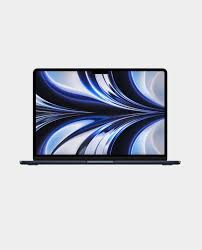
Ontdek de Kracht en Elegantie van de MacBook Air 13
Ontdek de MacBook Air 13: Kracht en Elegantie in één
De MacBook Air 13 is een meesterwerk van design en functionaliteit. Met zijn slanke en lichte ontwerp is deze laptop perfect voor degenen die onderweg zijn maar toch geen compromis willen sluiten op prestaties.
Met een verbluffend Retina-display van 13 inch biedt de MacBook Air 13 een helder en levendig beeld dat elke taak tot leven brengt, of het nu gaat om creatieve projecten, werk of entertainment.
Dankzij de krachtige Apple M1-chip levert de MacBook Air 13 ongeëvenaarde prestaties en efficiëntie. Of je nu meerdere apps tegelijk draait of zware taken uitvoert, deze laptop kan het allemaal moeiteloos aan.
Met een batterijduur tot wel 18 uur kun je de hele dag doorwerken zonder je zorgen te maken over opladen. En met snelle SSD-opslag heb je altijd snel toegang tot al je bestanden en gegevens.
Of je nu een professional bent die op zoek is naar een betrouwbare werkpartner of een student die op zoek is naar een veelzijdige laptop voor studie en ontspanning, de MacBook Air 13 voldoet aan al je behoeften.
Kortom, de MacBook Air 13 combineert kracht, elegantie en gebruiksgemak in één verbluffend apparaat. Ontdek zelf waarom dit een van de meest geliefde laptops ter wereld is.
Veelgestelde Vragen over de MacBook Air 13: M1 vs M2, Prijzen, Levensduur, Vergelijking met MacBook Pro, en Meer
- Wat is beter M1 of M2?
- Hoeveel kost de nieuwe MacBook Air?
- Hoe oud wordt een MacBook Air?
- Wat is beter een MacBook Air of Pro?
- Hoeveel kost een MacBook Air 2021?
- Waar is de MacBook Air het goedkoopst?
Wat is beter M1 of M2?
Een veelgestelde vraag over de MacBook Air 13 is: Wat is beter, de M1 of de M2-chip? De Apple M1-chip, die te vinden is in eerdere modellen van de MacBook Air 13, staat bekend om zijn indrukwekkende prestaties en energie-efficiëntie. De M1-chip heeft de lat hoog gelegd voor krachtige verwerking en batterijduur. Aan de andere kant wordt er gespeculeerd dat de opvolger, de M2-chip, nog meer verbeteringen en innovaties zal bieden op het gebied van snelheid, grafische prestaties en AI-verwerking. Hoewel beide chips hoogwaardige prestaties leveren, kan het verschil tussen de M1 en M2-chip afhangen van individuele behoeften en gebruiksscenario’s. Het is raadzaam om zorgvuldig te overwegen welke chip het beste aansluit bij jouw specifieke wensen en eisen voordat je een beslissing neemt.
Hoeveel kost de nieuwe MacBook Air?
De prijs van de nieuwe MacBook Air varieert afhankelijk van de configuratie en specificaties die je kiest. Over het algemeen begint de prijs voor het basismodel van de MacBook Air rond een bepaald bedrag, maar deze kan hoger worden naarmate je upgrades toevoegt, zoals meer opslagruimte of geheugen. Het is raadzaam om de officiële Apple-website te raadplegen of contact op te nemen met geautoriseerde verkopers voor de meest actuele prijsinformatie over de MacBook Air.
Hoe oud wordt een MacBook Air?
Een MacBook Air heeft geen specifieke levensduur zoals bijvoorbeeld een batterij die na een bepaald aantal oplaadcycli minder efficiënt wordt. De levensduur van een MacBook Air kan variëren afhankelijk van hoe goed het apparaat wordt onderhouden, hoe intensief het wordt gebruikt en of software-updates regelmatig worden uitgevoerd. Over het algemeen kan een MacBook Air vele jaren meegaan als deze goed wordt verzorgd en op de juiste manier wordt gebruikt. Het is echter belangrijk om te onthouden dat na verloop van tijd de prestaties kunnen afnemen en dat oudere modellen mogelijk niet meer compatibel zijn met de nieuwste software-updates.
Wat is beter een MacBook Air of Pro?
Een veelgestelde vraag is: Wat is beter, een MacBook Air of Pro? Beide modellen hebben hun eigen sterke punten die afhankelijk zijn van de behoeften van de gebruiker. De MacBook Air is ideaal voor degenen die op zoek zijn naar draagbaarheid en een slank ontwerp, terwijl de MacBook Pro meer geschikt is voor professionals die zware taken uitvoeren en behoefte hebben aan maximale prestaties. De keuze tussen de twee hangt dus af van factoren zoals gebruiksscenario’s, budget en persoonlijke voorkeuren. Het is raadzaam om te bepalen welke functies en specificaties het meest belangrijk zijn voor jouw specifieke situatie om zo de juiste beslissing te nemen tussen de MacBook Air en Pro.
Hoeveel kost een MacBook Air 2021?
De prijs van een MacBook Air 2021 varieert afhankelijk van de configuratie en eventuele extra opties die je kiest. Over het algemeen begint de prijs voor een basisconfiguratie van de MacBook Air 2021 bij een bepaald bedrag, maar deze kan hoger worden naarmate je kiest voor meer geheugen, opslagruimte of andere specificaties. Het is raadzaam om de officiële website van Apple te raadplegen of contact op te nemen met geautoriseerde verkopers voor de meest actuele prijsinformatie.
Waar is de MacBook Air het goedkoopst?
Veel mensen vragen zich af waar ze de MacBook Air het goedkoopst kunnen vinden. Het antwoord op deze vraag kan variëren, afhankelijk van lopende aanbiedingen, kortingen en winkelacties. Over het algemeen is het raadzaam om prijzen te vergelijken bij verschillende erkende retailers en online winkels om de beste deal te vinden. Daarnaast kunnen refurbished modellen of oudere generaties van de MacBook Air ook een betaalbaarder alternatief bieden voor wie op zoek is naar een voordelige optie. Het loont altijd de moeite om rond te kijken en aanbiedingen in de gaten te houden om zo de MacBook Air voor de beste prijs te bemachtigen.
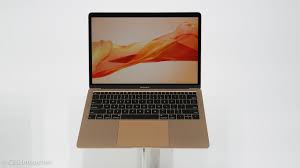
Ontdek de Verbluffende MacBook Air met Retina-display
Ontdek de Nieuwe MacBook Air met Retina-display
Apple heeft de iconische MacBook Air vernieuwd met een prachtig Retina-display, waardoor deze nog aantrekkelijker is voor liefhebbers van draagbare en krachtige laptops.
Het nieuwe Retina-display van de MacBook Air zorgt voor een verbluffende beeldkwaliteit met heldere kleuren en scherpe details. Of je nu foto’s bewerkt, video’s bekijkt of aan het werk bent, het display levert een meeslepende ervaring die je niet meer loslaat.
Naast het indrukwekkende display biedt de MacBook Air ook krachtige prestaties dankzij de Intel Core-processors. Of je nu multitaskt, grafische ontwerpen maakt of video’s bewerkt, deze laptop kan het allemaal moeiteloos aan.
Met zijn slanke en lichte ontwerp is de MacBook Air ideaal voor onderweg. Of je nu in een koffiebar werkt, in het vliegtuig zit of thuis ontspant, deze laptop past zich moeiteloos aan jouw levensstijl aan.
Kortom, de nieuwe MacBook Air met Retina-display combineert stijl, prestaties en draagbaarheid op een unieke manier. Ontdek zelf de magie van deze krachtige laptop en laat je inspireren door zijn mogelijkheden.
8 Essentiële Tips voor het Optimaliseren van je MacBook Air Retina
- Zorg ervoor dat je regelmatig updates uitvoert voor de beste prestaties en beveiliging.
- Gebruik een beschermhoes of -tas om je MacBook Air Retina te beschermen tegen krassen en stoten.
- Houd je MacBook Air Retina schoon door regelmatig het scherm en toetsenbord voorzichtig te reinigen.
- Sluit ongebruikte apps af om de batterijduur te verlengen en de prestaties te optimaliseren.
- Maak regelmatig back-ups van belangrijke bestanden om gegevensverlies te voorkomen.
- Pas de helderheid van het scherm aan om vermoeide ogen te voorkomen tijdens langdurig gebruik.
- Gebruik veilige wachtwoorden en overweeg het inschakelen van Touch ID of Face ID voor extra beveiliging.
- Raadpleeg de handleiding of online bronnen voor meer tips en trucs over het gebruik van je MacBook Air Retina.
Zorg ervoor dat je regelmatig updates uitvoert voor de beste prestaties en beveiliging.
Zorg ervoor dat je regelmatig updates uitvoert voor de beste prestaties en beveiliging van je MacBook Air met Retina-display. Door je laptop up-to-date te houden met de nieuwste software-updates, ben je niet alleen verzekerd van optimale prestaties, maar ook van een verbeterde beveiliging tegen potentiële bedreigingen. Updates bevatten vaak bugfixes, verbeterde functies en patches voor beveiligingslekken, waardoor het essentieel is om deze regelmatig te installeren om het meeste uit je MacBook Air te halen.
Gebruik een beschermhoes of -tas om je MacBook Air Retina te beschermen tegen krassen en stoten.
Een handige tip om je MacBook Air Retina in topconditie te houden, is het gebruik van een beschermhoes of -tas. Door je laptop te beschermen tegen krassen en stoten met een kwalitatieve hoes of tas, behoudt het zijn prachtige uitstraling en blijft het scherm vrij van beschadigingen. Zo kun je zorgeloos genieten van je MacBook Air Retina terwijl je hem veilig en beschermd met je meeneemt, waar je ook naartoe gaat.
Houd je MacBook Air Retina schoon door regelmatig het scherm en toetsenbord voorzichtig te reinigen.
Zorg ervoor dat je MacBook Air Retina in topconditie blijft door regelmatig het scherm en toetsenbord voorzichtig te reinigen. Stof, vuil en vingerafdrukken kunnen zich ophopen en de algehele uitstraling van je laptop beïnvloeden. Gebruik een zachte microvezeldoek en een mild reinigingsmiddel om het scherm en de toetsen schoon te maken, en vermijd agressieve schoonmaakmiddelen die schade kunnen veroorzaken. Door deze eenvoudige onderhoudsroutine toe te passen, zorg je ervoor dat je MacBook Air Retina er niet alleen als nieuw uitziet, maar ook optimaal blijft presteren.
Sluit ongebruikte apps af om de batterijduur te verlengen en de prestaties te optimaliseren.
Een handige tip om de batterijduur van je MacBook Air met Retina-display te verlengen en de prestaties te optimaliseren, is door ongebruikte apps af te sluiten. Door apps die je niet actief gebruikt te sluiten, voorkom je onnodig batterijverbruik en zorg je ervoor dat de beschikbare bronnen efficiënter worden ingezet. Op deze manier kun je langer genieten van een langere batterijduur en een soepelere werking van je MacBook Air, waardoor je productiviteit en gebruikservaring worden verbeterd. Het is een eenvoudige maar effectieve manier om het meeste uit je laptop te halen.
Maak regelmatig back-ups van belangrijke bestanden om gegevensverlies te voorkomen.
Het is essentieel om regelmatig back-ups te maken van belangrijke bestanden op je MacBook Air met Retina-display om gegevensverlies te voorkomen. Door een back-up te maken van je waardevolle documenten, foto’s en andere gegevens, zorg je ervoor dat je altijd een kopie hebt in het geval van een onverwacht incident zoals een hardwarestoring of per ongeluk verwijderen. Het nemen van deze eenvoudige voorzorgsmaatregel kan veel stress en frustratie besparen en ervoor zorgen dat je belangrijke informatie veilig en toegankelijk blijft.
Pas de helderheid van het scherm aan om vermoeide ogen te voorkomen tijdens langdurig gebruik.
Een handige tip om vermoeide ogen te voorkomen tijdens langdurig gebruik van de MacBook Air met Retina-display is om de helderheid van het scherm aan te passen. Door de helderheid van het scherm aan te passen op basis van je omgeving en persoonlijke voorkeur, kun je oogvermoeidheid verminderen en comfortabel blijven werken of ontspannen. Het aanpassen van de schermhelderheid is een eenvoudige maar effectieve manier om je kijkervaring te optimaliseren en je ogen te beschermen tijdens langdurig gebruik van deze krachtige laptop.
Gebruik veilige wachtwoorden en overweeg het inschakelen van Touch ID of Face ID voor extra beveiliging.
Bescherm je MacBook Air met Retina-display door veilige wachtwoorden te gebruiken en overweeg het inschakelen van Touch ID of Face ID voor extra beveiliging. Door sterke wachtwoorden te gebruiken, voorkom je ongeautoriseerde toegang tot je gegevens en vertrouwelijke informatie. Met de geavanceerde biometrische beveiligingsfuncties van Touch ID of Face ID kun je snel en gemakkelijk toegang krijgen tot je laptop terwijl je tegelijkertijd de veiligheid verhoogt. Zo combineer je gemak met optimale bescherming voor een zorgeloze gebruikerservaring op je MacBook Air.
Raadpleeg de handleiding of online bronnen voor meer tips en trucs over het gebruik van je MacBook Air Retina.
Raadpleeg de handleiding of online bronnen voor meer tips en trucs over het gebruik van je MacBook Air Retina. Of je nu wilt leren hoe je optimaal gebruik kunt maken van de geavanceerde functies, handige sneltoetsen wilt ontdekken of problemen wilt oplossen, deze bronnen bieden waardevolle informatie om het meeste uit je MacBook Air Retina te halen. Blijf op de hoogte van de nieuwste tips en trucs om je gebruikerservaring te verbeteren en te genieten van alle mogelijkheden die deze krachtige laptop te bieden heeft.
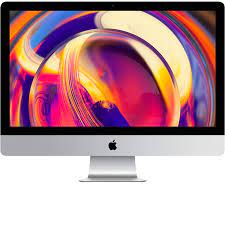
Ontdek de kracht van de Apple iMac 27: een meesterwerk van technologie en design
Ontdek de kracht van de Apple iMac 27
De Apple iMac 27 is een krachtige alles-in-één computer die design, prestaties en gebruiksgemak combineert in één verbluffend apparaat. Met zijn indrukwekkende 27-inch Retina-display biedt deze iMac een ongeëvenaarde kijkervaring voor zowel creatieve professionals als thuisgebruikers.
Dankzij de nieuwste Intel-processors en geavanceerde grafische kaarten levert de iMac 27 snelle prestaties voor veeleisende taken zoals foto- en videobewerking, grafisch ontwerp en gaming. Het is een machine die moeiteloos multitasking aankan en je creativiteit naar nieuwe hoogten tilt.
Niet alleen is de Apple iMac 27 krachtig van binnen, maar ook van buiten. Het iconische design met zijn slanke behuizing en dunne randen maakt het een lust voor het oog op elk bureau of in elke werkruimte. De ingebouwde FaceTime HD-camera, luidsprekersysteem en microfoons zorgen voor naadloze communicatie en entertainment.
Met macOS, het intuïtieve besturingssysteem van Apple, krijg je toegang tot een scala aan productiviteits- en creativiteitsapps die speciaal zijn ontworpen voor de iMac. Of je nu wilt werken, creëren of ontspannen, de iMac 27 biedt alles wat je nodig hebt om je doelen te bereiken.
Kortom, de Apple iMac 27 is niet zomaar een computer; het is een krachtige tool die je inspireert om grenzen te verleggen en je ideeën tot leven te brengen. Ervaar zelf de magie van deze innovatieve machine en ontdek hoe hij jouw digitale leven kan transformeren.
7 Essentiële Tips voor Jouw Apple iMac 27: Prestatie en Onderhoud
- Zorg ervoor dat je regelmatig de software-updates uitvoert om de prestaties en beveiliging van je iMac 27 te verbeteren.
- Gebruik een zachte, pluisvrije doek om het scherm van je iMac 27 schoon te maken en vermijd agressieve schoonmaakmiddelen.
- Maak gebruik van Time Machine om regelmatig back-ups te maken van belangrijke bestanden en gegevens op je iMac 27.
- Optimaliseer de opslagruimte door onnodige bestanden en programma’s te verwijderen, zodat je iMac 27 soepel blijft werken.
- Stel wachtwoorden in voor accounts op je iMac 27 om de beveiliging van je gegevens te waarborgen.
- Pas de helderheid van het scherm aan op basis van de omgevingslichtomstandigheden om vermoeide ogen te voorkomen tijdens langdurig gebruik.
- Raadpleeg de handleiding of online bronnen voor meer informatie over handige functies en tips voor optimaal gebruik van je iMac 27.
Zorg ervoor dat je regelmatig de software-updates uitvoert om de prestaties en beveiliging van je iMac 27 te verbeteren.
Het is belangrijk om regelmatig software-updates uit te voeren op je iMac 27 om zowel de prestaties als de beveiliging van het apparaat te verbeteren. Door deze updates te installeren, profiteer je niet alleen van nieuwe functies en verbeteringen, maar worden ook eventuele kwetsbaarheden gedicht en blijft je iMac optimaal presteren. Vergeet dus niet om regelmatig te controleren op beschikbare updates en deze tijdig te installeren voor een probleemloze gebruikerservaring.
Gebruik een zachte, pluisvrije doek om het scherm van je iMac 27 schoon te maken en vermijd agressieve schoonmaakmiddelen.
Om het scherm van je iMac 27 schoon te maken, is het aan te raden om een zachte, pluisvrije doek te gebruiken en agressieve schoonmaakmiddelen te vermijden. Door regelmatig stof en vuil voorzichtig weg te vegen met een zachte doek, kun je het heldere Retina-display van je iMac behouden zonder het risico op krassen of beschadigingen. Het gebruik van milde reinigingsmiddelen en water kan ook helpen om hardnekkige vlekken voorzichtig te verwijderen, maar zorg ervoor dat de doek niet te nat is om waterschade te voorkomen. Met de juiste zorg blijft het scherm van je iMac 27 er stralend uitzien en kun je optimaal genieten van de indrukwekkende beeldkwaliteit.
Maak gebruik van Time Machine om regelmatig back-ups te maken van belangrijke bestanden en gegevens op je iMac 27.
Een handige tip voor gebruikers van de Apple iMac 27 is om gebruik te maken van Time Machine om regelmatig back-ups te maken van belangrijke bestanden en gegevens. Door Time Machine in te stellen op je iMac 27, kun je automatisch en eenvoudig back-ups maken van al je waardevolle informatie. Op deze manier ben je altijd beschermd tegen het verlies van gegevens en kun je met een gerust hart blijven werken en creëren op je krachtige iMac 27.
Optimaliseer de opslagruimte door onnodige bestanden en programma’s te verwijderen, zodat je iMac 27 soepel blijft werken.
Een handige tip om je Apple iMac 27 soepel te laten werken, is door de opslagruimte te optimaliseren. Verwijder onnodige bestanden en programma’s om ruimte vrij te maken en de prestaties van je iMac te verbeteren. Door regelmatig een opruiming uit te voeren, behoud je niet alleen een georganiseerd systeem, maar zorg je er ook voor dat je iMac efficiënt blijft draaien zonder overbodige ballast. Zo kun je optimaal genieten van de kracht en snelheid van je iMac 27 voor al je taken en projecten.
Stel wachtwoorden in voor accounts op je iMac 27 om de beveiliging van je gegevens te waarborgen.
Het is essentieel om wachtwoorden in te stellen voor accounts op je iMac 27 om de beveiliging van je gegevens te waarborgen. Door sterke en unieke wachtwoorden te gebruiken, voorkom je ongeautoriseerde toegang tot vertrouwelijke informatie en bescherm je jouw privacy. Zorg ervoor dat je regelmatig je wachtwoorden bijwerkt en gebruik maakt van extra beveiligingsfuncties zoals tweestapsverificatie om de veiligheid van je gegevens te versterken. Het nemen van deze eenvoudige maar belangrijke maatregelen kan helpen om jouw digitale leven op de iMac 27 veilig te houden.
Pas de helderheid van het scherm aan op basis van de omgevingslichtomstandigheden om vermoeide ogen te voorkomen tijdens langdurig gebruik.
Om vermoeide ogen te voorkomen tijdens langdurig gebruik van de Apple iMac 27, is het aan te raden om de helderheid van het scherm aan te passen op basis van de omgevingslichtomstandigheden. Door de helderheid van het scherm af te stemmen op de omgeving, wordt overmatige oogbelasting verminderd en wordt het kijken naar het scherm comfortabeler en ergonomischer. Het aanpassen van de helderheid zorgt voor een optimale kijkervaring en draagt bij aan een gezonde en plezierige gebruikerservaring.
Raadpleeg de handleiding of online bronnen voor meer informatie over handige functies en tips voor optimaal gebruik van je iMac 27.
Voor het verkennen van handige functies en het maximaliseren van het gebruik van je iMac 27, is het raadzaam om de handleiding te raadplegen of online bronnen te bekijken. Hier vind je waardevolle informatie en handige tips die je kunnen helpen om het meeste uit je iMac 27 te halen. Of je nu op zoek bent naar shortcuts, instellingen of specifieke functies, de handleiding en online bronnen bieden een schat aan kennis om jouw ervaring met de iMac 27 te optimaliseren.