
Ontdek de veelzijdige HP Deskjet 3050A: perfect voor thuisgebruik!
Ontdek de HP Deskjet 3050A: Een Betaalbare All-in-One Printer voor Thuisgebruik
De HP Deskjet 3050A is een veelzijdige all-in-one printer die perfect is voor thuisgebruik. Met zijn compacte formaat en betaalbare prijs is deze printer ideaal voor gezinnen, studenten en kleine kantoren.
De Deskjet 3050A biedt afdruk-, scan- en kopieerfunctionaliteiten in één apparaat, waardoor u ruimte bespaart en meerdere taken kunt uitvoeren zonder extra randapparatuur aan te schaffen. Met draadloze connectiviteit kunt u eenvoudig afdrukken vanaf uw smartphone, tablet of computer, waar u ook bent in huis.
De printkwaliteit van de HP Deskjet 3050A is indrukwekkend, met scherpe tekst en levendige kleuren. Of u nu documenten, foto’s of schoolwerk afdrukt, deze printer levert consistente resultaten van hoge kwaliteit.
Dankzij de eenvoudige installatie en gebruiksvriendelijke functies is de Deskjet 3050A geschikt voor gebruikers van alle niveaus. Met handige opties zoals dubbelzijdig afdrukken en energiebesparende modi kunt u efficiënt werken terwijl u kosten bespaart.
Kortom, de HP Deskjet 3050A combineert betaalbaarheid, functionaliteit en kwaliteit in één handig pakket. Als u op zoek bent naar een betrouwbare all-in-one printer voor dagelijks gebruik, dan is de Deskjet 3050A een uitstekende keuze.
Veelgestelde Vragen over de HP DeskJet 3050A Printer
- Hoe verbind ik mijn HP DeskJet met wifi?
- Hoe reset ik mijn HP DeskJet printer?
- Welke HP printer is het beste?
- Wat is een DeskJet?
Hoe verbind ik mijn HP DeskJet met wifi?
Het verbinden van uw HP DeskJet 3050A met wifi is een eenvoudig proces dat u in staat stelt draadloos te printen vanaf verschillende apparaten in uw huis. Om uw printer met wifi te verbinden, begint u door de printer in te schakelen en het wifi-menu op het bedieningspaneel te openen. Selecteer vervolgens uw draadloze netwerk en voer het wachtwoord in om verbinding te maken. Zodra de verbinding tot stand is gebracht, kunt u genieten van draadloos afdrukken vanaf uw computer, smartphone of tablet zonder gedoe met kabels.
Hoe reset ik mijn HP DeskJet printer?
Een veelgestelde vraag met betrekking tot de HP DeskJet 3050A is: “Hoe reset ik mijn HP DeskJet printer?” Het resetten van uw HP DeskJet printer kan nodig zijn om verschillende redenen, zoals het oplossen van technische problemen of het herstellen van de printer naar de fabrieksinstellingen. Om uw HP DeskJet 3050A te resetten, kunt u meestal de printer uitschakelen, enkele minuten wachten en vervolgens opnieuw inschakelen. Raadpleeg echter altijd de handleiding van uw specifieke printermodel voor gedetailleerde instructies over het resetproces om ervoor te zorgen dat u dit correct en veilig uitvoert.
Welke HP printer is het beste?
Een veelgestelde vraag over HP-printers is: “Welke HP-printer is het beste?” Het antwoord op deze vraag hangt af van uw specifieke behoeften en gebruiksscenario. Voor thuisgebruik en kleine kantoren kan de HP Deskjet 3050A een uitstekende keuze zijn vanwege zijn veelzijdigheid, betaalbaarheid en gebruiksgemak. Als u op zoek bent naar een printer met geavanceerde functies zoals snellere afdruksnelheden, dubbelzijdig afdrukken of netwerkconnectiviteit, kunt u overwegen om te upgraden naar een model uit de HP OfficeJet- of HP LaserJet-serie, afhankelijk van uw vereisten. Het is belangrijk om uw printbehoeften te evalueren en advies in te winnen bij een expert om de beste HP-printer te vinden die aan uw verwachtingen voldoet.
Wat is een DeskJet?
Een DeskJet is een serie printers van het merk HP die bekend staat om zijn veelzijdigheid en gebruiksgemak. De HP DeskJet-printers zijn ontworpen voor thuisgebruik en kleine kantoren, en bieden afdruk-, scan- en kopieerfunctionaliteiten in één compact apparaat. Met draadloze connectiviteitsopties en gebruiksvriendelijke functies maken de DeskJet-printers het eenvoudig om documenten en afbeeldingen van hoge kwaliteit af te drukken, waardoor ze een populaire keuze zijn voor gebruikers die op zoek zijn naar betaalbare en betrouwbare printoplossingen.
Ontdek de veelzijdigheid van de HP 7510 all-in-one printer!
HP 7510 – Een All-in-One Printer voor Thuisgebruik
De HP 7510 is een veelzijdige all-in-one printer die perfect is voor thuisgebruik. Met functionaliteiten zoals printen, scannen en kopiëren in één compact apparaat, biedt deze printer gemak en efficiëntie voor dagelijkse taken.
Belangrijkste kenmerken:
- Printen: De HP 7510 levert hoogwaardige afdrukken met scherpe tekst en levendige kleuren. Of u nu documenten, foto’s of afbeeldingen afdrukt, deze printer staat garant voor professionele resultaten.
- Scannen: Met de ingebouwde scanner kunt u eenvoudig documenten digitaliseren en opslaan op uw computer of cloudopslag. De scanner biedt hoge resolutie scans voor gedetailleerde resultaten.
- Kopiëren: Maak snel en nauwkeurig kopieën van documenten zonder gedoe. De HP 7510 maakt het kopiëren van documenten moeiteloos en van hoge kwaliteit.
- Draadloze connectiviteit: Met wifi-connectiviteit kunt u draadloos afdrukken vanaf uw smartphone, tablet of computer zonder gedoe met kabels.
- Touchscreen display: Het intuïtieve touchscreen display maakt het navigeren door de functies van de printer eenvoudig en gebruiksvriendelijk.
Of u nu thuis werkt, studietaken moet afdrukken of familiefoto’s wilt printen, de HP 7510 biedt de veelzijdigheid en prestaties die u nodig heeft. Met zijn compacte formaat past hij gemakkelijk in elke thuiskantooromgeving.
Vergroot uw productiviteit en geniet van hoogwaardige afdrukken met de HP 7510 all-in-one printer. Ontdek vandaag nog de vele voordelen die deze printer te bieden heeft!
8 Essentiële Tips voor Optimaal Gebruik van de HP 7510 Printer
- Zorg ervoor dat de printer regelmatig wordt schoongemaakt om afdrukkwaliteit te behouden.
- Gebruik originele HP inktcartridges voor de beste resultaten en om schade aan de printer te voorkomen.
- Controleer regelmatig of er firmware-updates beschikbaar zijn voor verbeterde prestaties en beveiliging.
- Plaats het papier correct in de lade om papierstoringen te voorkomen.
- Kalibreer de scanner indien nodig voor scherpere scans.
- Maak gebruik van draadloze printopties voor gemakkelijk afdrukken vanaf meerdere apparaten.
- Bewaar reserve-inktcartridges op een koele, droge plaats om uitdroging te voorkomen.
- Raadpleeg de handleiding van de HP 7510 voor meer gedetailleerde instructies en probleemoplossing.
Zorg ervoor dat de printer regelmatig wordt schoongemaakt om afdrukkwaliteit te behouden.
Het is belangrijk om ervoor te zorgen dat de HP 7510 printer regelmatig wordt schoongemaakt om de afdrukkwaliteit te behouden. Stof, vuil en overtollige inktresten kunnen zich ophopen in de printer en de printkwaliteit negatief beïnvloeden. Door regelmatig de printer schoon te maken, zoals het reinigen van de printkoppen en het interieur van de printer, kunt u ervoor zorgen dat uw afdrukken altijd helder, scherp en professioneel blijven. Het onderhouden van uw printer verlengt ook de levensduur ervan en zorgt voor een optimale werking op lange termijn.
Gebruik originele HP inktcartridges voor de beste resultaten en om schade aan de printer te voorkomen.
Voor de beste resultaten en om schade aan de printer te voorkomen, is het aan te raden om originele HP inktcartridges te gebruiken voor de HP 7510. Deze inktcartridges zijn speciaal ontworpen en getest om compatibiliteit en optimale prestaties te garanderen. Het gebruik van niet-originele cartridges kan leiden tot afdrukkwaliteitsproblemen en zelfs schade aan de printer veroorzaken. Kies daarom voor originele HP inktcartridges om ervoor te zorgen dat uw prints altijd van hoge kwaliteit zijn en uw printer probleemloos blijft functioneren.
Controleer regelmatig of er firmware-updates beschikbaar zijn voor verbeterde prestaties en beveiliging.
Het is belangrijk om regelmatig te controleren of er firmware-updates beschikbaar zijn voor de HP 7510 printer, aangezien deze updates kunnen zorgen voor verbeterde prestaties en beveiliging. Door de firmware van uw printer up-to-date te houden, kunt u profiteren van eventuele bugfixes, nieuwe functies en verbeterde compatibiliteit met andere apparaten. Zo blijft uw HP 7510 optimaal functioneren en kunt u zonder zorgen blijven genieten van hoogwaardige afdrukken en scans.
Plaats het papier correct in de lade om papierstoringen te voorkomen.
Om papierstoringen te voorkomen bij de HP 7510 is het essentieel om het papier correct in de lade te plaatsen. Zorg ervoor dat het papier netjes is uitgelijnd en niet gekreukt of gevouwen is, om soepel afdrukken te garanderen. Door de juiste papierpositie te handhaven, kunt u problemen tijdens het afdrukken voorkomen en de algehele prestaties van de printer optimaliseren. Het correct plaatsen van papier in de lade is een eenvoudige maar effectieve tip om een vlotte printervaring te garanderen met de HP 7510.
Kalibreer de scanner indien nodig voor scherpere scans.
Om scherpere scans te verkrijgen, is het aan te raden om de scanner van de HP 7510 te kalibreren indien nodig. Door de scanner regelmatig te kalibreren, zorgt u ervoor dat deze optimaal presteert en dat uw gescande documenten van de hoogst mogelijke kwaliteit zijn. Kalibratie helpt bij het corrigeren van eventuele afwijkingen en zorgt voor heldere en scherpe scans, waardoor u kunt genieten van nauwkeurige digitale kopieën van uw documenten.
Maak gebruik van draadloze printopties voor gemakkelijk afdrukken vanaf meerdere apparaten.
Maak het uzelf gemakkelijk met de HP 7510 door gebruik te maken van de draadloze printopties. Hiermee kunt u eenvoudig afdrukken vanaf meerdere apparaten, zoals smartphones, tablets en computers, zonder gedoe met kabels. Met draadloze connectiviteit wordt het afdrukproces soepel en handig, waardoor u snel en efficiënt kunt printen vanaf elke plek in huis.
Bewaar reserve-inktcartridges op een koele, droge plaats om uitdroging te voorkomen.
Om uitdroging van reserve-inktcartridges te voorkomen, is het aan te raden om ze op te bergen op een koele en droge plaats. Door reserve-inktcartridges op de juiste manier te bewaren, behoudt u de kwaliteit en levensduur van de cartridges, zodat ze klaar zijn voor gebruik wanneer u ze nodig heeft. Het creëren van een geschikte opslagomgeving helpt om ervoor te zorgen dat de inkt in de cartridges niet indroogt en dat uw HP 7510 printer altijd optimaal kan presteren.
Raadpleeg de handleiding van de HP 7510 voor meer gedetailleerde instructies en probleemoplossing.
Voor meer gedetailleerde instructies en handige tips met betrekking tot de HP 7510, is het raadzaam om de handleiding te raadplegen. Hierin vindt u uitgebreide informatie over het gebruik van de printer, evenals nuttige aanwijzingen voor probleemoplossing. Het naleven van de instructies in de handleiding kan u helpen om optimaal gebruik te maken van de functionaliteiten van de HP 7510 en eventuele problemen effectief op te lossen.
Ontdek de veelzijdigheid van de HP Photosmart Plus: Een All-in-One Printer voor al uw printbehoeften!
HP Photosmart Plus: De All-in-One Printer voor Al uw Printbehoeften
De HP Photosmart Plus is een veelzijdige all-in-one printer die perfect is voor thuisgebruik en kleine kantoren. Met zijn indrukwekkende functionaliteiten en gebruiksvriendelijke ontwerp, biedt deze printer alles wat u nodig heeft voor hoogwaardige afdrukken, scannen en kopiëren.
Belangrijkste kenmerken van de HP Photosmart Plus:
- Afdrukken van hoge kwaliteit: Met een maximale afdrukresolutie van 4800 x 1200 dpi levert de HP Photosmart Plus scherpe en levendige afdrukken, ideaal voor documenten, foto’s en grafieken.
- Draadloze connectiviteit: Dankzij de ingebouwde draadloze connectiviteit kunt u eenvoudig afdrukken vanaf uw smartphone, tablet of computer zonder gedoe met kabels.
- Automatische documentinvoer: De automatische documentinvoer maakt het scannen en kopiëren van meerdere pagina’s een fluitje van een cent, waardoor u kostbare tijd bespaart.
- Energiezuinigheid: De HP Photosmart Plus is ontworpen met energie-efficiëntie in gedachten, waardoor u niet alleen geld bespaart op uw energierekening maar ook bijdraagt aan een duurzamere omgeving.
Of u nu foto’s wilt afdrukken van uw laatste vakantie of belangrijke documenten wilt scannen voor werk, de HP Photosmart Plus staat garant voor betrouwbare prestaties en hoogwaardige resultaten. Met zijn compacte formaat past deze printer gemakkelijk op elk bureau of in elke thuisomgeving.
Kortom, de HP Photosmart Plus is de ideale keuze voor iedereen die op zoek is naar een betaalbare en veelzijdige all-in-one printer die voldoet aan al hun printbehoeften. Ontdek vandaag nog de vele voordelen van deze indrukwekkende printer!
Veelgestelde Vragen over de HP Photosmart Plus Printer
- Hoe installeer ik de HP Photosmart Plus printer?
- Welke soorten papier kan ik gebruiken met de HP Photosmart Plus?
- Hoe kan ik draadloos afdrukken vanaf mijn smartphone met de HP Photosmart Plus?
- Wat moet ik doen als de afdrukkwaliteit van mijn HP Photosmart Plus printer slecht is?
- Hoe vervang ik de inktcartridges van de HP Photosmart Plus printer?
- Kan ik ook scannen en kopiëren met de HP Photosmart Plus?
Hoe installeer ik de HP Photosmart Plus printer?
Het installeren van de HP Photosmart Plus printer is een eenvoudig proces dat slechts enkele stappen vereist. Om te beginnen, zorg ervoor dat de printer is uitgepakt en alle verpakkingsmaterialen zijn verwijderd. Sluit vervolgens de printer aan op een stopcontact en schakel deze in. Download de benodigde stuurprogramma’s en software van de officiële HP-website en volg de instructies voor installatie op uw computer of mobiel apparaat. Verbind ten slotte de printer met uw apparaat via een USB-kabel of draadloze verbinding en voltooi het installatieproces door eventuele verdere aanwijzingen te volgen op het scherm. Zo eenvoudig is het om uw HP Photosmart Plus printer klaar te maken voor gebruik!
Welke soorten papier kan ik gebruiken met de HP Photosmart Plus?
Met de HP Photosmart Plus kunt u een verscheidenheid aan papiersoorten gebruiken om aan uw afdrukbehoeften te voldoen. Deze printer is geschikt voor verschillende papierformaten, waaronder A4, brief, enveloppen en fotoformaten. U kunt gewoonlijk standaard printpapier, fotopapier van hoge kwaliteit en speciale media zoals glanzend of mat papier gebruiken om prachtige afdrukken te maken. Zorg ervoor dat het papier dat u gebruikt compatibel is met de specificaties van de HP Photosmart Plus voor optimale resultaten.
Hoe kan ik draadloos afdrukken vanaf mijn smartphone met de HP Photosmart Plus?
Om draadloos af te drukken vanaf uw smartphone met de HP Photosmart Plus, volgt u eenvoudig deze stappen. Allereerst zorgt u ervoor dat zowel uw smartphone als de printer zijn verbonden met hetzelfde draadloze netwerk. Vervolgens downloadt u de HP Smart-app op uw smartphone, die beschikbaar is voor zowel iOS als Android. Open de app en volg de instructies om uw printer toe te voegen en in te stellen voor draadloos afdrukken. Zodra de installatie is voltooid, kunt u gemakkelijk documenten en foto’s vanaf uw smartphone naar de HP Photosmart Plus sturen om draadloos af te drukken. Met deze handige functie kunt u snel en moeiteloos afdrukken vanaf elk compatibel mobiel apparaat, waar u ook bent.
Wat moet ik doen als de afdrukkwaliteit van mijn HP Photosmart Plus printer slecht is?
Als de afdrukkwaliteit van uw HP Photosmart Plus printer slecht is, zijn er verschillende stappen die u kunt ondernemen om dit probleem aan te pakken. Allereerst is het belangrijk om te controleren of de inktcartridges voldoende inkt bevatten en correct zijn geïnstalleerd. Vervolgens kunt u de printer reinigen en uitlijnen via het printermenu om eventuele verstoppingen of afwijkingen te corrigeren. Het kan ook helpen om de printkoppen handmatig schoon te maken als dat nodig is. Als deze stappen niet tot verbetering leiden, kan het raadzaam zijn om contact op te nemen met de klantenservice van HP voor verdere assistentie en mogelijke oplossingen voor het verbeteren van de afdrukkwaliteit.
Hoe vervang ik de inktcartridges van de HP Photosmart Plus printer?
Het vervangen van de inktcartridges van de HP Photosmart Plus printer is een eenvoudige procedure die slechts enkele stappen vereist. Om de inktcartridges te vervangen, opent u eerst de toegangsdeur van de printer. Vervolgens wacht u tot de cartridges naar het midden van de printer schuiven. Verwijder voorzichtig de lege cartridges door deze uit hun houder te halen. Plaats vervolgens de nieuwe cartridges in de juiste houders en zorg ervoor dat ze stevig vastklikken. Sluit tot slot de toegangsdeur en wacht tot de printer klaar is om te printen met de nieuwe inktcartridges. Met deze eenvoudige stappen kunt u snel en gemakkelijk de inktcartridges van uw HP Photosmart Plus printer vervangen.
Kan ik ook scannen en kopiëren met de HP Photosmart Plus?
Ja, met de HP Photosmart Plus kunt u ook scannen en kopiëren naast het afdrukken van documenten en foto’s. Dankzij de handige functionaliteit van deze all-in-one printer kunt u eenvoudig meerdere pagina’s scannen en kopiëren met behulp van de automatische documentinvoer. Dit maakt het gemakkelijk om snel en efficiënt te werken, of u nu documenten wilt digitaliseren of duplicaten wilt maken. De HP Photosmart Plus biedt dus een complete oplossing voor al uw print-, scan- en kopieerbehoeften in één compact apparaat.
Ontdek de veelzijdigheid van de HP Photosmart C4280: een alles-in-één printer voor thuisgebruik
HP Photosmart C4280: Een veelzijdige alles-in-één printer voor thuisgebruik
De HP Photosmart C4280 is een populaire alles-in-één printer die geschikt is voor thuisgebruik. Met zijn compacte formaat en veelzijdige functies is deze printer ideaal voor het afdrukken, scannen en kopiëren van documenten en foto’s.
Met de Photosmart C4280 kunt u eenvoudig draadloos afdrukken vanaf uw smartphone, tablet of computer. De printer biedt ook de mogelijkheid om rechtstreeks vanaf geheugenkaarten te printen, waardoor het gemakkelijk is om foto’s af te drukken zonder tussenkomst van een pc.
De afdrukkwaliteit van de HP Photosmart C4280 is indrukwekkend. Met een maximale resolutie van 4800 x 1200 dpi levert de printer heldere en scherpe afdrukken, zowel in zwart-wit als in kleur. Bovendien biedt de scannerfunctie van de C4280 een resolutie tot 1200 x 2400 dpi, waardoor u gedetailleerde scans kunt maken.
Naast zijn functionaliteit blinkt de HP Photosmart C4280 ook uit in gebruiksgemak. Het intuïtieve bedieningspaneel en het handige LCD-scherm maken het navigeren door de verschillende functies moeiteloos. Bovendien is de printer energiezuinig en milieuvriendelijk, wat bijdraagt aan lagere operationele kosten.
Kortom, de HP Photosmart C4280 is een betrouwbare alles-in-één printer die uitstekende prestaties levert voor thuisgebruik. Met zijn veelzijdige functies, hoogwaardige afdrukkwaliteit en gebruiksvriendelijkheid is deze printer een waardevolle toevoeging aan elk huishouden.
9 Handige Tips voor het Optimaal Gebruik van de HP Photosmart C4280 Printer
- Zorg ervoor dat de cartridges correct zijn geïnstalleerd.
- Houd de printer schoon en stofvrij voor optimale prestaties.
- Controleer regelmatig de inktniveaus om verrassingen te voorkomen.
- Gebruik hoogwaardig printpapier voor de beste resultaten.
- Kalibreer de printer indien nodig voor nauwkeurige afdrukken.
- Maak gebruik van originele HP cartridges voor betrouwbare kwaliteit.
- Update regelmatig de printerstuurprogramma’s voor verbeterde functionaliteit.
- Los kleine problemen snel op om grotere storingen te voorkomen.
- Raadpleeg de handleiding bij vragen of problemen met de HP Photosmart C4280.
Zorg ervoor dat de cartridges correct zijn geïnstalleerd.
Het is van essentieel belang om ervoor te zorgen dat de cartridges correct zijn geïnstalleerd in de HP Photosmart C4280. Door ervoor te zorgen dat de cartridges op de juiste manier zijn geplaatst, kan de printer optimale afdrukresultaten leveren en storingen voorkomen. Controleer regelmatig of de cartridges goed vastzitten en vervang ze indien nodig om een consistente en hoogwaardige afdrukkwaliteit te behouden.
Houd de printer schoon en stofvrij voor optimale prestaties.
Om optimale prestaties van de HP Photosmart C4280 te behouden, is het belangrijk om de printer schoon en stofvrij te houden. Stof en vuil kunnen de afdrukkwaliteit en functionaliteit van de printer negatief beïnvloeden. Door regelmatig de buitenkant en binnenkant van de printer schoon te maken, kunnen problemen zoals vlekken op afdrukken of papierstoringen worden voorkomen. Een schone printer zorgt niet alleen voor betere prestaties, maar verlengt ook de levensduur van het apparaat. Het is daarom aan te raden om de HP Photosmart C4280 regelmatig te onderhouden door deze stofvrij te houden.
Controleer regelmatig de inktniveaus om verrassingen te voorkomen.
Het is belangrijk om regelmatig de inktniveaus van uw HP Photosmart C4280 te controleren om onaangename verrassingen te voorkomen. Door op tijd te weten wanneer de inkt bijna op is, kunt u ervoor zorgen dat u altijd voldoende voorraad heeft voor het afdrukken van belangrijke documenten en foto’s. Zo voorkomt u dat u halverwege een afdrukopdracht zonder inkt komt te zitten en kunt u onnodige onderbrekingen vermijden. Het bijhouden van de inktniveaus helpt u ook om op tijd nieuwe cartridges aan te schaffen, zodat u altijd klaar bent voor hoogwaardige afdrukresultaten.
Gebruik hoogwaardig printpapier voor de beste resultaten.
Voor de beste resultaten met de HP Photosmart C4280 is het aan te raden om hoogwaardig printpapier te gebruiken. Door te kiezen voor kwaliteitspapier zorgt u ervoor dat uw afdrukken scherp, helder en professioneel ogen. Het gebruik van hoogwaardig printpapier helpt ook bij het voorkomen van vlekken en strepen, waardoor uw documenten en foto’s er nog beter uit zullen zien. Investeer dus in goed printpapier om optimaal te profiteren van de afdrukkwaliteit van uw HP Photosmart C4280.
Kalibreer de printer indien nodig voor nauwkeurige afdrukken.
Het is belangrijk om de HP Photosmart C4280 te kalibreren indien nodig, om ervoor te zorgen dat uw afdrukken nauwkeurig en van hoge kwaliteit zijn. Door de printer te kalibreren, worden de instellingen geoptimaliseerd en worden eventuele afwijkingen gecorrigeerd, wat resulteert in heldere en scherpe afdrukken. Door regelmatig te kalibreren kunt u ervoor zorgen dat uw printer altijd optimaal presteert en dat u consistent professionele resultaten behaalt.
Maak gebruik van originele HP cartridges voor betrouwbare kwaliteit.
Voor betrouwbare kwaliteit bij het gebruik van de HP Photosmart C4280 is het aan te raden om originele HP cartridges te gebruiken. Deze cartridges zijn speciaal ontworpen om samen te werken met de printer en zorgen voor consistente afdrukkwaliteit en betrouwbare prestaties. Door te kiezen voor originele HP cartridges, kunt u ervoor zorgen dat uw prints scherp, helder en duurzaam zijn, waardoor u optimaal kunt genieten van de mogelijkheden van uw Photosmart C4280.
Update regelmatig de printerstuurprogramma’s voor verbeterde functionaliteit.
Het is belangrijk om regelmatig de printerstuurprogramma’s van de HP Photosmart C4280 bij te werken voor verbeterde functionaliteit. Door de nieuwste stuurprogrammaversies te installeren, kunt u profiteren van optimalisaties, bugfixes en nieuwe functies die de prestaties en compatibiliteit van uw printer verbeteren. Zorg ervoor dat u de updates controleert en installeert om een soepele werking en maximale efficiëntie van uw HP Photosmart C4280 te garanderen.
Los kleine problemen snel op om grotere storingen te voorkomen.
Het is belangrijk om kleine problemen met de HP Photosmart C4280 snel aan te pakken om grotere storingen te voorkomen. Door direct actie te ondernemen bij kleine issues, zoals papierstoringen of lichte afdrukkwaliteitsproblemen, kunt u voorkomen dat deze zich ontwikkelen tot grotere en mogelijk kostbare problemen. Regelmatig onderhoud en het oplossen van kleine problemen zorgen ervoor dat de printer soepel blijft werken en de levensduur ervan wordt verlengd.
Raadpleeg de handleiding bij vragen of problemen met de HP Photosmart C4280.
Voor vragen of problemen met de HP Photosmart C4280 is het raadzaam om de handleiding te raadplegen. De handleiding biedt gedetailleerde instructies en oplossingen voor veelvoorkomende problemen, waardoor u snel en eenvoudig antwoorden kunt vinden op uw vragen. Het is altijd handig om de handleiding bij de hand te hebben als referentie, zodat u optimaal gebruik kunt maken van de functionaliteiten van deze printer en eventuele issues effectief kunt aanpakken.
Ontdek de veelzijdigheid van de HP Photosmart B110 printer voor thuisgebruik
HP Photosmart B110: De ideale all-in-one printer voor thuisgebruik
De HP Photosmart B110 is een veelzijdige all-in-one printer die perfect is voor thuisgebruik. Met zijn compacte formaat en gebruiksvriendelijke functies is deze printer ideaal voor het afdrukken van documenten, foto’s en meer.
Met de HP Photosmart B110 kunt u draadloos afdrukken vanaf uw computer, smartphone of tablet. Dankzij de ingebouwde wifi-functionaliteit is het eenvoudig om verbinding te maken en direct aan de slag te gaan. Bovendien biedt deze printer ook de mogelijkheid om rechtstreeks vanaf een geheugenkaart of USB-stick af te drukken, waardoor het nog gemakkelijker wordt om uw foto’s af te drukken.
Naast afdrukken biedt de HP Photosmart B110 ook scan- en kopieerfuncties. Met de geïntegreerde scanner kunt u documenten en foto’s scannen met hoge resolutie, terwijl de kopieerfunctie het mogelijk maakt om snel en eenvoudig duplicaten te maken van documenten.
Dankzij de hoogwaardige printkwaliteit van de HP Photosmart B110 worden uw documenten en foto’s scherp en levendig afgedrukt. Of u nu kleurenfoto’s wilt printen of zwart-wit documenten nodig heeft, deze printer levert altijd uitstekende resultaten.
Kortom, de HP Photosmart B110 is een betrouwbare en gebruiksvriendelijke all-in-one printer die perfect is voor thuisgebruik. Met zijn draadloze connectiviteit, veelzijdige functies en hoogwaardige afdrukkwaliteit is dit een uitstekende keuze voor iedereen die op zoek is naar een handige oplossing voor al hun print-, scan- en kopieerbehoeften.
Veelgestelde Vragen over de HP Photosmart B110 Printer
- Hoe installeer ik de HP Photosmart B110 printer?
- Welke soorten papier kan ik gebruiken met de HP Photosmart B110?
- Hoe scan ik documenten met de HP Photosmart B110?
- Wat moet ik doen als de afdrukkwaliteit van mijn HP Photosmart B110 printer slecht is?
- Kan ik ook via mijn smartphone of tablet afdrukken met de HP Photosmart B110?
Hoe installeer ik de HP Photosmart B110 printer?
Het installeren van de HP Photosmart B110 printer is een eenvoudig proces dat stapsgewijs kan worden uitgevoerd. Om te beginnen, dient u de printer uit te pakken en alle beschermende materialen te verwijderen. Vervolgens sluit u de printer aan op een stopcontact en schakelt u deze in. Om verbinding te maken met uw computer, smartphone of tablet, kunt u gebruikmaken van de draadloze wifi-functionaliteit van de printer. Volg de instructies op het scherm om de benodigde software en drivers te installeren. Zodra de installatie is voltooid, kunt u beginnen met het afdrukken, scannen en kopiëren van documenten en foto’s met uw HP Photosmart B110 printer.
Welke soorten papier kan ik gebruiken met de HP Photosmart B110?
Met de HP Photosmart B110 kunt u verschillende soorten papier gebruiken om aan uw afdrukbehoeften te voldoen. Deze all-in-one printer is compatibel met een breed scala aan papiersoorten, waaronder gewoon papier, fotopapier, enveloppen, etiketten en karton. Door de veelzijdigheid van de HP Photosmart B110 kunt u eenvoudig kiezen welk type papier het beste past bij het soort documenten of afbeeldingen dat u wilt afdrukken. Of u nu professionele foto’s wilt printen of dagelijkse documenten wilt produceren, deze printer biedt flexibiliteit en kwaliteit voor al uw afdrukprojecten.
Hoe scan ik documenten met de HP Photosmart B110?
Om documenten te scannen met de HP Photosmart B110, volgt u eenvoudig deze stappen: plaats het document dat u wilt scannen op de glasplaat van de printer met de bedrukte zijde naar beneden. Zorg ervoor dat het document goed is uitgelijnd en sluit vervolgens de klep van de scanner. Op het bedieningspaneel van de printer selecteert u de optie ‘Scannen’ en kiest u het gewenste scanformaat en -instellingen. Druk op ‘Start’ of ‘OK’ om het scanproces te starten. Zodra het scannen is voltooid, kunt u de gescande afbeelding bekijken en opslaan op uw computer of een ander apparaat. Met deze eenvoudige stappen kunt u moeiteloos documenten scannen met de HP Photosmart B110 en digitale kopieën maken voor uw archief of verdere verwerking.
Wat moet ik doen als de afdrukkwaliteit van mijn HP Photosmart B110 printer slecht is?
Als de afdrukkwaliteit van uw HP Photosmart B110 printer slecht is, zijn er verschillende stappen die u kunt nemen om dit probleem aan te pakken. Allereerst is het belangrijk om te controleren of de inktcartridges voldoende inkt bevatten en niet leeg zijn. Vervang eventueel lege of verouderde cartridges om ervoor te zorgen dat de printer correct kan afdrukken. Daarnaast kunt u de printkop reinigen om eventuele verstoppingen of vuil te verwijderen die de afdrukkwaliteit kunnen beïnvloeden. Het is ook raadzaam om de printerinstellingen te controleren en aan te passen indien nodig, zoals het selecteren van de juiste papiersoort en afdrukresolutie voor het beste resultaat. Door deze eenvoudige stappen te volgen, kunt u vaak de afdrukkwaliteit van uw HP Photosmart B110 printer verbeteren en weer genieten van heldere en scherpe afdrukken.
Kan ik ook via mijn smartphone of tablet afdrukken met de HP Photosmart B110?
Ja, met de HP Photosmart B110 kunt u eenvoudig afdrukken vanaf uw smartphone of tablet. Dankzij de ingebouwde wifi-functionaliteit van de printer is het mogelijk om draadloos verbinding te maken met uw mobiele apparaat en direct documenten of foto’s af te drukken. Hierdoor kunt u gemakkelijk en snel afdrukken vanaf uw smartphone of tablet, wat zorgt voor extra flexibiliteit en gebruiksgemak bij het printen met de HP Photosmart B110.
HP 2630 – De All-in-One Printer voor Thuisgebruik
HP 2630 – De All-in-One Printer voor Thuisgebruik
De HP 2630 is een veelzijdige all-in-one printer die perfect is voor thuisgebruik. Met functionaliteiten zoals printen, scannen en kopiëren in één compact apparaat, biedt de HP 2630 alles wat je nodig hebt voor dagelijkse taken.
Belangrijkste kenmerken:
- Printen: Met de HP 2630 kun je moeiteloos documenten en foto’s printen vanaf je computer, smartphone of tablet. De printer levert scherpe en heldere afdrukken.
- Scannen: De ingebouwde scanner maakt het eenvoudig om documenten en afbeeldingen te digitaliseren voor archivering of delen via e-mail.
- Kopiëren: Maak snel en gemakkelijk kopieën van documenten zonder gedoe. De HP 2630 zorgt voor snelle kopieerprestaties.
- Draadloze connectiviteit: Print draadloos vanaf elk apparaat in huis met behulp van wifi-connectiviteit. Geen gedoe met kabels meer!
- Inktbesparend: Dankzij slimme inkttechnologie bespaar je op inktkosten zonder concessies te doen aan kwaliteit.
Of je nu werkstukken moet afdrukken, familiefoto’s wilt printen of belangrijke documenten moet scannen, de HP 2630 staat klaar om aan al je printbehoeften te voldoen. Met zijn gebruiksvriendelijke ontwerp en betrouwbare prestaties is deze all-in-one printer een waardevolle toevoeging aan elk huishouden.
Voordelen van de HP 2630: Compacte All-in-One met Draadloze Functionaliteit en Kostenbesparende Technologie
- All-in-One functionaliteit voor printen, scannen en kopiëren in één compact apparaat.
- Mogelijkheid om draadloos te printen vanaf verschillende apparaten via wifi-connectiviteit.
- Scherpe en heldere afdrukken voor zowel documenten als foto’s.
- Eenvoudig te gebruiken interface voor probleemloze bediening.
- Ingebouwde scanner voor het digitaliseren van documenten en afbeeldingen.
- Slimme inkttechnologie helpt bij het besparen op inktkosten zonder verlies van kwaliteit.
Nadelen van de HP 2630: Beperkte Functionaliteit en Prestaties
- Geen automatische dubbelzijdige afdrukfunctionaliteit, waardoor handmatig omdraaien van pagina’s nodig is.
- Langzamere afdruksnelheid in vergelijking met duurdere modellen op de markt.
- Beperkte papierinvoercapaciteit kan resulteren in frequent bijvullen tijdens intensief gebruik.
- Geen ondersteuning voor geavanceerde printopties zoals randloos afdrukken.
All-in-One functionaliteit voor printen, scannen en kopiëren in één compact apparaat.
De HP 2630 biedt het voordeel van all-in-one functionaliteit, waarbij printen, scannen en kopiëren zijn samengebracht in één compact apparaat. Dit betekent dat gebruikers met slechts één multifunctionele printer verschillende taken kunnen uitvoeren, wat niet alleen ruimtebesparend is, maar ook zorgt voor gemak en efficiëntie in het dagelijkse gebruik. Met deze geïntegreerde functionaliteiten kunnen gebruikers moeiteloos documenten afdrukken, scannen en kopiëren zonder de noodzaak van meerdere apparaten, waardoor de HP 2630 een veelzijdige en handige oplossing is voor thuisgebruik.
Mogelijkheid om draadloos te printen vanaf verschillende apparaten via wifi-connectiviteit.
Een van de grote voordelen van de HP 2630 is de mogelijkheid om draadloos te printen vanaf verschillende apparaten via wifi-connectiviteit. Met deze functie kunnen gebruikers moeiteloos documenten en afbeeldingen afdrukken vanaf hun computer, smartphone of tablet, zonder dat er kabels aan te pas komen. Dit biedt niet alleen gemak en flexibiliteit, maar zorgt er ook voor dat printopdrachten snel en eenvoudig uitgevoerd kunnen worden, waar je ook bent in huis.
Scherpe en heldere afdrukken voor zowel documenten als foto’s.
De HP 2630 biedt scherpe en heldere afdrukken voor zowel documenten als foto’s. Of je nu belangrijke documenten met tekst en afbeeldingen print of levendige foto’s wilt afdrukken, deze printer levert uitstekende kwaliteit. Met de HP 2630 ben je verzekerd van professioneel ogende resultaten die elke keer weer indruk maken.
Eenvoudig te gebruiken interface voor probleemloze bediening.
De HP 2630 biedt een eenvoudig te gebruiken interface voor probleemloze bediening, waardoor het afdrukken, scannen en kopiëren van documenten moeiteloos verloopt. Met een intuïtieve bediening kunnen gebruikers snel en gemakkelijk toegang krijgen tot de verschillende functies van de printer, waardoor ze efficiënt kunnen werken zonder gedoe. Deze gebruiksvriendelijke interface maakt de HP 2630 een ideale keuze voor thuisgebruik, waar gebruikers op zoek zijn naar gemak en betrouwbaarheid in hun printoplossingen.
Ingebouwde scanner voor het digitaliseren van documenten en afbeeldingen.
De HP 2630 biedt het voordeel van een ingebouwde scanner, waarmee je moeiteloos documenten en afbeeldingen kunt digitaliseren. Of het nu gaat om het archiveren van belangrijke papieren of het delen van herinneringen in digitale vorm, de scanner van de HP 2630 maakt het gemakkelijk en handig om papieren documenten snel en efficiënt om te zetten in digitaal formaat.
Slimme inkttechnologie helpt bij het besparen op inktkosten zonder verlies van kwaliteit.
De slimme inkttechnologie van de HP 2630 is een waardevol voordeel dat helpt bij het besparen op inktkosten zonder dat dit ten koste gaat van de afdrukkwaliteit. Door efficiënt gebruik te maken van inkt en deze optimaal te benutten, zorgt deze technologie ervoor dat gebruikers langer kunnen printen voordat ze hun cartridges moeten vervangen. Dit niet alleen kostenbesparend, maar ook milieuvriendelijk, waardoor de HP 2630 een duurzame en economische keuze is voor thuisgebruik.
Geen automatische dubbelzijdige afdrukfunctionaliteit, waardoor handmatig omdraaien van pagina’s nodig is.
Een nadeel van de HP 2630 is het ontbreken van automatische dubbelzijdige afdrukfunctionaliteit, waardoor gebruikers handmatig pagina’s moeten omdraaien voor dubbelzijdig printen. Dit kan tijdrovend zijn en extra inspanning vergen bij het verwerken van documenten die aan beide zijden moeten worden afgedrukt.
Langzamere afdruksnelheid in vergelijking met duurdere modellen op de markt.
Een nadeel van de HP 2630 is de langzamere afdruksnelheid in vergelijking met duurdere modellen op de markt. Terwijl deze all-in-one printer uitblinkt in veelzijdigheid en gebruiksgemak, kan de snelheid van het afdrukken soms wat trager zijn dan bij high-end modellen. Dit kan vooral merkbaar zijn bij grotere printopdrachten of wanneer snelheid een cruciale factor is. Het is belangrijk om dit aspect in overweging te nemen bij het evalueren van de geschiktheid van de HP 2630 voor specifieke printbehoeften.
Beperkte papierinvoercapaciteit kan resulteren in frequent bijvullen tijdens intensief gebruik.
Een nadeel van de HP 2630 is de beperkte papierinvoercapaciteit, wat kan resulteren in frequent bijvullen tijdens intensief gebruik. Dit betekent dat gebruikers regelmatig onderbrekingen kunnen ervaren om papier toe te voegen, vooral bij het afdrukken van grote hoeveelheden documenten. Het beheren van de papierinvoer kan dus een uitdaging zijn voor diegenen die regelmatig printtaken uitvoeren met de HP 2630.
Geen ondersteuning voor geavanceerde printopties zoals randloos afdrukken.
Een nadeel van de HP 2630 is het ontbreken van ondersteuning voor geavanceerde printopties, zoals randloos afdrukken. Dit kan een beperking vormen voor gebruikers die op zoek zijn naar professioneel ogende afdrukken zonder witte randen rondom het papier. Het gebrek aan deze functie kan de creatieve mogelijkheden beperken en de esthetiek van documenten en foto’s beïnvloeden. Het is belangrijk om dit aspect in overweging te nemen bij het kiezen van een printer, vooral als randloos afdrukken een vereiste is voor specifieke projecten of toepassingen.
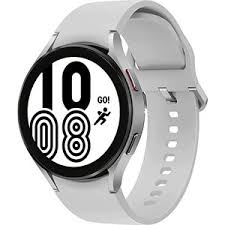
Ontdek de innovatieve Samsung Galaxy smartwatch: een slimme toevoeging aan je leven
De Samsung Galaxy Smartwatch: Een Slimme Horloge Revolutie
De Samsung Galaxy Smartwatch is een van de meest geavanceerde en populaire smartwatches op de markt. Met zijn indrukwekkende functies en stijlvol design heeft deze slimme horloge de manier waarop we omgaan met technologie en gezondheid veranderd.
Functies en Voordelen
De Samsung Galaxy Smartwatch biedt een scala aan functies die het dagelijks leven gemakkelijker maken. Van het bijhouden van je activiteiten en gezondheidsstatistieken tot het ontvangen van meldingen en het beantwoorden van oproepen, deze smartwatch doet het allemaal.
Met zijn heldere touchscreen display en intuïtieve bediening kun je eenvoudig door verschillende apps navigeren, je hartslag meten, je slaap monitoren en zelfs betalen via Samsung Pay, allemaal vanaf je pols.
Stijlvol Design
Niet alleen is de Samsung Galaxy Smartwatch functioneel, maar hij ziet er ook nog eens geweldig uit. Het slanke ontwerp en de aanpasbare watchfaces zorgen ervoor dat je altijd stijlvol voor de dag komt, of je nu aan het sporten bent of een avondje uit gaat.
Conclusie
De Samsung Galaxy Smartwatch combineert innovatieve technologie met elegant design om een horloge te creëren dat niet alleen handig is in het dagelijks leven, maar ook een fashion statement maakt. Of je nu een sportliefhebber bent of gewoon op zoek bent naar een handige gadget, deze smartwatch biedt voor elk wat wils.
Veelgestelde Vragen over de Samsung Galaxy Smartwatch
- Wat is de beste Samsung Galaxy smartwatch?
- Wat is beter, de Galaxy Watch 6 of 7?
- Wat is een goede smartwatch voor Samsung?
- Wat is de nieuwste smartwatch Samsung?
- Kan je een Samsung Watch gebruiken zonder telefoon?
- Wat kun je met een Samsung Galaxy watch?
Wat is de beste Samsung Galaxy smartwatch?
Er zijn verschillende modellen van Samsung Galaxy smartwatches beschikbaar, elk met hun eigen unieke kenmerken en voordelen. Bij het bepalen van de beste Samsung Galaxy smartwatch voor jou, is het belangrijk om te overwegen welke functies je het meest waardeert en welk design het beste bij jouw stijl past. Sommige populaire modellen zijn onder andere de Samsung Galaxy Watch 4, Galaxy Watch Active 2 en Galaxy Watch 3. De keuze voor de beste smartwatch hangt af van je persoonlijke behoeften en voorkeuren, of je nu op zoek bent naar geavanceerde gezondheidsfuncties, een elegant design of een combinatie van beide. Het is raadzaam om de specificaties en reviews van verschillende modellen te vergelijken om de Samsung Galaxy smartwatch te vinden die het beste aansluit bij jouw wensen.
Wat is beter, de Galaxy Watch 6 of 7?
Veel mensen vragen zich af wat de beste keuze is tussen de Samsung Galaxy Watch 6 en de Galaxy Watch 7. Beide smartwatches hebben unieke kenmerken en voordelen die ze aantrekkelijk maken voor verschillende gebruikers. De Galaxy Watch 6 wordt geprezen om zijn uitstekende gezondheids- en fitnessfuncties, zoals het meten van bloeddruk en zuurstofniveaus, evenals de mogelijkheid om ECG’s te maken. Aan de andere kant biedt de Galaxy Watch 7 een verbeterde batterijduur en snellere prestaties, waardoor het een goede keuze is voor mensen die op zoek zijn naar een langere levensduur van de batterij en soepelere werking. Het hangt uiteindelijk af van je persoonlijke behoeften en voorkeuren bij het kiezen tussen deze twee indrukwekkende smartwatches van Samsung.
Wat is een goede smartwatch voor Samsung?
Als het gaat om het vinden van een goede smartwatch voor Samsung-apparaten, is de Samsung Galaxy Watch een uitstekende keuze. Met naadloze integratie met Samsung-telefoons en een breed scala aan functies, biedt de Samsung Galaxy Watch gebruikers een geavanceerde smartwatch-ervaring. Van het bijhouden van je fitnessactiviteiten tot het ontvangen van meldingen en het beheren van je gezondheid, deze smartwatch combineert stijlvol design met krachtige prestaties om aan de behoeften van Samsung-gebruikers te voldoen.
Wat is de nieuwste smartwatch Samsung?
De nieuwste smartwatch van Samsung is de Samsung Galaxy Watch 4. Deze geavanceerde smartwatch combineert innovatieve technologie met stijlvol design en biedt een scala aan functies om je gezondheid en dagelijkse activiteiten te monitoren. Met zijn heldere touchscreen display, verbeterde sensoren en uitgebreide app-ecosysteem is de Samsung Galaxy Watch 4 de perfecte metgezel voor een actieve levensstijl en biedt het gebruikers een naadloze en intuïtieve ervaring.
Kan je een Samsung Watch gebruiken zonder telefoon?
Ja, je kunt een Samsung Watch gebruiken zonder telefoon, maar met beperkte functionaliteit. De meeste Samsung Galaxy smartwatches hebben de mogelijkheid om via wifi verbinding te maken met het internet en enkele functies zelfstandig uit te voeren, zoals het bijhouden van je activiteiten en het afspelen van muziek. Echter, voor het ontvangen van meldingen, oproepen beantwoorden of gebruikmaken van GPS-functionaliteit is meestal een gekoppelde smartphone noodzakelijk. Het is belangrijk om de specifieke mogelijkheden van jouw model Samsung Watch te controleren om te zien welke functies beschikbaar zijn zonder een telefoonverbinding.
Wat kun je met een Samsung Galaxy watch?
Met een Samsung Galaxy Watch kun je een breed scala aan functies en mogelijkheden ervaren die je dagelijkse leven verrijken. Van het bijhouden van je activiteiten en gezondheidsstatistieken tot het ontvangen van meldingen en berichten, de Samsung Galaxy Watch biedt een naadloze integratie met je smartphone voor ultiem gemak. Daarnaast kun je met deze slimme horloge ook muziek afspelen, betalen via Samsung Pay, je slaap monitoren en zelfs oproepen beantwoorden, allemaal vanaf je pols. Kortom, de Samsung Galaxy Watch is niet alleen een handige gadget, maar ook een stijlvol accessoire dat je helpt om verbonden te blijven en gezond te leven.

De Magie van Fashion Fotografie: Stijl en Schoonheid Vastgelegd
Fashion Fotografie: Het Vangen van Stijl en Schoonheid
Fashion fotografie is een kunstvorm die draait om het vastleggen van de essentie van mode, stijl en schoonheid. Het is veel meer dan alleen het fotograferen van kledingstukken; het gaat om het vertellen van een verhaal, het overbrengen van emoties en het creëren van visuele meesterwerken.
Modefotografen spelen een cruciale rol in de mode-industrie door trends te definiëren, merken te promoten en creativiteit te uiten. Ze werken samen met stylisten, ontwerpers en modellen om unieke beelden te creëren die de verbeelding prikkelen en inspireren.
Wat fashion fotografie zo boeiend maakt, is de diversiteit ervan. Van high fashion editorials tot street style fotografie, elk genre heeft zijn eigen unieke esthetiek en benadering. Modefotografen gebruiken belichting, compositie, locatie en styling om een visueel verhaal te vertellen dat de kijker meeneemt in een wereld van glamour en allure.
Door middel van fashion fotografie kunnen ontwerpers hun creaties tot leven brengen, modellen zichzelf uitdrukken en kijkers inspireren om hun eigen stijl te ontdekken. Het is een krachtig medium dat de grenzen tussen kunst, commercie en zelfexpressie vervaagt.
Kortom, fashion fotografie is niet alleen een weergave van kledingstukken; het is een viering van creativiteit, individualiteit en schoonheid. Het vangt de geest van de tijd in beelden die blijven inspireren en intrigeren. Of het nu op de catwalk is of op straat, modefotografie blijft een krachtige vorm van visuele communicatie die ons betovert en betovert met elke klik van de camera.
Vijf Essentiële Tips voor Succesvolle Modefotografie
- Zorg voor goede belichting om de kleding en details goed naar voren te laten komen.
- Kies een passende locatie die bij de kledingstijl en het thema van de fotoshoot past.
- Werk samen met een ervaren stylist om de juiste outfits en accessoires te selecteren.
- Experimenteer met verschillende poses en composities om dynamische en interessante beelden te creëren.
- Gebruik nabewerkingstechnieken om de kleuren en contrasten van de foto’s te verbeteren.
Zorg voor goede belichting om de kleding en details goed naar voren te laten komen.
Het is essentieel om te zorgen voor goede belichting bij fashion fotografie, zodat de kledingstukken en details optimaal naar voren komen. Door te spelen met licht en schaduw kunnen texturen, kleuren en vormen van de kleding prachtig worden geaccentueerd, waardoor elk stuk tot leven komt op de foto. Goed doordachte belichting draagt bij aan de algehele uitstraling en impact van het beeld, waardoor de kijker een dieper inzicht krijgt in de stijl en creativiteit achter het ontwerp.
Kies een passende locatie die bij de kledingstijl en het thema van de fotoshoot past.
Een belangrijke tip in fashion fotografie is het kiezen van een passende locatie die aansluit bij de kledingstijl en het thema van de fotoshoot. De omgeving waarin de foto’s worden genomen, kan een krachtig element zijn dat de boodschap en sfeer van de beelden versterkt. Of het nu een urban setting is voor streetwear of een chique interieur voor high fashion, de juiste locatie kan de visuele impact van de foto’s vergroten en helpen om het verhaal achter de kleding tot leven te brengen.
Werk samen met een ervaren stylist om de juiste outfits en accessoires te selecteren.
Samenwerken met een ervaren stylist is essentieel voor succesvolle fashion fotografie. Een goede stylist kan helpen bij het selecteren van de juiste outfits en accessoires die perfect passen bij het concept en de sfeer van de fotoshoot. Door de expertise van een stylist in te schakelen, wordt ervoor gezorgd dat elk detail klopt en dat de visie van de fotograaf tot leven komt in elke foto. Het samenspel tussen fotograaf en stylist resulteert in een harmonieus geheel dat de stijl en esthetiek van de modebeelden versterkt.
Experimenteer met verschillende poses en composities om dynamische en interessante beelden te creëren.
Experimenteer met verschillende poses en composities om dynamische en interessante beelden te creëren in de wereld van fashion fotografie. Door te spelen met houdingen, bewegingen en framing kun je unieke visuele verhalen vertellen en de kijker meenemen in een boeiende reis vol creativiteit en expressie. Durf te experimenteren met onconventionele hoeken en perspectieven om je fotografie naar een hoger niveau te tillen en je eigen stempel te drukken op de mode-industrie.
Gebruik nabewerkingstechnieken om de kleuren en contrasten van de foto’s te verbeteren.
Een waardevolle tip in de wereld van fashion fotografie is het gebruik van nabewerkingstechnieken om de kleuren en contrasten van de foto’s te verbeteren. Door middel van nabewerking kunnen fotografen de visuele impact van hun beelden versterken, waardoor de stijl en esthetiek van de foto’s naar een hoger niveau worden getild. Het aanpassen van kleuren en contrasten stelt fotografen in staat om de sfeer en emotie van een foto te versterken, waardoor deze nog krachtiger en aantrekkelijker wordt voor het publiek. Het zorgvuldig bewerken van foto’s kan het verschil maken tussen een goede foto en een adembenemend meesterwerk in de wereld van fashion fotografie.