
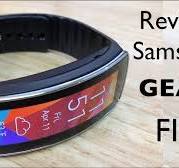
Ontdek de Geavanceerde Functionaliteiten van de Samsung Gear Fit 1
Samsung Gear Fit 1: De Perfecte Wearable voor Actieve Gebruikers
De Samsung Gear Fit 1 is een geavanceerde wearable die speciaal is ontworpen voor actieve gebruikers die hun fitnessdoelen willen bereiken en hun gezondheid willen monitoren. Met zijn slanke en stijlvolle ontwerp combineert de Gear Fit 1 functionaliteit met elegantie.
Belangrijkste Kenmerken:
- Curved Super AMOLED Display: Het gebogen Super AMOLED-display van de Gear Fit 1 biedt heldere en levendige kleuren, waardoor informatie gemakkelijk afleesbaar is, zelfs in zonlicht.
- Hartslagmonitor: De ingebouwde hartslagmonitor houdt uw hartslag bij tijdens het sporten, zodat u uw intensiteit kunt aanpassen en uw prestaties kunt verbeteren.
- Stappenteller en Slaapmonitor: De Gear Fit 1 houdt uw dagelijkse activiteiten bij, inclusief het aantal stappen dat u zet en de kwaliteit van uw slaap, zodat u inzicht krijgt in uw gezondheidsgewoonten.
- Notificaties: Ontvang meldingen voor inkomende oproepen, berichten en apps rechtstreeks op uw pols, zodat u altijd op de hoogte blijft zonder uw telefoon te hoeven checken.
- Water- en Stofbestendig: Met een IP67-certificering is de Gear Fit 1 bestand tegen water en stof, waardoor u zonder zorgen kunt sporten in verschillende omgevingen.
Kortom, de Samsung Gear Fit 1 is de perfecte metgezel voor iedereen die een gezonde levensstijl nastreeft en zijn fitnessdoelen serieus neemt. Met zijn geavanceerde functies en elegante design tilt deze wearable uw activiteiten naar een hoger niveau.
Veelgestelde Vragen over de Samsung Gear Fit 1: Wat is een Samsung Gear?
Wat is een Samsung-uitrusting?
Een Samsung Gear Fit 1 is een geavanceerde wearable van Samsung die speciaal is ontworpen om actieve gebruikers te helpen bij het monitoren van hun fitnessactiviteiten en gezondheidsgegevens. Met functies zoals een gebogen Super AMOLED-display, hartslagmonitor, stappenteller en slaapmonitor, biedt de Gear Fit 1 gebruikers inzicht in hun dagelijkse activiteiten en prestaties. Daarnaast kan de Gear Fit 1 ook notificaties ontvangen voor inkomende oproepen, berichten en apps, waardoor gebruikers altijd op de hoogte blijven terwijl ze onderweg zijn. Met zijn water- en stofbestendigheid is de Samsung Gear Fit 1 een betrouwbare metgezel voor iedereen die een gezonde levensstijl nastreeft.
Ontdek de Geavanceerde Samsung Gear Fit: Jouw Ideale Wearable voor een Actieve Levensstijl
Ontdek de Samsung Gear Fit: De Ideale Wearable voor Actieve Gebruikers
De Samsung Gear Fit is een geavanceerde wearable die speciaal is ontworpen voor actieve gebruikers die hun fitnessdoelen willen bereiken en hun gezondheid willen monitoren. Met zijn slanke ontwerp en indrukwekkende functionaliteiten is de Gear Fit een populaire keuze onder sportliefhebbers en mensen die een gezonde levensstijl nastreven.
Functies en Voordelen
De Samsung Gear Fit biedt een scala aan handige functies die uw dagelijkse activiteiten kunnen verbeteren. Met ingebouwde sensoren voor het meten van hartslag, stappenteller, slaapmonitoring en GPS-tracking kunt u uw fitnessniveau nauwkeurig volgen en uw voortgang in realtime bekijken.
Bovendien beschikt de Gear Fit over een helder en kleurrijk AMOLED-touchscreen dat gemakkelijk afleesbaar is, zelfs in fel zonlicht. U kunt meldingen van uw smartphone ontvangen, oproepen beantwoorden, berichten lezen en uw muziek bedienen, allemaal vanaf uw pols.
Stijlvol Ontwerp
Niet alleen is de Samsung Gear Fit functioneel, maar het heeft ook een stijlvol ontwerp dat bij elke outfit past. Het slanke en lichtgewicht ontwerp zorgt ervoor dat u de wearable comfortabel kunt dragen tijdens het sporten of gedurende de dag zonder dat het hinderlijk aanvoelt.
Conclusie
Kortom, de Samsung Gear Fit is de ideale metgezel voor iedereen die zijn gezondheid serieus neemt en actief bezig is met sporten. Met zijn geavanceerde functies, stijlvolle design en gebruiksgemak biedt de Gear Fit alles wat u nodig heeft om uw fitnessdoelen te bereiken en een gezonde levensstijl te behouden.
9 Voordelen van de Samsung Gear Fit: Uw Ultieme Fitness- en Lifestylepartner
- Geavanceerde fitnessfuncties zoals hartslagmeting en stappenteller
- Slaapmonitoring voor inzicht in uw slaappatroon
- GPS-tracking om uw routes en afstanden bij te houden
- Helder en kleurrijk AMOLED-touchscreen voor duidelijke weergave
- Ontvang meldingen van uw smartphone op uw pols
- Mogelijkheid om oproepen te beantwoorden en berichten te lezen
- Stijlvol en comfortabel ontwerp dat past bij elke outfit
- Lichtgewicht en draagbaar tijdens het sporten of gedurende de dag
- Gemakkelijke bediening voor een naadloze gebruikerservaring
Vijf Nadelen van de Samsung Gear Fit: Beperkingen en Gebruiksuitdagingen
- Beperkte ondersteuning voor apps van derden
- Batterijduur kan kort zijn bij intensief gebruik
- Niet waterdicht, beperkt in wateractiviteiten
- Scherm kan moeilijk afleesbaar zijn bij fel zonlicht
- Minder geavanceerde slaaptracking-functionaliteiten vergeleken met sommige concurrenten
Geavanceerde fitnessfuncties zoals hartslagmeting en stappenteller
De Samsung Gear Fit onderscheidt zich door zijn geavanceerde fitnessfuncties, waaronder nauwkeurige hartslagmeting en een stappenteller. Met deze functies kunnen gebruikers hun hartslag in realtime volgen tijdens het sporten en gedurende de dag om zo hun trainingen te optimaliseren en hun algehele gezondheid te monitoren. De stappenteller helpt bij het bijhouden van de dagelijkse activiteit en motiveert gebruikers om actiever te zijn en hun bewegingsdoelen te behalen. Deze geavanceerde fitnessfuncties maken de Samsung Gear Fit een waardevolle metgezel voor iedereen die zijn gezondheid serieus neemt en actief bezig is met sporten.
Slaapmonitoring voor inzicht in uw slaappatroon
Met de Samsung Gear Fit kunt u profiteren van slaapmonitoring, wat u waardevol inzicht geeft in uw slaappatroon. Door uw slaapcyclus en -kwaliteit te volgen, kunt u beter begrijpen hoe goed u slaapt en eventuele verbeteringen aanbrengen om een goede nachtrust te bevorderen. Met deze functie helpt de Gear Fit u om uw slaapgewoonten te optimaliseren en zo uw algehele welzijn te verbeteren.
GPS-tracking om uw routes en afstanden bij te houden
Een van de voordelen van de Samsung Gear Fit is de GPS-tracking functionaliteit waarmee u nauwkeurig uw routes en afgelegde afstanden kunt bijhouden. Hiermee kunt u uw hardloop- of fietsprestaties in real-time volgen en analyseren, waardoor u inzicht krijgt in uw trainingen en verbeterpunten kunt identificeren. Met deze handige feature kunt u uw fitnessdoelen effectiever nastreven en gemotiveerd blijven om nieuwe uitdagingen aan te gaan.
Helder en kleurrijk AMOLED-touchscreen voor duidelijke weergave
Een van de voordelen van de Samsung Gear Fit is het heldere en kleurrijke AMOLED-touchscreen, waardoor informatie duidelijk en levendig wordt weergegeven. Met dit scherm kunt u gemakkelijk alle gegevens en meldingen bekijken, zelfs in fel zonlicht, voor een optimale gebruikservaring. Het scherm zorgt voor een scherpe weergave van uw fitnessgegevens, meldingen van uw smartphone en andere informatie, waardoor u altijd op de hoogte blijft terwijl u onderweg bent.
Ontvang meldingen van uw smartphone op uw pols
Met de Samsung Gear Fit kunt u eenvoudig meldingen van uw smartphone rechtstreeks op uw pols ontvangen. Of het nu gaat om inkomende oproepen, berichten of app-updates, u blijft altijd op de hoogte zonder dat u constant naar uw telefoon hoeft te grijpen. Deze handige functie zorgt ervoor dat u verbonden blijft en geen belangrijke informatie mist, zelfs tijdens het sporten of wanneer uw telefoon niet direct binnen handbereik is. Het gemak van het ontvangen van meldingen op uw pols maakt de Gear Fit een waardevolle metgezel voor een druk en actief leven.
Mogelijkheid om oproepen te beantwoorden en berichten te lezen
Een van de voordelen van de Samsung Gear Fit is de mogelijkheid om oproepen te beantwoorden en berichten te lezen, rechtstreeks vanaf je pols. Deze handige functie stelt gebruikers in staat om verbonden te blijven en belangrijke communicatie niet te missen, zelfs tijdens het sporten of wanneer hun smartphone niet direct binnen handbereik is. Met de Gear Fit kunnen gebruikers snel en gemakkelijk reageren op inkomende oproepen en berichten, waardoor ze altijd up-to-date blijven zonder hun activiteiten te onderbreken.
Stijlvol en comfortabel ontwerp dat past bij elke outfit
De Samsung Gear Fit onderscheidt zich door zijn stijlvolle en comfortabele ontwerp dat perfect past bij elke outfit. Of u nu gaat sporten of uw dagelijkse activiteiten uitvoert, deze wearable voegt een vleugje elegantie toe aan uw look zonder in te leveren op comfort. Het slanke en lichtgewicht ontwerp zorgt ervoor dat u de Gear Fit moeiteloos kunt dragen, waardoor het een ideale metgezel is voor zowel sportieve als alledaagse gelegenheden.
Lichtgewicht en draagbaar tijdens het sporten of gedurende de dag
De Samsung Gear Fit is een ideale metgezel vanwege zijn lichtgewicht en draagbaarheid, zowel tijdens het sporten als gedurende de dag. Dankzij het slanke ontwerp voelt de Gear Fit comfortabel aan om de pols en hindert het niet bij bewegingen, waardoor gebruikers ongehinderd kunnen genieten van hun activiteiten. Of het nu gaat om een intensieve sportsessie of gewoon dagelijkse bezigheden, de Gear Fit biedt gemak en gebruiksgemak zonder extra last te veroorzaken.
Gemakkelijke bediening voor een naadloze gebruikerservaring
De Samsung Gear Fit biedt een gemakkelijke bediening voor een naadloze gebruikerservaring. Met intuïtieve navigatie en een gebruiksvriendelijke interface kunnen gebruikers moeiteloos door de verschillende functies en instellingen van de wearable bladeren. Dit zorgt voor een vlotte en probleemloze interactie, waardoor gebruikers zich kunnen concentreren op hun activiteiten zonder afgeleid te worden door ingewikkelde bedieningselementen. De eenvoudige en doeltreffende manier van bedienen draagt bij aan het comfort en de tevredenheid van de gebruiker, waardoor de Samsung Gear Fit een uitstekende keuze is voor diegenen die op zoek zijn naar gebruiksgemak in combinatie met geavanceerde functionaliteiten.
Beperkte ondersteuning voor apps van derden
Een nadeel van de Samsung Gear Fit is de beperkte ondersteuning voor apps van derden. Dit betekent dat gebruikers beperkt zijn in het installeren en gebruiken van apps die niet specifiek zijn ontwikkeld voor de Gear Fit. Hierdoor missen gebruikers mogelijk de mogelijkheid om hun wearable aan te passen aan hun persoonlijke behoeften en voorkeuren met behulp van een breed scala aan externe apps die beschikbaar zijn op andere smartwatches of wearables.
Batterijduur kan kort zijn bij intensief gebruik
Een nadeel van de Samsung Gear Fit is dat de batterijduur kort kan zijn bij intensief gebruik. Voor gebruikers die de wearable intensief gebruiken, zoals bij langdurige trainingssessies of continue monitoring van activiteiten, kan dit resulteren in frequente oplaadbeurten. Het is belangrijk om hier rekening mee te houden en de batterijduur te beheren om ervoor te zorgen dat de Gear Fit optimaal blijft presteren gedurende de dag.
Niet waterdicht, beperkt in wateractiviteiten
Een belangrijk nadeel van de Samsung Gear Fit is dat het niet waterdicht is, waardoor het gebruik ervan beperkt is bij wateractiviteiten. Dit betekent dat u voorzichtig moet zijn bij het dragen van de Gear Fit tijdens zwemmen, douchen of andere watergerelateerde activiteiten, aangezien blootstelling aan water schade kan veroorzaken aan het apparaat. Dit kan een belemmering vormen voor gebruikers die graag hun fitnessactiviteiten in het water willen monitoren of die regelmatig in vochtige omgevingen verblijven.
Scherm kan moeilijk afleesbaar zijn bij fel zonlicht
Een nadeel van de Samsung Gear Fit is dat het scherm moeilijk afleesbaar kan zijn bij fel zonlicht. Door de reflecties en glans op het scherm kan het soms lastig zijn om de informatie duidelijk te zien, vooral wanneer u buiten bent. Dit kan een belemmering vormen voor gebruikers die graag hun gegevens willen controleren tijdens outdoor activiteiten of gewoon in heldere omgevingen. Het kan handig zijn om hier rekening mee te houden bij het gebruik van de Gear Fit in zonnige omstandigheden.
Minder geavanceerde slaaptracking-functionaliteiten vergeleken met sommige concurrenten
Een nadeel van de Samsung Gear Fit is dat het minder geavanceerde slaaptracking-functionaliteiten biedt in vergelijking met sommige concurrenten. Hoewel de Gear Fit nog steeds slaapmonitoring aanbiedt, kunnen gebruikers die op zoek zijn naar meer gedetailleerde inzichten en analyse van hun slaappatronen mogelijk teleurgesteld zijn in de beperktere mogelijkheden op dit gebied. Het is belangrijk om dit aspect in overweging te nemen bij het kiezen van een wearable die voldoet aan specifieke behoeften op het gebied van slaapmonitoring en -analyse.
Ontdek de Innovatieve Wereld van de Gear S2 Sport Smartwatch
De Ultieme Gids voor de Gear S2 Sport Smartwatch
De Samsung Gear S2 Sport is een geavanceerde smartwatch die stijl combineert met functionaliteit. Of je nu een fanatieke sporter bent of gewoon op zoek bent naar een slim horloge dat je dagelijkse activiteiten kan bijhouden, de Gear S2 Sport heeft voor elk wat wils.
Belangrijkste Kenmerken:
- Stijlvol Design: Met een rond touchscreen en verwisselbare bandjes kun je de look van de Gear S2 Sport aanpassen aan elke gelegenheid.
- Fitness Tracking: De ingebouwde hartslagmeter, stappenteller en GPS-functie helpen je om je fitnessdoelen te bereiken.
- Notificaties en Apps: Ontvang meldingen van oproepen, berichten en apps rechtstreeks op je pols, zodat je altijd op de hoogte blijft.
- Draadloos Opladen: Met draadloos opladen hoef je geen gedoe met kabels te hebben; leg gewoon je Gear S2 Sport op het laadstation.
Waarom Kiezen voor de Gear S2 Sport?
Of je nu traint voor een marathon of gewoon op zoek bent naar een handige manier om verbonden te blijven, de Gear S2 Sport biedt alles wat je nodig hebt in één compact apparaat. Met zijn intuïtieve bediening en uitgebreide functionaliteiten is dit horloge een must-have voor iedereen die graag zijn gezondheid en activiteiten wil monitoren.
Kortom, de Samsung Gear S2 Sport is meer dan alleen een horloge; het is een slimme metgezel die jouw leven gemakkelijker en leuker maakt. Ontdek vandaag nog alle mogelijkheden die dit innovatieve apparaat te bieden heeft!
Veelgestelde Vragen over de Gear S2 Sport: Alles wat je moet weten!
- Hoe kan ik de band van mijn Gear S2 Sport vervangen?
- Welke fitnessfuncties heeft de Gear S2 Sport?
- Kan ik met de Gear S2 Sport mijn hartslag meten tijdens het sporten?
- Hoe lang gaat de batterij van de Gear S2 Sport mee?
- Is de Gear S2 Sport waterdicht? Kan ik ermee zwemmen?
- Kan ik apps downloaden op de Gear S2 Sport?
- Hoe stel ik meldingen in op mijn Gear S2 Sport voor oproepen en berichten?
- Ondersteunt de Gear S2 Sport draadloos opladen?
Hoe kan ik de band van mijn Gear S2 Sport vervangen?
Het vervangen van de band van je Gear S2 Sport is een eenvoudige procedure die je zelf kunt uitvoeren. Om de band te vervangen, zoek je naar het ontgrendelingsmechanisme aan de achterkant van het horloge. Druk op dit mechanisme en schuif de band voorzichtig uit de sleuf. Vervolgens kun je een nieuwe band in dezelfde sleuf schuiven totdat deze vastklikt. Zorg ervoor dat de band stevig vastzit voordat je het horloge weer om doet. Met deze simpele stappen kun je gemakkelijk de band van je Gear S2 Sport vervangen en het uiterlijk van je smartwatch aanpassen aan jouw smaak en behoeften.
Welke fitnessfuncties heeft de Gear S2 Sport?
De Gear S2 Sport is uitgerust met een scala aan geavanceerde fitnessfuncties die het een ideale metgezel maken voor sportliefhebbers. Met ingebouwde sensoren zoals een hartslagmeter, stappenteller en GPS-functionaliteit kan de Gear S2 Sport nauwkeurig je activiteiten bijhouden en je helpen je fitnessdoelen te bereiken. Of je nu aan het hardlopen bent, fietsen of wandelen, deze smartwatch biedt essentiële informatie over je trainingssessies en helpt je om je prestaties te verbeteren.
Kan ik met de Gear S2 Sport mijn hartslag meten tijdens het sporten?
Ja, met de Gear S2 Sport kun je gemakkelijk je hartslag meten tijdens het sporten. Dankzij de ingebouwde hartslagmeter heb je real-time inzicht in je hartslag, wat erg handig is tijdens het trainen of sporten. Door je hartslag te monitoren, kun je jouw workouts optimaliseren en ervoor zorgen dat je binnen de juiste hartslagzones traint voor maximale effectiviteit. Dit maakt de Gear S2 Sport een waardevolle metgezel voor iedereen die zijn fitnessdoelen serieus neemt en zijn prestaties wil verbeteren.
Hoe lang gaat de batterij van de Gear S2 Sport mee?
Een veelgestelde vraag over de Gear S2 Sport is: hoe lang gaat de batterij mee? De batterijduur van de Gear S2 Sport kan variëren afhankelijk van het gebruik en de instellingen van het horloge. Over het algemeen kan de batterij van de Gear S2 Sport tot enkele dagen meegaan bij gemiddeld gebruik, maar bij intensief gebruik, zoals het continu tracken van activiteiten, kan de levensduur van de batterij korter zijn. Het is echter belangrijk op te merken dat Samsung voortdurend werkt aan optimalisaties om de batterijduur te verbeteren en gebruikers een langere levensduur per oplaadbeurt te bieden.
Is de Gear S2 Sport waterdicht? Kan ik ermee zwemmen?
Ja, de Gear S2 Sport is waterdicht en kan veilig worden gebruikt tijdens zwemmen. Met een waterdichtheidscertificering van IP68 kun je met een gerust hart genieten van je zwemtrainingen terwijl je de smartwatch draagt. De Gear S2 Sport is ontworpen om bestand te zijn tegen water en stof, waardoor je zonder zorgen kunt genieten van allerlei activiteiten, inclusief zwemmen. Het is echter altijd aan te raden om de handleiding te raadplegen voor specifieke richtlijnen en beperkingen met betrekking tot waterdichtheid.
Kan ik apps downloaden op de Gear S2 Sport?
Ja, het is mogelijk om apps te downloaden op de Gear S2 Sport smartwatch. Met toegang tot de Galaxy Store kun je een breed scala aan apps ontdekken en downloaden die speciaal zijn ontworpen voor gebruik op je smartwatch. Of je nu op zoek bent naar fitness-apps, productiviteitstools of entertainmentopties, de Gear S2 Sport biedt de mogelijkheid om je horloge aan te passen aan jouw behoeften en interesses door verschillende apps te installeren. Met deze functie kun je de functionaliteit van je smartwatch uitbreiden en het nog handiger maken in jouw dagelijks leven.
Hoe stel ik meldingen in op mijn Gear S2 Sport voor oproepen en berichten?
Om meldingen in te stellen op je Gear S2 Sport voor oproepen en berichten, volg je eenvoudig deze stappen. Ga naar de instellingen van je smartwatch en zoek naar de optie ‘Meldingen’. Hier kun je specifiek aangeven welke meldingen je wilt ontvangen, zoals oproepen en berichten. Zorg ervoor dat de juiste permissies zijn ingesteld voor de app die verantwoordelijk is voor de meldingen, zodat deze correct worden doorgestuurd naar je Gear S2 Sport. Met deze eenvoudige aanpassingen ben je altijd op de hoogte van inkomende oproepen en berichten, zonder dat je constant op je telefoon hoeft te kijken.
Ondersteunt de Gear S2 Sport draadloos opladen?
Ja, de Gear S2 Sport ondersteunt draadloos opladen. Met de handige draadloze oplaadfunctie van de smartwatch hoef je geen gedoe met kabels te hebben. Plaats eenvoudigweg je Gear S2 Sport op het bijbehorende laadstation en het horloge wordt automatisch opgeladen. Dit maakt het opladen van je smartwatch snel en gemakkelijk, waardoor je altijd klaar bent voor je volgende avontuur of activiteit.

Alles wat u moet weten over HDMI-audio-uitgang: Een gids voor optimale geluidskwaliteit
HDMI-audio-uitgang: Wat u moet weten
De HDMI-audio-uitgang is een functie die vaak te vinden is op moderne elektronische apparaten, zoals tv’s, computers en gameconsoles. Maar wat houdt dit precies in en waarom is het belangrijk?
HDMI staat voor High Definition Multimedia Interface en wordt gebruikt voor het overbrengen van zowel audio als video in hoge kwaliteit via één kabel. De HDMI-aansluiting kan zowel beeld als geluid verzenden, maar soms wilt u het audiosignaal apart doorsturen naar een extern audiosysteem, zoals een soundbar of een home cinema-systeem.
Dit is waar de HDMI-audio-uitgang van pas komt. Het stelt u in staat om het geluidssignaal dat via de HDMI-kabel binnenkomt apart door te sturen naar een ander audioapparaat. Hierdoor kunt u genieten van hoogwaardige audio-output terwijl het videobeeld nog steeds via de HDMI-kabel wordt weergegeven.
Veel moderne apparaten bieden verschillende opties voor het beheren van de audio-uitvoer via HDMI, waaronder het selecteren van het gewenste audioapparaat en het aanpassen van de audioweergave-instellingen. Dit geeft gebruikers meer flexibiliteit en controle over hun audio-ervaring.
Kortom, de HDMI-audio-uitgang is een handige functie die ervoor zorgt dat u kunt genieten van hoogwaardige audio zonder concessies te doen aan de kwaliteit van het videobeeld. Of u nu films kijkt, games speelt of muziek luistert, deze functie biedt een verbeterde multimedia-ervaring voor al uw entertainmentbehoeften.
6 Tips voor het Oplossen van HDMI Audio-uitvoer Problemen
- Controleer of de HDMI-kabel correct is aangesloten op zowel de bron als het afspeelapparaat.
- Zorg ervoor dat het juiste audio-uitvoerapparaat is geselecteerd op uw systeeminstellingen.
- Controleer of het volume op zowel de bron als het afspeelapparaat voldoende hoog is ingesteld.
- Probeer een andere HDMI-poort op uw afspeelapparaat om te zien of dit het probleem oplost.
- Controleer of de HDMI-kabel niet beschadigd is en vervang deze indien nodig.
- Raadpleeg de handleiding van uw apparaten voor specifieke instructies met betrekking tot HDMI-audio.
Controleer of de HDMI-kabel correct is aangesloten op zowel de bron als het afspeelapparaat.
Het is essentieel om te controleren of de HDMI-kabel correct is aangesloten op zowel de bron als het afspeelapparaat om ervoor te zorgen dat de HDMI-audio-uitgang naar behoren functioneert. Een foutieve aansluiting kan leiden tot problemen met het doorsturen van het audiosignaal via de kabel, waardoor u mogelijk geen geluid hoort of een slechte audiokwaliteit ervaart. Door ervoor te zorgen dat de HDMI-kabel stevig en correct is aangesloten op zowel de bron (bijv. een computer of dvd-speler) als het afspeelapparaat (zoals een tv of audio-ontvanger), kunt u ervoor zorgen dat het geluid probleemloos wordt overgedragen en kunt u optimaal genieten van uw multimedia-ervaring.
Zorg ervoor dat het juiste audio-uitvoerapparaat is geselecteerd op uw systeeminstellingen.
Het is van essentieel belang om ervoor te zorgen dat het juiste audio-uitvoerapparaat is geselecteerd in uw systeeminstellingen wanneer u gebruikmaakt van de HDMI-audio-uitgang. Door het correct instellen van het audio-uitvoerapparaat kunt u ervoor zorgen dat het geluid op de juiste manier wordt doorgestuurd naar uw externe audiobron, zoals een soundbar of home cinema-systeem. Dit zorgt voor een optimale audioweergave en een verbeterde multimedia-ervaring tijdens het gebruik van uw elektronische apparaten.
Controleer of het volume op zowel de bron als het afspeelapparaat voldoende hoog is ingesteld.
Het is belangrijk om te controleren of het volume zowel op de bron als het afspeelapparaat voldoende hoog is ingesteld bij het gebruik van de HDMI-audio-uitgang. Door ervoor te zorgen dat beide instellingen correct zijn aangepast, kunt u een optimale geluidskwaliteit bereiken en voorkomen dat het geluid te zacht of vervormd wordt weergegeven. Het afstemmen van het volume op zowel de bron als het afspeelapparaat draagt bij aan een meeslepende audio-ervaring en zorgt ervoor dat u optimaal kunt genieten van uw multimedia-inhoud.
Probeer een andere HDMI-poort op uw afspeelapparaat om te zien of dit het probleem oplost.
Probeer een andere HDMI-poort op uw afspeelapparaat om te zien of dit het probleem oplost. Soms kan een eenvoudige verandering van HDMI-poort ervoor zorgen dat het audioprobleem wordt verholpen. Door een andere poort te proberen, kunt u controleren of de oorspronkelijke poort mogelijk defect is of dat er sprake is van een tijdelijke connectiviteitskwestie. Het kan een snelle en effectieve oplossing zijn om ervoor te zorgen dat u weer kunt genieten van hoogwaardige audio-output via uw HDMI-verbinding.
Controleer of de HDMI-kabel niet beschadigd is en vervang deze indien nodig.
Het is belangrijk om regelmatig te controleren of de HDMI-kabel niet beschadigd is en deze indien nodig te vervangen. Een beschadigde kabel kan de kwaliteit van zowel het audio- als videosignaal beïnvloeden en storingen veroorzaken in de overdracht. Door ervoor te zorgen dat uw HDMI-kabel in goede staat verkeert, kunt u een optimale geluidsweergave garanderen en genieten van een probleemloze audio-uitvoer naar uw externe audiobronnen.
Raadpleeg de handleiding van uw apparaten voor specifieke instructies met betrekking tot HDMI-audio.
Raadpleeg de handleiding van uw apparaten voor specifieke instructies met betrekking tot HDMI-audio. In de handleiding vindt u gedetailleerde informatie over hoe u de HDMI-audio-uitgang op uw specifieke apparaat kunt instellen en configureren. Door de handleiding te raadplegen, kunt u optimaal gebruikmaken van de mogelijkheden en functies die uw apparaat biedt met betrekking tot audio-output via HDMI. Het volgen van de aanbevelingen en instructies in de handleiding zal u helpen om het beste geluid uit uw systeem te halen en een optimale kijk- en luisterervaring te creëren.
Ontdek de Voordelen van Internet en Televisie Bundels
Internet en Televisie Bundels: De Perfecte Combinatie
Internet en televisie zijn onmisbare onderdelen geworden van ons dagelijks leven. Of het nu gaat om online werken, studeren, communiceren of ontspannen voor de tv, een betrouwbare internetverbinding en een gevarieerd tv-aanbod zijn essentieel.
Steeds meer mensen kiezen ervoor om internet en televisie te combineren in één handig pakket. Deze bundels bieden niet alleen gemak, maar ook vaak financiële voordelen. Door te kiezen voor een gecombineerd abonnement profiteer je van een scherpere prijs en heb je alles onder één dak geregeld.
Met internet en televisie in één pakket geniet je van supersnel internet om moeiteloos te surfen, streamen of gamen. Daarnaast heb je toegang tot een uitgebreid zenderaanbod met diverse tv-kanalen voor entertainment, nieuws, sport en meer.
Veel aanbieders van internet en televisie bundels bieden ook extra’s aan, zoals gratis installatie, on-demand content, opnemen en pauzeren van programma’s, en toegang tot streamingdiensten. Zo krijg je nog meer waarde voor je geld.
Kortom, het combineren van internet en televisie in één bundel is een slimme keuze voor wie op zoek is naar gemak, kwaliteit en betaalbaarheid. Ontdek de verschillende opties die beschikbaar zijn bij providers en vind het pakket dat het beste aansluit bij jouw behoeften.
Voordelen van het Kiezen voor een Gecombineerd Internet en Televisie Pakket
- Gemakkelijke en handige bundeling van internet en televisie in één pakket.
- Vaak voordeliger dan het afzonderlijk afnemen van internet en tv-abonnementen.
- Toegang tot supersnel internet voor naadloos surfen, streamen en gamen.
- Uitgebreid zenderaanbod met diverse tv-kanalen voor entertainment, nieuws, sport en meer.
- Mogelijkheid om extra’s te ontvangen zoals gratis installatie of toegang tot streamingdiensten.
- Geïntegreerde diensten zoals opnemen en pauzeren van programma’s voor meer kijkflexibiliteit.
- Eén aanspreekpunt voor eventuele vragen of problemen met zowel internet als televisie.
- Bespaart ruimte doordat je geen aparte apparatuur nodig hebt voor internet en tv.
- Verhoogde gebruiksgemak door het hebben van één overzichtelijk abonnement voor al je media-behoeften.
Vijf Nadelen van Internet Plus Televisie Bundels
- Mogelijk beperkte keuze in zenderpakketten, afhankelijk van de provider.
- Kan duurder zijn dan het afzonderlijk aanschaffen van internet en televisie.
- Storingen in één dienst (bijv. internet) kunnen invloed hebben op de andere dienst (televisie).
- Niet alle zenders of programma’s zijn beschikbaar via het tv-aanbod van de bundel.
- Soms beperkte flexibiliteit bij het wijzigen van abonnementen of opties binnen de bundel.
Gemakkelijke en handige bundeling van internet en televisie in één pakket.
Een groot voordeel van het combineren van internet en televisie in één pakket is het gemak en de handigheid die dit met zich meebrengt. Door beide diensten te bundelen, heb je alles wat je nodig hebt voor entertainment en communicatie bij elkaar. Geen gedoe met aparte abonnementen of facturen, maar alles overzichtelijk geregeld in één pakket. Dit zorgt voor een gestroomlijnde ervaring en maakt het beheren van je internet- en tv-diensten een stuk eenvoudiger.
Vaak voordeliger dan het afzonderlijk afnemen van internet en tv-abonnementen.
Het combineren van internet en televisie in één bundel is vaak voordeliger dan het afzonderlijk afnemen van internet- en tv-abonnementen. Door te kiezen voor een gecombineerd pakket kunnen consumenten profiteren van aantrekkelijke kortingen en speciale aanbiedingen die alleen beschikbaar zijn bij bundeling. Hierdoor besparen klanten geld en genieten ze tegelijkertijd van zowel een snelle internetverbinding als een uitgebreid televisieaanbod, waardoor het een win-winsituatie is voor huishoudens die op zoek zijn naar betaalbare en hoogwaardige diensten.
Toegang tot supersnel internet voor naadloos surfen, streamen en gamen.
Met een internet en televisie bundel heb je toegang tot supersnel internet, waardoor je moeiteloos kunt surfen, streamen en gamen. Of je nu online video’s bekijkt, je favoriete muziek streamt of intensieve online games speelt, met een betrouwbare internetverbinding uit je bundel geniet je van een naadloze ervaring zonder haperingen of vertragingen. Het gemak van snel internet maakt het mogelijk om optimaal te profiteren van alle online mogelijkheden die het moderne digitale tijdperk te bieden heeft.
Uitgebreid zenderaanbod met diverse tv-kanalen voor entertainment, nieuws, sport en meer.
Een groot voordeel van het combineren van internet en televisie in één pakket is het uitgebreide zenderaanbod met diverse tv-kanalen voor entertainment, nieuws, sport en meer. Met een gevarieerde selectie van kanalen kunnen kijkers genieten van een breed scala aan programma’s en content die aansluiten bij hun interesses. Of je nu op zoek bent naar spannende films, actueel nieuws, live sportevenementen of educatieve shows, met dit uitgebreide aanbod is er voor elk wat wils. Het maakt het gemakkelijk om te schakelen tussen verschillende genres en altijd iets te vinden om naar te kijken dat past bij jouw stemming of voorkeuren.
Mogelijkheid om extra’s te ontvangen zoals gratis installatie of toegang tot streamingdiensten.
Een groot voordeel van het combineren van internet en televisie in één bundel is de mogelijkheid om extra’s te ontvangen, zoals gratis installatie en toegang tot streamingdiensten. Door te kiezen voor een gecombineerd abonnement kunnen klanten profiteren van handige extra’s die de algehele kijk- en internetervaring verbeteren, terwijl ze tegelijkertijd waarde toevoegen aan hun pakket. Dit maakt het niet alleen gemakkelijker en voordeliger, maar biedt ook meer mogelijkheden voor entertainment en gebruiksgemak.
Geïntegreerde diensten zoals opnemen en pauzeren van programma’s voor meer kijkflexibiliteit.
Een groot voordeel van het combineren van internet en televisie is de mogelijkheid om geïntegreerde diensten te gebruiken, zoals het opnemen en pauzeren van programma’s. Deze functies bieden meer kijkflexibiliteit, waardoor je niet gebonden bent aan vaste uitzendtijden en programma’s kunt bekijken op een moment dat jou het beste uitkomt. Het gemak van het kunnen pauzeren van live tv of het opslaan van favoriete programma’s om later te bekijken, zorgt voor een gepersonaliseerde kijkervaring die aansluit bij jouw levensstijl.
Eén aanspreekpunt voor eventuele vragen of problemen met zowel internet als televisie.
Een groot voordeel van het combineren van internet en televisie in één pakket is dat je slechts één aanspreekpunt hebt voor eventuele vragen of problemen met zowel je internetverbinding als televisiediensten. Dit betekent dat je niet hoeft te schakelen tussen verschillende aanbieders of contactgegevens hoeft op te zoeken; alles wordt centraal afgehandeld door dezelfde provider. Dit zorgt voor meer gemak en efficiëntie bij het oplossen van eventuele technische kwesties, waardoor je snel weer kunt genieten van een probleemloze internet- en tv-ervaring.
Bespaart ruimte doordat je geen aparte apparatuur nodig hebt voor internet en tv.
Een groot voordeel van het combineren van internet en televisie in één pakket is dat het ruimte bespaart doordat je geen aparte apparatuur nodig hebt voor internet en tv. Met een geïntegreerde oplossing heb je minder kabels, ontvangers en routers in huis, wat zorgt voor een opgeruimde en overzichtelijke omgeving. Dit niet alleen bevordert de esthetiek van je woonruimte, maar maakt ook het beheer en de installatie van de apparatuur eenvoudiger en efficiënter. Het samenvoegen van internet en televisie in één bundel biedt dus niet alleen gemak en kostenbesparing, maar draagt ook bij aan een opgeruimde en georganiseerde thuisomgeving.
Verhoogde gebruiksgemak door het hebben van één overzichtelijk abonnement voor al je media-behoeften.
Het hebben van een gecombineerd internet en televisie abonnement biedt verhoogd gebruiksgemak door alle media-behoeften onder één overzichtelijk pakket te bundelen. Geen gedoe meer met aparte facturen en meerdere accounts, maar alles handig samengebracht in één abonnement. Dit zorgt voor een gestroomlijnde ervaring waarbij je gemakkelijk toegang hebt tot zowel internet als televisie, waardoor je meer tijd kunt besteden aan genieten van je favoriete content in plaats van administratieve rompslomp.
Mogelijk beperkte keuze in zenderpakketten, afhankelijk van de provider.
Een potentieel nadeel van het combineren van internet en televisie is de mogelijk beperkte keuze in zenderpakketten, afhankelijk van de provider. Sommige aanbieders bieden standaardpakketten aan waarbij je mogelijk niet alle gewenste zenders kunt ontvangen. Dit kan leiden tot teleurstelling als je specifieke voorkeuren hebt voor bepaalde tv-kanalen die niet worden aangeboden binnen het bundelpakket. Het is daarom belangrijk om goed te onderzoeken welke zenders beschikbaar zijn bij de gekozen provider voordat je besluit om een internet en televisie bundel af te sluiten.
Kan duurder zijn dan het afzonderlijk aanschaffen van internet en televisie.
Een nadeel van het bundelen van internet en televisie in één pakket is dat het soms duurder kan uitvallen dan wanneer je deze diensten afzonderlijk zou aanschaffen. Hoewel bundels vaak financiële voordelen bieden, zoals korting op de totale prijs, is het belangrijk om te controleren of je daadwerkelijk geld bespaart in vergelijking met losse abonnementen. Soms kunnen extra kosten voor bijvoorbeeld premium zenders of extra snel internet ervoor zorgen dat de totale prijs van de bundel hoger uitvalt dan verwacht. Het is daarom verstandig om goed te vergelijken en te berekenen wat voor jou de voordeligste optie is bij het kiezen tussen een gecombineerd internet- en televisieabonnement of losse diensten.
Storingen in één dienst (bijv. internet) kunnen invloed hebben op de andere dienst (televisie).
Een nadeel van het combineren van internet en televisie in één pakket is dat storingen in één dienst, zoals bijvoorbeeld internet, invloed kunnen hebben op de andere dienst, in dit geval televisie. Als er een probleem optreedt met de internetverbinding, kan dit resulteren in onderbrekingen of storingen bij het televisiekijken via dezelfde provider. Dit kan frustrerend zijn voor gebruikers die afhankelijk zijn van zowel internet als televisie voor hun dagelijkse activiteiten en entertainment. Het is daarom belangrijk om te overwegen hoe dergelijke situaties worden afgehandeld door de provider en welke maatregelen er genomen worden om eventuele storingen zo snel mogelijk op te lossen.
Niet alle zenders of programma’s zijn beschikbaar via het tv-aanbod van de bundel.
Een nadeel van het combineren van internet en televisie in één bundel is dat niet alle zenders of programma’s beschikbaar zijn via het tv-aanbod van de bundel. Dit kan tot teleurstelling leiden bij kijkers die specifieke kanalen of programma’s willen bekijken die niet inbegrepen zijn in het standaardpakket. Het is belangrijk om vooraf goed te controleren welke zenders en content beschikbaar zijn in de bundel om ervoor te zorgen dat deze aansluit bij de kijkvoorkeuren van de gebruiker.
Soms beperkte flexibiliteit bij het wijzigen van abonnementen of opties binnen de bundel.
Een nadeel van het combineren van internet en televisie in één bundel is de soms beperkte flexibiliteit bij het wijzigen van abonnementen of opties binnen de bundel. Klanten kunnen geconfronteerd worden met beperkingen of extra kosten wanneer ze hun abonnement willen aanpassen of bepaalde opties willen wijzigen. Dit gebrek aan flexibiliteit kan frustrerend zijn voor gebruikers die behoefte hebben aan meer maatwerk in hun dienstenpakket. Het is daarom belangrijk om goed op de hoogte te zijn van de voorwaarden en beperkingen voordat je kiest voor een internet en televisie bundel, zodat je niet voor verrassingen komt te staan bij eventuele wijzigingen.
Ontdek de veelzijdigheid van de HP Photosmart B110 Series: Jouw alles-in-één printer op maat
HP Photosmart B110 Series: De All-in-One Printer voor Al Jouw Printbehoeften
De HP Photosmart B110 Series is een veelzijdige all-in-one printer die is ontworpen om te voldoen aan al jouw printbehoeften. Of je nu documenten, foto’s of afbeeldingen wilt afdrukken, deze printer levert altijd scherpe en levendige resultaten.
Met de draadloze connectiviteit van de HP Photosmart B110 Series kun je eenvoudig afdrukken vanaf je computer, laptop, smartphone of tablet. Dit maakt het gemakkelijk om te printen vanaf elk apparaat in huis zonder gedoe met kabels.
Bovendien biedt deze printer handige functies zoals dubbelzijdig afdrukken en scannen, waardoor je papier en tijd bespaart. De HP Photosmart B110 Series is ook energiezuinig, wat goed is voor zowel het milieu als je portemonnee.
Dankzij de hoge afdruksnelheid en kwaliteit is de HP Photosmart B110 Series ideaal voor zowel thuisgebruik als op kantoor. Of je nu professionele documenten moet afdrukken of familiefoto’s wilt printen, deze printer staat altijd paraat.
Kortom, de HP Photosmart B110 Series biedt betrouwbare prestaties en uitstekende afdrukkwaliteit in een compact en gebruiksvriendelijk ontwerp. Ontdek zelf het gemak en de veelzijdigheid van deze all-in-one printer voor al jouw printbehoeften.
Voordelen van de HP Photosmart B110-serie: Veelzijdig, Draadloos en Efficiënt Printen
- Veelzijdige all-in-one printer voor al jouw printbehoeften
- Draadloze connectiviteit maakt eenvoudig afdrukken vanaf verschillende apparaten mogelijk
- Dubbelzijdig afdrukken en scannen bespaart papier en tijd
- Energiezuinig ontwerp is milieuvriendelijk en kostenbesparend
- Hoge afdrukkwaliteit zorgt voor scherpe en levendige resultaten
- Compact en gebruiksvriendelijk ontwerp, ideaal voor thuisgebruik en op kantoor
Zeven Nadelen van de HP Photosmart B110 Series Printers
- De HP Photosmart B110 Series kan relatief luidruchtig zijn tijdens het afdrukken.
- De printkosten van de HP Photosmart B110 Series kunnen hoger zijn in vergelijking met sommige andere printers.
- Het ontbreken van een automatische documentinvoer kan het scannen en kopiëren van meerdere pagina’s tijdrovend maken.
- Sommige gebruikers hebben problemen gemeld met de draadloze connectiviteit van de HP Photosmart B110 Series.
- De afdrukkwaliteit van foto’s kan variëren afhankelijk van het gebruikte papier en instellingen.
- Het ontwerp van de HP Photosmart B110 Series is misschien niet zo compact als sommige andere all-in-one printers op de markt.
- De installatie en configuratie van de printer kunnen voor sommige gebruikers ingewikkeld zijn.
Veelzijdige all-in-one printer voor al jouw printbehoeften
De HP Photosmart B110 Series is een veelzijdige all-in-one printer die perfect aansluit op al jouw printbehoeften. Of je nu documenten, afbeeldingen of foto’s wilt afdrukken, deze printer biedt de functionaliteit en kwaliteit die je nodig hebt. Met zijn diverse mogelijkheden en gebruiksgemak is de HP Photosmart B110 Series de ideale keuze voor zowel thuisgebruik als op kantoor.
Draadloze connectiviteit maakt eenvoudig afdrukken vanaf verschillende apparaten mogelijk
De draadloze connectiviteit van de HP Photosmart B110 Series maakt het eenvoudig om vanaf verschillende apparaten af te drukken. Of je nu wilt printen vanaf je computer, laptop, smartphone of tablet, met deze functie is het mogelijk om moeiteloos documenten en afbeeldingen af te drukken zonder gedoe met kabels. Dit gemak zorgt voor een naadloze printervaring en biedt flexibiliteit in het gebruik van de printer in huis of op kantoor.
Dubbelzijdig afdrukken en scannen bespaart papier en tijd
Het handige voordeel van dubbelzijdig afdrukken en scannen bij de HP Photosmart B110 Series is dat het niet alleen papier bespaart, maar ook tijd. Door automatisch dubbelzijdig te kunnen printen en scannen, hoef je niet handmatig pagina’s om te draaien of aparte instellingen aan te passen. Dit zorgt voor efficiëntie en gemak, waardoor je moeiteloos kunt genieten van geoptimaliseerde print- en scanprocessen zonder gedoe.
Energiezuinig ontwerp is milieuvriendelijk en kostenbesparend
Het energiezuinige ontwerp van de HP Photosmart B110 Series is niet alleen milieuvriendelijk, maar ook kostenbesparend. Door efficiënt om te gaan met energie vermindert deze printer zijn ecologische voetafdruk en helpt het energiekosten te verlagen. Dit maakt de HP Photosmart B110 Series een duurzame keuze voor wie zowel het milieu als de portemonnee wil sparen.
Hoge afdrukkwaliteit zorgt voor scherpe en levendige resultaten
De HP Photosmart B110 Series onderscheidt zich door zijn hoge afdrukkwaliteit, die zorgt voor scherpe en levendige resultaten. Of je nu documenten, foto’s of afbeeldingen afdrukt, deze printer levert altijd heldere en kleurrijke prints van uitstekende kwaliteit. Met de HP Photosmart B110 Series ben je verzekerd van professionele resultaten die elke keer weer indruk maken.
Compact en gebruiksvriendelijk ontwerp, ideaal voor thuisgebruik en op kantoor
Het compacte en gebruiksvriendelijke ontwerp van de HP Photosmart B110 Series maakt deze printer ideaal voor zowel thuisgebruik als op kantoor. Met zijn handige formaat past hij gemakkelijk op elk bureau of in een thuiskantooromgeving, zonder veel ruimte in beslag te nemen. De intuïtieve bedieningselementen en eenvoudige installatie zorgen ervoor dat gebruikers snel aan de slag kunnen met afdrukken, scannen en kopiëren, waardoor het een praktische keuze is voor zowel individuele gebruikers als kleine bedrijven.
De HP Photosmart B110 Series kan relatief luidruchtig zijn tijdens het afdrukken.
De HP Photosmart B110 Series kan relatief luidruchtig zijn tijdens het afdrukken, wat voor sommige gebruikers als een nadeel kan worden ervaren. Het geluidsniveau kan opvallend zijn, vooral in rustige omgevingen, en dit kan storend zijn voor mensen die behoefte hebben aan een stille werkomgeving. Het is belangrijk om hier rekening mee te houden bij het plaatsen van de printer, vooral als deze vaak wordt gebruikt in een gedeelde of gevoelige ruimte.
De printkosten van de HP Photosmart B110 Series kunnen hoger zijn in vergelijking met sommige andere printers.
De printkosten van de HP Photosmart B110 Series kunnen hoger uitvallen in vergelijking met sommige andere printers. Hoewel deze all-in-one printer uitstekende afdrukkwaliteit en veelzijdigheid biedt, is het belangrijk om te overwegen dat de kosten per pagina mogelijk hoger zijn vanwege de prijs van vervangende inktcartridges. Het is verstandig om rekening te houden met deze aspecten bij het overwegen van de totale gebruikskosten op lange termijn.
Het ontbreken van een automatische documentinvoer kan het scannen en kopiëren van meerdere pagina’s tijdrovend maken.
Het ontbreken van een automatische documentinvoer bij de HP Photosmart B110 Series kan het scannen en kopiëren van meerdere pagina’s een tijdrovend proces maken. Handmatig elke pagina moeten plaatsen kan inefficiënt zijn, vooral bij het verwerken van grote documenten of stapels papierwerk. Dit kan leiden tot extra tijd en moeite die nodig is om taken zoals scannen en kopiëren uit te voeren, wat een belemmering kan vormen voor productiviteit en gebruiksgemak.
Sommige gebruikers hebben problemen gemeld met de draadloze connectiviteit van de HP Photosmart B110 Series.
Sommige gebruikers hebben problemen gemeld met de draadloze connectiviteit van de HP Photosmart B110 Series. Deze kwesties kunnen variëren van verbindingsproblemen met wifi-netwerken tot inconsistenties in het draadloos afdrukken van documenten. Het is belangrijk op te merken dat deze problemen niet bij alle gebruikers voorkomen, maar voor sommige klanten kan dit een bron van frustratie zijn bij het gebruik van de printer. Het is aan te raden om de handleiding zorgvuldig door te nemen en eventuele updates uit te voeren om mogelijke connectiviteitsproblemen te minimaliseren.
De afdrukkwaliteit van foto’s kan variëren afhankelijk van het gebruikte papier en instellingen.
Een nadeel van de HP Photosmart B110 Series is dat de afdrukkwaliteit van foto’s kan variëren afhankelijk van het gebruikte papier en de instellingen die zijn geselecteerd. Het is belangrijk om te weten dat de kwaliteit van de afgedrukte foto’s kan verschillen op basis van deze factoren, wat invloed kan hebben op de helderheid, scherpte en kleurweergave van de afbeeldingen. Het is daarom aan te raden om zorgvuldig te experimenteren met verschillende papiersoorten en instellingen om het beste resultaat te bereiken bij het afdrukken van foto’s met de HP Photosmart B110 Series.
Het ontwerp van de HP Photosmart B110 Series is misschien niet zo compact als sommige andere all-in-one printers op de markt.
Een nadeel van de HP Photosmart B110 Series is dat het ontwerp mogelijk niet zo compact is als dat van sommige andere all-in-one printers op de markt. Dit kan een punt van overweging zijn voor gebruikers die beperkte ruimte hebben en op zoek zijn naar een meer ruimtebesparende printeroplossing. Het grotere formaat van de HP Photosmart B110 Series kan enige aanpassingen vereisen bij het vinden van een geschikte plek om de printer te plaatsen, vooral in kleinere werkruimtes of thuiskantoren.
De installatie en configuratie van de printer kunnen voor sommige gebruikers ingewikkeld zijn.
De installatie en configuratie van de HP Photosmart B110 Series printer kunnen voor sommige gebruikers als een uitdaging worden ervaren. Het proces kan ingewikkeld zijn, vooral voor mensen die minder technisch onderlegd zijn of weinig ervaring hebben met het instellen van printers. Het vereist mogelijk wat extra tijd en geduld om de printer correct te installeren en te configureren, wat voor sommige gebruikers een struikelblok kan vormen bij het gebruik van dit apparaat.
Ontdek de veelzijdigheid van de HP Photosmart C4580: Printen, scannen en kopiëren in één!
HP Photosmart C4580: Een All-in-One Printer voor Thuisgebruik
De HP Photosmart C4580 is een veelzijdige all-in-one printer die ideaal is voor thuisgebruik. Met de mogelijkheid om te printen, scannen en kopiëren, biedt deze printer alle essentiële functies die je nodig hebt in één compact apparaat.
Met zijn elegante ontwerp past de HP Photosmart C4580 perfect in elke thuisomgeving. Het gebruiksvriendelijke bedieningspaneel maakt het eenvoudig om snel en gemakkelijk documenten en foto’s af te drukken of te scannen.
Deze printer levert hoogwaardige afdrukken met scherpe tekst en levendige kleuren. Of je nu documenten, afbeeldingen of foto’s wilt afdrukken, de HP Photosmart C4580 zorgt keer op keer voor professionele resultaten.
Dankzij draadloze connectiviteit kun je eenvoudig printen vanaf je smartphone, tablet of computer zonder gedoe met kabels. Met handige functies zoals dubbelzijdig afdrukken en randloos printen, biedt deze printer veelzijdigheid en gemak voor al je printbehoeften.
Kortom, de HP Photosmart C4580 is een betrouwbare en betaalbare keuze voor iedereen die op zoek is naar een all-in-one printer van hoge kwaliteit voor thuisgebruik. Ontdek zelf de vele voordelen van deze veelzijdige printer en geniet van probleemloos printen, scannen en kopiëren in huis!
Veelgestelde Vragen over de HP Photosmart C4580 Printer
- Hoe installeer ik de HP Photosmart C4580 printer?
- Wat zijn de aanbevolen printinstellingen voor de HP Photosmart C4580?
- Hoe kan ik draadloos afdrukken met de HP Photosmart C4580?
- Welke soorten papier kan ik gebruiken in de HP Photosmart C4580 printer?
- Hoe vervang ik de inktcartridges van de HP Photosmart C4580?
Hoe installeer ik de HP Photosmart C4580 printer?
Het installeren van de HP Photosmart C4580 printer is een eenvoudig proces dat slechts enkele stappen vereist. Allereerst dien je de printer uit te pakken en alle beschermende materialen te verwijderen. Vervolgens sluit je de printer aan op een stopcontact en schakel je deze in. Verbind de printer met je computer via een USB-kabel of maak verbinding via draadloze netwerken indien beschikbaar. Download en installeer de benodigde stuurprogramma’s en software van de officiële HP-website om de printer correct te laten functioneren. Volg ten slotte de instructies op het scherm om de installatie te voltooien en geniet van het gebruik van je HP Photosmart C4580 printer voor al je afdrukbehoeften.
Wat zijn de aanbevolen printinstellingen voor de HP Photosmart C4580?
Voor de HP Photosmart C4580 worden de volgende aanbevolen printinstellingen vaak gebruikt om optimale resultaten te behalen. Voor het afdrukken van documenten wordt meestal een standaardkwaliteit geselecteerd, die een goede balans biedt tussen afdrukkwaliteit en inktefficiëntie. Bij het printen van foto’s wordt vaak aangeraden om de hoogste kwaliteitsinstelling te gebruiken voor scherpere details en levendigere kleuren. Daarnaast kan het selecteren van de juiste papiersoort en formaat ook bijdragen aan een betere afdrukkwaliteit. Het is altijd raadzaam om de printerinstellingen aan te passen op basis van het specifieke type document of afbeelding dat je wilt afdrukken, zodat je het beste resultaat krijgt met je HP Photosmart C4580.
Hoe kan ik draadloos afdrukken met de HP Photosmart C4580?
Om draadloos af te drukken met de HP Photosmart C4580, moet je eerst zorgen dat de printer is verbonden met je draadloze netwerk. Dit kun je doen door naar de instellingen van de printer te gaan en de draadloze verbinding in te stellen. Vervolgens dien je ervoor te zorgen dat de printer en het apparaat van waaruit je wilt afdrukken (bijvoorbeeld een smartphone of computer) op hetzelfde draadloze netwerk zijn aangesloten. Zodra de verbinding is ingesteld, kun je eenvoudig printopdrachten verzenden naar de HP Photosmart C4580 vanaf elk apparaat binnen hetzelfde netwerk, zonder dat er kabels nodig zijn. Op deze manier kun je gemakkelijk en draadloos documenten, afbeeldingen of foto’s afdrukken met deze veelzijdige printer.
Welke soorten papier kan ik gebruiken in de HP Photosmart C4580 printer?
De HP Photosmart C4580 printer biedt veelzijdigheid als het gaat om het type papier dat je kunt gebruiken. Het is aan te raden om hoogwaardig printpapier te gebruiken voor optimale afdrukkwaliteit en duurzaamheid. Daarnaast ondersteunt de printer verschillende papiersoorten, zoals gewoon papier, fotopapier, enveloppen en transparanten. Zorg ervoor dat je het juiste type papier selecteert in de instellingen van de printer om de beste resultaten te behalen bij het afdrukken van diverse documenten en afbeeldingen.
Hoe vervang ik de inktcartridges van de HP Photosmart C4580?
Om de inktcartridges van de HP Photosmart C4580 te vervangen, volg je eenvoudig deze stappen. Open de printer en wacht tot de cartridges naar het midden schuiven. Verwijder voorzichtig de lege cartridge door deze uit de houder te trekken. Pak een nieuwe cartridge en schuif deze stevig op zijn plaats totdat je een klik hoort. Zorg ervoor dat je de juiste kleuren in de juiste houders plaatst. Sluit de printer en wacht tot het afdrukproces is voltooid om te controleren of de nieuwe cartridges correct zijn geïnstalleerd. Met deze eenvoudige stappen kun je snel en gemakkelijk de inktcartridges van je HP Photosmart C4580 vervangen voor optimale afdrukkwaliteit.
Ontdek de veelzijdigheid van de HP Photosmart Plus B210: Een All-in-One Printer voor Fotoliefhebbers
HP Photosmart Plus B210: De All-in-One Printer voor Fotoliefhebbers
De HP Photosmart Plus B210 is een veelzijdige all-in-one printer die perfect is voor fotoliefhebbers en thuisgebruikers die op zoek zijn naar kwalitatieve afdrukken. Met deze printer kunt u niet alleen documenten van hoge kwaliteit afdrukken, maar ook prachtige foto’s rechtstreeks vanaf uw smartphone, tablet of computer.
Met de Photosmart Plus B210 kunt u draadloos afdrukken via Wi-Fi, waardoor u gemakkelijk verbinding kunt maken met meerdere apparaten zonder gedoe met kabels. Dankzij de geïntegreerde ePrint-technologie van HP kunt u zelfs onderweg afdrukken door een e-mail te sturen naar de printer.
Deze all-in-one printer biedt ook handige functies zoals dubbelzijdig afdrukken, scannen en kopiëren. Met de ingebouwde touchscreen-interface is het eenvoudig om instellingen aan te passen en taken uit te voeren zonder gedoe.
Dankzij de HP Photosmart Plus B210 kunnen gebruikers genieten van levendige en scherpe fotoafdrukken met een hoge resolutie. Of het nu gaat om vakantiekiekjes of professionele foto’s, deze printer levert resultaten die indruk maken.
Kortom, de HP Photosmart Plus B210 is een betrouwbare en veelzijdige all-in-one printer die voldoet aan de behoeften van zowel thuisgebruikers als fotoliefhebbers. Met zijn gebruiksvriendelijke functies en hoogwaardige afdrukkwaliteit is deze printer een waardevolle toevoeging aan elk huishouden of thuiskantoor.
7 Voordelen van de HP Photosmart Plus B210: Hoogwaardige Foto’s en Veelzijdigheid voor Thuisgebruik
- Hoogwaardige fotoafdrukken
- Draadloos afdrukken via Wi-Fi
- ePrint-technologie voor gemakkelijk afdrukken vanaf meerdere apparaten
- Dubbelzijdig afdrukken, scannen en kopiëren
- Gebruiksvriendelijke touchscreen-interface
- Hoge resolutie voor scherpe foto’s
- Veelzijdig en betrouwbaar voor thuisgebruik
Vijf Nadelen van de HP Photosmart Plus B210
- De HP Photosmart Plus B210 is vrij groot en neemt relatief veel ruimte in beslag op het bureau.
- De printkosten van de HP Photosmart Plus B210 kunnen hoger zijn in vergelijking met sommige andere printers.
- Sommige gebruikers melden dat de afdrukkwaliteit bij het afdrukken van tekstdocumenten niet altijd optimaal is.
- Het ontbreken van een automatische documentinvoer kan het scannen of kopiëren van meerdere pagina’s tijdrovend maken.
- Hoewel draadloos afdrukken handig is, kan de initiële installatie en verbinding met Wi-Fi voor sommige gebruikers ingewikkeld zijn.
Hoogwaardige fotoafdrukken
Een van de voordelen van de HP Photosmart Plus B210 is de mogelijkheid om hoogwaardige fotoafdrukken te produceren. Met deze printer kunnen gebruikers genieten van levendige en scherpe foto’s met een hoge resolutie, waardoor hun herinneringen tot leven komen op papier. Of het nu gaat om kleurrijke vakantiefoto’s of professionele portretten, de HP Photosmart Plus B210 levert consistente en indrukwekkende resultaten die elke foto tot zijn recht laten komen.
Draadloos afdrukken via Wi-Fi
Een groot voordeel van de HP Photosmart Plus B210 is de mogelijkheid om draadloos af te drukken via Wi-Fi. Met deze functie kunnen gebruikers eenvoudig verbinding maken met de printer vanaf meerdere apparaten zonder gedoe met kabels. Dit biedt flexibiliteit en gemak, waardoor afdrukken vanaf smartphones, tablets en computers moeiteloos wordt. Met draadloos afdrukken via Wi-Fi kunnen gebruikers genieten van meer vrijheid en controle over hun printtaken, waardoor het afdrukproces efficiënter en handiger wordt.
ePrint-technologie voor gemakkelijk afdrukken vanaf meerdere apparaten
De HP Photosmart Plus B210 biedt het voordeel van ePrint-technologie, waardoor gebruikers moeiteloos kunnen afdrukken vanaf meerdere apparaten. Met deze handige functie kunnen documenten en foto’s rechtstreeks vanaf smartphones, tablets of computers worden afgedrukt, zonder gedoe met kabels of ingewikkelde instellingen. Dit maakt het printen van belangrijke bestanden of mooie herinneringen een fluitje van een cent, waardoor gebruikers gemakkelijk en snel toegang hebben tot hun afdrukken, waar ze zich ook bevinden.
Dubbelzijdig afdrukken, scannen en kopiëren
Een groot voordeel van de HP Photosmart Plus B210 is de mogelijkheid tot dubbelzijdig afdrukken, scannen en kopiëren. Met deze functie kunnen gebruikers papier besparen door automatisch aan beide zijden van een vel te printen, scannen of kopiëren. Dit niet alleen milieuvriendelijk, maar ook handig voor het maken van professionele documenten en boekjes met een nette uitstraling. Het gemak van dubbelzijdige functionaliteit maakt de HP Photosmart Plus B210 een veelzijdige en efficiënte keuze voor thuisgebruik of op kantoor.
Gebruiksvriendelijke touchscreen-interface
De HP Photosmart Plus B210 biedt het voordeel van een gebruiksvriendelijke touchscreen-interface. Met deze functie kunnen gebruikers gemakkelijk navigeren, instellingen aanpassen en taken uitvoeren met slechts een paar tikken op het scherm. De intuïtieve bediening maakt het eenvoudig voor zowel beginners als ervaren gebruikers om optimaal gebruik te maken van de printerfunctionaliteiten zonder gedoe met ingewikkelde menu’s of knoppen. Dit maakt de Photosmart Plus B210 een handige en toegankelijke keuze voor iedereen die moeiteloos wil printen, scannen en kopiëren.
Hoge resolutie voor scherpe foto’s
Een van de voordelen van de HP Photosmart Plus B210 is de hoge resolutie die zorgt voor scherpe foto’s van uitstekende kwaliteit. Met deze printer kunnen gebruikers genieten van levendige en gedetailleerde afdrukken die elk moment perfect vastleggen. Of het nu gaat om familiefoto’s, vakantiekiekjes of professionele beelden, de hoge resolutie van de HP Photosmart Plus B210 garandeert dat elke foto tot leven komt met helderheid en precisie.
Veelzijdig en betrouwbaar voor thuisgebruik
De HP Photosmart Plus B210 is een veelzijdige en betrouwbare printer die perfect is voor thuisgebruik. Met zijn diverse functionaliteiten, waaronder draadloos afdrukken, scannen en kopiëren, biedt deze printer gemak en efficiëntie voor dagelijkse taken. De betrouwbaarheid van de Photosmart Plus B210 zorgt ervoor dat gebruikers kunnen vertrouwen op consistente prestaties en hoogwaardige afdrukresultaten, waardoor het een ideale keuze is voor thuisgebruikers die op zoek zijn naar een all-in-one printer die aan al hun behoeften voldoet.
De HP Photosmart Plus B210 is vrij groot en neemt relatief veel ruimte in beslag op het bureau.
Een nadeel van de HP Photosmart Plus B210 is dat deze vrij groot is en relatief veel ruimte inneemt op het bureau. Voor gebruikers met beperkte werkruimte kan dit formaat mogelijk als onhandig worden ervaren, aangezien het plaatsen van de printer op een bureau extra ruimte kan vereisen die niet altijd beschikbaar is. Het is daarom belangrijk om bij de aanschaf van deze printer rekening te houden met de beschikbare ruimte en te overwegen of het formaat compatibel is met de werkplek.
De printkosten van de HP Photosmart Plus B210 kunnen hoger zijn in vergelijking met sommige andere printers.
Een nadeel van de HP Photosmart Plus B210 is dat de printkosten hoger kunnen uitvallen in vergelijking met sommige andere printers. Het gebruik van inktcartridges voor deze printer kan op de lange termijn duurder zijn, vooral voor gebruikers die regelmatig grote hoeveelheden afdrukken maken. Het is belangrijk om rekening te houden met deze extra kosten bij het overwegen van de aanschaf van de Photosmart Plus B210, ondanks zijn vele handige functies en kwalitatieve afdrukresultaten.
Sommige gebruikers melden dat de afdrukkwaliteit bij het afdrukken van tekstdocumenten niet altijd optimaal is.
Sommige gebruikers melden dat de afdrukkwaliteit bij het afdrukken van tekstdocumenten niet altijd optimaal is met de HP Photosmart Plus B210. Het kan voorkomen dat de tekst minder scherp of helder wordt afgedrukt dan gewenst, wat voor sommige gebruikers een punt van zorg kan zijn bij het gebruik van deze printer voor documentafdrukken. Het is belangrijk om deze potentiële beperking in overweging te nemen bij het evalueren van de afdrukmogelijkheden van de Photosmart Plus B210.
Het ontbreken van een automatische documentinvoer kan het scannen of kopiëren van meerdere pagina’s tijdrovend maken.
Het ontbreken van een automatische documentinvoer bij de HP Photosmart Plus B210 kan het scannen of kopiëren van meerdere pagina’s een tijdrovend proces maken. Gebruikers zullen handmatig elke pagina moeten plaatsen en scannen, wat extra tijd en moeite kan kosten bij het verwerken van grotere documenten of projecten. Dit gebrek aan automatisering kan de efficiëntie verminderen en de algehele gebruikservaring beïnvloeden voor diegenen die regelmatig met meerdere pagina’s werken.
Hoewel draadloos afdrukken handig is, kan de initiële installatie en verbinding met Wi-Fi voor sommige gebruikers ingewikkeld zijn.
Hoewel draadloos afdrukken met de HP Photosmart Plus B210 handig is, kan de initiële installatie en verbinding met Wi-Fi voor sommige gebruikers ingewikkeld zijn. Gebruikers die niet bekend zijn met het instellen van draadloze verbindingen kunnen mogelijk moeite hebben om de printer correct te configureren en te koppelen aan hun Wi-Fi-netwerk. Dit kan leiden tot frustratie en extra tijd besteed aan het oplossen van verbindingsproblemen voordat men daadwerkelijk kan genieten van de draadloze functionaliteit van de printer.
De veelzijdige HP 2620 Deskjet: perfect voor thuisgebruik!
HP 2620 Deskjet – De ideale printer voor thuisgebruik
De HP 2620 Deskjet is een uitstekende keuze voor iedereen die op zoek is naar een betrouwbare en gebruiksvriendelijke printer voor thuisgebruik. Met zijn compacte formaat en eenvoudige bediening is deze printer perfect geschikt voor het afdrukken van documenten, foto’s en meer.
Met de HP 2620 Deskjet kunt u draadloos afdrukken vanaf uw smartphone, tablet of computer, waardoor u gemakkelijk kunt afdrukken vanaf elk apparaat in huis. Bovendien ondersteunt deze printer dubbelzijdig afdrukken, waardoor u papier en kosten kunt besparen.
Dankzij de hoge afdrukkwaliteit van de HP 2620 Deskjet kunt u genieten van scherpe tekst en levendige kleuren in al uw afdrukken. Of u nu documenten voor werk wilt afdrukken of foto’s wilt printen voor persoonlijk gebruik, deze printer levert altijd uitstekende resultaten.
Met de handige HP Smart-app kunt u eenvoudig printopdrachten beheren, scannen naar uw apparaat en zelfs inktniveaus controleren, allemaal vanaf uw smartphone of tablet. Dit maakt het gebruik van de HP 2620 Deskjet nog gemakkelijker en efficiënter.
Kortom, de HP 2620 Deskjet is een betaalbare en veelzijdige printer die aan al uw printbehoeften voldoet. Of u nu documenten wilt afdrukken voor school of werk, familiefoto’s wilt printen of creatieve projecten wilt realiseren, deze printer staat altijd paraat.
5 Tips voor het Optimaliseren van je HP 2620 Deskjet Printergebruik
- Zorg ervoor dat de juiste printerdrivers zijn geïnstalleerd voor de HP 2620 Deskjet.
- Controleer regelmatig de inktniveaus en vervang cartridges indien nodig.
- Houd de printer schoon door stof en vuil te verwijderen van zowel binnen als buiten de printer.
- Kalibreer de printer indien afdrukken niet van goede kwaliteit zijn.
- Schakel de printer uit wanneer deze niet in gebruik is om energie te besparen.
Zorg ervoor dat de juiste printerdrivers zijn geïnstalleerd voor de HP 2620 Deskjet.
Het is van essentieel belang om ervoor te zorgen dat de juiste printerdrivers correct zijn geïnstalleerd voor de HP 2620 Deskjet. Door ervoor te zorgen dat de juiste drivers op uw systeem zijn geïnstalleerd, kunt u ervoor zorgen dat de printer optimaal functioneert en dat u probleemloos kunt afdrukken vanaf elk apparaat in huis. Correct geïnstalleerde printerdrivers garanderen een soepele communicatie tussen uw computer en de printer, wat resulteert in hoogwaardige afdrukken en een verbeterde gebruikerservaring.
Controleer regelmatig de inktniveaus en vervang cartridges indien nodig.
Het is belangrijk om regelmatig de inktniveaus van uw HP 2620 Deskjet printer te controleren en de cartridges indien nodig te vervangen. Door dit te doen, kunt u ervoor zorgen dat uw printer altijd klaar is voor gebruik en voorkomt u dat afdrukken van slechte kwaliteit worden geproduceerd. Het tijdig vervangen van cartridges zorgt ervoor dat uw afdrukken scherp en helder blijven, waardoor u altijd professionele resultaten behaalt.
Houd de printer schoon door stof en vuil te verwijderen van zowel binnen als buiten de printer.
Om ervoor te zorgen dat je HP 2620 Deskjet printer optimaal blijft presteren, is het belangrijk om de printer schoon te houden door regelmatig stof en vuil te verwijderen, zowel van binnen als van buiten. Door deze eenvoudige tip op te volgen, kun je de levensduur van je printer verlengen en ervoor zorgen dat afdrukken altijd van hoge kwaliteit blijven.
Kalibreer de printer indien afdrukken niet van goede kwaliteit zijn.
Als de afdrukken van uw HP 2620 Deskjet niet van goede kwaliteit zijn, kan het nuttig zijn om de printer te kalibreren. Door de printer te kalibreren, kunt u ervoor zorgen dat de afdrukinstellingen optimaal zijn afgestemd en dat uw documenten en foto’s met heldere en scherpe details worden afgedrukt. Kalibratie is een eenvoudige stap die kan helpen om eventuele problemen met afdrukkwaliteit aan te pakken en ervoor te zorgen dat uw HP 2620 Deskjet altijd optimale resultaten levert.
Schakel de printer uit wanneer deze niet in gebruik is om energie te besparen.
Een handige tip om energie te besparen met de HP 2620 Deskjet is om de printer uit te schakelen wanneer deze niet in gebruik is. Door de printer uit te zetten wanneer u deze niet nodig heeft, kunt u energie besparen en bijdragen aan een milieubewuste werkwijze. Dit eenvoudige gebaar helpt niet alleen om uw energiekosten te verlagen, maar draagt ook bij aan een duurzamere manier van printen.

Krachtige prestaties met de HP LaserJet Pro 200 Color: Ontdek de Kwaliteit van Kleurenprints
HP LaserJet Pro 200 Color: Efficiëntie en Kwaliteit Gecombineerd
De HP LaserJet Pro 200 Color is een krachtige printer die efficiëntie en kwaliteit combineert in één compact apparaat. Of je nu thuis werkt, op kantoor of in een kleine zakelijke omgeving, deze printer biedt de prestaties die je nodig hebt voor al je printbehoeften.
Snelheid en Betrouwbaarheid
Met zijn indrukwekkende printsnelheid en betrouwbare prestaties is de HP LaserJet Pro 200 Color ideaal voor gebruikers die veel printen. Of het nu gaat om documenten, rapporten of kleurrijke afbeeldingen, deze printer levert altijd scherpe en heldere resultaten.
Draadloze Connectiviteit
Dankzij de draadloze connectiviteit van de HP LaserJet Pro 200 Color kun je eenvoudig printen vanaf je smartphone, tablet of laptop zonder gedoe met kabels. Met de HP ePrint app heb je de vrijheid om overal te printen, zelfs als je niet thuis bent.
Energiezuinig en Milieubewust
Deze printer is ontworpen met oog voor energie-efficiëntie en milieuvriendelijkheid. Met functies zoals automatisch dubbelzijdig afdrukken bespaar je papier en verminder je verspilling. Bovendien voldoet de HP LaserJet Pro 200 Color aan strenge milieunormen, zodat je met een gerust hart kunt printen.
Conclusie
De HP LaserJet Pro 200 Color is een uitstekende keuze voor wie op zoek is naar een betrouwbare en veelzijdige printer met hoogwaardige afdrukkwaliteit. Met zijn snelheid, connectiviteitsopties en milieuvriendelijke eigenschappen biedt deze printer alles wat je nodig hebt voor professionele resultaten.
Vijf Voordelen van de HP LaserJet Pro 200 Color: Kwaliteit, Snelheid en Stijl
- Hoge afdrukkwaliteit voor zowel tekst als afbeeldingen
- Snelle printsnelheid voor efficiënt gebruik
- Draadloze connectiviteit voor gemakkelijk printen vanaf verschillende apparaten
- Energiezuinig ontwerp met automatisch dubbelzijdig afdrukken
- Compact formaat en stijlvol design passend in elke werkomgeving
Zes Nadelen van de HP LaserJet Pro 200 Color Printer
- De HP LaserJet Pro 200 Color is relatief groot en neemt veel ruimte in beslag op een bureau.
- De printkosten per pagina kunnen hoger zijn in vergelijking met sommige andere printers.
- Het ontbreken van automatische documentinvoer kan het scannen en kopiëren van meerdere pagina’s tijdrovend maken.
- De geluidsniveaus tijdens het printen kunnen als storend worden ervaren, vooral in stille werkomgevingen.
- Sommige gebruikers melden dat de draadloze connectiviteit soms onstabiel kan zijn en storingen kan veroorzaken.
- In vergelijking met nieuwere modellen biedt de HP LaserJet Pro 200 Color mogelijk minder geavanceerde functies en opties.
Hoge afdrukkwaliteit voor zowel tekst als afbeeldingen
De HP LaserJet Pro 200 Color onderscheidt zich door zijn hoge afdrukkwaliteit voor zowel tekst als afbeeldingen. Of je nu professionele documenten, rapporten of kleurrijke afbeeldingen afdrukt, deze printer levert altijd scherpe en heldere resultaten. De nauwkeurigheid en levendigheid van de kleuren zorgen ervoor dat elk detail tot zijn recht komt, waardoor je documenten en afbeeldingen een professionele uitstraling krijgen. Met deze printer ben je verzekerd van hoogwaardige afdrukken die indruk maken.
Snelle printsnelheid voor efficiënt gebruik
De HP LaserJet Pro 200 Color onderscheidt zich door zijn snelle printsnelheid, waardoor gebruikers kunnen genieten van efficiënt gebruik. Of het nu gaat om het afdrukken van documenten voor een deadline of kleurrijke afbeeldingen voor een presentatie, deze printer levert snel en betrouwbaar scherpe resultaten. Met zijn indrukwekkende printsnelheid zorgt de HP LaserJet Pro 200 Color ervoor dat taken moeiteloos en zonder vertraging worden voltooid, waardoor gebruikers productiever kunnen zijn in hun dagelijkse printtaken.
Draadloze connectiviteit voor gemakkelijk printen vanaf verschillende apparaten
De HP LaserJet Pro 200 Color biedt het voordeel van draadloze connectiviteit, waardoor gebruikers gemakkelijk kunnen printen vanaf verschillende apparaten zoals smartphones, tablets en laptops. Met deze functie is het niet langer nodig om met kabels te knoeien, waardoor het printproces eenvoudiger en handiger wordt. Of je nu thuis bent of onderweg, met draadloze connectiviteit kunnen documenten en afbeeldingen moeiteloos worden afgedrukt, waardoor flexibiliteit en gemak worden geboden aan de gebruiker.
Energiezuinig ontwerp met automatisch dubbelzijdig afdrukken
Een belangrijk voordeel van de HP LaserJet Pro 200 Color is het energiezuinige ontwerp in combinatie met de functie voor automatisch dubbelzijdig afdrukken. Hierdoor bespaar je niet alleen energie, maar ook papier. Het automatisch dubbelzijdig afdrukken zorgt ervoor dat je efficiënt kunt printen zonder handmatig elke pagina om te draaien, wat niet alleen handig is, maar ook bijdraagt aan een milieubewuste printervaring.
Compact formaat en stijlvol design passend in elke werkomgeving
De HP LaserJet Pro 200 Color onderscheidt zich door zijn compacte formaat en stijlvolle design, waardoor hij perfect past in elke werkomgeving. Of het nu op een thuiskantoor, in een kleine zakelijke setting of op een drukke werkplek is, deze printer neemt weinig ruimte in beslag en voegt een vleugje elegantie toe aan de omgeving. Het strakke ontwerp past moeiteloos bij verschillende interieurstijlen en zorgt voor een professionele uitstraling waar je trots op kunt zijn.
De HP LaserJet Pro 200 Color is relatief groot en neemt veel ruimte in beslag op een bureau.
Een nadeel van de HP LaserJet Pro 200 Color is dat deze printer relatief groot is en daardoor veel ruimte inneemt op een bureau. Voor gebruikers met beperkte werkruimte kan dit een uitdaging vormen, aangezien het plaatsen van de printer op een bureau extra ruimte kan vereisen. Het is belangrijk om bij de aanschaf van deze printer rekening te houden met de beschikbare ruimte en eventueel te overwegen om een geschikte plek te vinden waar de printer optimaal kan worden geplaatst zonder al te veel bureauruimte in beslag te nemen.
De printkosten per pagina kunnen hoger zijn in vergelijking met sommige andere printers.
Een nadeel van de HP LaserJet Pro 200 Color is dat de printkosten per pagina hoger kunnen uitvallen in vergelijking met sommige andere printers. Dit kan een factor zijn om rekening mee te houden, vooral voor gebruikers die regelmatig grote hoeveelheden afdrukken maken. Het is belangrijk om deze kosten in overweging te nemen bij het kiezen van een printer, zodat je een weloverwogen beslissing kunt nemen op basis van jouw printbehoeften en budget.
Het ontbreken van automatische documentinvoer kan het scannen en kopiëren van meerdere pagina’s tijdrovend maken.
Het ontbreken van automatische documentinvoer bij de HP LaserJet Pro 200 Color kan het proces van scannen en kopiëren van meerdere pagina’s aanzienlijk vertragen en tijdrovend maken. Handmatig elke pagina invoeren kan inefficiënt zijn, vooral bij taken die een groot aantal documenten vereisen. Dit kan een belemmering vormen voor gebruikers die regelmatig met meerdere pagina’s tegelijk moeten werken en op zoek zijn naar meer gemak en efficiëntie in hun printtaken.
De geluidsniveaus tijdens het printen kunnen als storend worden ervaren, vooral in stille werkomgevingen.
De geluidsniveaus tijdens het printen met de HP LaserJet Pro 200 Color kunnen als storend worden ervaren, vooral in stille werkomgevingen. Het geluid dat de printer produceert tijdens het afdrukken kan afleidend zijn voor gebruikers die behoefte hebben aan een rustige en stille werkomgeving. Dit aspect kan een nadeel zijn voor mensen die werken in gedeelde kantoorruimtes of thuisomgevingen waar stilte gewaardeerd wordt.
Sommige gebruikers melden dat de draadloze connectiviteit soms onstabiel kan zijn en storingen kan veroorzaken.
Sommige gebruikers hebben gemeld dat de draadloze connectiviteit van de HP LaserJet Pro 200 Color soms onstabiel kan zijn en storingen kan veroorzaken. Dit kan leiden tot frustratie bij gebruikers die afhankelijk zijn van draadloos printen. Het is belangrijk om rekening te houden met deze potentiële uitdaging en indien nodig aanvullende stappen te nemen om een betrouwbare verbinding te waarborgen.
In vergelijking met nieuwere modellen biedt de HP LaserJet Pro 200 Color mogelijk minder geavanceerde functies en opties.
In vergelijking met nieuwere modellen kan de HP LaserJet Pro 200 Color mogelijk minder geavanceerde functies en opties bieden. Hoewel deze printer nog steeds uitstekende prestaties levert, kunnen gebruikers die op zoek zijn naar de nieuwste technologische snufjes en geavanceerde functionaliteiten zich wellicht tot modernere modellen wenden voor een breder scala aan mogelijkheden. Het is belangrijk om te overwegen welke specifieke functies essentieel zijn voor jouw printbehoeften voordat je een keuze maakt.