
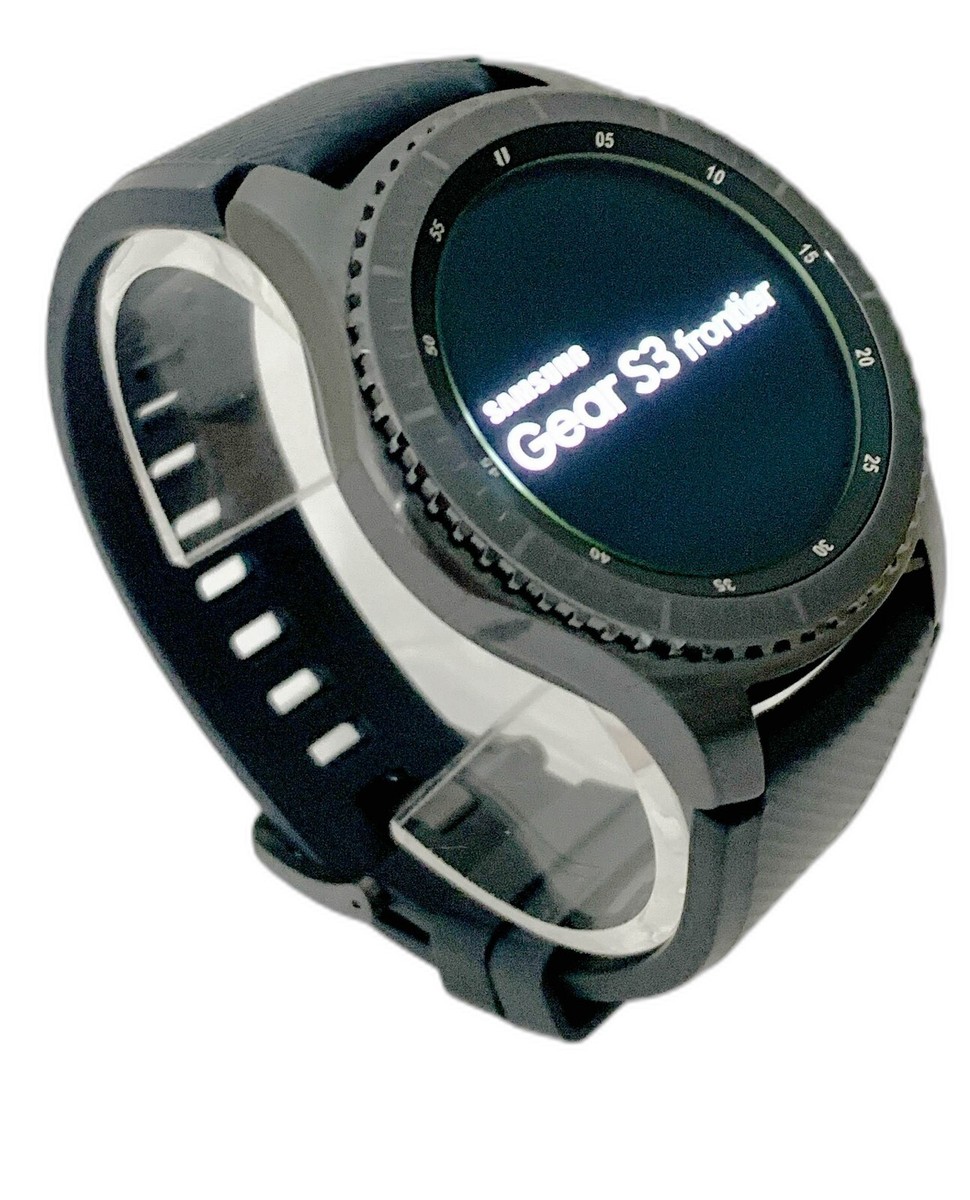
Ontdek de Stijlvolle Samsung Gear S3 Frontier 46mm Smartwatch
Ontdek de Samsung Gear S3 Frontier 46mm
De Samsung Gear S3 Frontier 46mm is een geavanceerde smartwatch die stijl en functionaliteit combineert. Met zijn stoere design en indrukwekkende features is deze smartwatch een must-have voor liefhebbers van technologie en mode.
Met een helder 1,3-inch Super AMOLED-display biedt de Gear S3 Frontier een kristalheldere weergave van meldingen, berichten en apps. Dankzij de draaibare lunette navigeer je eenvoudig door de verschillende functies van het horloge.
Deze smartwatch is uitgerust met GPS, waardoor je je activiteiten nauwkeurig kunt bijhouden, of je nu aan het hardlopen, wandelen of fietsen bent. Met de ingebouwde hartslagmeter en stappenteller houd je moeiteloos je gezondheid en fitnessdoelen bij.
Niet alleen is de Samsung Gear S3 Frontier functioneel, maar hij is ook nog eens stijlvol. Het robuuste ontwerp met een roestvrijstalen behuizing en verwisselbare horlogebandjes maakt dit horloge geschikt voor elke gelegenheid.
Met ondersteuning voor Samsung Pay kun je eenvoudig betalen met je smartwatch, terwijl de IP68-certificering ervoor zorgt dat de Gear S3 Frontier bestand is tegen water en stof.
Kortom, de Samsung Gear S3 Frontier 46mm biedt een combinatie van krachtige functies en elegant design die elke dagelijkse avonturier zal aanspreken. Ontdek vandaag nog de mogelijkheden van deze geavanceerde smartwatch!
Veelgestelde Vragen over de Samsung Gear S3 Frontier 46mm
- Hoe groot is het scherm van de Samsung S3 Frontier?
- Is de gear S3 waterdicht?
- Hoe oud is de Samsung Gear S3 Frontier?
- Hoe betrouwbaar is een hartslagmeter van een Samsung Watch?
- Welke Samsung smartwatch is het beste?
- Hoeveel kost de Samsung Gear S3 Frontier?
- Hoe oud is het Samsung S3 Frontier-horloge?
- Welke Samsung smartwatch is de nieuwste?
Hoe groot is het scherm van de Samsung S3 Frontier?
Het scherm van de Samsung Gear S3 Frontier heeft een indrukwekkende grootte van 1,3 inch. Met dit heldere en levendige Super AMOLED-display kunnen gebruikers gemakkelijk meldingen, berichten en apps bekijken op hun smartwatch. De omvang van het scherm draagt bij aan een optimale gebruikerservaring en maakt het navigeren door de verschillende functies van de smartwatch moeiteloos en intuïtief.
Is de gear S3 waterdicht?
Ja, de Samsung Gear S3 Frontier 46mm is waterdicht dankzij de IP68-certificering. Dit betekent dat het horloge bestand is tegen water en stof, waardoor je het met een gerust hart kunt dragen tijdens dagelijkse activiteiten, zoals handen wassen of regenbuien. Het is echter belangrijk op te merken dat hoewel de Gear S3 Frontier waterbestendig is, het niet wordt aanbevolen om ermee te zwemmen of te duiken, omdat dit de prestaties en levensduur van het horloge kan beïnvloeden.
Hoe oud is de Samsung Gear S3 Frontier?
De Samsung Gear S3 Frontier werd oorspronkelijk uitgebracht in november 2016. Dit betekent dat de smartwatch al enkele jaren op de markt is en in die tijd heeft bewezen een populaire keuze te zijn voor liefhebbers van technologie en stijl. Ondanks zijn leeftijd blijft de Samsung Gear S3 Frontier een veelgevraagd horloge vanwege zijn geavanceerde functies en duurzame ontwerp.
Hoe betrouwbaar is een hartslagmeter van een Samsung Watch?
De betrouwbaarheid van de hartslagmeter op een Samsung Watch, zoals de Samsung Gear S3 Frontier 46mm, is over het algemeen goed. De ingebouwde hartslagmeter maakt gebruik van geavanceerde technologie om je hartslag nauwkeurig te meten tijdens verschillende activiteiten, zoals sporten of dagelijkse beweging. Hoewel het belangrijk is om te onthouden dat geen enkele hartslagmeter perfect is en dat factoren zoals de pasvorm van het horloge en de positie op de pols invloed kunnen hebben op de metingen, biedt de hartslagmeter op een Samsung Watch over het algemeen betrouwbare gegevens om je te helpen je gezondheid en fitnessdoelen bij te houden. Het is altijd aan te raden om meerdere metingen te doen en eventueel te vergelijken met andere meetmethoden voor een nauwkeuriger beeld van je hartslag.
Welke Samsung smartwatch is het beste?
De vraag “Welke Samsung smartwatch is het beste?” is een veelgestelde vraag onder mensen die op zoek zijn naar een hoogwaardige smartwatch. Als het gaat om de beste Samsung smartwatch, wordt de Samsung Gear S3 Frontier 46mm vaak genoemd vanwege zijn indrukwekkende combinatie van stijl, functionaliteit en geavanceerde features. Met zijn robuuste design, GPS-tracking, hartslagmeter en ondersteuning voor Samsung Pay biedt de Gear S3 Frontier gebruikers een complete en veelzijdige smartwatch-ervaring die perfect is voor zowel dagelijks gebruik als sportactiviteiten.
Hoeveel kost de Samsung Gear S3 Frontier?
De prijs van de Samsung Gear S3 Frontier kan variëren afhankelijk van de winkel en eventuele aanbiedingen of kortingen die beschikbaar zijn. Over het algemeen ligt de prijs van de Samsung Gear S3 Frontier 46mm smartwatch in het middensegment van smartwatch prijzen. Het is raadzaam om verschillende winkels te vergelijken om de beste deal te vinden die past bij jouw budget en behoeften.
Hoe oud is het Samsung S3 Frontier-horloge?
Het Samsung Gear S3 Frontier-horloge werd oorspronkelijk uitgebracht in 2016. Dit betekent dat het horloge al enkele jaren op de markt is en zich heeft bewezen als een populaire keuze onder liefhebbers van smartwatches. Ondanks zijn leeftijd blijft de Samsung Gear S3 Frontier een veelgevraagd model vanwege zijn robuuste design, geavanceerde functies en stijlvolle uitstraling die nog steeds hedendaags aanvoelt.
Welke Samsung smartwatch is de nieuwste?
De nieuwste Samsung smartwatch in het assortiment is de Samsung Gear S3 Frontier 46mm. Met zijn geavanceerde functies, stijlvolle design en indrukwekkende prestaties is deze smartwatch een populaire keuze onder liefhebbers van technologie en mode. Met de nieuwste innovaties op het gebied van wearables biedt de Gear S3 Frontier een naadloze gebruikerservaring en tal van handige functies die het dagelijks leven verrijken.
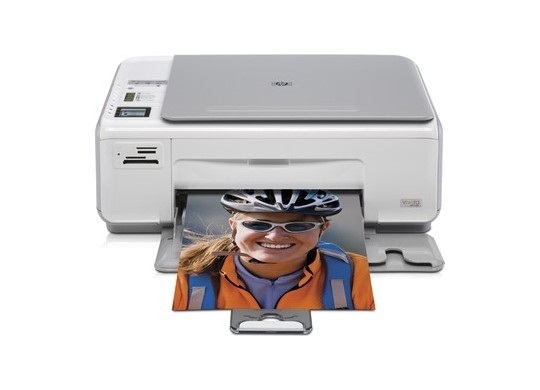
Ontdek de veelzijdigheid van de Photosmart C4280: Printen, Scannen en Kopiëren in één apparaat!
De Photosmart C4280: Een All-in-One Printer voor Thuisgebruik
De Photosmart C4280 is een veelzijdige all-in-one printer die perfect is voor thuisgebruik. Met de mogelijkheid om te printen, scannen en kopiëren, biedt deze printer alles wat u nodig heeft voor uw dagelijkse printbehoeften.
Kenmerken van de Photosmart C4280
- Printen: De Photosmart C4280 kan documenten en foto’s van hoge kwaliteit afdrukken met levendige kleuren en scherpe details.
- Scannen: Met de ingebouwde scanner kunt u eenvoudig documenten digitaliseren en opslaan op uw computer.
- Kopiëren: Maak snel en eenvoudig kopieën van documenten zonder gedoe.
- Draadloze connectiviteit: De Photosmart C4280 ondersteunt draadloze verbindingen, zodat u gemakkelijk kunt afdrukken vanaf uw smartphone of tablet.
- Inktbesparend: Deze printer is efficiënt in het gebruik van inkt, waardoor u kosten bespaart op het vervangen van cartridges.
Fotoprints van Hoge Kwaliteit
Een van de sterke punten van de Photosmart C4280 is de mogelijkheid om prachtige foto’s af te drukken. Of u nu familiefoto’s wilt printen of creatief bezig wilt zijn met fotoprojecten, deze printer levert consistente resultaten met levendige kleuren en scherpe details.
Met de HP Vivera inkttechnologie bent u verzekerd van duurzame foto’s die bestand zijn tegen vervaging en vervorming. Leg uw speciale momenten vast en print ze uit om te delen met vrienden en familie.
Besluit
De Photosmart C4280 is een betrouwbare all-in-one printer die uitstekende prestaties levert voor thuisgebruik. Of u nu documenten wilt afdrukken, scannen of kopieën maken, deze printer biedt alle essentiële functies in één compact apparaat. Met zijn mogelijkheid om hoogwaardige foto’s af te drukken, is de Photosmart C4280 een waardevolle aanvulling op elk huishouden.
Veelgestelde Vragen over de Photosmart C4280 Printer: Installatie, Inktcartridges, Draadloos Afdrukken en Meer
- Hoe installeer ik de Photosmart C4280 printer?
- Welke type inktcartridges zijn compatibel met de Photosmart C4280?
- Hoe kan ik draadloos afdrukken met de Photosmart C4280?
- Wat moet ik doen als mijn afdrukken van slechte kwaliteit zijn met de Photosmart C4280?
- Kan de Photosmart C4280 ook dubbelzijdig afdrukken?
- Hoe scan ik documenten met de Photosmart C4280?
- Wat zijn veelvoorkomende problemen en oplossingen voor de Photosmart C4280?
- Waar kan ik vervangende onderdelen en accessoires vinden voor mijn Photosmart C4280?
Hoe installeer ik de Photosmart C4280 printer?
Het installeren van de Photosmart C4280 printer is een eenvoudig proces dat u snel op weg helpt om te genieten van de functionaliteiten van deze all-in-one printer. Om te beginnen, sluit u de printer aan op een stopcontact en uw computer met behulp van de juiste kabels. Vervolgens downloadt u de benodigde stuurprogramma’s en software van de officiële HP-website en volgt u de installatie-instructies op het scherm. Zodra de installatie is voltooid, kunt u beginnen met het afdrukken, scannen en kopiëren met uw Photosmart C4280 printer.
Welke type inktcartridges zijn compatibel met de Photosmart C4280?
Een veelgestelde vraag over de Photosmart C4280 is welke type inktcartridges compatibel zijn met deze printer. De Photosmart C4280 maakt gebruik van HP 74 en HP 75 inktcartridges. Deze originele HP cartridges zijn speciaal ontworpen om naadloos samen te werken met de printer en optimale resultaten te leveren. Het is belangrijk om de juiste cartridges te gebruiken om ervoor te zorgen dat uw prints van hoge kwaliteit zijn en de levensduur van uw printer wordt verlengd.
Hoe kan ik draadloos afdrukken met de Photosmart C4280?
Om draadloos af te drukken met de Photosmart C4280, dient u eerst te controleren of uw printer is verbonden met een draadloos netwerk. Vervolgens kunt u vanaf uw computer, smartphone of tablet de printopdracht verzenden naar de Photosmart C4280 via de draadloze verbinding. Zorg ervoor dat zowel de printer als het apparaat waarmee u wilt afdrukken op hetzelfde wifi-netwerk zijn aangesloten voor een vlotte en probleemloze draadloze afdrukervaring. Raadpleeg de handleiding van de Photosmart C4280 voor gedetailleerde instructies over het instellen en gebruiken van draadloos afdrukken met deze printer.
Wat moet ik doen als mijn afdrukken van slechte kwaliteit zijn met de Photosmart C4280?
Als uw afdrukken van slechte kwaliteit zijn met de Photosmart C4280, zijn er verschillende stappen die u kunt nemen om dit probleem aan te pakken. Allereerst is het belangrijk om te controleren of de inktcartridges correct zijn geplaatst en voldoende inkt bevatten. Vervolgens kunt u de printkoppen reinigen om eventuele verstoppingen of vuil te verwijderen die de afdrukkwaliteit kunnen beïnvloeden. Daarnaast is het raadzaam om de instellingen van de printer te controleren en indien nodig aan te passen voor een optimale afdrukkwaliteit. Mocht het probleem aanhouden, dan kunt u overwegen om contact op te nemen met de klantenservice voor verdere assistentie en ondersteuning bij het verbeteren van de afdrukkwaliteit van uw Photosmart C4280.
Kan de Photosmart C4280 ook dubbelzijdig afdrukken?
Een veelgestelde vraag over de Photosmart C4280 is of deze ook dubbelzijdig kan afdrukken. Helaas ondersteunt de Photosmart C4280 geen automatisch dubbelzijdig afdrukken. Dit betekent dat u handmatig papier moet omdraaien om aan beide zijden van een pagina te kunnen afdrukken. Hoewel deze functie niet standaard beschikbaar is op de Photosmart C4280, biedt de printer nog steeds uitstekende afdrukkwaliteit en functionaliteit voor dagelijks gebruik.
Hoe scan ik documenten met de Photosmart C4280?
Om documenten te scannen met de Photosmart C4280, volgt u eenvoudige stappen om het scanproces te starten. Plaats eerst het document dat u wilt scannen op de glasplaat van de printer met de bedrukte zijde naar beneden. Vervolgens drukt u op de scanknop op het bedieningspaneel van de printer of start u het scanproces vanaf uw computer met behulp van de bijbehorende software. Selecteer de gewenste scaninstellingen, zoals resolutie en bestandsindeling, en voltooi het scanproces. Zodra het document is gescand, kunt u het opslaan op uw computer of direct afdrukken indien gewenst. Met deze eenvoudige stappen kunt u moeiteloos documenten scannen met de Photosmart C4280 en digitale kopieën maken voor uw archief of verdere verwerking.
Wat zijn veelvoorkomende problemen en oplossingen voor de Photosmart C4280?
Veelvoorkomende problemen met de Photosmart C4280 zijn onder meer afdrukproblemen zoals vage of streperige prints, papierstoringen en foutmeldingen over lege cartridges. Gelukkig zijn er verschillende oplossingen voor deze problemen. Om vage prints te verhelpen, is het aan te raden om de printkoppen schoon te maken of uitlijningstests uit te voeren. Bij papierstoringen kunt u controleren of er geen vastgelopen papier in de printer zit en het papier correct in de lade plaatsen. Foutmeldingen over lege cartridges kunnen worden opgelost door te controleren of de cartridges correct zijn geïnstalleerd en indien nodig vervangen. Het is ook raadzaam om regelmatig onderhoud uit te voeren aan de Photosmart C4280 om optimale prestaties te behouden.
Waar kan ik vervangende onderdelen en accessoires vinden voor mijn Photosmart C4280?
Voor het vinden van vervangende onderdelen en accessoires voor uw Photosmart C4280 kunt u terecht bij geautoriseerde HP-dealers, online winkels die gespecialiseerd zijn in printerbenodigdheden of rechtstreeks op de officiële website van HP. Hier vindt u een breed scala aan originele onderdelen en accessoires die compatibel zijn met uw printermodel, zoals inktcartridges, papierladen, printkoppen en meer. Zorg ervoor dat u alleen gebruikmaakt van originele HP-onderdelen om de prestaties en duurzaamheid van uw Photosmart C4280 te behouden.
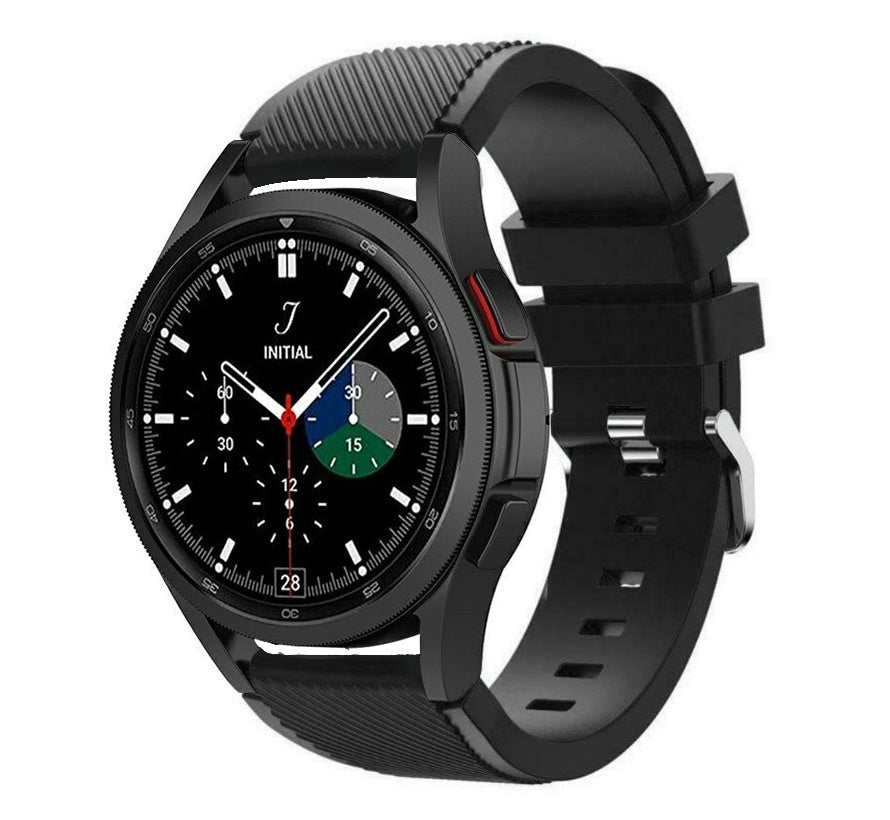
Tijdloze Stijl: Ontdek de Samsung Gear Classic
Samsung Gear Classic: Een Tijdloze Smartwatch
De Samsung Gear Classic is een smartwatch die stijl en functionaliteit combineert in een tijdloos ontwerp. Met zijn elegante uitstraling en geavanceerde technologie is de Gear Classic een must-have accessoire voor iedereen die op zoek is naar een slimme manier om verbonden te blijven.
Met de Samsung Gear Classic kunt u uw dagelijkse activiteiten bijhouden, uw gezondheid monitoren en meldingen ontvangen van uw smartphone, allemaal vanaf uw pols. Het heldere AMOLED-display zorgt voor duidelijke en levendige weergave van informatie, terwijl de intuïtieve draaibare lunet gemakkelijke navigatie biedt door de verschillende functies van het horloge.
Dankzij de ingebouwde hartslagmeter, stappenteller en slaapmonitor kunt u uw gezondheid doeltreffend in de gaten houden en uw fitnessdoelen bereiken. Bovendien is de Samsung Gear Classic waterdicht, waardoor u hem zonder zorgen kunt dragen tijdens het sporten of zwemmen.
Met ondersteuning voor apps, berichten en oproepen kunt u altijd verbonden blijven, zelfs wanneer uw smartphone niet binnen handbereik is. De Samsung Gear Classic biedt ook personalisatiemogelijkheden met verwisselbare horlogebandjes, zodat u het horloge kunt aanpassen aan uw eigen stijl.
Kortom, de Samsung Gear Classic is niet alleen een smartwatch; het is een slimme metgezel die u helpt om georganiseerd te blijven, gezond te leven en verbonden te blijven met wat er echt toe doet. Ontdek vandaag nog de vele voordelen van dit tijdloze horloge.
9 Handige Tips om het Beste uit je Samsung Gear Classic te Halen
- Zorg ervoor dat je Samsung Gear Classic regelmatig update voor de nieuwste functies en beveiligingspatches.
- Pas de wijzerplaat van je Samsung Gear Classic aan om een persoonlijke touch toe te voegen.
- Gebruik de stappenteller en hartslagmeter van je Samsung Gear Classic om actief te blijven en je gezondheid bij te houden.
- Verbind je Samsung Gear Classic met andere apparaten, zoals je smartphone, voor naadloze integratie.
- Ontdek en installeer apps die speciaal zijn ontworpen voor de Samsung Gear Classic om de functionaliteit uit te breiden.
- Maak gebruik van de waterbestendigheid van je Samsung Gear Classic door hem ook tijdens het zwemmen te dragen.
- Stel herinneringen in op je Samsung Gear Classic om belangrijke taken niet te vergeten.
- Gebruik de slaaptracker op je Samsung Gear Classic om inzicht te krijgen in de kwaliteit van je slaap.
- Experimenteer met verschillende instellingen en functies van je Samsung Gear Classic om optimaal gebruik te maken van het apparaat.
Zorg ervoor dat je Samsung Gear Classic regelmatig update voor de nieuwste functies en beveiligingspatches.
Het is belangrijk om ervoor te zorgen dat je Samsung Gear Classic regelmatig wordt bijgewerkt voor de nieuwste functies en beveiligingspatches. Door regelmatig updates uit te voeren, blijft je smartwatch optimaal presteren en ben je beschermd tegen potentiële beveiligingsrisico’s. Bovendien zorgen de updates ervoor dat je kunt profiteren van de nieuwste innovaties en verbeteringen die Samsung te bieden heeft, waardoor je gebruikservaring nog beter wordt. Vergeet dus niet om je Samsung Gear Classic up-to-date te houden voor een optimale werking en bescherming.
Pas de wijzerplaat van je Samsung Gear Classic aan om een persoonlijke touch toe te voegen.
Een handige tip om je Samsung Gear Classic te personaliseren is door de wijzerplaat aan te passen. Door de wijzerplaat van je smartwatch te veranderen, voeg je een persoonlijke touch toe aan je horloge en maak je hem helemaal naar jouw smaak. Of je nu kiest voor een klassieke look, een sportieve uitstraling of een kleurrijk design, het aanpassen van de wijzerplaat geeft je de mogelijkheid om je Samsung Gear Classic echt uniek te maken. Laat je creativiteit de vrije loop en geef je smartwatch een persoonlijke twist die past bij jouw stijl en voorkeuren.
Gebruik de stappenteller en hartslagmeter van je Samsung Gear Classic om actief te blijven en je gezondheid bij te houden.
Gebruik de stappenteller en hartslagmeter van je Samsung Gear Classic om actief te blijven en je gezondheid bij te houden. Door regelmatig je aantal stappen en hartslag te controleren, kun je inzicht krijgen in je dagelijkse activiteitenniveau en je fitnessdoelen beter beheren. De Samsung Gear Classic biedt handige tools om je te motiveren om meer te bewegen en een gezondere levensstijl na te streven. Maak optimaal gebruik van deze functies om actief te blijven en je welzijn te verbeteren.
Verbind je Samsung Gear Classic met andere apparaten, zoals je smartphone, voor naadloze integratie.
Verbind je Samsung Gear Classic met andere apparaten, zoals je smartphone, voor naadloze integratie. Door je smartwatch te koppelen aan je smartphone kun je genieten van een naadloze ervaring waarbij je eenvoudig meldingen ontvangt, oproepen beantwoordt en toegang hebt tot diverse apps, allemaal vanaf je pols. Deze connectiviteit zorgt ervoor dat je altijd op de hoogte bent en gemakkelijk kunt schakelen tussen apparaten, waardoor je het maximale uit je Samsung Gear Classic kunt halen.
Ontdek en installeer apps die speciaal zijn ontworpen voor de Samsung Gear Classic om de functionaliteit uit te breiden.
Ontdek en installeer apps die speciaal zijn ontworpen voor de Samsung Gear Classic om de functionaliteit uit te breiden. Met een breed scala aan beschikbare apps kunt u uw smartwatch personaliseren en aanpassen aan uw specifieke behoeften. Of u nu op zoek bent naar fitness-apps, productiviteitstools of entertainmentmogelijkheden, het installeren van apps op uw Samsung Gear Classic opent een wereld van mogelijkheden om het meeste uit uw slimme horloge te halen. Verrijk uw ervaring en ontdek nieuwe manieren om te profiteren van de geavanceerde functies van de Samsung Gear Classic door gebruik te maken van deze handige tip.
Maak gebruik van de waterbestendigheid van je Samsung Gear Classic door hem ook tijdens het zwemmen te dragen.
Maak optimaal gebruik van de waterbestendigheid van je Samsung Gear Classic door hem gerust te dragen tijdens het zwemmen. Dankzij deze functie hoef je je geen zorgen te maken over waterschade en kun je moeiteloos je activiteiten bijhouden, zelfs in het zwembad of tijdens een verfrissende duik in open water. Met de Samsung Gear Classic aan je pols ben je altijd verbonden en blijf je genieten van alle handige functies, ongeacht waar je avonturen je naartoe leiden.
Stel herinneringen in op je Samsung Gear Classic om belangrijke taken niet te vergeten.
Stel herinneringen in op je Samsung Gear Classic om belangrijke taken niet te vergeten. Met deze handige functie kun je eenvoudig herinneringen instellen voor afspraken, taken of andere belangrijke gebeurtenissen, zodat je altijd op de hoogte blijft en niets over het hoofd ziet. Of het nu gaat om een vergadering, boodschappenlijstje of verjaardag, met de Samsung Gear Classic heb je alles wat je nodig hebt om georganiseerd te blijven en je dag efficiënt te plannen.
Gebruik de slaaptracker op je Samsung Gear Classic om inzicht te krijgen in de kwaliteit van je slaap.
Gebruik de slaaptracker op je Samsung Gear Classic om inzicht te krijgen in de kwaliteit van je slaap. Met deze handige functie kun je precies zien hoe lang je hebt geslapen en krijg je informatie over de verschillende slaapfasen die je doorloopt gedurende de nacht. Door regelmatig gebruik te maken van de slaaptracker, kun je jouw slaappatroon beter begrijpen en eventuele verbeteringen aanbrengen om een goede nachtrust te bevorderen.
Experimenteer met verschillende instellingen en functies van je Samsung Gear Classic om optimaal gebruik te maken van het apparaat.
Experimenteer met verschillende instellingen en functies van je Samsung Gear Classic om optimaal gebruik te maken van het apparaat. Door te spelen met de instellingen en het verkennen van alle beschikbare functies, kun je de smartwatch aanpassen aan jouw persoonlijke behoeften en voorkeuren. Probeer bijvoorbeeld verschillende wijzerplaten, pas meldingsinstellingen aan en ontdek handige apps die je dagelijks leven kunnen vereenvoudigen. Door te experimenteren kun je de volledige potentie van de Samsung Gear Classic benutten en een gepersonaliseerde ervaring creëren die perfect aansluit bij jouw levensstijl.
Ontdek de veelzijdigheid van de Photosmart B110: printen, scannen en kopiëren in één
Photosmart B110 – De All-in-One Printer voor Thuisgebruik
De Photosmart B110 is een veelzijdige all-in-one printer die perfect is voor thuisgebruik. Met zijn compacte formaat en indrukwekkende functionaliteiten is deze printer een essentiële toevoeging aan elk huishouden.
Met de Photosmart B110 kunt u eenvoudig printen, scannen en kopiëren vanaf uw computer, smartphone of tablet. Dankzij draadloze connectiviteit kunt u moeiteloos afdrukken vanaf meerdere apparaten zonder gedoe met kabels.
Deze printer levert scherpe en levendige afdrukken van hoge kwaliteit, of het nu gaat om documenten, foto’s of afbeeldingen. Met de mogelijkheid om randloos te printen, kunt u professioneel ogende foto’s maken in het comfort van uw eigen huis.
Naast zijn afdrukmogelijkheden biedt de Photosmart B110 ook handige scan- en kopieerfuncties. Met de ingebouwde scanner kunt u documenten digitaliseren en opslaan op uw computer, terwijl de kopieerfunctie het gemakkelijk maakt om snel en nauwkeurig duplicaten te maken van belangrijke documenten.
Dankzij zijn gebruiksvriendelijke interface en intuïtieve bediening is de Photosmart B110 geschikt voor gebruikers van alle niveaus. Of u nu een beginner bent of een ervaren gebruiker, deze printer biedt gemak en betrouwbaarheid in één apparaat.
Kortom, de Photosmart B110 is de perfecte keuze voor wie op zoek is naar een betaalbare all-in-one printer die uitstekende prestaties levert in een compact ontwerp. Haal vandaag nog de Photosmart B110 in huis en geniet van hoogwaardige afdrukken en veelzijdige functionaliteiten voor al uw printbehoeften.
Zes Voordelen van de Photosmart B110: Compact, Draadloos en Veelzijdig
- Compact formaat, past gemakkelijk in elk huishouden.
- Draadloze connectiviteit voor eenvoudig afdrukken vanaf meerdere apparaten.
- Hoge afdrukkwaliteit voor scherpe en levendige resultaten.
- Mogelijkheid tot randloos printen voor professioneel uitziende foto’s.
- Handige scan- en kopieerfuncties voor extra veelzijdigheid.
- Gebruiksvriendelijke interface geschikt voor gebruikers van alle niveaus.
Vijf Nadelen van de Photosmart B110 Printer
- De Photosmart B110 heeft geen automatische documentinvoer, wat het scannen van meerdere pagina’s tijdrovend kan maken.
- De afdruksnelheid van de Photosmart B110 is niet de snelste in vergelijking met andere printers in dezelfde prijsklasse.
- Het ontbreken van een Ethernet-aansluiting kan beperkend zijn voor gebruikers die liever bedraad willen afdrukken.
- Sommige gebruikers hebben gemeld dat de printkwaliteit van foto’s niet altijd consistent is en afhankelijk kan zijn van het gebruikte papier.
- Hoewel draadloze connectiviteit handig is, kunnen verbindingsproblemen soms optreden en vereisen opnieuw instellen.
Compact formaat, past gemakkelijk in elk huishouden.
Dankzij zijn compacte formaat is de Photosmart B110 een ideale aanwinst voor elk huishouden. Met zijn ruimtebesparend ontwerp past deze printer gemakkelijk in kleine ruimtes en is hij perfect geschikt voor thuisgebruik. Of u nu een klein kantoor aan huis heeft of beperkte ruimte beschikbaar heeft, de Photosmart B110 biedt de functionaliteit van een all-in-one printer zonder veel plaats in beslag te nemen.
Draadloze connectiviteit voor eenvoudig afdrukken vanaf meerdere apparaten.
Met de Photosmart B110 kunt u profiteren van draadloze connectiviteit, waardoor het eenvoudig is om vanaf meerdere apparaten af te drukken. Of u nu wilt printen vanaf uw computer, smartphone of tablet, met de draadloze functie van de Photosmart B110 kunt u moeiteloos verbinding maken en afdrukken zonder gedoe met kabels. Dit biedt ultiem gemak en flexibiliteit, waardoor u snel en probleemloos documenten en foto’s kunt afdrukken vanaf elk gewenst apparaat in uw huis.
Hoge afdrukkwaliteit voor scherpe en levendige resultaten.
De Photosmart B110 biedt een hoge afdrukkwaliteit waardoor u kunt genieten van scherpe en levendige resultaten. Of het nu gaat om documenten, foto’s of afbeeldingen, deze printer levert afdrukken van uitstekende kwaliteit die de details en kleuren nauwkeurig weergeven. Met de Photosmart B110 kunt u professioneel ogende prints maken die elke keer weer indruk zullen maken.
Mogelijkheid tot randloos printen voor professioneel uitziende foto’s.
De Photosmart B110 biedt de mogelijkheid tot randloos printen, waardoor gebruikers professioneel uitziende foto’s kunnen maken. Met deze functie kunnen afbeeldingen en foto’s zonder witte randen worden afgedrukt, waardoor een naadloze en hoogwaardige presentatie ontstaat. Of het nu gaat om familiefoto’s, vakantieherinneringen of creatieve projecten, de randloze printoptie van de Photosmart B110 zorgt voor verbluffende resultaten die niet onderdoen voor professionele fotolabs.
Handige scan- en kopieerfuncties voor extra veelzijdigheid.
De Photosmart B110 biedt handige scan- en kopieerfuncties die zorgen voor extra veelzijdigheid. Met de ingebouwde scanner kunnen documenten eenvoudig gedigitaliseerd worden en opgeslagen op uw computer, terwijl de kopieerfunctie het mogelijk maakt om snel en nauwkeurig duplicaten te maken van belangrijke documenten. Deze functies voegen een extra laag van gebruiksgemak toe aan de printer, waardoor het een waardevolle aanvulling is voor zowel thuisgebruik als kantooromgevingen.
Gebruiksvriendelijke interface geschikt voor gebruikers van alle niveaus.
De Photosmart B110 onderscheidt zich door zijn gebruiksvriendelijke interface die geschikt is voor gebruikers van alle niveaus. Of u nu een beginner bent of een ervaren gebruiker, deze printer biedt een intuïtieve bediening die het gemakkelijk maakt om te printen, scannen en kopiëren zonder gedoe. Dankzij de eenvoudige navigatie en duidelijke instructies is de Photosmart B110 een betrouwbare metgezel voor iedereen die op zoek is naar gemak en efficiëntie bij het uitvoeren van printtaken.
De Photosmart B110 heeft geen automatische documentinvoer, wat het scannen van meerdere pagina’s tijdrovend kan maken.
De Photosmart B110 heeft geen automatische documentinvoer, wat het scannen van meerdere pagina’s tijdrovend kan maken. Voor gebruikers die regelmatig grote documenten of stapels papier willen scannen, kan het ontbreken van deze functie een belemmering vormen en extra tijd en moeite vergen om elk vel handmatig te plaatsen en scannen. Het gebrek aan automatische documentinvoer kan de efficiëntie verminderen en de algehele gebruikservaring beïnvloeden voor diegenen die behoefte hebben aan snelheid en gemak bij het scannen van meerdere pagina’s.
De afdruksnelheid van de Photosmart B110 is niet de snelste in vergelijking met andere printers in dezelfde prijsklasse.
Een nadeel van de Photosmart B110 is dat de afdruksnelheid niet de snelste is in vergelijking met andere printers in dezelfde prijsklasse. Dit kan voor gebruikers die behoefte hebben aan snelle afdrukken een belemmering vormen, vooral bij grotere printopdrachten of wanneer snelheid van essentieel belang is. Het is belangrijk om rekening te houden met deze beperking bij het overwegen van de Photosmart B110 als aankoopoptie, vooral als afdruksnelheid een belangrijke factor is voor uw printbehoeften.
Het ontbreken van een Ethernet-aansluiting kan beperkend zijn voor gebruikers die liever bedraad willen afdrukken.
Het ontbreken van een Ethernet-aansluiting bij de Photosmart B110 kan beperkend zijn voor gebruikers die de voorkeur geven aan bedraad afdrukken. Voor diegenen die afhankelijk zijn van een bekabelde verbinding kan het gemis van deze optie een belemmering vormen in termen van flexibiliteit en stabiliteit bij het gebruik van de printer.
Sommige gebruikers hebben gemeld dat de printkwaliteit van foto’s niet altijd consistent is en afhankelijk kan zijn van het gebruikte papier.
Sommige gebruikers hebben gemeld dat de printkwaliteit van foto’s met de Photosmart B110 niet altijd consistent is en kan variëren afhankelijk van het gebruikte papier. Het is belangrijk om te weten dat de afdrukkwaliteit van foto’s mogelijk beïnvloed kan worden door het type en de kwaliteit van het papier dat wordt gebruikt, wat resulteert in wisselende resultaten voor verschillende gebruikers. Het is daarom aan te raden om hoogwaardig fotopapier te gebruiken om de beste afdrukresultaten te behalen met de Photosmart B110.
Hoewel draadloze connectiviteit handig is, kunnen verbindingsproblemen soms optreden en vereisen opnieuw instellen.
Hoewel de draadloze connectiviteit van de Photosmart B110 handig is, kan het voorkomen dat verbindingsproblemen optreden die soms een reset vereisen. Dit kan leiden tot frustratie en ongemak voor gebruikers die afhankelijk zijn van draadloos afdrukken. Het opnieuw instellen van de verbinding kan extra stappen en tijd vergen, waardoor het gebruiksgemak van de printer tijdelijk verstoord kan worden. Het is belangrijk om zich bewust te zijn van dit potentieel nadeel bij het overwegen van de aanschaf van de Photosmart B110 en om te zorgen voor een stabiele netwerkverbinding om dergelijke problemen te minimaliseren.
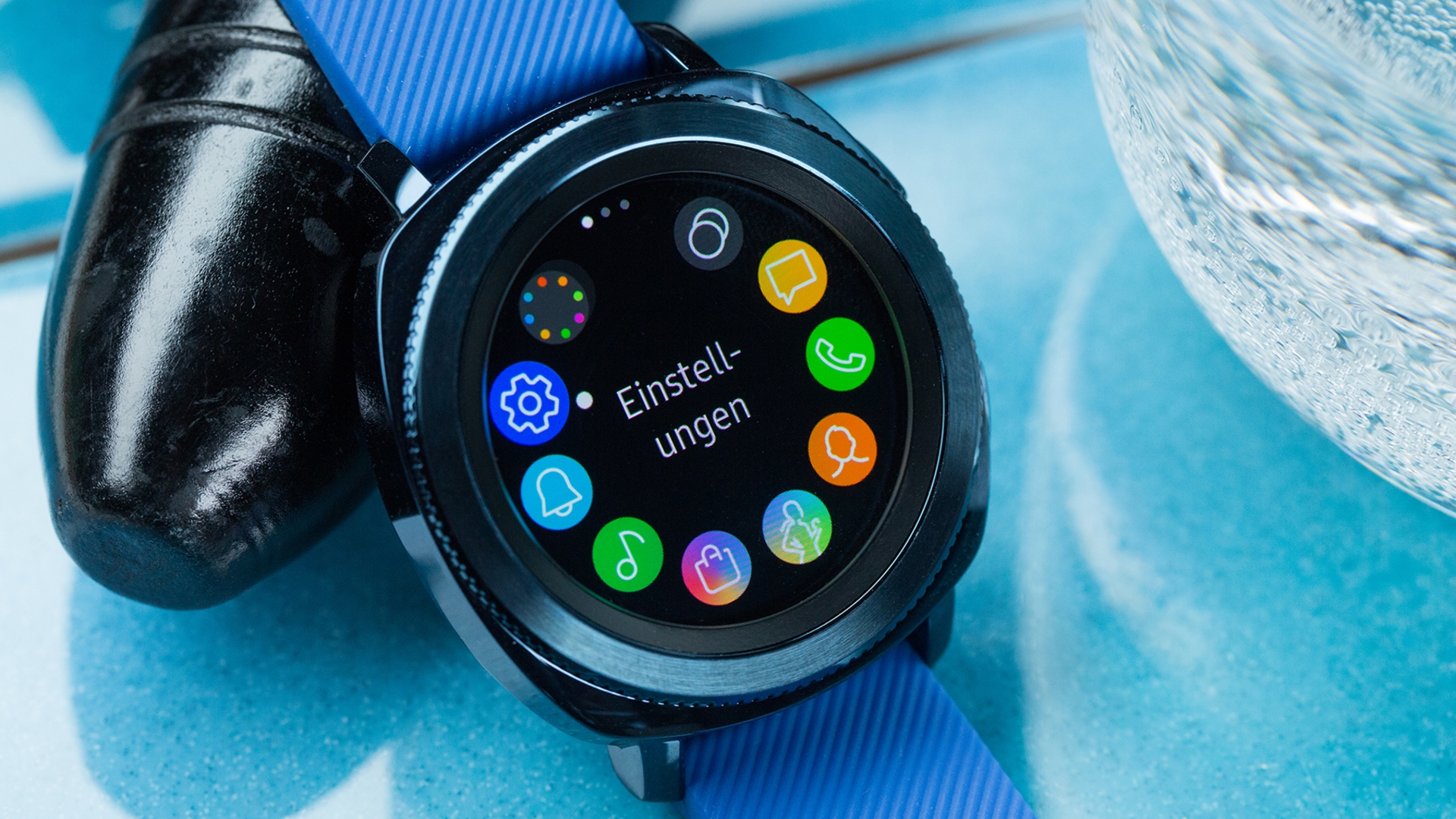
Ontdek de Innovatieve Samsung Smartwatch van 2019!
Samsung Smartwatch 2019: De Ultieme Wearable Technologie
De Samsung Smartwatch van 2019 heeft de wereld van draagbare technologie veroverd met zijn geavanceerde functies en stijlvol design. Dit slimme horloge combineert elegantie met innovatie en biedt gebruikers een scala aan handige mogelijkheden.
Met een strakke, moderne uitstraling en een helder touchscreen display is de Samsung Smartwatch niet alleen een modeaccessoire, maar ook een krachtige mini-computer om uw pols. Met functies zoals het bijhouden van uw gezondheid en fitness, meldingen van uw smartphone ontvangen, muziek afspelen en zelfs betalen via NFC, is dit horloge een ware alleskunner.
De Samsung Smartwatch 2019 wordt aangedreven door geavanceerde technologie die zorgt voor soepele prestaties en lange batterijduur. Met ingebouwde sensoren voor hartslagmeting, stappenteller en GPS-functionaliteit kunt u uw activiteiten nauwkeurig volgen en uw gezondheid optimaliseren.
Daarnaast is de Samsung Smartwatch compatibel met zowel Android- als iOS-apparaten, waardoor het een veelzijdige keuze is voor gebruikers van verschillende mobiele platforms. Of u nu een sportliefhebber bent die zijn training wil verbeteren of gewoon op zoek bent naar een handige manier om verbonden te blijven, de Samsung Smartwatch 2019 biedt voor elk wat wils.
Kortom, de Samsung Smartwatch van 2019 is niet zomaar een horloge; het is een slimme metgezel die u helpt om het meeste uit elke dag te halen. Met zijn geavanceerde functies, elegante design en gebruiksvriendelijke interface is dit horloge een must-have voor iedereen die op zoek is naar de ultieme wearable technologie-ervaring.
9 Voordelen van de Samsung Smartwatch 2019: Innovatieve Functies en Stijlvol Design
- Geavanceerde gezondheids- en fitnessfuncties zoals hartslagmeting en stappenteller
- Compatibel met zowel Android- als iOS-apparaten voor brede connectiviteit
- Stijlvol en modern design dat past bij elke outfit
- Mogelijkheid om meldingen van uw smartphone te ontvangen op uw pols
- Ingebouwde GPS-functionaliteit voor nauwkeurige locatietracking
- Langdurige batterijduur voor ononderbroken gebruik gedurende de dag
- Handige NFC-betalingsoptie om eenvoudig te betalen met uw horloge
- Duidelijk touchscreen display voor gemakkelijke navigatie en interactie
- Uitgebreide app-ecosysteem voor aanpassing en uitbreiding van functionaliteiten
Nadelen van de Samsung Smartwatch 2019: Batterijduur, Prijs en Beperkingen in Apps
- De batterijduur kan beperkt zijn bij intensief gebruik, waardoor regelmatig opladen nodig is.
- Het horloge kan aan de prijzige kant zijn in vergelijking met andere smartwatches op de markt.
- Sommige gebruikers ervaren mogelijk beperkingen in de beschikbare apps en aanpassingsmogelijkheden.
Geavanceerde gezondheids- en fitnessfuncties zoals hartslagmeting en stappenteller
De Samsung Smartwatch 2019 onderscheidt zich door zijn geavanceerde gezondheids- en fitnessfuncties, waaronder nauwkeurige hartslagmeting en een stappenteller. Met deze functies kunnen gebruikers hun gezondheid en activiteiten op een effectieve manier monitoren en bijhouden. De hartslagmeting biedt inzicht in de intensiteit van de trainingen en helpt bij het handhaven van een gezonde hartslagzone, terwijl de stappenteller motiveert om dagelijks meer te bewegen en actief te blijven. Deze functionaliteiten maken de Samsung Smartwatch 2019 een waardevolle metgezel voor iedereen die zijn gezondheid serieus neemt en zijn fitnessdoelen wil bereiken.
Compatibel met zowel Android- als iOS-apparaten voor brede connectiviteit
Een groot voordeel van de Samsung Smartwatch 2019 is dat het compatibel is met zowel Android- als iOS-apparaten, waardoor het een brede connectiviteit biedt. Dit betekent dat gebruikers van verschillende mobiele platforms kunnen genieten van de geavanceerde functies en handige mogelijkheden van dit slimme horloge, ongeacht welk type smartphone ze bezitten. De naadloze integratie met zowel Android als iOS maakt de Samsung Smartwatch 2019 een veelzijdige keuze voor iedereen die op zoek is naar een hoogwaardige wearable ervaring met optimale connectiviteit.
Stijlvol en modern design dat past bij elke outfit
De Samsung Smartwatch 2019 onderscheidt zich door zijn stijlvolle en moderne design dat moeiteloos past bij elke outfit. Of u nu gekleed bent in formele zakelijke kleding of in casual vrijetijdskleding, dit slimme horloge voegt een vleugje elegantie toe aan uw look. Met zijn strakke lijnen, hoogwaardige materialen en aanpasbare wijzerplaten biedt de Samsung Smartwatch 2019 niet alleen geavanceerde technologie, maar ook een verfijnde esthetiek die perfect aansluit bij uw persoonlijke stijl.
Mogelijkheid om meldingen van uw smartphone te ontvangen op uw pols
De Samsung Smartwatch 2019 biedt het voordeel om meldingen van uw smartphone rechtstreeks op uw pols te ontvangen. Dit stelt gebruikers in staat om belangrijke berichten, oproepen en andere notificaties direct te zien zonder hun telefoon te hoeven pakken. Door deze handige functie kunnen gebruikers altijd op de hoogte blijven, zelfs wanneer ze onderweg zijn of hun telefoon niet binnen handbereik hebben. Het maakt het beheren van meldingen efficiënter en zorgt voor een naadloze connectiviteit tussen de smartwatch en de smartphone.
Ingebouwde GPS-functionaliteit voor nauwkeurige locatietracking
De Samsung Smartwatch 2019 biedt het voordeel van ingebouwde GPS-functionaliteit, waardoor gebruikers kunnen genieten van nauwkeurige locatietracking. Of u nu aan het hardlopen bent in het park, wandelen in de bergen of gewoon uw dagelijkse stappen telt, de GPS-mogelijkheid van dit slimme horloge zorgt ervoor dat u altijd precies weet waar u bent en hoe ver u hebt gereisd. Dit is niet alleen handig voor sport- en fitnessdoeleinden, maar ook voor het verkennen van nieuwe plekken en het plannen van routes met vertrouwen en gemak. Met de ingebouwde GPS-functionaliteit van de Samsung Smartwatch 2019 kunt u vol vertrouwen op avontuur gaan, wetende dat u altijd uw weg terug kunt vinden.
Langdurige batterijduur voor ononderbroken gebruik gedurende de dag
De Samsung Smartwatch 2019 biedt een langdurige batterijduur, waardoor gebruikers ononderbroken gebruik gedurende de dag kunnen genieten. Dankzij deze indrukwekkende feature hoeven gebruikers zich geen zorgen te maken over het opladen van hun smartwatch en kunnen ze moeiteloos profiteren van alle handige functies en mogelijkheden die het horloge te bieden heeft.
Handige NFC-betalingsoptie om eenvoudig te betalen met uw horloge
Een handige functie van de Samsung Smartwatch 2019 is de NFC-betalingsoptie waarmee u eenvoudig kunt betalen met uw horloge. Met deze feature kunt u snel en veilig transacties uitvoeren zonder dat u uw portemonnee of smartphone hoeft tevoorschijn te halen. Of het nu gaat om het afrekenen in de winkel of het betalen voor uw dagelijkse kopje koffie, met de NFC-betalingsoptie van de Samsung Smartwatch wordt betalen een moeiteloze ervaring die uw leven net een beetje makkelijker maakt.
Duidelijk touchscreen display voor gemakkelijke navigatie en interactie
Het duidelijke touchscreen display van de Samsung Smartwatch 2019 biedt een moeiteloze en intuïtieve gebruikerservaring, waardoor gemakkelijke navigatie en interactie mogelijk zijn. Met heldere en scherpe beelden kunnen gebruikers eenvoudig door verschillende functies en apps bladeren, meldingen bekijken en snel reageren op berichten. Dit maakt het gebruik van de smartwatch niet alleen handig, maar ook plezierig, waardoor gebruikers naadloos kunnen profiteren van alle geavanceerde mogelijkheden die het horloge te bieden heeft.
Uitgebreide app-ecosysteem voor aanpassing en uitbreiding van functionaliteiten
De Samsung Smartwatch 2019 biedt een uitgebreid app-ecosysteem waarmee gebruikers de functionaliteiten van hun smartwatch kunnen aanpassen en uitbreiden. Met een breed scala aan beschikbare apps kunnen gebruikers hun smartwatch personaliseren naar hun eigen wensen en behoeften. Of het nu gaat om het downloaden van apps voor gezondheidstracking, productiviteitstools of entertainment, het app-ecosysteem van Samsung biedt eindeloze mogelijkheden om de smartwatch aan te passen aan de individuele levensstijl van de gebruiker. Dit stelt gebruikers in staat om het maximale uit hun smartwatch te halen en deze volledig af te stemmen op hun persoonlijke voorkeuren.
De batterijduur kan beperkt zijn bij intensief gebruik, waardoor regelmatig opladen nodig is.
Een nadeel van de Samsung Smartwatch 2019 is dat de batterijduur beperkt kan zijn bij intensief gebruik, waardoor gebruikers regelmatig moeten opladen. Dit kan als een ongemak worden ervaren, vooral voor mensen die het horloge veel gebruiken gedurende de dag. Het regelmatig moeten opladen kan de gebruikservaring verstoren en gebruikers beperken in het continu kunnen profiteren van alle functies van het slimme horloge.
Het horloge kan aan de prijzige kant zijn in vergelijking met andere smartwatches op de markt.
Een nadeel van de Samsung Smartwatch 2019 is dat het horloge aan de prijzige kant kan zijn in vergelijking met andere smartwatches op de markt. De geavanceerde functies en hoogwaardige technologie die het biedt, kunnen resulteren in een hogere prijsklasse, waardoor het mogelijk minder toegankelijk is voor budgetbewuste consumenten.
Sommige gebruikers ervaren mogelijk beperkingen in de beschikbare apps en aanpassingsmogelijkheden.
Sommige gebruikers ervaren mogelijk beperkingen bij de Samsung Smartwatch 2019 als het gaat om de beschikbare apps en aanpassingsmogelijkheden. Hoewel het horloge een breed scala aan functies biedt, kan het zijn dat sommige gebruikers specifieke apps missen die ze graag zouden willen gebruiken. Daarnaast kunnen de aanpassingsmogelijkheden van de interface en wijzerplaten beperkt zijn, waardoor sommige gebruikers mogelijk niet volledig tevreden zijn met de personalisatiemogelijkheden van het horloge. Het is belangrijk voor potentiële kopers om deze beperkingen in overweging te nemen bij het evalueren van de Samsung Smartwatch 2019.
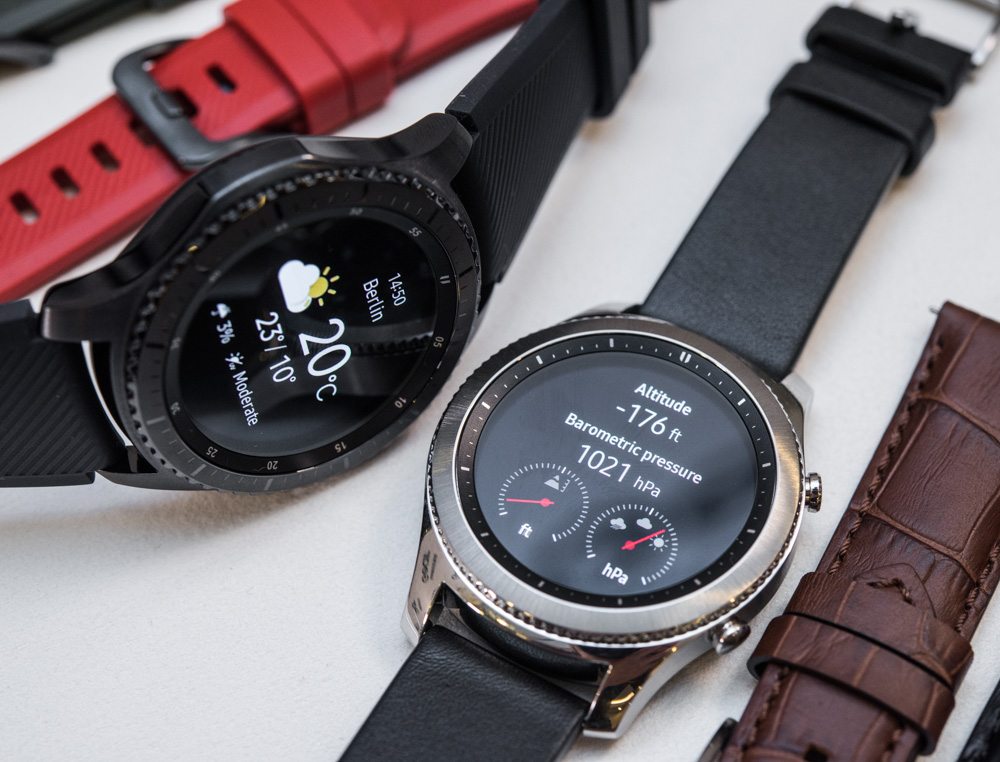
Ontdek de innovatie van de Samsung Smartwatch S3: Stijlvol en Geavanceerd
Samsung Smartwatch S3: Een Revolutie in Draagbare Technologie
De Samsung Smartwatch S3 is een meesterwerk van innovatie en functionaliteit dat de manier waarop we technologie dragen en gebruiken heeft veranderd. Met geavanceerde functies en een stijlvol design is deze smartwatch een must-have voor liefhebbers van draagbare technologie.
Belangrijkste Kenmerken:
- Stijlvol Design: De Samsung Smartwatch S3 heeft een elegant rond display met aanpasbare wijzerplaten, waardoor je hem kunt aanpassen aan je persoonlijke stijl.
- Geavanceerde Functionaliteiten: Met ingebouwde GPS, hartslagmeter, stappenteller en meer, houdt de Smartwatch S3 je gezondheid en activiteiten nauwkeurig bij.
- Waterbestendigheid: Of je nu gaat zwemmen of in de regen rent, de Samsung Smartwatch S3 is waterbestendig zodat je altijd verbonden blijft, ongeacht de omstandigheden.
- Lange Batterijduur: Dankzij de krachtige batterij gaat de Smartwatch S3 lang mee, zodat je hem de hele dag kunt dragen zonder je zorgen te maken over opladen.
Of je nu een sportliefhebber bent die zijn prestaties wil bijhouden, een professional die altijd op de hoogte wil blijven of gewoon op zoek bent naar een handige gadget voor dagelijks gebruik, de Samsung Smartwatch S3 biedt voor elk wat wils. Met naadloze integratie met je smartphone en talloze apps om uit te kiezen, brengt deze smartwatch het gemak van technologie direct naar je pols.
Kortom, de Samsung Smartwatch S3 is niet zomaar een accessoire; het is een essentieel onderdeel van jouw moderne levensstijl. Ontdek vandaag nog de revolutie in draagbare technologie met de Samsung Smartwatch S3!
Zeven Voordelen van de Samsung Smartwatch S3: Stijlvol Design en Geavanceerde Functionaliteiten
- Stijlvol en elegant design dat bij elke outfit past.
- Geavanceerde gezondheidsfuncties zoals hartslagmeter en stappenteller.
- Waterbestendigheid zodat je hem overal kunt dragen, zelfs tijdens het zwemmen.
- Lange batterijduur voor langdurig gebruik zonder constant opladen.
- Naadloze integratie met je smartphone voor gemakkelijke connectiviteit.
- Aanpasbare wijzerplaten om de smartwatch te personaliseren naar jouw smaak.
- Groot scala aan beschikbare apps om de functionaliteit uit te breiden en aan te passen.
Zeven Nadelen van de Samsung Smartwatch S3
- Beperkte app-ondersteuning in vergelijking met andere smartwatches.
- Het ontwerp kan als vrij groot en zwaar worden ervaren voor sommige gebruikers.
- De batterijduur kan korter zijn bij intensief gebruik, waardoor regelmatig opladen nodig is.
- Geen ondersteuning voor draadloos opladen, wat onhandig kan zijn voor sommige gebruikers.
- Sommige gebruikers hebben problemen gemeld met de nauwkeurigheid van de hartslagmeter en stappenteller.
- De prijs van de Samsung Smartwatch S3 kan hoger liggen dan die van concurrenten met vergelijkbare functies.
- Het besturingssysteem Tizen heeft minder apps beschikbaar in vergelijking met het Wear OS-platform.
Stijlvol en elegant design dat bij elke outfit past.
De Samsung Smartwatch S3 onderscheidt zich door zijn stijlvolle en elegante design dat perfect past bij elke outfit. Of je nu gekleed bent in een formele zakelijke outfit of in casual vrijetijdskleding, deze smartwatch voegt een vleugje verfijning toe aan je look. Met zijn aanpasbare wijzerplaten en hoogwaardige afwerking is de Samsung Smartwatch S3 niet alleen een functioneel apparaat, maar ook een modeaccessoire waarmee je moeiteloos stijl en technologie combineert.
Geavanceerde gezondheidsfuncties zoals hartslagmeter en stappenteller.
De Samsung Smartwatch S3 biedt geavanceerde gezondheidsfuncties, waaronder een nauwkeurige hartslagmeter en stappenteller. Met deze functies kunnen gebruikers hun fysieke activiteiten en gezondheid op een effectieve manier monitoren en bijhouden. De hartslagmeter zorgt voor real-time informatie over de hartslag, wat waardevol is tijdens het sporten of bij het volgen van de algehele gezondheid. De stappenteller motiveert gebruikers om actiever te zijn en hun dagelijkse doelen te bereiken, waardoor de Samsung Smartwatch S3 niet alleen een handige gadget is, maar ook een waardevolle partner in het streven naar een gezondere levensstijl.
Waterbestendigheid zodat je hem overal kunt dragen, zelfs tijdens het zwemmen.
Dankzij de waterbestendigheid van de Samsung Smartwatch S3 kun je hem overal dragen, zelfs tijdens het zwemmen. Deze functie zorgt ervoor dat je altijd verbonden blijft en je activiteiten kunt bijhouden, ongeacht de omstandigheden. Of je nu een verfrissende duik neemt of intensief aan het sporten bent, met de Samsung Smartwatch S3 hoef je je geen zorgen te maken over waterschade en kun je blijven genieten van alle handige functies die deze slimme wearable te bieden heeft.
Lange batterijduur voor langdurig gebruik zonder constant opladen.
Een van de voordelen van de Samsung Smartwatch S3 is de lange batterijduur, waardoor gebruikers kunnen genieten van langdurig gebruik zonder constant te hoeven opladen. Deze indrukwekkende functie zorgt ervoor dat je de smartwatch de hele dag kunt dragen en kunt vertrouwen op zijn prestaties, zelfs bij intensief gebruik. Met de Samsung Smartwatch S3 hoef je je geen zorgen te maken over een lege batterij en kun je ononderbroken genieten van alle handige functies die deze slimme wearable te bieden heeft.
Naadloze integratie met je smartphone voor gemakkelijke connectiviteit.
De Samsung Smartwatch S3 biedt een naadloze integratie met je smartphone, waardoor gemakkelijke connectiviteit wordt gegarandeerd. Door deze functie kun je eenvoudig meldingen ontvangen, oproepen beantwoorden en toegang krijgen tot je favoriete apps rechtstreeks vanaf je pols. Dit zorgt voor een moeiteloze en handige ervaring, waarbij je altijd verbonden blijft met wat er op je smartphone gebeurt, zonder dat je deze uit je zak hoeft te halen.
Aanpasbare wijzerplaten om de smartwatch te personaliseren naar jouw smaak.
Met de Samsung Smartwatch S3 kun je genieten van het voordeel van aanpasbare wijzerplaten, waardoor je de smartwatch volledig kunt personaliseren naar jouw eigen smaak en stijl. Of je nu kiest voor een klassieke look, een sportieve uitstraling of een speels ontwerp, de mogelijkheden zijn eindeloos. Zo kun je de smartwatch echt laten aansluiten bij jouw persoonlijkheid en voorkeuren, waardoor het niet alleen een handige gadget is, maar ook een uniek fashion statement om je pols.
Groot scala aan beschikbare apps om de functionaliteit uit te breiden en aan te passen.
De Samsung Smartwatch S3 biedt een groot scala aan beschikbare apps waarmee de functionaliteit van de smartwatch kan worden uitgebreid en aangepast aan individuele behoeften. Of je nu op zoek bent naar fitness-apps, productiviteitstools of entertainmentmogelijkheden, met de diverse selectie van apps voor de Smartwatch S3 is er voor elk wat wils. Hierdoor kun je de smartwatch personaliseren en optimaliseren voor een gepersonaliseerde gebruikservaring die perfect aansluit bij jouw levensstijl en interesses.
Beperkte app-ondersteuning in vergelijking met andere smartwatches.
Een nadeel van de Samsung Smartwatch S3 is de beperkte app-ondersteuning in vergelijking met andere smartwatches. Hoewel de Smartwatch S3 een scala aan handige functies biedt, waaronder gezondheids- en activiteitstracking, kan het gebrek aan diversiteit in beschikbare apps een belemmering vormen voor gebruikers die op zoek zijn naar specifieke toepassingen of functionaliteiten. Dit kan resulteren in een minder uitgebreide gebruikerservaring en beperkte mogelijkheden om de smartwatch aan te passen aan individuele behoeften en interesses.
Het ontwerp kan als vrij groot en zwaar worden ervaren voor sommige gebruikers.
Voor sommige gebruikers kan het ontwerp van de Samsung Smartwatch S3 als vrij groot en zwaar worden ervaren. Hoewel het stijlvolle design en de geavanceerde functionaliteiten indrukwekkend zijn, kan het gewicht en formaat van de smartwatch voor sommigen mogelijk minder comfortabel aanvoelen bij langdurig dragen. Het is belangrijk om rekening te houden met persoonlijke voorkeuren en comfortniveaus bij het overwegen van de aanschaf van de Samsung Smartwatch S3.
De batterijduur kan korter zijn bij intensief gebruik, waardoor regelmatig opladen nodig is.
Een nadeel van de Samsung Smartwatch S3 is dat de batterijduur mogelijk korter kan zijn bij intensief gebruik, wat kan resulteren in de noodzaak van regelmatig opladen. Dit kan een uitdaging vormen voor gebruikers die de smartwatch intensief gebruiken gedurende de dag en afhankelijk zijn van een langere batterijduur zonder regelmatig te hoeven opladen. Het is belangrijk om hier rekening mee te houden bij het plannen van het gebruik van de Samsung Smartwatch S3, vooral voor diegenen die veel functies en apps op het apparaat willen gebruiken.
Geen ondersteuning voor draadloos opladen, wat onhandig kan zijn voor sommige gebruikers.
Een nadeel van de Samsung Smartwatch S3 is het gebrek aan ondersteuning voor draadloos opladen, wat voor sommige gebruikers als onhandig kan worden ervaren. Het ontbreken van deze functie kan betekenen dat gebruikers afhankelijk zijn van traditionele oplaadmethoden, zoals het gebruik van een oplaadkabel, wat mogelijk minder handig is in vergelijking met de draadloze oplaadmogelijkheden die andere smartwatches bieden.
Sommige gebruikers hebben problemen gemeld met de nauwkeurigheid van de hartslagmeter en stappenteller.
Sommige gebruikers hebben problemen gemeld met de nauwkeurigheid van de hartslagmeter en stappenteller van de Samsung Smartwatch S3. Deze kwesties kunnen leiden tot onnauwkeurige metingen en gegevens, wat frustrerend kan zijn voor gebruikers die vertrouwen op deze functies voor het monitoren van hun gezondheid en activiteiten. Het is belangrijk om op te merken dat individuele ervaringen kunnen variëren en dat het altijd raadzaam is om de nauwkeurigheid van de metingen te controleren en indien nodig aanpassingen te maken voor een betere gebruikerservaring.
De prijs van de Samsung Smartwatch S3 kan hoger liggen dan die van concurrenten met vergelijkbare functies.
Een nadeel van de Samsung Smartwatch S3 is dat de prijs hoger kan liggen dan die van concurrenten die vergelijkbare functies bieden. Hoewel de Smartwatch S3 geavanceerde technologie en een elegant design combineert, kan de prijs voor sommige consumenten een struikelblok vormen bij het maken van een aankoopbeslissing. Het is belangrijk om te overwegen of de extra investering in de Samsung Smartwatch S3 gerechtvaardigd is door de unieke kenmerken en kwaliteit die het horloge biedt in vergelijking met andere smartwatches op de markt.
Het besturingssysteem Tizen heeft minder apps beschikbaar in vergelijking met het Wear OS-platform.
Een nadeel van de Samsung Smartwatch S3 is dat het besturingssysteem Tizen minder apps beschikbaar heeft in vergelijking met het Wear OS-platform. Hierdoor kunnen gebruikers beperkt zijn in de keuze en functionaliteit van apps die ze kunnen gebruiken op hun smartwatch. Dit kan soms frustrerend zijn voor mensen die op zoek zijn naar specifieke apps of functionaliteiten die mogelijk niet beschikbaar zijn op het Tizen-platform van de Samsung Smartwatch S3.
Samsung 46mm Smartwatch: De Ultieme Wearable voor Tech-Liefhebbers
Samsung 46mm Smartwatch: De Ultieme Wearable voor Tech-Liefhebbers
De Samsung 46mm Smartwatch is een meesterwerk van technologie en stijl, ontworpen voor de moderne tech-liefhebber die altijd verbonden wil blijven en zijn gezondheid wil monitoren.
Met een indrukwekkend 46mm scherm biedt deze smartwatch een kristalheldere weergave van meldingen, berichten, oproepen en meer. Of u nu onderweg bent of aan het sporten bent, u kunt altijd snel en gemakkelijk informatie bekijken zonder uw telefoon te hoeven pakken.
De Samsung 46mm Smartwatch is niet alleen een verlengstuk van uw smartphone, maar ook een geavanceerde gezondheids- en fitnessmonitor. Met functies zoals hartslagmeting, slaaptracking en stappenteller kunt u uw gezondheid nauwlettend in de gaten houden en uw fitnessdoelen bijhouden.
Bovendien biedt deze smartwatch talloze handige functies zoals GPS-navigatie, muziekbediening, slimme notificaties en zelfs waterbestendigheid, waardoor het de perfecte metgezel is voor elke dagelijkse activiteit.
Kortom, de Samsung 46mm Smartwatch combineert elegantie met functionaliteit en biedt een naadloze gebruikerservaring voor iedereen die op zoek is naar een hoogwaardige wearable. Ontdek vandaag nog de vele mogelijkheden van deze innovatieve smartwatch!
9 Essentiële Tips voor het Optimaal Gebruiken van je 46mm Samsung Horloge
- Zorg ervoor dat je de juiste maat horlogeband kiest voor comfortabele pasvorm.
- Pas de helderheid van het scherm aan om batterij te sparen en vermoeide ogen te voorkomen.
- Gebruik de ‘Niet storen’-modus tijdens vergaderingen of wanneer je niet gestoord wilt worden.
- Personaliseer wijzerplaten en widgets om snel toegang te hebben tot belangrijke informatie.
- Houd je horloge schoon en droog om schade te voorkomen, vooral bij waterdichte modellen.
- Ontdek en installeer handige apps die jouw dagelijkse activiteiten kunnen verbeteren.
- Activeer de stappenteller en hartslagmeter voor een gezondere levensstijl.
- Stel herinneringen in voor afspraken, taken of waterinname om georganiseerd te blijven.
- Maak regelmatig back-ups van belangrijke gegevens zoals gezondheidsstatistieken en meldingen.
Zorg ervoor dat je de juiste maat horlogeband kiest voor comfortabele pasvorm.
Het is essentieel om de juiste maat horlogeband te kiezen voor een comfortabele pasvorm bij je Samsung 46mm Smartwatch. Een goed passende horlogeband zorgt ervoor dat je smartwatch stevig om je pols blijft zitten zonder te strak of te los te zijn. Door de juiste maat te kiezen, kun je optimaal genieten van het comfort en gemak dat je smartwatch biedt, of je nu onderweg bent of tijdens het sporten. Kies daarom zorgvuldig de horlogeband die het beste bij jouw pols past voor een aangename draagervaring.
Pas de helderheid van het scherm aan om batterij te sparen en vermoeide ogen te voorkomen.
Een handige tip voor het gebruik van de Samsung 46mm Smartwatch is om de helderheid van het scherm aan te passen. Door de helderheid van het scherm te verlagen, bespaart u batterijvermogen en voorkomt u vermoeide ogen, vooral bij langdurig gebruik. Door de juiste helderheidsinstelling te kiezen, kunt u niet alleen de levensduur van uw batterij verlengen, maar ook uw kijkervaring optimaliseren voor meer comfort en gemak. Het aanpassen van de schermhelderheid is een eenvoudige maar effectieve manier om zowel energie te besparen als uw algehele gebruikerservaring te verbeteren met deze geavanceerde smartwatch.
Gebruik de ‘Niet storen’-modus tijdens vergaderingen of wanneer je niet gestoord wilt worden.
Maak optimaal gebruik van de Samsung 46mm Smartwatch door de ‘Niet storen’-modus te gebruiken tijdens vergaderingen of momenten waarop je niet gestoord wilt worden. Met deze handige functie kun je in alle rust belangrijke bijeenkomsten bijwonen zonder afleiding van meldingen of oproepen. Schakel eenvoudigweg de ‘Niet storen’-modus in en geniet van ononderbroken focus op je taken, terwijl je toch op de hoogte blijft van essentiële informatie. Het is de perfecte manier om je productiviteit te verhogen en tegelijkertijd de controle te houden over je meldingen.
Personaliseer wijzerplaten en widgets om snel toegang te hebben tot belangrijke informatie.
Personaliseer uw Samsung 46mm Smartwatch door wijzerplaten en widgets aan te passen, zodat u snel toegang heeft tot belangrijke informatie. Met de mogelijkheid om de look en feel van uw smartwatch aan te passen, kunt u de informatie die voor u het meest relevant is direct op uw pols zien. Of het nu gaat om het tonen van uw agenda, fitnessgegevens of weersvoorspelling, door uw wijzerplaten en widgets te personaliseren, maakt u uw smartwatch echt uniek en afgestemd op uw behoeften.
Houd je horloge schoon en droog om schade te voorkomen, vooral bij waterdichte modellen.
Het is belangrijk om je Samsung 46mm Smartwatch schoon en droog te houden om schade te voorkomen, vooral bij waterdichte modellen. Door regelmatig je horloge schoon te maken en ervoor te zorgen dat het droog blijft, verleng je de levensduur van het apparaat en behoud je de optimale prestaties. Zorg ervoor dat je na blootstelling aan water het horloge goed afdroogt en eventuele resten verwijdert om corrosie of andere schade te voorkomen. Met de juiste zorg en onderhoud kan je Samsung 46mm Smartwatch nog vele jaren meegaan.
Ontdek en installeer handige apps die jouw dagelijkse activiteiten kunnen verbeteren.
Ontdek en installeer handige apps die jouw dagelijkse activiteiten kunnen verbeteren met de Samsung 46mm Smartwatch. Met een breed scala aan beschikbare apps kun je je smartwatch personaliseren en aanpassen aan jouw behoeften. Of het nu gaat om fitness-apps voor het bijhouden van je workouts, productiviteits-apps voor het beheren van taken of gezondheids-apps voor het monitoren van je welzijn, er is altijd een app die jou kan helpen om het meeste uit je dag te halen. Met deze tip kun je de functionaliteit van je smartwatch maximaliseren en optimaal profiteren van alle mogelijkheden die de Samsung 46mm te bieden heeft.
Activeer de stappenteller en hartslagmeter voor een gezondere levensstijl.
Activeer de stappenteller en hartslagmeter van de Samsung 46mm Smartwatch om een gezondere levensstijl te bevorderen. Door deze handige functies in te schakelen, kunt u uw dagelijkse fysieke activiteit nauwlettend volgen en uw hartslag monitoren tijdens het sporten of in rust. Met deze gegevens bij de hand kunt u beter inzicht krijgen in uw bewegingspatronen en gezondheid, waardoor u gemotiveerd wordt om actiever te zijn en uw welzijn te verbeteren. Maak gebruik van de kracht van technologie om uw fitnessdoelen te bereiken en een gezonde levensstijl na te streven met de Samsung 46mm Smartwatch.
Stel herinneringen in voor afspraken, taken of waterinname om georganiseerd te blijven.
Stel herinneringen in op de Samsung 46mm Smartwatch voor afspraken, taken of waterinname om georganiseerd te blijven en uw dag efficiënt te plannen. Met deze handige functie kunt u belangrijke gebeurtenissen niet vergeten en wordt u eraan herinnerd om voldoende water te drinken gedurende de dag. Door slim gebruik te maken van deze herinneringen blijft u georganiseerd en kunt u uw tijd optimaal benutten, terwijl u tegelijkertijd zorg draagt voor uw gezondheid en welzijn.
Maak regelmatig back-ups van belangrijke gegevens zoals gezondheidsstatistieken en meldingen.
Het is van essentieel belang om regelmatig back-ups te maken van belangrijke gegevens op uw Samsung 46mm Smartwatch, zoals gezondheidsstatistieken en meldingen. Door deze gegevens te beveiligen en te bewaren op een externe locatie, kunt u ervoor zorgen dat u nooit waardevolle informatie verliest, zelfs als er iets met uw smartwatch gebeurt. Het nemen van deze voorzorgsmaatregel helpt u om gemoedsrust te hebben en om altijd toegang te hebben tot cruciale gegevens wanneer u ze nodig heeft.
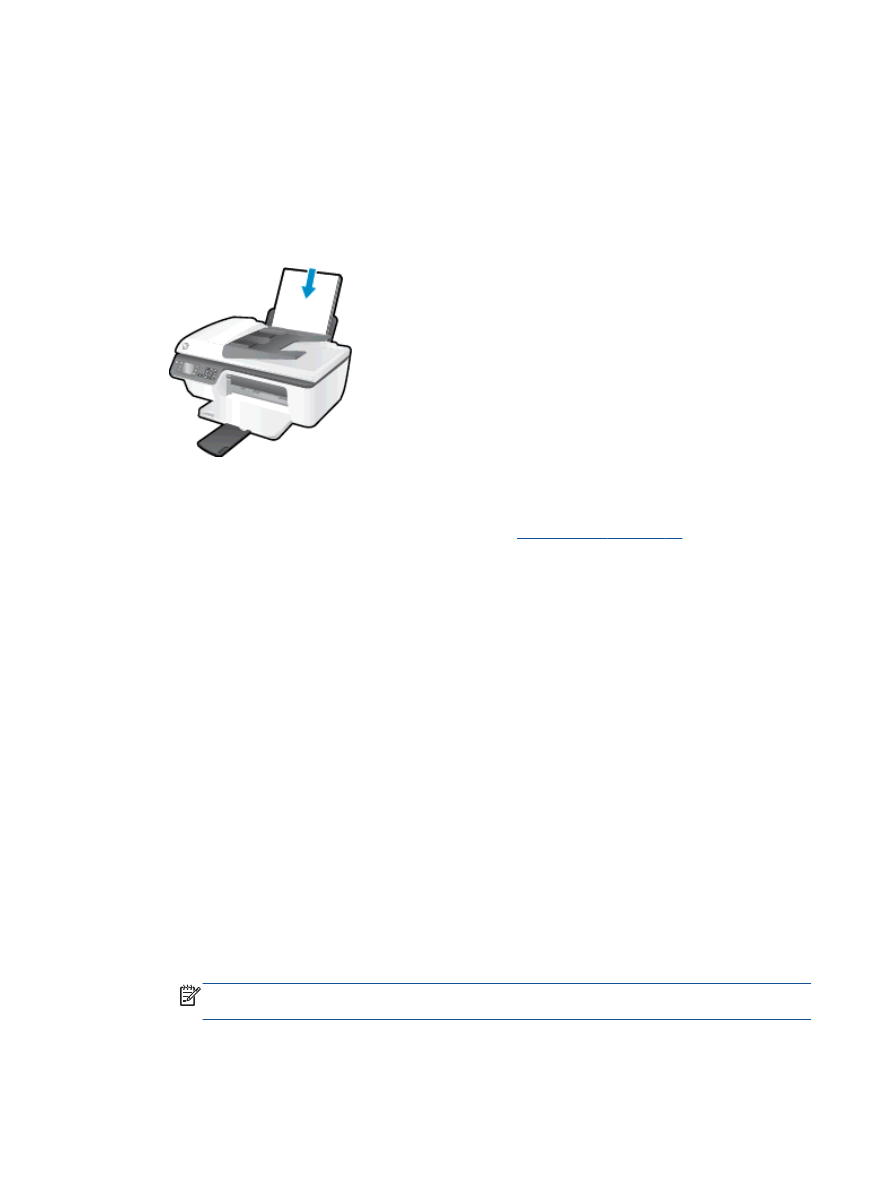
Ontdek de veelzijdigheid van de Officejet 2620: Een krachtige alles-in-één printer voor kantoor en thuisgebruik
De veelzijdige Officejet 2620: Een alles-in-één printer voor kantoor en thuisgebruik
De Officejet 2620 is een betrouwbare alles-in-één printer die ideaal is voor zowel kantoor als thuisgebruik. Met zijn compacte formaat en veelzijdige functies is deze printer een waardevolle aanwinst voor elke gebruiker.
Belangrijkste kenmerken van de Officejet 2620:
- Printen: De Officejet 2620 biedt hoogwaardige afdrukken in zowel zwart-wit als kleur. Met een hoge afdruksnelheid kunt u snel documenten en afbeeldingen printen.
- Kopiëren: Naast printen kan de Officejet 2620 ook kopiëren, waardoor het gemakkelijk is om duplicaten van documenten te maken zonder extra apparatuur te hoeven gebruiken.
- Scannen: Met de ingebouwde scanner kunt u eenvoudig documenten digitaliseren en opslaan op uw computer of cloudopslag.
- Faxen: Voor gebruikers die nog steeds faxen versturen, biedt de Officejet 2620 ook faxfunctionaliteit, waardoor het een alles-in-één oplossing is voor communicatiebehoeften.
- Draadloze connectiviteit: De printer ondersteunt draadloze connectiviteit, waardoor u eenvoudig kunt afdrukken vanaf uw smartphone, tablet of computer zonder gedoe met kabels.
Dankzij zijn gebruiksvriendelijke ontwerp en betaalbare prijs is de Officejet 2620 een populaire keuze voor zowel individuele gebruikers als kleine bedrijven. Of u nu documenten moet afdrukken, scannen of kopiëren, deze alles-in-één printer biedt alle benodigde functionaliteiten in één compact apparaat.
Vergroot uw productiviteit en vereenvoudig uw taken met de veelzijdige en efficiënte Officejet 2620. Investeer vandaag nog in deze handige printer en geniet van hoogwaardige afdrukken en gebruiksgemak.
8 Tips voor het Optimaal Gebruiken van de Officejet 2620 Printer
- Zorg ervoor dat de printer regelmatig wordt schoongemaakt om afdrukkwaliteit te behouden.
- Gebruik originele inktcartridges voor optimale prestaties van de Officejet 2620.
- Controleer regelmatig op firmware-updates om de functionaliteit van de printer te verbeteren.
- Plaats de printer op een stabiele en vlakke ondergrond voor een goede werking.
- Kalibreer indien nodig de printkoppen voor scherpe afdrukken.
- Houd voldoende papier in de papierlade om onnodige onderbrekingen te voorkomen.
- Maak gebruik van energiebesparende instellingen om stroomverbruik te verminderen.
- Raadpleeg de handleiding voor specifieke probleemoplossing bij eventuele problemen.
Zorg ervoor dat de printer regelmatig wordt schoongemaakt om afdrukkwaliteit te behouden.
Het is belangrijk om ervoor te zorgen dat de Officejet 2620 regelmatig wordt schoongemaakt om de afdrukkwaliteit te behouden. Door de printer regelmatig schoon te maken, kunnen verstoppingen en vuil worden verwijderd, waardoor afdrukken helder en scherp blijven. Het reinigen van de printer kan eenvoudig worden gedaan door de instructies van de fabrikant te volgen en speciale reinigingscycli uit te voeren. Door deze eenvoudige onderhoudsstappen uit te voeren, kunt u ervoor zorgen dat uw Officejet 2620 optimaal blijft presteren en lang meegaat.
Gebruik originele inktcartridges voor optimale prestaties van de Officejet 2620.
Voor optimale prestaties van de Officejet 2620 is het aan te raden om originele inktcartridges te gebruiken. Door originele cartridges te gebruiken, bent u verzekerd van hoogwaardige afdrukken en een langere levensduur van uw printer. Originele inktcartridges zijn speciaal ontworpen om perfect samen te werken met uw Officejet 2620, waardoor u kunt genieten van heldere kleuren, scherpe tekst en betrouwbare resultaten bij elke afdruktaak. Investeer in kwaliteit en behoud de optimale prestaties van uw printer door te kiezen voor originele inktcartridges.
Controleer regelmatig op firmware-updates om de functionaliteit van de printer te verbeteren.
Het is belangrijk om regelmatig te controleren op firmware-updates voor de Officejet 2620 om de functionaliteit van de printer te verbeteren. Door de firmware van de printer up-to-date te houden, kunt u profiteren van verbeterde prestaties, nieuwe functies en eventuele bugfixes die door de fabrikant zijn vrijgegeven. Het installeren van firmware-updates zorgt ervoor dat uw printer optimaal blijft werken en helpt problemen te voorkomen die kunnen ontstaan door verouderde software. Zorg er dus voor dat u regelmatig controleert op beschikbare updates en deze installeert om het meeste uit uw Officejet 2620 te halen.
Plaats de printer op een stabiele en vlakke ondergrond voor een goede werking.
Voor een optimale werking van de Officejet 2620 is het belangrijk om de printer op een stabiele en vlakke ondergrond te plaatsen. Door de printer op een stevige ondergrond te zetten, wordt trillingen en bewegingen tijdens het afdrukken geminimaliseerd, wat kan leiden tot betere afdrukkwaliteit en minder kans op storingen. Zorg ervoor dat de printer waterpas staat en vrij is van schommelingen om een consistente werking te garanderen.
Kalibreer indien nodig de printkoppen voor scherpe afdrukken.
Voor scherpe afdrukken met uw Officejet 2620 is het belangrijk om, indien nodig, de printkoppen te kalibreren. Door de printkoppen te kalibreren zorgt u ervoor dat de printer optimaal presteert en dat uw afdrukken van hoge kwaliteit zijn. Dit proces helpt bij het corrigeren van eventuele afwijkingen en zorgt voor een nauwkeurige en scherpe weergave van tekst en afbeeldingen op papier. Zorg ervoor dat u regelmatig de printkoppen controleert en kalibreert om altijd heldere en professionele resultaten te behalen met uw Officejet 2620.
Houd voldoende papier in de papierlade om onnodige onderbrekingen te voorkomen.
Zorg ervoor dat u altijd voldoende papier in de papierlade van uw Officejet 2620 hebt liggen om onnodige onderbrekingen te voorkomen. Door regelmatig de papierstand te controleren en bij te vullen, kunt u ervoor zorgen dat uw printer soepel blijft functioneren en dat u niet halverwege een afdruktaak zonder papier komt te zitten. Het bijhouden van een goede voorraad papier in de lade helpt om efficiëntie te behouden en vermindert de kans op frustratie tijdens het printen.
Maak gebruik van energiebesparende instellingen om stroomverbruik te verminderen.
Maak optimaal gebruik van de energiebesparende instellingen van de Officejet 2620 om het stroomverbruik te verminderen. Door deze instellingen te activeren, kunt u niet alleen uw ecologische voetafdruk verkleinen, maar ook kosten besparen op energierekeningen. De printer blijft efficiënt werken terwijl het energieverbruik wordt geoptimaliseerd, waardoor u milieubewust kunt printen zonder in te leveren op prestaties.
Raadpleeg de handleiding voor specifieke probleemoplossing bij eventuele problemen.
Voor specifieke probleemoplossing bij eventuele problemen met de Officejet 2620 is het raadzaam om de handleiding te raadplegen. De handleiding biedt gedetailleerde instructies en richtlijnen om veelvoorkomende problemen op te lossen, waardoor u snel en effectief eventuele technische haperingen kunt verhelpen. Het naleven van de aanbevelingen in de handleiding kan helpen om de optimale prestaties van uw printer te behouden en eventuele obstakels vakkundig te overwinnen.
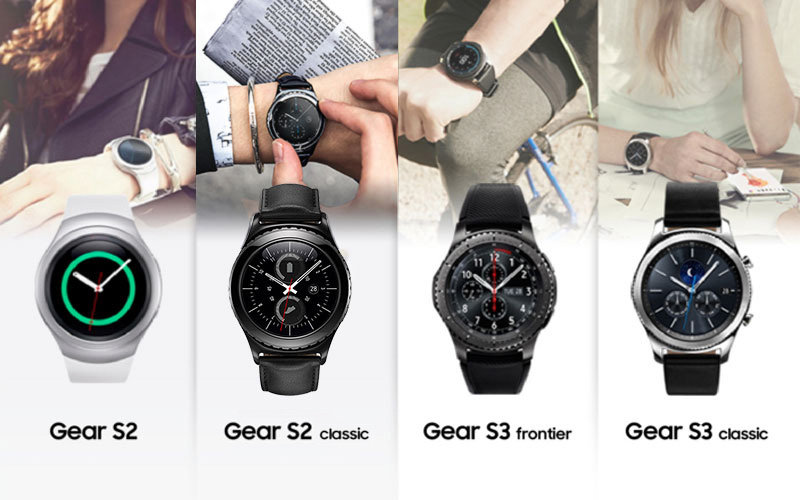
Ontdek de Innovatieve Samsung Watch S3 Frontier!
Ontdek de Samsung Watch S3 Frontier
De Samsung Watch S3 Frontier is een geavanceerde smartwatch die stijl combineert met functionaliteit. Met zijn elegante design en indrukwekkende features is deze smartwatch een must-have voor liefhebbers van technologie en mode.
De Samsung Watch S3 Frontier beschikt over een helder en scherp Super AMOLED-display, waardoor je moeiteloos meldingen, berichten en oproepen kunt bekijken zonder je smartphone tevoorschijn te hoeven halen. Met de draaibare lunette navigeer je eenvoudig door de verschillende apps en functies van de smartwatch.
Dankzij de ingebouwde GPS-functie kun je nauwkeurig je locatie bijhouden tijdens het sporten of wandelen. Bovendien biedt de Samsung Watch S3 Frontier diverse fitnessfuncties, zoals hartslagmeting, stappenteller en activiteitstracking, om je te helpen bij het behalen van je gezondheidsdoelen.
Met de mogelijkheid om oproepen te beantwoorden, berichten te versturen en muziek af te spelen, vervangt de Samsung Watch S3 Frontier moeiteloos je smartphone tijdens drukke dagen. Bovendien is deze smartwatch waterbestendig, waardoor je hem ook kunt dragen tijdens het zwemmen of douchen.
Kortom, de Samsung Watch S3 Frontier biedt een combinatie van stijlvol design en geavanceerde functies die perfect aansluiten op een actieve levensstijl. Ontdek zelf de vele mogelijkheden van deze slimme horloge en ervaar het gemak van connectiviteit om je pols.
9 Voordelen van de Samsung Watch S3 Frontier: Stijlvol, Functioneel en Duurzaam
- Elegant en stijlvol design dat past bij elke gelegenheid.
- Helder en scherp Super AMOLED-display voor duidelijke weergave van informatie.
- Draaibare lunette voor intuïtieve navigatie door apps en functies.
- Ingebouwde GPS voor nauwkeurige locatietracking tijdens activiteiten buitenshuis.
- Diverse fitnessfuncties zoals hartslagmeting, stappenteller en activiteitstracking.
- Mogelijkheid om oproepen te beantwoorden en berichten te versturen zonder smartphone.
- Waterbestendig ontwerp waardoor de smartwatch gedragen kan worden tijdens wateractiviteiten.
- Langdurige batterijduur zodat je de smartwatch niet constant hoeft op te laden.
- Verbinding met Samsung Health-app voor uitgebreide gezondheidsmonitoring.
Drie Nadelen van de Samsung Watch S3 Frontier
- De Samsung Watch S3 Frontier heeft een vrij zware en grote behuizing, wat voor sommige gebruikers als oncomfortabel kan worden ervaren.
- De batterijduur van de Samsung Watch S3 Frontier is niet zo lang in vergelijking met andere smartwatches op de markt, waardoor frequent opladen nodig kan zijn.
- Sommige gebruikers vinden de prijs van de Samsung Watch S3 Frontier aan de hoge kant in verhouding tot de geboden functionaliteiten.
Elegant en stijlvol design dat past bij elke gelegenheid.
Met zijn elegante en stijlvolle design is de Samsung Watch S3 Frontier een ware eyecatcher die perfect past bij elke gelegenheid. Of je nu een formele bijeenkomst hebt of een actieve dag buiten doorbrengt, dit slimme horloge voegt moeiteloos een vleugje klasse toe aan je outfit. Met zijn tijdloze uitstraling en hoogwaardige afwerking is de Samsung Watch S3 Frontier niet alleen een functioneel accessoire, maar ook een fashion statement dat je look compleet maakt.
Helder en scherp Super AMOLED-display voor duidelijke weergave van informatie.
Met zijn heldere en scherpe Super AMOLED-display biedt de Samsung Watch S3 Frontier een duidelijke weergave van informatie. Of het nu gaat om meldingen, berichten of fitnessgegevens, alles wordt met precisie en helderheid op het scherm getoond. Dankzij dit geavanceerde display kunnen gebruikers moeiteloos alle details gemakkelijk aflezen en blijven ze altijd op de hoogte van wat er speelt, zonder enige moeite te hoeven doen.
Draaibare lunette voor intuïtieve navigatie door apps en functies.
De draaibare lunette van de Samsung Watch S3 Frontier biedt een unieke en intuïtieve manier om door apps en functies te navigeren. Met slechts een simpele draaibeweging kun je moeiteloos door het menu scrollen en snel de gewenste optie selecteren. Deze slimme navigatiemethode maakt het gebruik van de smartwatch niet alleen efficiënter, maar ook plezieriger, waardoor je gemakkelijk toegang hebt tot alle functionaliteiten met slechts een handbeweging.
Ingebouwde GPS voor nauwkeurige locatietracking tijdens activiteiten buitenshuis.
De Samsung Watch S3 Frontier biedt het voordeel van een ingebouwde GPS-functie, waardoor nauwkeurige locatietracking tijdens activiteiten buitenshuis mogelijk is. Met deze functie kunnen gebruikers hun routes en afstanden precies bijhouden tijdens het hardlopen, fietsen of wandelen, wat zorgt voor een verbeterde trainingservaring en beter inzicht in hun prestaties.
Diverse fitnessfuncties zoals hartslagmeting, stappenteller en activiteitstracking.
Een van de voordelen van de Samsung Watch S3 Frontier is de diversiteit aan fitnessfuncties die het biedt, waaronder hartslagmeting, stappenteller en activiteitstracking. Deze functies stellen gebruikers in staat om hun gezondheid en fitnessniveau nauwkeurig bij te houden en te verbeteren. Met de mogelijkheid om real-time hartslagmetingen uit te voeren, stappen te tellen en verschillende activiteiten vast te leggen, is de Samsung Watch S3 Frontier een waardevolle metgezel voor iedereen die actief bezig is met zijn of haar welzijn.
Mogelijkheid om oproepen te beantwoorden en berichten te versturen zonder smartphone.
Een van de voordelen van de Samsung Watch S3 Frontier is de mogelijkheid om oproepen te beantwoorden en berichten te versturen zonder dat je je smartphone hoeft te gebruiken. Met deze handige functie hoef je niet steeds je telefoon uit je zak te halen, waardoor je altijd bereikbaar bent en snel kunt reageren, zelfs als je onderweg bent of je handen vol hebt. Dit zorgt voor extra gemak en efficiëntie in het dagelijks gebruik van de smartwatch en maakt het een waardevolle metgezel voor een drukke levensstijl.
Waterbestendig ontwerp waardoor de smartwatch gedragen kan worden tijdens wateractiviteiten.
Het waterbestendige ontwerp van de Samsung Watch S3 Frontier maakt het mogelijk om de smartwatch te dragen tijdens verschillende wateractiviteiten. Of je nu gaat zwemmen, douchen of in de regen loopt, met deze functie hoef je je geen zorgen te maken over waterschade aan je horloge. Het biedt gebruikers de vrijheid om hun smartwatch te dragen waar en wanneer ze maar willen, zonder beperkingen door waterblootstelling.
Langdurige batterijduur zodat je de smartwatch niet constant hoeft op te laden.
Met zijn langdurige batterijduur zorgt de Samsung Watch S3 Frontier ervoor dat je de smartwatch niet constant hoeft op te laden. Deze handige eigenschap biedt gebruikers de vrijheid om de smartwatch gedurende lange periodes te gebruiken zonder zich zorgen te hoeven maken over het snel leeglopen van de batterij. Dit maakt de Samsung Watch S3 Frontier ideaal voor dagelijks gebruik en voor mensen die veel onderweg zijn en niet altijd toegang hebben tot een oplaadpunt.
Verbinding met Samsung Health-app voor uitgebreide gezondheidsmonitoring.
Een van de voordelen van de Samsung Watch S3 Frontier is de naadloze verbinding met de Samsung Health-app, waardoor gebruikers kunnen genieten van uitgebreide gezondheidsmonitoring. Door deze integratie kunnen gebruikers hun hartslag, slaappatroon, stappen en andere activiteiten bijhouden en analyseren, waardoor ze waardevolle inzichten krijgen in hun algehele gezondheid en welzijn. Met deze functie kunnen gebruikers hun gezondheidsdoelen nauwlettend volgen en stappen ondernemen om een gezondere levensstijl te bevorderen.
De Samsung Watch S3 Frontier heeft een vrij zware en grote behuizing, wat voor sommige gebruikers als oncomfortabel kan worden ervaren.
De Samsung Watch S3 Frontier heeft een vrij zware en grote behuizing, wat voor sommige gebruikers als oncomfortabel kan worden ervaren. Het gewicht en formaat van de smartwatch kunnen hinderlijk zijn, vooral voor mensen met kleinere polsen of die op zoek zijn naar een lichter en compacter horloge. Het dragen van de Samsung Watch S3 Frontier gedurende langere perioden kan daarom vermoeiend zijn en kan het draagcomfort beïnvloeden voor diegenen die de voorkeur geven aan een meer subtiele en lichtgewicht wearable.
De batterijduur van de Samsung Watch S3 Frontier is niet zo lang in vergelijking met andere smartwatches op de markt, waardoor frequent opladen nodig kan zijn.
De batterijduur van de Samsung Watch S3 Frontier laat te wensen over in vergelijking met andere smartwatches op de markt, wat kan resulteren in frequente oplaadbeurten. Gebruikers moeten rekening houden met het feit dat de beperkte batterijcapaciteit van de smartwatch mogelijk vaker opladen vereist dan gewenst, vooral bij intensief gebruik van functies zoals GPS-tracking en meldingen.
Sommige gebruikers vinden de prijs van de Samsung Watch S3 Frontier aan de hoge kant in verhouding tot de geboden functionaliteiten.
Voor sommige gebruikers is de prijs van de Samsung Watch S3 Frontier aan de hoge kant in verhouding tot de geboden functionaliteiten. Hoewel deze smartwatch indrukwekkende features en een stijlvol design biedt, kan de prijs voor sommigen een struikelblok vormen. Gebruikers die op zoek zijn naar een meer betaalbare optie met vergelijkbare basisfuncties kunnen wellicht teleurgesteld zijn in de prijs-kwaliteitverhouding van de Samsung Watch S3 Frontier. Het is belangrijk om rekening te houden met persoonlijke budgetten en verwachtingen bij het overwegen van deze smartwatch.
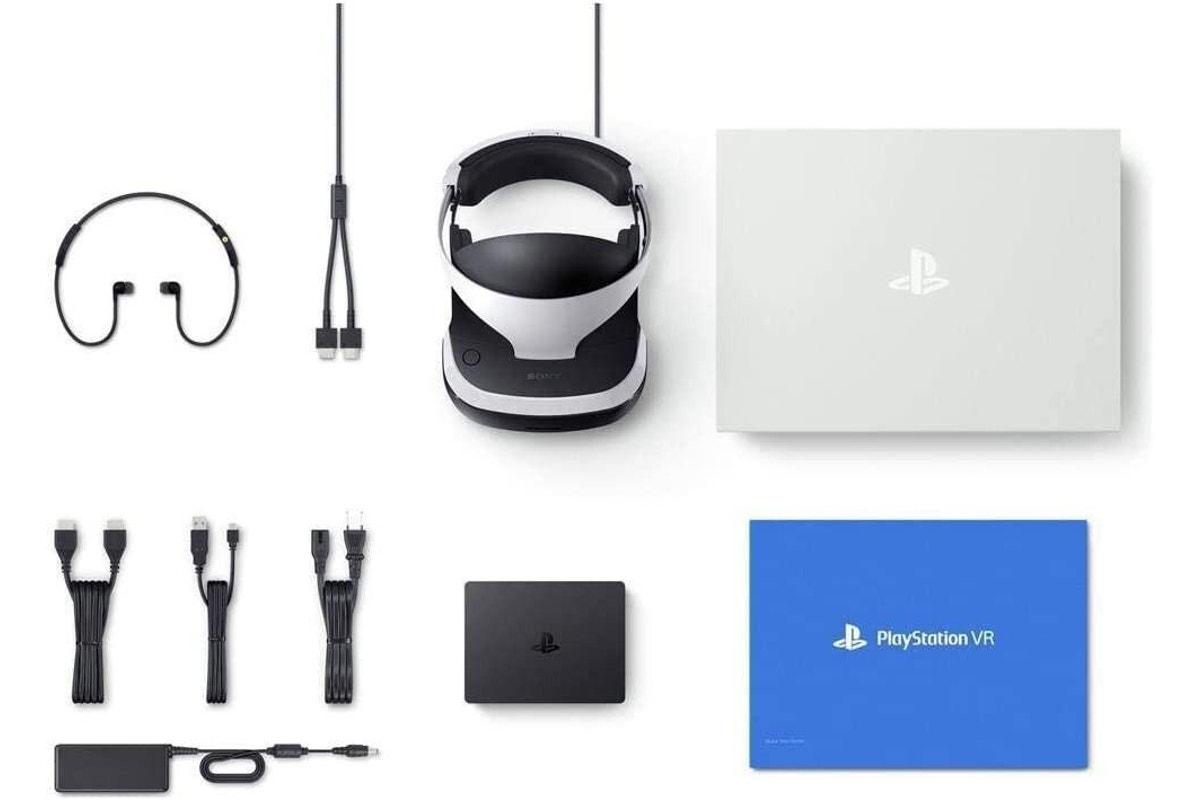
Ontdek de Ultieme Gaming-ervaring met het Sony PlayStation VR Mega Pack
Sony PlayStation VR Mega Pack: Duik in de Wereld van Virtuele Realiteit
De Sony PlayStation VR Mega Pack neemt gaming naar een geheel nieuw niveau door spelers onder te dompelen in een meeslepende wereld van virtual reality. Dit pakket biedt niet alleen de PlayStation VR-headset, maar ook een scala aan accessoires en games die de gebruikerservaring naar ongekende hoogten tillen.
Met de Sony PlayStation VR kunnen gamers genieten van adembenemende graphics, meeslepende audio en een gevoel van totale onderdompeling in hun favoriete spellen. Of je nu een avontuurlijke reiziger wilt worden, een virtuele racewagen wilt besturen of gewoon wilt ontspannen in je eigen virtuele ruimte, de mogelijkheden zijn eindeloos met de PlayStation VR.
Het Mega Pack bevat verschillende games die speciaal zijn ontworpen om optimaal gebruik te maken van de mogelijkheden van virtual reality. Van spannende actiegames tot creatieve puzzels en meeslepende avonturen, er is voor elk wat wils in dit uitgebreide pakket.
Naast de headset en games bevat het pakket ook handige accessoires zoals controllers en camera’s om de gameplay soepel te laten verlopen. Met alles wat je nodig hebt in één bundel, ben je binnen no-time klaar om op reis te gaan naar nieuwe werelden en ervaringen.
Kortom, het Sony PlayStation VR Mega Pack is dé manier om kennis te maken met virtual reality-gaming en jezelf onder te dompelen in een wereld vol wonderen en avonturen. Stap binnen in de toekomst van gaming en ervaar entertainment op een geheel nieuw niveau met dit indrukwekkende pakket.
6 Essentiële Tips voor een Betere Ervaring met de Sony PlayStation VR Mega Pack
- Zorg ervoor dat je voldoende ruimte hebt om vrij te bewegen tijdens het spelen met de Sony PlayStation VR Mega Pack.
- Kalibreer regelmatig de tracking van de PlayStation VR voor een optimale ervaring.
- Neem regelmatig pauzes tijdens het gebruik van de PlayStation VR om vermoeidheid te voorkomen.
- Houd de lenzen van de PlayStation VR schoon voor een helder beeld en een comfortabele speelervaring.
- Ontdek verschillende soorten games en ervaringen die beschikbaar zijn voor de PlayStation VR om optimaal te genieten van de technologie.
- Sluit altijd alle benodigde kabels correct aan om problemen met connectiviteit te voorkomen.
Zorg ervoor dat je voldoende ruimte hebt om vrij te bewegen tijdens het spelen met de Sony PlayStation VR Mega Pack.
Zorg ervoor dat je voldoende ruimte hebt om vrij te bewegen tijdens het spelen met de Sony PlayStation VR Mega Pack. Door een ruime speelruimte te creëren, kun je volledig opgaan in de virtuele wereld en genieten van een meeslepende ervaring zonder belemmeringen. Het hebben van voldoende bewegingsvrijheid zal niet alleen je gameplay verbeteren, maar ook zorgen voor een comfortabele en veilige omgeving om optimaal te genieten van alle mogelijkheden die de PlayStation VR te bieden heeft.
Kalibreer regelmatig de tracking van de PlayStation VR voor een optimale ervaring.
Om een optimale ervaring te garanderen met de Sony PlayStation VR Mega Pack, is het essentieel om regelmatig de tracking van het systeem te kalibreren. Door de tracking nauwkeurig af te stemmen, zorg je ervoor dat de bewegingen en interacties in de virtuele wereld soepel en precies worden weergegeven. Dit draagt bij aan een meeslepende en realistische gameplay-ervaring, waardoor je volledig kunt opgaan in de virtuele realiteit die de PlayStation VR te bieden heeft.
Neem regelmatig pauzes tijdens het gebruik van de PlayStation VR om vermoeidheid te voorkomen.
Het is belangrijk om regelmatig pauzes te nemen tijdens het gebruik van de PlayStation VR om vermoeidheid te voorkomen. Door af en toe een korte pauze in te lassen, geef je je ogen en geest de kans om te rusten en op te laden. Dit helpt niet alleen om eventuele vermoeidheid te verminderen, maar zorgt er ook voor dat je langer kunt genieten van de meeslepende virtual reality-ervaring zonder dat het ten koste gaat van je comfort en welzijn.
Houd de lenzen van de PlayStation VR schoon voor een helder beeld en een comfortabele speelervaring.
Om te zorgen voor een helder beeld en een comfortabele speelervaring met de Sony PlayStation VR Mega Pack, is het belangrijk om de lenzen van de PlayStation VR schoon te houden. Door regelmatig de lenzen voorzichtig schoon te maken met een zachte doek, kun je stof en vlekken verwijderen die de kwaliteit van het beeld kunnen beïnvloeden. Een schone set lenzen zorgt niet alleen voor een scherpere weergave van je virtuele omgeving, maar ook voor een aangenamere en langdurige gameplay-ervaring.
Ontdek verschillende soorten games en ervaringen die beschikbaar zijn voor de PlayStation VR om optimaal te genieten van de technologie.
Ontdek de verscheidenheid aan games en ervaringen die beschikbaar zijn voor de PlayStation VR en laat je onderdompelen in een wereld van grenzeloos entertainment. Of je nu op zoek bent naar spannende actie, meeslepende avonturen of ontspannende puzzels, de mogelijkheden zijn eindeloos met deze geavanceerde technologie. Verken nieuwe werelden, test je vaardigheden en geniet van een ongeëvenaarde gamingervaring die al je zintuigen prikkelt. Met de Sony PlayStation VR Mega Pack is er voor elk type gamer iets te beleven, waardoor je optimaal kunt genieten van de grensverleggende mogelijkheden die virtual reality te bieden heeft.
Sluit altijd alle benodigde kabels correct aan om problemen met connectiviteit te voorkomen.
Het is essentieel om altijd alle benodigde kabels op de juiste manier aan te sluiten bij het gebruik van de Sony PlayStation VR Mega Pack. Door ervoor te zorgen dat alle verbindingen correct zijn geconfigureerd, kunnen problemen met connectiviteit worden voorkomen en kan een soepele en probleemloze game-ervaring worden gegarandeerd. Zorgvuldige aandacht voor het correct aansluiten van de kabels zal ervoor zorgen dat je optimaal kunt genieten van de virtuele realiteit en alle functies van het pakket volledig kunt benutten.