Duurzaamheid: De Sleutel tot een Groenere Toekomst
Duurzaamheid: De Sleutel tot een Groenere Toekomst
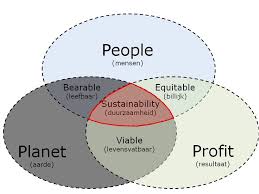
Duurzaamheid is een begrip dat steeds meer aandacht krijgt in onze samenleving. Het gaat over het vinden van evenwicht tussen economische, sociale en milieubelangen, zodat we de behoeften van de huidige generatie kunnen vervullen zonder die van toekomstige generaties in gevaar te brengen.
Er zijn talloze manieren waarop we duurzaamheid kunnen integreren in ons dagelijks leven. Denk aan het verminderen van energieverbruik, het recyclen van afval, het kiezen voor lokale en seizoensgebonden producten, en het ondersteunen van bedrijven die zich inzetten voor een groenere planeet.
Door bewust te zijn van onze ecologische voetafdruk en actief stappen te ondernemen om deze te verkleinen, kunnen we allemaal bijdragen aan een schonere en gezondere wereld. Duurzaamheid is niet alleen een kwestie van individuele keuzes, maar ook van collectieve actie.
Bedrijven spelen een cruciale rol in het bevorderen van duurzame praktijken. Door te investeren in groene technologieën, het verminderen van hun CO2-uitstoot en transparant te zijn over hun impact op het milieu, kunnen bedrijven bijdragen aan een duurzamere toekomst voor ons allemaal.
Laten we samen streven naar een wereld waarin duurzaamheid centraal staat. Door onze krachten te bundelen en verantwoordelijkheid te nemen voor onze planeet, kunnen we bouwen aan een groenere en veerkrachtigere toekomst voor iedereen.
Veelgestelde Vragen over Duurzaamheid: Antwoorden op 10 Belangrijke Vragen
- Hoe omschrijf je duurzaamheid?
- Wat is de betekenis van duurzaamheid?
- Wat zijn de 4 duurzaamheid principes?
- Wat houdt duurzaamheid in?
- Wat is duurzaamheid kindertaal?
- Welke vormen van duurzaamheid zijn er?
- Hoe definieer je duurzaamheid?
- Welke woorden horen bij duurzaamheid?
- Wat bedoelt men met duurzaamheid?
- Wat zijn de vier principes van duurzaamheid?
Hoe omschrijf je duurzaamheid?
Duurzaamheid kan worden omschreven als het streven naar een balans tussen economische, sociale en milieubelangen, met als doel om de behoeften van de huidige generatie te vervullen zonder daarbij de mogelijkheden van toekomstige generaties in gevaar te brengen. Het gaat om het nemen van verantwoordelijkheid voor onze acties en keuzes, met aandacht voor de lange termijn impact op de planeet en haar bewoners. Duurzaamheid gaat verder dan alleen milieubescherming; het omvat ook aspecten zoals sociale rechtvaardigheid, economische stabiliteit en culturele diversiteit. Het is een holistische benadering die streeft naar een evenwichtige en veerkrachtige samenleving waarin mens, natuur en economie in harmonie samenkomen.
Wat is de betekenis van duurzaamheid?
Duurzaamheid verwijst naar het streven om te voorzien in de behoeften van de huidige generatie, zonder daarbij de mogelijkheden van toekomstige generaties in gevaar te brengen. Het gaat om het vinden van een balans tussen economische, sociale en milieubelangen, waarbij er aandacht is voor het behoud van natuurlijke hulpbronnen, het verminderen van afval en vervuiling, en het creëren van een leefomgeving die gezond en veerkrachtig is voor zowel mens als planeet. Kortom, duurzaamheid draait om verantwoordelijkheid nemen voor onze acties en keuzes, met het oog op een duurzame en welvarende toekomst voor iedereen.
Wat zijn de 4 duurzaamheid principes?
Duurzaamheid rust op vier belangrijke principes die richting geven aan onze inspanningen om een evenwichtige en veerkrachtige samenleving op te bouwen. Deze principes omvatten het streven naar ecologische integriteit, sociale rechtvaardigheid, economische welvaart en culturele vitaliteit. Door deze principes te omarmen en in praktijk te brengen, kunnen we bouwen aan een duurzamere toekomst waarin mens, planeet en welvaart in harmonie met elkaar samenleven.
Wat houdt duurzaamheid in?
Duurzaamheid houdt in dat er wordt gestreefd naar een balans tussen de behoeften van de huidige generatie en die van toekomstige generaties, waarbij rekening wordt gehouden met economische, sociale en milieubelangen. Het gaat om het nemen van verantwoordelijkheid voor onze impact op de planeet en het streven naar een gezonde en veerkrachtige leefomgeving voor iedereen. Duurzaamheid omvat onder andere het verminderen van afval, het efficiënt gebruik van natuurlijke hulpbronnen, het bevorderen van biodiversiteit en het minimaliseren van schadelijke effecten op het milieu. Het is een essentieel concept dat steeds belangrijker wordt in onze samenleving als we streven naar een duurzame toekomst voor alle levende wezens op aarde.
Wat is duurzaamheid kindertaal?
Duurzaamheid in kindertaal betekent zorgen voor de aarde, de dieren en de mensen, zodat iedereen een fijne plek heeft om te leven, nu en in de toekomst. Het gaat erom dat we zuinig zijn op onze planeet door bijvoorbeeld afval te scheiden, energie te besparen en goed te zorgen voor planten en dieren. Op die manier kunnen we ervoor zorgen dat de aarde gezond blijft en dat ook volgende generaties kunnen genieten van al het moois dat onze planeet te bieden heeft.
Welke vormen van duurzaamheid zijn er?
Er zijn verschillende vormen van duurzaamheid die allemaal streven naar het behoud van onze planeet en haar hulpbronnen voor toekomstige generaties. Enkele veelvoorkomende vormen van duurzaamheid zijn milieuduurzaamheid, sociale duurzaamheid en economische duurzaamheid. Milieuduurzaamheid richt zich op het verminderen van de impact op het milieu door bijvoorbeeld energiebesparing, recycling en natuurbehoud. Sociale duurzaamheid houdt in dat er wordt gestreefd naar een rechtvaardige samenleving waarin mensenrechten worden gerespecteerd en gelijke kansen voor iedereen worden nagestreefd. Economische duurzaamheid gaat over het creëren van welvaart op een manier die niet alleen winstgevend is op korte termijn, maar ook op lange termijn positieve effecten heeft op de maatschappij en het milieu. Elk van deze vormen van duurzaamheid is essentieel voor het bouwen van een veerkrachtige en harmonieuze samenleving.
Hoe definieer je duurzaamheid?
Duurzaamheid kan worden gedefinieerd als het streven naar een balans tussen de behoeften van de huidige generatie en de capaciteit van toekomstige generaties om in hun behoeften te voorzien. Het gaat om het nemen van verantwoordelijkheid voor onze impact op het milieu, de maatschappij en de economie, met als doel een gezonde en leefbare planeet te behouden voor de lange termijn. Dit houdt in dat we bewust omgaan met natuurlijke hulpbronnen, streven naar milieuvriendelijke oplossingen en sociale rechtvaardigheid nastreven, zodat we een duurzame en veerkrachtige samenleving kunnen opbouwen.
Welke woorden horen bij duurzaamheid?
Bij duurzaamheid horen verschillende woorden die de kernwaarden en principes van een milieubewuste en toekomstgerichte benadering weerspiegelen. Enkele veelvoorkomende termen die bij duurzaamheid passen zijn onder andere: milieuvriendelijk, circulair, energiezuinig, biodiversiteit, herbruikbaarheid, klimaatneutraal, groene energie, sociale rechtvaardigheid en verantwoordelijkheid. Deze woorden benadrukken het belang van het in stand houden van onze planeet voor de komende generaties en het streven naar een evenwichtige en duurzame samenleving.
Wat bedoelt men met duurzaamheid?
Duurzaamheid verwijst naar het streven naar een evenwichtige en verantwoorde benadering van het gebruik van natuurlijke hulpbronnen, zodat de behoeften van de huidige generatie worden vervuld zonder dat dit ten koste gaat van de mogelijkheden van toekomstige generaties om in hun behoeften te voorzien. Het gaat om het vinden van duurzame oplossingen die rekening houden met economische, sociale en milieubelangen, met als doel een gezonde en leefbare planeet te behouden voor de lange termijn.
Wat zijn de vier principes van duurzaamheid?
De vier principes van duurzaamheid, ook wel bekend als de ‘vier pijlers van duurzaamheid’, vormen de basis voor het streven naar een evenwichtige en levensvatbare samenleving op lange termijn. Deze principes omvatten ecologische duurzaamheid, waarbij wordt gestreefd naar het behoud van natuurlijke hulpbronnen en ecosystemen; economische duurzaamheid, gericht op het creëren van welvaart en eerlijke verdeling van middelen; sociale duurzaamheid, dat zich richt op het waarborgen van gelijkheid, rechtvaardigheid en sociale cohesie; en culturele duurzaamheid, dat de nadruk legt op het behoud van cultureel erfgoed en diversiteit. Samen vormen deze principes een holistische benadering om te zorgen voor een harmonieuze interactie tussen mens, milieu en maatschappij.
Artikel: Acer Aspire
De Acer Aspire: Een Betrouwbare Partner voor Dagelijks Gebruik
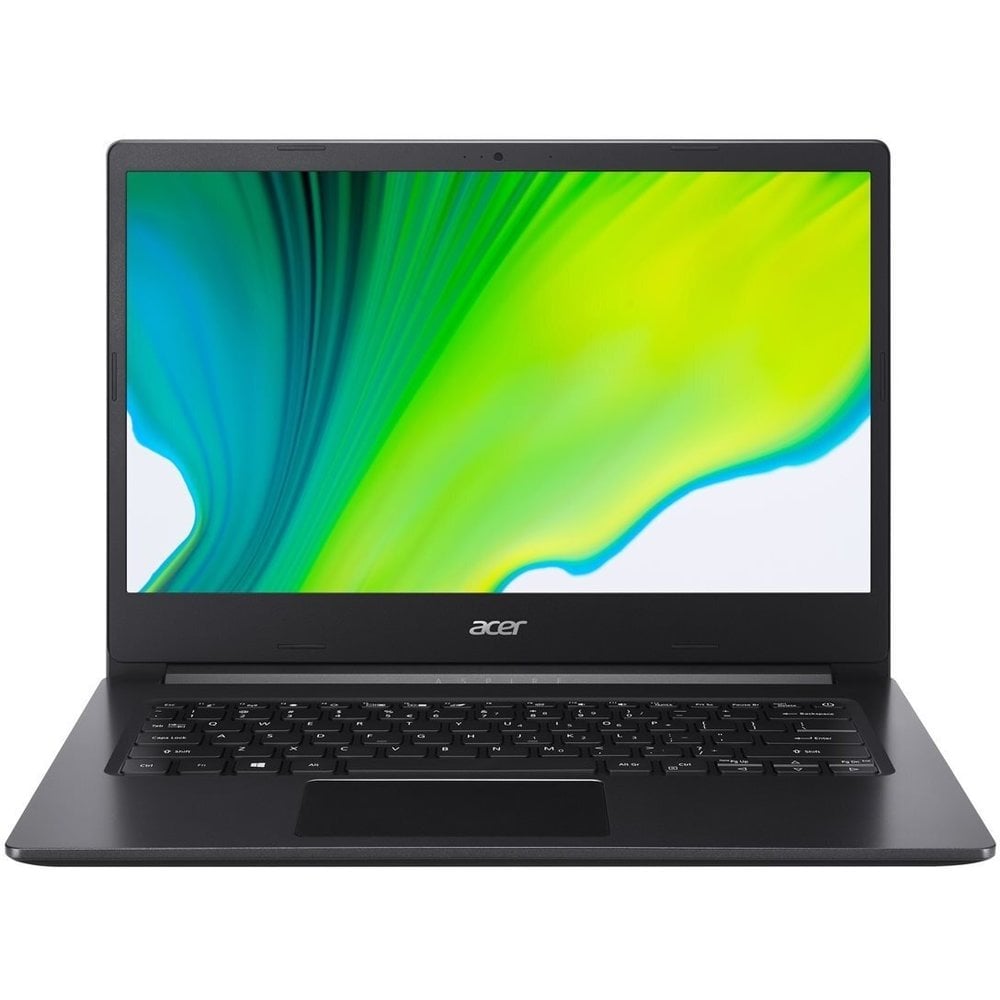
De Acer Aspire-serie is al lang een favoriet onder gebruikers die op zoek zijn naar betrouwbare prestaties en functionaliteit in een betaalbaar pakket. Met zijn kenmerkende ontwerp en krachtige specificaties heeft de Acer Aspire zich gevestigd als een populaire keuze voor zowel thuisgebruik als zakelijke doeleinden.
Met een breed scala aan modellen die variëren in grootte, prestaties en prijs, is er voor elk wat wils binnen de Acer Aspire-reeks. Of je nu op zoek bent naar een compacte laptop voor onderweg of een krachtige desktop voor intensief gebruik, Acer biedt verschillende opties om aan je behoeften te voldoen.
Belangrijkste Kenmerken van de Acer Aspire:
- Prestaties: De Acer Aspire wordt aangedreven door krachtige processoren en grafische kaarten, waardoor soepele prestaties worden gegarandeerd bij multitasking en het uitvoeren van veeleisende taken.
- Ontwerp: Het kenmerkende ontwerp van de Acer Aspire combineert stijl en functionaliteit, met slanke behuizingen en ergonomische toetsenborden die zorgen voor comfortabel gebruik gedurende lange periodes.
- Schermkwaliteit: De meeste modellen van de Acer Aspire-serie zijn uitgerust met heldere en levendige schermen die ideaal zijn voor entertainment, creatief werk en productiviteit.
- Batterijduur: Veel Acer Aspire-laptops bieden indrukwekkende batterijduur, waardoor je langer kunt werken zonder constant op zoek te gaan naar een stopcontact.
Kortom, de Acer Aspire is een betrouwbare partner voor dagelijks gebruik, of je nu thuis werkt, studeert of gewoon geniet van multimedia-entertainment. Met zijn combinatie van prestaties, ontwerp en functionaliteit blijft de Acer Aspire een populaire keuze onder gebruikers die waarde hechten aan kwaliteit tegen een betaalbare prijs.
Voordelen van de Acer Aspire: Kracht, Stijl en Betrouwbaarheid voor Elke Dag
- Krachtige prestaties voor multitasking en veeleisende taken.
- Stijlvol ontwerp met ergonomisch toetsenbord voor comfortabel gebruik.
- Heldere en levendige schermen ideaal voor entertainment en productiviteit.
- Indrukwekkende batterijduur voor langdurig gebruik zonder opladen.
- Diverse modellen beschikbaar in verschillende groottes en prijsklassen.
- Betrouwbare partner voor dagelijks gebruik thuis, op school of op het werk.
Vijf Nadelen van de Acer Aspire: Bouwkwaliteit, Geluidsniveau, Scherm, Batterijduur en Aanpassingsmogelijkheden
- Beperkte bouwkwaliteit in vergelijking met premium laptopmerken.
- Kan luidruchtig worden bij intensief gebruik.
- Schermkwaliteit kan achterblijven bij high-end concurrenten.
- Batterijduur varieert afhankelijk van het model en gebruik.
- Minder opties voor aanpassing en upgraden in vergelijking met sommige andere merken.
Krachtige prestaties voor multitasking en veeleisende taken.
De Acer Aspire onderscheidt zich door zijn krachtige prestaties die ideaal zijn voor multitasking en het uitvoeren van veeleisende taken. Dankzij geavanceerde processoren en grafische kaarten biedt de Acer Aspire een soepele en efficiënte werking, waardoor gebruikers moeiteloos kunnen schakelen tussen verschillende taken zonder vertraging. Of het nu gaat om het bewerken van video’s, het spelen van grafisch intensieve games of het uitvoeren van complexe software, de Acer Aspire staat garant voor betrouwbare prestaties die voldoen aan de behoeften van zelfs de meest veeleisende gebruikers.
Stijlvol ontwerp met ergonomisch toetsenbord voor comfortabel gebruik.
De Acer Aspire valt op door zijn stijlvolle ontwerp en ergonomisch toetsenbord, waardoor het gebruik ervan uiterst comfortabel is. Het doordachte ontwerp zorgt voor een aangename typervaring, zelfs tijdens langdurig gebruik. Met oog voor zowel esthetiek als functionaliteit biedt de Acer Aspire niet alleen een visueel aantrekkelijke uitstraling, maar ook ergonomisch gemak voor gebruikers die waarde hechten aan comfort tijdens hun dagelijkse computertaken.
Heldere en levendige schermen ideaal voor entertainment en productiviteit.
De heldere en levendige schermen van de Acer Aspire zijn ideaal voor zowel entertainment als productiviteit. Met levendige kleuren en scherpe details bieden deze schermen een meeslepende kijkervaring bij het bekijken van films, het spelen van games of het bewerken van foto’s en video’s. Bovendien dragen de helderheid en kwaliteit van de schermen bij aan een productieve werkomgeving, waar gebruikers kunnen genieten van een duidelijke weergave van documenten, spreadsheets en presentaties.
Indrukwekkende batterijduur voor langdurig gebruik zonder opladen.
De Acer Aspire onderscheidt zich door zijn indrukwekkende batterijduur, waardoor gebruikers langdurig kunnen werken, studeren of genieten van entertainment zonder zich constant zorgen te hoeven maken over opladen. Deze functie biedt een ongeëvenaarde flexibiliteit en mobiliteit, waardoor de Acer Aspire een ideale metgezel is voor mensen die onderweg productief willen blijven zonder gehinderd te worden door een beperkte batterijduur.
Diverse modellen beschikbaar in verschillende groottes en prijsklassen.
De diversiteit aan modellen van de Acer Aspire biedt gebruikers een ruime keuze in verschillende groottes en prijsklassen. Of je nu op zoek bent naar een compacte laptop voor onderweg of een krachtige desktop voor intensief gebruik, Acer heeft verschillende opties beschikbaar om aan de behoeften en budgetten van verschillende gebruikers te voldoen. Hierdoor kunnen klanten precies het model kiezen dat het beste aansluit bij hun specifieke wensen en eisen, waardoor de Acer Aspire serie geschikt is voor een breed scala aan gebruikers.
Betrouwbare partner voor dagelijks gebruik thuis, op school of op het werk.
De Acer Aspire is een betrouwbare partner voor dagelijks gebruik thuis, op school of op het werk. Met zijn solide prestaties en veelzijdigheid is de Acer Aspire de ideale metgezel voor verschillende taken en activiteiten. Of je nu aan projecten werkt, presentaties maakt, online surft of gewoon geniet van entertainment, de Acer Aspire biedt consistente prestaties en betrouwbaarheid, waardoor hij geschikt is voor diverse gebruikers in verschillende omgevingen.
Beperkte bouwkwaliteit in vergelijking met premium laptopmerken.
Een nadeel van de Acer Aspire-serie is de beperkte bouwkwaliteit in vergelijking met premium laptopmerken. Hoewel Acer bekend staat om zijn betaalbare prijs en degelijke prestaties, kan de fysieke constructie van sommige Acer Aspire-modellen als minder robuust worden ervaren in vergelijking met high-end laptopmerken. Dit kan resulteren in een minder duurzame behuizing en toetsenbord, wat mogelijk leidt tot een kortere levensduur van het apparaat bij intensief gebruik. Het is belangrijk voor potentiële kopers om dit aspect in overweging te nemen bij het evalueren van de geschiktheid van de Acer Aspire voor hun specifieke behoeften en gebruiksscenario’s.
Kan luidruchtig worden bij intensief gebruik.
Een nadeel van de Acer Aspire is dat het luidruchtig kan worden bij intensief gebruik. Wanneer de laptop wordt belast met zware taken zoals gaming of videobewerking, kan de ventilator van de Acer Aspire harder gaan draaien om de interne componenten af te koelen, wat resulteert in een hoorbaar geluidsniveau. Dit kan voor sommige gebruikers als storend worden ervaren, vooral in stille omgevingen waar rust en concentratie belangrijk zijn. Het is iets om rekening mee te houden bij het overwegen van de aanschaf van een Acer Aspire, vooral als je veelvuldig intensieve taken op je laptop uitvoert.
Schermkwaliteit kan achterblijven bij high-end concurrenten.
Een nadeel van de Acer Aspire is dat de schermkwaliteit soms kan achterblijven bij die van high-end concurrenten. Hoewel de meeste modellen heldere en levendige schermen bieden, kunnen gebruikers die op zoek zijn naar ultrahoge resoluties of geavanceerde beeldtechnologieën merken dat de schermen van de Acer Aspire niet helemaal kunnen tippen aan die van duurdere concurrenten. Dit kan invloed hebben op de visuele ervaring bij taken zoals grafisch ontwerp, videobewerking of gaming, waar een superieure schermkwaliteit essentieel kan zijn voor optimale prestaties.
Batterijduur varieert afhankelijk van het model en gebruik.
Een nadeel van de Acer Aspire-serie is dat de batterijduur kan variëren afhankelijk van het specifieke model en hoe intensief het apparaat wordt gebruikt. Sommige modellen bieden mogelijk een indrukwekkende batterijduur, terwijl andere sneller moeten worden opgeladen bij zwaarder gebruik. Het is belangrijk voor gebruikers om rekening te houden met deze variabiliteit en hun verwachtingen af te stemmen op de batterijprestaties van het specifieke Acer Aspire-model dat ze overwegen aan te schaffen.
Minder opties voor aanpassing en upgraden in vergelijking met sommige andere merken.
Een nadeel van de Acer Aspire-serie is dat er minder opties zijn voor aanpassing en upgraden in vergelijking met sommige andere merken. Terwijl sommige concurrenten meer flexibiliteit bieden bij het upgraden van onderdelen zoals geheugen, opslag of grafische kaarten, kan de beperkte aanpassingsmogelijkheid van de Acer Aspire gebruikers beperken die op zoek zijn naar een meer modulaire benadering van hun apparaat. Dit kan resulteren in minder mogelijkheden om de levensduur van het toestel te verlengen door componenten te vervangen of te upgraden na verloop van tijd.
Artikel: De Voordelen van een Muismat
De Voordelen van een Muismat
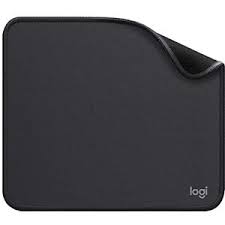
Een muismat is een accessoire dat vaak over het hoofd wordt gezien, maar toch aanzienlijke voordelen kan bieden voor zowel casual computergebruikers als fanatieke gamers. Of je nu een optische muis of een trackball gebruikt, een goede muismat kan de algehele gebruikerservaring verbeteren.
Nauwkeurigheid en Precisie
Een muismat zorgt voor een consistente en egale ondergrond waarop je muis soepel kan bewegen. Dit resulteert in verbeterde nauwkeurigheid en precisie tijdens het navigeren op je computer of bij het spelen van games. Met een muismat hoef je niet te worstelen met onregelmatige oppervlakken die de prestaties van je muis kunnen beïnvloeden.
Comfort en Ergonomie
Naast het verbeteren van de tracking van je muis, kan een muismat ook bijdragen aan het comfort en de ergonomie van je werkplek. Door een zachte ondergrond te bieden voor je hand en pols tijdens langdurig gebruik, helpt een muismat bij het voorkomen van vermoeidheid en ongemak.
Lange Levensduur van Je Muis
Een muismat beschermt niet alleen je bureau tegen krassen en slijtage door de wrijving van de muis, maar verlengt ook de levensduur van je muis zelf. Door te voorkomen dat stof en vuil zich ophopen in de sensor of onderkant van de muis, kan een muismat helpen om optimale prestaties te behouden.
Kortom, een muismat is meer dan alleen een accessoire; het is een essentieel hulpmiddel om het meeste uit je computermuis te halen. Of je nu werkt, surft op internet of gamet, investeren in een kwaliteitsvolle muismat kan aanzienlijke voordelen opleveren voor jouw algehele computerervaring.
Veelgestelde Vragen over Muismatten: Ergonomische Opties, XXL Formaten en Gebruiksvoordelen
- Wat is een ergonomische muismat?
- Hoe groot is XXL muismat?
- Wat is een goede muismat?
- Heb je een muismat nodig?
Wat is een ergonomische muismat?
Een ergonomische muismat is een speciaal ontworpen muisonderlegger die is afgestemd op het bevorderen van comfort en het verminderen van belasting op de hand en pols tijdens langdurig computergebruik. Deze muismatten zijn vaak voorzien van ergonomische kenmerken, zoals een zachte gelvulling voor ondersteuning en drukverlichting, een speciale vorm die de natuurlijke houding van de hand bevordert, en een antislipbasis om bewegingen soepel te laten verlopen. Door te investeren in een ergonomische muismat, kunnen gebruikers genieten van een verbeterde ergonomie en comfort, wat kan helpen bij het voorkomen van klachten zoals RSI (Repetitive Strain Injury) en polsproblemen.
Hoe groot is XXL muismat?
De grootte van een XXL muismat kan variëren afhankelijk van het specifieke merk en model. Over het algemeen worden XXL muismatten beschouwd als extra groot in vergelijking met standaard muismatten, waardoor ze voldoende ruimte bieden voor zowel je muis als je toetsenbord. De afmetingen van een XXL muismat kunnen variëren, maar ze zijn meestal ontworpen om een groot oppervlak te bestrijken en zo meer bewegingsvrijheid te bieden tijdens het gebruik van je muis. Het is raadzaam om de specifieke afmetingen van een XXL muismat te controleren voordat je er een aanschaft, zodat je zeker weet dat deze voldoende ruimte biedt voor jouw behoeften.
Wat is een goede muismat?
Een goede muismat wordt vaak gekenmerkt door enkele belangrijke eigenschappen die de algehele gebruikerservaring verbeteren. Ten eerste is een goede muismat voldoende groot om voldoende ruimte te bieden voor soepele muisbewegingen, zonder dat je constant tegen de randen aanloopt. Daarnaast moet de muismat een glad oppervlak hebben dat de tracking van de muis niet verstoort en zorgt voor nauwkeurigheid en precisie. Een antislip-onderkant is ook essentieel om te voorkomen dat de muismat tijdens gebruik verschuift. Tot slot kan het comfortniveau van de muismat, zoals een ergonomisch ontwerp of een zachte polssteun, bijdragen aan een prettige en ergonomische werkomgeving. Kortom, een goede muismat combineert functionaliteit, kwaliteit en comfort om aan de behoeften van elke gebruiker te voldoen.
Heb je een muismat nodig?
Veel mensen vragen zich af of ze een muismat nodig hebben in de moderne wereld van computertechnologie. Hoewel het gebruik van een muismat niet strikt noodzakelijk is, kan het zeker voordelen bieden voor zowel de prestaties van de muis als het comfort van de gebruiker. Een muismat zorgt voor een consistente en egale ondergrond waarop de muis soepel kan bewegen, wat resulteert in verbeterde nauwkeurigheid en precisie. Bovendien draagt een muismat bij aan het behoud van je bureau en verlengt het de levensduur van je muis door bescherming tegen slijtage en vuil. Kortom, hoewel het gebruik van een muismat optioneel is, kan het aanzienlijke voordelen bieden voor iedereen die regelmatig met een computer werkt.
Artikel: Michael Kors Smartwatch voor Dames
Michael Kors Smartwatch voor Dames: Stijlvolle Technologie
Michael Kors staat bekend om zijn luxe modeaccessoires en heeft nu ook een prachtige collectie smartwatches voor dames. Deze slimme horloges combineren stijlvol design met geavanceerde technologie, waardoor ze niet alleen een modeaccessoire zijn, maar ook functioneel en handig in het dagelijks leven.
De Michael Kors smartwatches voor dames zijn ontworpen met oog voor detail en vakmanschap. Ze zijn verkrijgbaar in verschillende modellen en kleuren, zodat er altijd een horloge is dat perfect past bij jouw persoonlijke stijl. Of je nu op zoek bent naar een klassiek goudkleurig horloge of een sportiever model met siliconen band, er is voor elk wat wils.
Wat deze smartwatches echt bijzonder maakt, is de slimme functionaliteit die ze bieden. Met functies zoals hartslagmonitoring, stappenteller, meldingen van berichten en oproepen, en zelfs GPS-tracking, helpen ze je om je gezondheid en activiteiten bij te houden. Bovendien kunnen sommige modellen worden gesynchroniseerd met je smartphone, zodat je altijd verbonden blijft, waar je ook bent.
Dankzij het gebruik van hoogwaardige materialen en de nieuwste technologieën zijn de Michael Kors smartwatches duurzaam en betrouwbaar. Of je hem nu draagt tijdens een avondje uit of tijdens het sporten, dit horloge zal je niet teleurstellen.
Kortom, de Michael Kors smartwatch voor dames is de perfecte combinatie van stijl en functionaliteit. Met dit elegante accessoire om je pols ben je altijd bij de tijd én geniet je van alle voordelen van moderne technologie.
6 Tips voor het Kiezen van de Perfecte Michael Kors Smartwatch voor Dames
- Kies een Michael Kors smartwatch die past bij jouw persoonlijke stijl.
- Controleer of de smartwatch compatibel is met jouw smartphone.
- Lees reviews en ervaringen van andere gebruikers voordat je een aankoop doet.
- Let op de functionaliteiten zoals hartslagmeter, stappenteller en notificaties.
- Zorg voor een goede oplader en houd rekening met de batterijduur van de smartwatch.
- Overweeg ook het materiaal en de grootte van de horlogekast voor optimaal draagcomfort.
Kies een Michael Kors smartwatch die past bij jouw persoonlijke stijl.
Kies een Michael Kors smartwatch die past bij jouw persoonlijke stijl. Met de diverse modellen en kleuren die beschikbaar zijn, is er altijd een horloge dat perfect aansluit bij jouw unieke smaak en voorkeuren. Of je nu de voorkeur geeft aan een klassiek en elegant design of juist op zoek bent naar een meer sportief en trendy model, het is belangrijk om een smartwatch te kiezen die niet alleen functioneel is, maar ook naadloos aansluit bij jouw persoonlijke stijl en uitstraling. Op die manier wordt jouw Michael Kors smartwatch niet alleen een handig accessoire, maar ook een verlengstuk van jouw persoonlijkheid.
Controleer of de smartwatch compatibel is met jouw smartphone.
Het is essentieel om te controleren of de Michael Kors smartwatch voor dames compatibel is met jouw smartphone voordat je tot aankoop overgaat. Compatibiliteit tussen de smartwatch en je smartphone zorgt ervoor dat je alle functies en mogelijkheden optimaal kunt benutten. Door te verifiëren of de smartwatch naadloos kan worden gesynchroniseerd met jouw smartphone, voorkom je eventuele teleurstellingen en ben je verzekerd van een soepele en probleemloze gebruikerservaring.
Lees reviews en ervaringen van andere gebruikers voordat je een aankoop doet.
Het is verstandig om reviews en ervaringen van andere gebruikers te lezen voordat je een Michael Kors smartwatch voor dames aanschaft. Door de feedback van andere gebruikers te bekijken, krijg je een beter inzicht in de prestaties, functies en kwaliteit van het product. Op basis van deze informatie kun je een weloverwogen beslissing nemen en ervoor zorgen dat de smartwatch voldoet aan jouw verwachtingen en behoeften. Het delen van ervaringen kan je helpen om een goede keuze te maken die past bij jouw persoonlijke voorkeuren en eisen.
Let op de functionaliteiten zoals hartslagmeter, stappenteller en notificaties.
Let bij de Michael Kors smartwatch voor dames goed op de functionaliteiten zoals de hartslagmeter, stappenteller en notificaties. Deze slimme functies helpen je om je gezondheid en activiteiten beter te monitoren en geven je belangrijke informatie om een actieve levensstijl te ondersteunen. Met de hartslagmeter kun je je hartslag controleren tijdens het sporten of gedurende de dag, terwijl de stappenteller je helpt om je dagelijkse activiteitenniveau bij te houden. De notificaties zorgen ervoor dat je altijd op de hoogte bent van inkomende berichten en oproepen, zelfs wanneer je telefoon niet direct bij de hand is. Deze handige functionaliteiten maken de Michael Kors smartwatch niet alleen een stijlvol accessoire, maar ook een waardevolle metgezel voor een gezonde en actieve levensstijl.
Zorg voor een goede oplader en houd rekening met de batterijduur van de smartwatch.
Het is belangrijk om te zorgen voor een goede oplader voor je Michael Kors smartwatch dames en rekening te houden met de batterijduur van het slimme horloge. Door gebruik te maken van een kwalitatieve oplader die geschikt is voor jouw smartwatch, kun je ervoor zorgen dat het apparaat efficiënt wordt opgeladen en langer meegaat. Daarnaast is het verstandig om bewust om te gaan met de batterijduur van de smartwatch door bijvoorbeeld onnodige functies uit te schakelen wanneer ze niet worden gebruikt, wat kan helpen om de levensduur van de batterij te verlengen en ervoor te zorgen dat je optimaal kunt genieten van alle mogelijkheden die de smartwatch biedt.
Overweeg ook het materiaal en de grootte van de horlogekast voor optimaal draagcomfort.
Bij het kiezen van een Michael Kors smartwatch voor dames is het belangrijk om ook rekening te houden met het materiaal en de grootte van de horlogekast voor optimaal draagcomfort. Het materiaal van de horlogekast kan invloed hebben op zowel de uitstraling als het gewicht van het horloge, terwijl de grootte ervoor zorgt dat het horloge goed past bij de pols en comfortabel gedragen kan worden gedurende de dag. Door aandacht te besteden aan deze aspecten, kun je ervoor zorgen dat jouw smartwatch niet alleen stijlvol is, maar ook prettig en gemakkelijk te dragen is in elke situatie.
Alpha Audio: De Ultieme Gids voor Audiofielen
Alpha Audio: De Ultieme Gids voor Audiofielen
Door: [Uw naam]
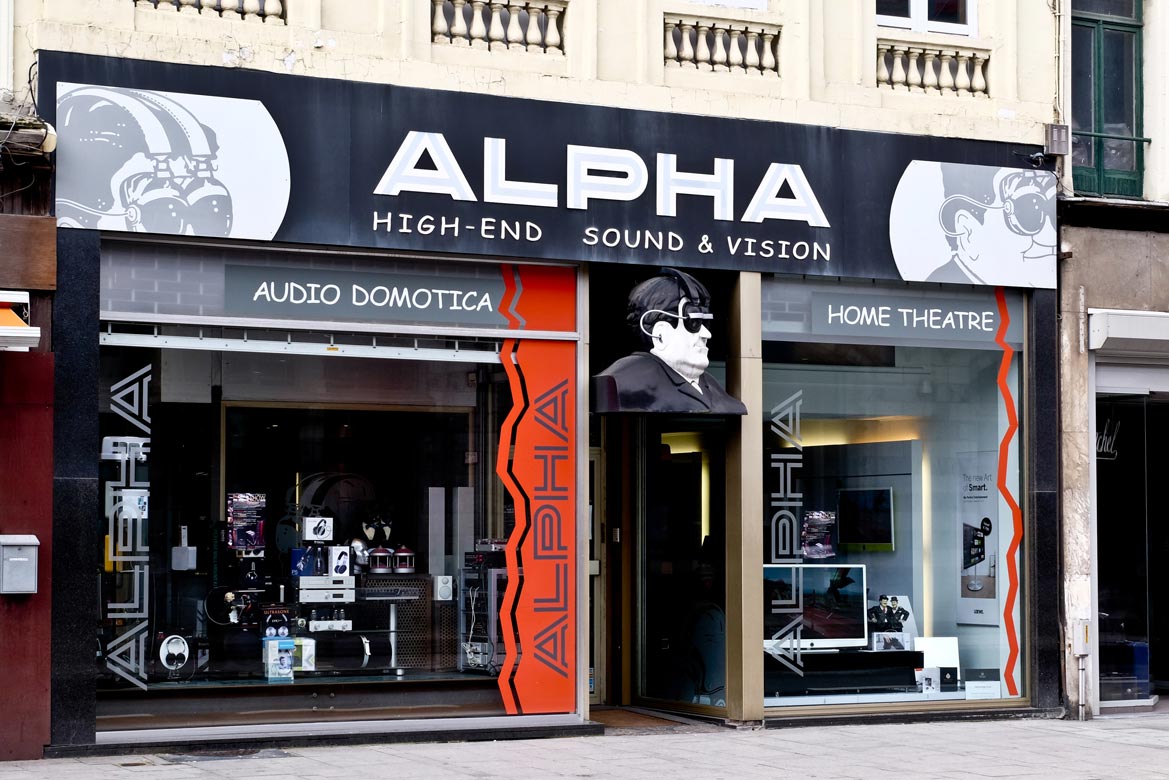
Alpha Audio is dé bestemming voor liefhebbers van hoogwaardige audioapparatuur en geluidskwaliteit. Of je nu een doorgewinterde audiofiel bent of gewoon op zoek bent naar advies over het verbeteren van je muziekervaring, Alpha Audio biedt een schat aan informatie en expertise.
Op Alpha Audio vind je diepgaande recensies, vergelijkingen en tips over de nieuwste audioproducten op de markt. Of het nu gaat om luidsprekers, versterkers, hoofdtelefoons of streamingdiensten, Alpha Audio heeft alles wat je nodig hebt om de perfecte set-up te creëren voor jouw luisterbehoeften.
Daarnaast biedt Alpha Audio ook achtergrondartikelen over geluidstechnologie, interviews met experts uit de industrie en handleidingen voor het optimaliseren van je audio-installatie. Of je nu geïnteresseerd bent in hi-res audio, vinylplaten of draadloze streamingoplossingen, Alpha Audio heeft het antwoord.
Blijf op de hoogte van de laatste ontwikkelingen in de wereld van high-end audio met Alpha Audio. Ontdek hoe je jouw luisterervaring naar een hoger niveau kunt tillen en geniet van geluidskwaliteit zoals nooit tevoren.
6 Onmisbare Tips voor Uitmuntende Alpha Audio Kwaliteit
- Zorg voor een goede microfoon van hoge kwaliteit.
- Gebruik een popfilter om harde geluiden te verminderen.
- Pas de juiste afstand tot de microfoon aan voor optimale geluidskwaliteit.
- Controleer en verminder achtergrondgeluiden tijdens opnames.
- Maak gebruik van editing software om het geluid verder te verbeteren.
- Test regelmatig je audio-instellingen voor consistente kwaliteit.
Zorg voor een goede microfoon van hoge kwaliteit.
Een essentiële tip voor het verbeteren van de geluidskwaliteit is het gebruik van een goede microfoon van hoge kwaliteit. Een hoogwaardige microfoon kan een aanzienlijk verschil maken in de helderheid en nauwkeurigheid van opgenomen geluid. Door te investeren in een kwaliteitsmicrofoon, kun je ervoor zorgen dat je audio-opnamen professioneel klinken en elk detail feilloos worden vastgelegd. Op Alpha Audio vind je nuttige adviezen en aanbevelingen om de juiste microfoon te kiezen die past bij jouw behoeften en budget, zodat je kunt genieten van een optimale geluidsweergave in al je opnames.
Gebruik een popfilter om harde geluiden te verminderen.
Een handige tip van Alpha Audio is om een popfilter te gebruiken om harde geluiden te verminderen. Een popfilter is een eenvoudig maar effectief hulpmiddel dat helpt bij het voorkomen van ongewenste plofgeluiden en sisklanken tijdens het opnemen van audio. Door een popfilter te gebruiken tussen de microfoon en de geluidsbron, zoals bij zangopnames of podcasts, kun je zorgen voor een heldere en professionele geluidskwaliteit zonder storende geluidseffecten. Het gebruik van een popfilter is een kleine aanpassing die een groot verschil kan maken in de kwaliteit van je opnames.
Pas de juiste afstand tot de microfoon aan voor optimale geluidskwaliteit.
Om een optimale geluidskwaliteit te bereiken, is het essentieel om de juiste afstand tot de microfoon aan te passen. Door de afstand tot de microfoon nauwkeurig te regelen, kun je zorgen voor een gebalanceerd en helder geluid. Te dichtbij de microfoon spreken kan leiden tot vervorming en overmatige bas, terwijl te ver weg zijn kan resulteren in een zwak en onduidelijk geluid. Door de juiste afstand te vinden, kun je ervoor zorgen dat je stem of instrument op de meest natuurlijke en aangename manier wordt vastgelegd, wat resulteert in een optimale opnamekwaliteit.
Controleer en verminder achtergrondgeluiden tijdens opnames.
Een waardevolle tip die je op Alpha Audio kunt vinden, is het belang van het controleren en verminderen van achtergrondgeluiden tijdens opnames. Achtergrondgeluiden kunnen de algehele geluidskwaliteit van je opnames beïnvloeden en afleiden van de essentie van de audio. Door te investeren in geluidsisolerende materialen, het optimaliseren van je opnameomgeving en het gebruik van professionele microfoons kun je ervoor zorgen dat je opnames helder en vrij van storende achtergrondgeluiden zijn. Deze tip helpt je om hoogwaardige audio-opnames te maken die de luisterervaring verbeteren.
Maak gebruik van editing software om het geluid verder te verbeteren.
Een handige tip op Alpha Audio is om gebruik te maken van editing software om het geluid verder te verbeteren. Met editing software kun je de nuances van je audio aanpassen, zoals equalizerinstellingen, ruisonderdrukking en het balanceren van geluidsniveaus. Door het gebruik van deze tools kun je de kwaliteit van je audio verbeteren en een gepersonaliseerde luisterervaring creëren die perfect aansluit bij jouw voorkeuren. Ontdek hoe editing software je kan helpen om het beste uit je muziek te halen en geniet van een meeslepende geluidsbeleving.
Test regelmatig je audio-instellingen voor consistente kwaliteit.
Het is essentieel om regelmatig je audio-instellingen te testen om een consistente geluidskwaliteit te behouden. Door af en toe je instellingen te controleren en aan te passen, kun je ervoor zorgen dat je audioapparatuur optimaal presteert en dat je altijd kunt genieten van een hoogwaardige luisterervaring. Alpha Audio adviseert om periodiek een check-up uit te voeren van je instellingen, zoals de balans, equalizer en geluidsniveaus, zodat je altijd het beste geluid uit je apparatuur haalt. Op die manier blijft de kwaliteit van je audio-ervaring consistent en blijf je optimaal genieten van al je favoriete muziek.
Artikel: Chromecast Audio – Transformeer je speakers in slimme geluidssystemen
Chromecast Audio – Transformeer je speakers in slimme geluidssystemen
Met de opkomst van draadloze technologieën is het gemakkelijker dan ooit om je muziek te streamen naar verschillende apparaten in huis. Een van de handigste en meest veelzijdige oplossingen hiervoor is de Chromecast Audio.
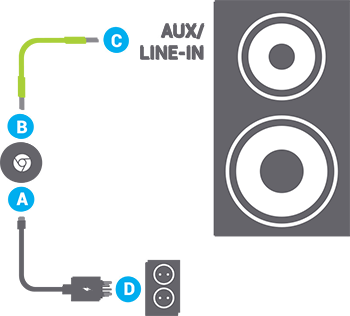
Chromecast Audio is een slim apparaatje dat je aansluit op je bestaande speakers om ze draadloos te maken. Hiermee kun je muziek streamen vanaf je smartphone, tablet of computer naar elke speaker die is aangesloten op de Chromecast Audio. Het enige wat je nodig hebt is een wifi-verbinding en de Google Home app om alles in te stellen.
Met Chromecast Audio kun je eenvoudig muziek afspelen van populaire streamingdiensten zoals Spotify, YouTube Music en Google Play Music. Je kunt zelfs meerdere Chromecast Audio-apparaten in verschillende kamers plaatsen en ze synchroniseren voor een naadloze luisterervaring door het hele huis.
Naast het streamen van muziek biedt Chromecast Audio ook ondersteuning voor multi-room audio, waardoor je dezelfde muziek kunt afspelen op meerdere speakers tegelijkertijd of verschillende nummers in elke kamer kunt laten klinken.
Kortom, met Chromecast Audio kun je eenvoudig en betaalbaar een slimme geluidsopstelling creëren in huis zonder dat je al je bestaande apparatuur hoeft te vervangen. Het is de perfecte manier om optimaal te genieten van al je favoriete muziek, podcasts en audioboeken.
6 Handige Tips voor het Optimaal Gebruiken van je Chromecast Audio
- Zorg ervoor dat je Chromecast Audio is aangesloten op een stroombron voor een stabiele werking.
- Gebruik de Google Home-app om je Chromecast Audio te installeren en te beheren.
- Controleer of de firmware van je Chromecast Audio up-to-date is voor optimale prestaties.
- Speel muziek af vanaf compatibele apps zoals Spotify, YouTube Music en Google Play Music via je Chromecast Audio.
- Probeer verschillende audiobronnen uit om te zien welke het beste geluidskwaliteit biedt via je Chromecast Audio.
- Als je problemen ondervindt, probeer dan eerst je Chromecast Audio en router opnieuw op te starten om verbinding te herstellen.
Zorg ervoor dat je Chromecast Audio is aangesloten op een stroombron voor een stabiele werking.
Het is essentieel om ervoor te zorgen dat je Chromecast Audio is aangesloten op een stroombron voor een stabiele werking. Door het apparaat van voldoende stroom te voorzien, voorkom je onderbrekingen in de verbinding en zorg je ervoor dat je probleemloos kunt genieten van draadloze muziekstreaming naar je speakers. Een constante stroomtoevoer garandeert een optimale prestatie van je Chromecast Audio, waardoor je ononderbroken kunt genieten van hoogwaardig geluid in huis.
Gebruik de Google Home-app om je Chromecast Audio te installeren en te beheren.
Een handige tip voor het installeren en beheren van je Chromecast Audio is om de Google Home-app te gebruiken. Met deze app kun je eenvoudig je Chromecast Audio koppelen aan je wifi-netwerk, muziek streamen vanaf verschillende bronnen en zelfs meerdere speakers synchroniseren voor een meeslepende luisterervaring in meerdere kamers. Door de intuïtieve interface van de Google Home-app wordt het instellen en beheren van je Chromecast Audio een fluitje van een cent.
Controleer of de firmware van je Chromecast Audio up-to-date is voor optimale prestaties.
Om ervoor te zorgen dat je Chromecast Audio optimaal presteert, is het belangrijk om regelmatig te controleren of de firmware up-to-date is. Door ervoor te zorgen dat de firmware van je Chromecast Audio bijgewerkt is, kun je profiteren van verbeterde prestaties en nieuwe functies die door updates worden geïntroduceerd. Het up-to-date houden van de firmware zorgt ervoor dat je probleemloos kunt genieten van je muziek en audiocontent zonder hinder van eventuele bugs of prestatieproblemen.
Speel muziek af vanaf compatibele apps zoals Spotify, YouTube Music en Google Play Music via je Chromecast Audio.
Met Chromecast Audio kun je moeiteloos genieten van je favoriete muziek door simpelweg compatibele apps zoals Spotify, YouTube Music en Google Play Music te gebruiken. Met slechts een paar tikken op je smartphone kun je draadloos en gemakkelijk je muziek streamen naar je speakers die zijn aangesloten op de Chromecast Audio. Zo wordt het afspelen van jouw geliefde nummers een naadloze en plezierige ervaring in elke kamer van je huis.
Probeer verschillende audiobronnen uit om te zien welke het beste geluidskwaliteit biedt via je Chromecast Audio.
Probeer verschillende audiobronnen uit om te zien welke het beste geluidskwaliteit biedt via je Chromecast Audio. Door te experimenteren met verschillende muziekdiensten, audiobestanden en streamingplatforms kun je ontdekken welke bron de hoogste geluidskwaliteit levert wanneer je deze via je Chromecast Audio afspeelt. Hierdoor kun je optimaal genieten van een heldere en rijke luisterervaring op je draadloze speakersysteem.
Als je problemen ondervindt, probeer dan eerst je Chromecast Audio en router opnieuw op te starten om verbinding te herstellen.
Als je problemen ondervindt met je Chromecast Audio, is het aan te raden om eerst zowel je Chromecast Audio als router opnieuw op te starten. Dit kan helpen om eventuele verbindingsproblemen op te lossen en ervoor te zorgen dat alles weer soepel werkt. Het herstarten van deze apparaten kan vaak al voldoende zijn om de verbinding te herstellen en weer te kunnen genieten van je favoriete muziek en audiocontent.
Artikel: Papierversnipperaar
De Voordelen van een Papierversnipperaar
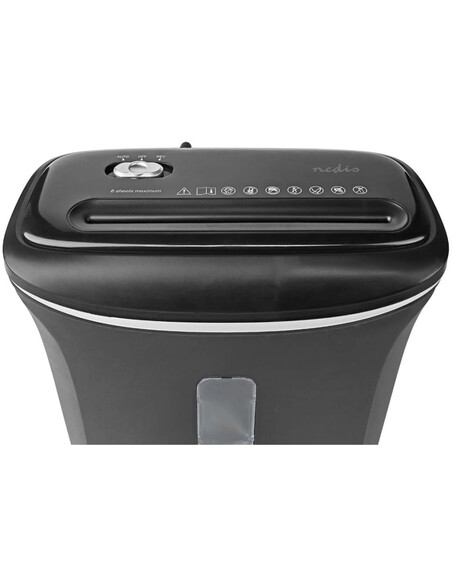
Een papierversnipperaar is een handig hulpmiddel dat steeds populairder wordt in zowel thuiskantoren als professionele omgevingen. Het belang van het veilig vernietigen van vertrouwelijke documenten wordt steeds groter, en een papierversnipperaar biedt hiervoor de perfecte oplossing.
Met een papierversnipperaar kunt u documenten, oude papieren en andere vertrouwelijke informatie snel en efficiënt vernietigen. Dit helpt niet alleen bij het beschermen van gevoelige gegevens, maar ook bij het voorkomen van identiteitsdiefstal en fraude.
Waarom zou u een papierversnipperaar moeten gebruiken?
– Bescherming van privacy: Door documenten te versnipperen voordat ze worden weggegooid, zorgt u ervoor dat persoonlijke of gevoelige informatie niet in verkeerde handen valt.
– Ruimtebesparing: In plaats van oude documenten op te slaan, kunt u ze eenvoudig versnipperen en recyclen, waardoor u ruimte bespaart in uw kantoor of thuis.
– Milieuvriendelijkheid: Veel moderne papierversnipperaars zijn ontworpen met het oog op milieuvriendelijkheid, waarbij ze papierafval recyclen en bijdragen aan duurzaamheid.
Soorten papierversnipperaars
Er zijn verschillende soorten papierversnipperaars beschikbaar, variërend van kleine persoonlijke modellen tot krachtige professionele machines. Het is belangrijk om het juiste type te kiezen op basis van uw behoeften en de hoeveelheid papier die u regelmatig wilt vernietigen.
Kortom, een papierversnipperaar is een essentieel hulpmiddel voor het veilig vernietigen van vertrouwelijke informatie en het beschermen van privacy. Investeer in een kwaliteitsvolle papierversnipperaar om uzelf en uw bedrijf te beschermen tegen potentiële risico’s.
6 Tips voor het Veilig en Efficiënt Gebruik van een Papierversnipperaar
- Gebruik een papierversnipperaar met een hoge veiligheidsclassificatie om vertrouwelijke documenten te vernietigen.
- Lees de handleiding van de papierversnipperaar zorgvuldig door voordat je hem gebruikt.
- Zorg ervoor dat de papierversnipperaar regelmatig wordt schoongemaakt en gesmeerd voor optimale prestaties.
- Vermijd het versnipperen van te veel papier tegelijk om verstoppingen te voorkomen.
- Let op dat er geen nietjes, paperclips of plastic in de papierversnipperaar terechtkomen om schade te voorkomen.
- Berg de papierversnipperaar na gebruik op een veilige plaats op, buiten het bereik van kinderen.
Gebruik een papierversnipperaar met een hoge veiligheidsclassificatie om vertrouwelijke documenten te vernietigen.
Gebruik een papierversnipperaar met een hoge veiligheidsclassificatie om vertrouwelijke documenten te vernietigen. Door te kiezen voor een papierversnipperaar met een hoog beveiligingsniveau, zoals een cross-cut of micro-cut shredder, kunt u ervoor zorgen dat uw vertrouwelijke informatie grondig en onherstelbaar wordt vernietigd. Dit biedt extra gemoedsrust en zekerheid dat gevoelige gegevens veilig blijven en niet in verkeerde handen vallen. Het investeren in een papierversnipperaar met een hoge veiligheidsclassificatie is een verstandige keuze voor zowel persoonlijk gebruik als professionele toepassingen.
Lees de handleiding van de papierversnipperaar zorgvuldig door voordat je hem gebruikt.
Het is van essentieel belang om de handleiding van de papierversnipperaar zorgvuldig door te lezen voordat je hem gaat gebruiken. Door de handleiding te bestuderen, krijg je een duidelijk inzicht in hoe de papierversnipperaar werkt, welke functies het heeft en welke veiligheidsvoorschriften moeten worden gevolgd. Op deze manier kun je de papierversnipperaar op een efficiënte en veilige manier gebruiken, waardoor je het maximale uit het apparaat haalt en mogelijke ongelukken of schade voorkomt. Het naleven van de instructies in de handleiding zorgt voor een probleemloze en effectieve ervaring met de papierversnipperaar.
Zorg ervoor dat de papierversnipperaar regelmatig wordt schoongemaakt en gesmeerd voor optimale prestaties.
Het is belangrijk om ervoor te zorgen dat de papierversnipperaar regelmatig wordt schoongemaakt en gesmeerd om optimale prestaties te garanderen. Door het apparaat schoon te houden en goed gesmeerd te houden, voorkom je verstoppingen en verleng je de levensduur van de papierversnipperaar. Een regelmatig onderhoudsroutine helpt ook bij het behouden van de efficiëntie en betrouwbaarheid van de machine, waardoor je altijd kunt rekenen op een soepele werking bij het vernietigen van documenten.
Vermijd het versnipperen van te veel papier tegelijk om verstoppingen te voorkomen.
Om verstoppingen te voorkomen, is het belangrijk om te vermijden dat u te veel papier tegelijk versnippert in uw papierversnipperaar. Door de aanbevolen capaciteit van uw papierversnipperaar te respecteren, kunt u ervoor zorgen dat het apparaat soepel blijft werken en de levensduur ervan wordt verlengd. Het geleidelijk invoeren van papier in de versnipperaar zorgt voor een efficiënte vernietiging zonder problemen met vastlopen of blokkades. Het volgen van deze eenvoudige tip kan helpen om uw papierversnipperaar optimaal te laten presteren en onnodige storingen te voorkomen.
Let op dat er geen nietjes, paperclips of plastic in de papierversnipperaar terechtkomen om schade te voorkomen.
Het is belangrijk om ervoor te zorgen dat er geen nietjes, paperclips of plastic in de papierversnipperaar terechtkomen om schade te voorkomen. Deze vreemde voorwerpen kunnen de messen van de papierversnipperaar beschadigen en het apparaat laten vastlopen. Zorg er dus altijd voor dat u alle nietjes en paperclips verwijdert voordat u documenten versnippert, om een soepele werking en een langere levensduur van uw papierversnipperaar te garanderen.
Berg de papierversnipperaar na gebruik op een veilige plaats op, buiten het bereik van kinderen.
Het is belangrijk om de papierversnipperaar na gebruik op een veilige plaats op te bergen, buiten het bereik van kinderen. Door de papierversnipperaar op een afgesloten locatie te bewaren, voorkomt u onbedoelde toegang tot het apparaat en minimaliseert u mogelijke risico’s. Het is essentieel om de veiligheid van kinderen te waarborgen en ervoor te zorgen dat ze niet in aanraking komen met scherpe onderdelen of gevaarlijke mechanische elementen van de papierversnipperaar.
Het Belang van Slim Kopen
Het Belang van Slim Kopen
Wanneer we iets kopen, gaan we vaak op zoek naar de beste deal. Maar slim kopen gaat verder dan alleen maar letten op de prijs. Het draait om het maken van weloverwogen keuzes die niet alleen gunstig zijn voor onze portemonnee, maar ook voor het milieu en onze gemeenschap.
Kwaliteit boven kwantiteit
Door te investeren in kwaliteitsproducten die langer meegaan, verminderen we niet alleen onze afvalproductie, maar besparen we op de lange termijn ook geld. Het is belangrijk om te kijken naar duurzame opties die een positieve impact hebben op zowel ons leven als op de planeet.
Lokaal en ethisch winkelen
Het ondersteunen van lokale ondernemingen en het kiezen voor ethisch geproduceerde goederen draagt bij aan een eerlijkere economie en helpt om arbeidsomstandigheden wereldwijd te verbeteren. Door bewust te kopen, kunnen we bijdragen aan een betere wereld voor iedereen.
Verantwoordelijkheid nemen
Als consumenten hebben we de macht om met onze aankopen verandering teweeg te brengen. Door te letten op de herkomst van producten, het verminderen van verpakkingsafval en het steunen van bedrijven die zich inzetten voor duurzaamheid, kunnen we een positieve impact hebben op het milieu en de maatschappij.
Kortom, slim kopen gaat verder dan alleen het vinden van goede deals. Het gaat om bewuste keuzes maken die bijdragen aan een betere wereld voor onszelf en toekomstige generaties.
6 Handige Tips voor Slim Kopen
- Vergelijk prijzen voordat je iets koopt.
- Lees reviews van andere kopers om de kwaliteit te beoordelen.
- Controleer de garantievoorwaarden voor je aankoop.
- Let op eventuele bijkomende kosten, zoals verzendkosten.
- Bekijk of er kortingsacties of aanbiedingen zijn voor het product dat je wilt kopen.
- Koop alleen bij betrouwbare verkopers en websites om teleurstellingen te voorkomen.
Vergelijk prijzen voordat je iets koopt.
Een belangrijke tip bij het kopen van producten is om prijzen te vergelijken voordat je tot aankoop overgaat. Door verschillende aanbieders te bekijken en prijzen te vergelijken, kun je ervoor zorgen dat je de beste deal krijgt en geld bespaart. Het vergelijken van prijzen stelt je in staat om een weloverwogen keuze te maken en de meest kosteneffectieve optie te kiezen die past bij jouw behoeften en budget.
Lees reviews van andere kopers om de kwaliteit te beoordelen.
Een handige tip bij het doen van aankopen is om reviews van andere kopers te lezen om de kwaliteit van het product te beoordelen. Door de ervaringen en meningen van medeconsumenten te raadplegen, krijg je een goed beeld van wat je kunt verwachten en kun je een weloverwogen beslissing nemen voordat je tot aankoop overgaat. Het lezen van reviews kan helpen om eventuele twijfels weg te nemen en zorgt ervoor dat je een product kiest dat voldoet aan jouw verwachtingen en behoeften.
Controleer de garantievoorwaarden voor je aankoop.
Een belangrijke tip bij het kopen van een product is om de garantievoorwaarden zorgvuldig te controleren voordat je tot aankoop overgaat. Door de garantievoorwaarden te begrijpen, weet je wat er wel en niet gedekt is en wat je kunt verwachten in geval van problemen met het gekochte artikel. Het naleven van deze tip kan helpen om teleurstellingen te voorkomen en geeft je gemoedsrust over je aankoop.
Let op eventuele bijkomende kosten, zoals verzendkosten.
Bij het doen van aankopen is het belangrijk om aandacht te besteden aan eventuele bijkomende kosten, zoals verzendkosten. Soms kunnen deze extra kosten onverwacht hoog zijn en het totale bedrag van je aankoop aanzienlijk verhogen. Door vooraf rekening te houden met dergelijke kosten, kun je een beter beeld krijgen van de werkelijke prijs en voorkom je verrassingen bij het afrekenen. Het is daarom verstandig om altijd de totale kosten, inclusief eventuele bijkomende kosten, in overweging te nemen voordat je tot aankoop overgaat.
Bekijk of er kortingsacties of aanbiedingen zijn voor het product dat je wilt kopen.
Bij het kopen van een product is het verstandig om te kijken of er kortingsacties of aanbiedingen beschikbaar zijn voor het specifieke item dat je op het oog hebt. Door op de hoogte te blijven van mogelijke kortingen en aanbiedingen, kun je mogelijk geld besparen en een betere deal krijgen voor het gewenste product. Het loont dus zeker de moeite om rond te kijken en te profiteren van eventuele promoties die je helpen om slimmer en voordeliger te winkelen.
Koop alleen bij betrouwbare verkopers en websites om teleurstellingen te voorkomen.
Om teleurstellingen te voorkomen, is het essentieel om alleen bij betrouwbare verkopers en websites te kopen. Door te kiezen voor gerenommeerde en betrouwbare bronnen, verklein je het risico op problemen zoals verkeerde producten, slechte klantenservice of zelfs oplichting. Het is belangrijk om vooraf onderzoek te doen naar de geloofwaardigheid van de verkoper en de reputatie van de website om een veilige en bevredigende koopervaring te garanderen.
Fotograferen van het Noorderlicht
Fotograferen van het Noorderlicht: Een magische ervaring
Het noorderlicht, ook bekend als Aurora Borealis, is een natuurlijk fenomeen dat velen betovert met zijn dansende lichten in de nachtelijke hemel. Het vastleggen van dit prachtige schouwspel met je camera kan een uitdagende maar zeer lonende ervaring zijn.
Benodigde uitrusting
Om het noorderlicht te fotograferen, heb je een digitale spiegelreflexcamera of een geavanceerde compactcamera nodig. Een stevig statief is essentieel om stabiele opnamen te maken tijdens lange belichtingstijden. Daarnaast is een groothoeklens ideaal om het uitgestrekte hemelspektakel vast te leggen.
Instellingen en technieken
Voor het fotograferen van het noorderlicht is het belangrijk om de juiste instellingen op je camera te gebruiken. Stel je camera in op handmatige modus en kies een lage ISO-waarde (zoals ISO 400) om ruis te minimaliseren. Selecteer een groot diafragma (klein f-getal) voor maximale lichtinval.
Experimenteer met verschillende sluitertijden om de juiste balans tussen belichting en detail in de lichtstralen te vinden. Een sluitertijd van enkele seconden tot enkele tientallen seconden kan vaak goede resultaten opleveren.
Locatie en timing
Het noorderlicht is het best zichtbaar in gebieden dicht bij de poolcirkels, zoals Scandinavië, IJsland en Canada. Zoek naar afgelegen locaties met weinig lichtvervuiling voor de beste waarneming en fotografie-omstandigheden. Het beste moment om het noorderlicht te fotograferen is tijdens heldere nachten met weinig bewolking.
Geniet van het spektakel
Het fotograferen van het noorderlicht vereist geduld en toewijding, maar de beloning is onvergetelijk. Neem de tijd om te genieten van dit natuurlijke wonder terwijl je je camera klaarzet voor adembenemende opnamen. Vergeet niet om ook af en toe gewoon naar boven te kijken en te genieten van het magische schouwspel dat zich voor je ogen ontvouwt.
Veelgestelde Vragen over het Fotograferen van het Noorderlicht
- Hoe maak je het beste foto’s met noorderlicht?
- Hoe noorderlicht fotograferen met smartphone?
- Hoe kun je het beste noorderlicht fotograferen?
- Welke stand camera voor noorderlicht?
- Welke instelling om noorderlicht te fotograferen?
- Hoe noorderlicht fotograferen met IPhone?
- Kan je het noorderlicht fotograferen met je telefoon?
Hoe maak je het beste foto’s met noorderlicht?
Een veelgestelde vraag over het fotograferen van het noorderlicht is: “Hoe maak je de beste foto’s met het noorderlicht?” Het vastleggen van dit betoverende natuurverschijnsel vereist enige kennis en techniek. Om de beste foto’s te maken, is het belangrijk om je camera in te stellen op handmatige modus, een lage ISO-waarde te kiezen om ruis te minimaliseren en een groot diafragma te gebruiken voor maximale lichtinval. Experimenteer met verschillende sluitertijden om de juiste balans tussen belichting en detail in de lichtstralen te vinden. Daarnaast is het essentieel om een stabiel statief te gebruiken en te fotograferen op locaties met weinig lichtvervuiling voor optimale resultaten. Met geduld, toewijding en de juiste instellingen kun je prachtige foto’s maken van het betoverende noorderlicht.
Hoe noorderlicht fotograferen met smartphone?
Het fotograferen van het noorderlicht met een smartphone kan een uitdaging zijn vanwege de beperkte instellingen en mogelijkheden van de camera. Om het noorderlicht vast te leggen met een smartphone, is het belangrijk om een app te gebruiken waarmee je handmatig instellingen zoals belichtingstijd en ISO-waarde kunt aanpassen. Zoek een locatie met zo min mogelijk lichtvervuiling en probeer de camera zo stabiel mogelijk te houden, bijvoorbeeld door gebruik te maken van een statief of een stabiele ondergrond. Experimenteer met verschillende apps en instellingen om het beste resultaat te behalen en vergeet niet om te genieten van het magische schouwspel terwijl je je smartphone inzet om dit natuurlijke wonder vast te leggen.
Hoe kun je het beste noorderlicht fotograferen?
Een veelgestelde vraag over het fotograferen van het noorderlicht is: “Hoe kun je het beste noorderlicht fotograferen?” Het vastleggen van dit betoverende natuurlijke fenomeen vereist enige kennis en de juiste technieken. Om het noorderlicht optimaal te fotograferen, is het belangrijk om je camera in te stellen op handmatige modus met een lage ISO-waarde om ruis te minimaliseren. Gebruik een groothoeklens om het uitgestrekte hemelspektakel vast te leggen en experimenteer met verschillende sluitertijden om de juiste belichting en details in de lichtstralen te vinden. Zoek een locatie met weinig lichtvervuiling en wacht op heldere nachten met weinig bewolking voor de beste resultaten bij het vastleggen van het noorderlicht.
Welke stand camera voor noorderlicht?
Een veelgestelde vraag bij het fotograferen van het noorderlicht is: welke stand moet ik op mijn camera gebruiken? Voor het vastleggen van het betoverende noorderlicht is het aan te raden om de camera in de handmatige modus te zetten. Hiermee heb je volledige controle over de belichting, sluitertijd en diafragma-instellingen, wat essentieel is om de magie van het noorderlicht goed vast te leggen. Door handmatig de instellingen aan te passen, kun je experimenteren en de optimale balans vinden voor prachtige en sfeervolle foto’s van dit natuurlijke fenomeen.
Welke instelling om noorderlicht te fotograferen?
Een veelgestelde vraag bij het fotograferen van het noorderlicht is: “Welke instelling moet ik gebruiken om het noorderlicht vast te leggen?” Bij het fotograferen van dit betoverende natuurverschijnsel is het aan te raden om je camera in te stellen op handmatige modus en te spelen met verschillende instellingen. Kies een lage ISO-waarde om ruis te minimaliseren, een groot diafragma voor maximale lichtinval en experimenteer met sluitertijden om de juiste balans tussen belichting en detail in de lichtstralen te vinden. Het vinden van de juiste instellingen kan wat oefening vergen, maar met geduld en experimenteren kun je prachtige foto’s maken van het magische noorderlicht.
Hoe noorderlicht fotograferen met IPhone?
Het fotograferen van het noorderlicht met een iPhone kan een uitdagende taak zijn vanwege de beperkte instelmogelijkheden van de camera. Om het noorderlicht vast te leggen met een iPhone, is het belangrijk om een app te gebruiken die handmatige instellingen mogelijk maakt, zoals belichtingstijd en ISO-waarde. Zoek een donkere locatie met weinig lichtvervuiling en zorg ervoor dat je telefoon stabiel staat op een statief of ander steunpunt om bewegingsonscherpte te voorkomen tijdens langere belichtingstijden. Experimenteer met verschillende apps en instellingen om de beste resultaten te behalen en geniet van het magische schouwspel van het noorderlicht door de lens van je iPhone vast te leggen.
Kan je het noorderlicht fotograferen met je telefoon?
Het is mogelijk om het noorderlicht te fotograferen met je telefoon, maar het kan een uitdaging zijn vanwege de beperkingen van de camera-instellingen en de gevoeligheid voor licht. Moderne smartphones hebben vaak wel enige mogelijkheden om de belichting aan te passen, maar ze kunnen niet dezelfde controle bieden als een spiegelreflexcamera. Voor het beste resultaat bij het fotograferen van het noorderlicht wordt over het algemeen aangeraden om een camera met handmatige instellingen en een groothoeklens te gebruiken. Als je alleen je telefoon bij de hand hebt, kun je proberen om de belichting aan te passen en langere belichtingstijden te gebruiken, maar houd er rekening mee dat de kwaliteit van de foto’s mogelijk niet zo hoog zal zijn als met een geavanceerdere camera.
Artikel: Smartwatch Dames Samsung
De perfecte combinatie van stijl en functionaliteit: Smartwatch Dames Samsung
Smartwatches zijn niet langer alleen voor tech-liefhebbers; ze zijn nu een mode-accessoire geworden dat zowel stijl als functionaliteit biedt. Als het gaat om smartwatches voor dames, is Samsung een merk dat zich onderscheidt door zijn elegante ontwerpen en geavanceerde technologie.
Een Samsung smartwatch voor dames combineert de nieuwste innovaties op het gebied van wearables met een verfijnd en vrouwelijk design. Of je nu op zoek bent naar een smartwatch om je gezondheid en fitness bij te houden, meldingen te ontvangen of gewoon je stijl te verbeteren, Samsung heeft een breed scala aan opties die aan al deze behoeften voldoen.
Met functies zoals hartslagmonitoring, slaaptracking, GPS-navigatie en waterbestendigheid zijn Samsung smartwatches perfect geschikt voor actieve vrouwen die hun gezondheid serieus nemen. Daarnaast kun je met de slimme functies van de Samsung smartwatch eenvoudig je berichten lezen, oproepen beantwoorden en zelfs betalingen doen, allemaal vanaf je pols.
Wat het uiterlijk betreft, biedt Samsung een verscheidenheid aan horlogebandjes en wijzerplaten om ervoor te zorgen dat je smartwatch perfect past bij jouw persoonlijke stijl. Of je nu houdt van klassiek leer, sportief rubber of elegant metaal, er is altijd een optie die bij jou past.
Kortom, als je op zoek bent naar een slimme en stijlvolle toevoeging aan je accessoirecollectie, overweeg dan zeker een Smartwatch Dames van Samsung. Met de perfecte combinatie van stijl en functionaliteit zal het zeker een favoriet worden in jouw dagelijkse leven.
8 Voordelen van de Samsung Smartwatch voor Dames: Stijlvol, Functioneel en Praktisch
- Elegant en vrouwelijk design dat perfect past bij de stijl van dames.
- Geavanceerde gezondheids- en fitnessfuncties, zoals hartslagmonitoring en slaaptracking.
- Handige meldingen voor berichten, oproepen en agenda-afspraken direct op je pols.
- GPS-navigatie om routes te plannen en je activiteiten bij te houden tijdens het sporten.
- Waterbestendigheid, zodat je de smartwatch zonder zorgen kunt dragen tijdens wateractiviteiten.
- Mogelijkheid om contactloos te betalen via de smartwatch voor extra gemak onderweg.
- Personaliseerbare horlogebandjes en wijzerplaten om de smartwatch aan te passen aan jouw smaak.
- Duurzame batterij die lang meegaat, zodat je de hele dag gebruik kunt maken van alle functies.
Nadelen van Samsung Smartwatches voor Dames: Beperkte App-Keuze, Batterijduur, Prijs en iOS-Compatibiliteit
- Beperktere keuze in apps vergeleken met andere smartwatch-merken.
- Mogelijk beperkte batterijduur bij intensief gebruik.
- Sommige modellen kunnen aan de prijzige kant zijn in vergelijking met concurrenten.
- Niet alle functies zijn volledig geoptimaliseerd voor iOS-gebruikers.
Elegant en vrouwelijk design dat perfect past bij de stijl van dames.
Het elegante en vrouwelijke design van de Samsung smartwatch voor dames is een onderscheidend kenmerk dat perfect aansluit bij de stijl van vrouwen. Met verfijnde details, slanke vormen en keuzes in materialen die zowel elegantie als duurzaamheid uitstralen, is de smartwatch een mode-accessoire dat niet alleen functioneel is, maar ook een statement maakt. Of het nu gedragen wordt tijdens een formele gelegenheid of gewoon als dagelijkse accessoire, het design van de Samsung smartwatch voor dames voegt een vleugje stijl toe aan elke outfit en accentueert de persoonlijkheid van de draagster op een subtiele en verfijnde manier.
Geavanceerde gezondheids- en fitnessfuncties, zoals hartslagmonitoring en slaaptracking.
Samsung smartwatches voor dames bieden geavanceerde gezondheids- en fitnessfuncties die het gemakkelijk maken om je welzijn te volgen en te verbeteren. Met ingebouwde hartslagmonitoring en slaaptracking kun je nauwkeurig je hartslag in de gaten houden tijdens activiteiten en in rust, terwijl je ook inzicht krijgt in de kwaliteit van je slaap. Deze functies helpen vrouwen om bewuster te leven en hun gezondheidsdoelen effectief te beheren met behulp van de slimme technologie van Samsung.
Handige meldingen voor berichten, oproepen en agenda-afspraken direct op je pols.
Een van de handige voordelen van de Samsung smartwatch voor dames is de mogelijkheid om meldingen voor berichten, oproepen en agenda-afspraken direct op je pols te ontvangen. Met deze functie hoef je niet telkens je telefoon tevoorschijn te halen, omdat je belangrijke informatie direct op je smartwatch kunt zien. Of het nu gaat om een belangrijk bericht dat binnenkomt, een inkomend telefoontje dat je niet wilt missen of een herinnering voor een afspraak, met de Samsung smartwatch ben je altijd op de hoogte en kun je snel reageren zonder onderbreking van wat je aan het doen bent. Het gemak van deze handige meldingen maakt het dragen van een smartwatch niet alleen stijlvol, maar ook functioneel in het dagelijks leven.
GPS-navigatie om routes te plannen en je activiteiten bij te houden tijdens het sporten.
Een van de voordelen van de Samsung smartwatch voor dames is de ingebouwde GPS-navigatie, waarmee je routes kunt plannen en je activiteiten kunt bijhouden tijdens het sporten. Of je nu gaat hardlopen, fietsen of wandelen, met de GPS-functionaliteit van de smartwatch kun je nauwkeurig je afgelegde route volgen en belangrijke gegevens zoals afstand, snelheid en verbrande calorieën registreren. Dit stelt sportieve vrouwen in staat om hun prestaties te verbeteren en hun fitnessdoelen te bereiken met behulp van handige trackingfuncties direct om hun pols.
Waterbestendigheid, zodat je de smartwatch zonder zorgen kunt dragen tijdens wateractiviteiten.
Dankzij de waterbestendigheid van de Samsung smartwatch voor dames kun je het horloge zonder zorgen dragen tijdens wateractiviteiten. Of je nu gaat zwemmen, douchen of gewoon in de regen loopt, met een waterbestendige smartwatch hoef je je geen zorgen te maken over waterschade. Dit biedt niet alleen gemoedsrust, maar maakt de smartwatch ook veelzijdiger en geschikt voor allerlei dagelijkse activiteiten, ongeacht de weersomstandigheden. Met de waterbestendigheid van de Samsung smartwatch kunnen actieve vrouwen vol vertrouwen hun horloge dragen, wetende dat het bestand is tegen water en klaar is voor elk avontuur.
Met een Samsung smartwatch voor dames heb je de handige mogelijkheid om contactloos te betalen via je pols, wat zorgt voor extra gemak onderweg. Of je nu snel een koffie wilt afrekenen of boodschappen doet, met deze functie hoef je niet langer te zoeken naar je portemonnee of telefoon. Gewoon even je smartwatch bij de betaalterminal houden en de transactie is voltooid. Dit maakt het dagelijks leven nog efficiënter en zorgt ervoor dat je altijd klaar bent om moeiteloos en veilig te betalen, waar je ook bent.
Personaliseerbare horlogebandjes en wijzerplaten om de smartwatch aan te passen aan jouw smaak.
Met personaliseerbare horlogebandjes en wijzerplaten biedt de Samsung smartwatch voor dames een unieke mogelijkheid om het horloge aan te passen aan jouw persoonlijke smaak en stijl. Of je nu op zoek bent naar een klassieke uitstraling met een leren bandje of een sportieve look met een rubberen band, de keuze is aan jou. Daarnaast kun je de wijzerplaten aanpassen om het horloge nog meer te laten aansluiten bij jouw voorkeuren en stemming. Met deze opties kun je jouw Samsung smartwatch echt uniek maken en laten passen bij elke gelegenheid.
Duurzame batterij die lang meegaat, zodat je de hele dag gebruik kunt maken van alle functies.
Een van de voordelen van de Samsung smartwatch voor dames is de duurzame batterij die lang meegaat, waardoor je de hele dag gebruik kunt maken van alle functies zonder je zorgen te hoeven maken over opladen. Deze langdurige batterijduur zorgt ervoor dat je de smartwatch moeiteloos kunt dragen en gebruiken, of je nu onderweg bent, aan het sporten bent of gewoon je dagelijkse activiteiten uitvoert. Het gemak van een lange batterijduur maakt de Samsung smartwatch een betrouwbare metgezel die altijd klaar staat om je te ondersteunen in al jouw bezigheden.
Beperktere keuze in apps vergeleken met andere smartwatch-merken.
Een nadeel van Samsung smartwatches voor dames is de beperktere keuze in apps in vergelijking met andere smartwatch-merken. Hoewel Samsung een breed scala aan handige en nuttige apps biedt, kan het zijn dat sommige gebruikers specifieke apps missen die beschikbaar zijn op andere smartwatch-platforms. Dit kan beperkend zijn voor gebruikers die op zoek zijn naar een meer diverse selectie van apps om hun smartwatch-ervaring aan te passen aan hun individuele behoeften en interesses.
Mogelijk beperkte batterijduur bij intensief gebruik.
Een potentieel nadeel van de Samsung smartwatch voor dames is de mogelijk beperkte batterijduur bij intensief gebruik. Door de vele geavanceerde functies en continue connectiviteit kan het zijn dat de batterij sneller leeg raakt dan gewenst, vooral wanneer de smartwatch intensief wordt gebruikt gedurende de dag. Dit kan resulteren in vaker opladen, wat voor sommige gebruikers als onhandig kan worden ervaren. Het is daarom belangrijk om rekening te houden met dit aspect bij het overwegen van een Samsung smartwatch en te bepalen of de batterijduur voldoende is voor jouw specifieke behoeften en gebruikspatronen.
Sommige modellen kunnen aan de prijzige kant zijn in vergelijking met concurrenten.
Voor sommige potentiële kopers kan een nadeel van Samsung smartwatches voor dames zijn dat sommige modellen aan de prijzige kant kunnen zijn in vergelijking met concurrenten. Hoewel Samsung bekend staat om zijn hoogwaardige technologie en elegant design, kan de prijs van bepaalde modellen een drempel vormen voor mensen die op zoek zijn naar een meer betaalbare optie. Het is belangrijk om zorgvuldig te overwegen welke functies en designelementen voor jou het meest essentieel zijn bij het maken van een weloverwogen keuze voor een smartwatch.
Niet alle functies zijn volledig geoptimaliseerd voor iOS-gebruikers.
Voor iOS-gebruikers kan een nadeel van de Samsung smartwatch voor dames zijn dat niet alle functies volledig geoptimaliseerd zijn voor het iOS-besturingssysteem. Hoewel Samsung smartwatches compatibel zijn met iPhones, kunnen sommige geavanceerde functies beperkt zijn of mogelijk niet naadloos werken in vergelijking met het gebruik van een Android-apparaat. Dit kan resulteren in een minder geïntegreerde ervaring voor iOS-gebruikers die de volledige functionaliteit van de smartwatch willen benutten. Het is belangrijk voor potentiële kopers om hier rekening mee te houden bij het overwegen van een Samsung smartwatch als aanvulling op hun iOS-apparaten.