
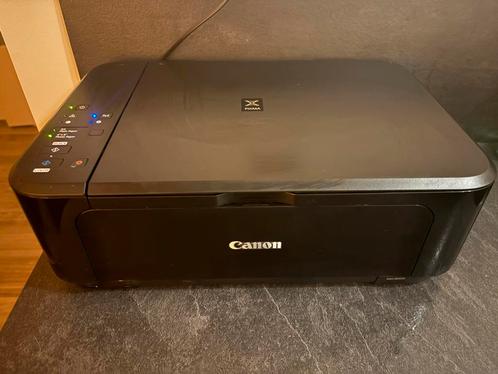
Draadloos Gemak: Canon Printer met WiFi-functionaliteit
Canon Printer met WiFi-functionaliteit: Printen Zonder Gedoe
Een Canon printer met WiFi-functionaliteit biedt gebruikers de mogelijkheid om draadloos te printen vanaf verschillende apparaten, zoals laptops, smartphones en tablets. Dit betekent dat u niet langer afhankelijk bent van kabels en fysieke verbindingen om documenten en afbeeldingen af te drukken.
Met een draadloze Canon printer kunt u eenvoudig verbinding maken met uw thuisnetwerk of een Wi-Fi hotspot, waardoor u vanaf elke locatie in huis kunt printen. Dit zorgt voor meer flexibiliteit en gemak in uw printervaring.
Bovendien biedt een Canon printer met WiFi-functionaliteit extra functies, zoals mobiel afdrukken via speciale apps en cloud printing. Hierdoor kunt u documenten direct vanaf uw smartphone of tablet afdrukken, zelfs als u niet thuis bent.
De installatie van een draadloze Canon printer is over het algemeen eenvoudig en vereist geen technische expertise. Met behulp van de instructies van Canon en de juiste instellingen op uw apparaat kunt u binnen enkele minuten aan de slag met draadloos printen.
Kortom, een Canon printer met WiFi-functionaliteit biedt gebruikers gemak, flexibiliteit en connectiviteit in hun printervaring. Ontdek de voordelen van draadloos printen en geniet van een moeiteloze manier om documenten en afbeeldingen tot leven te brengen.
8 Tips voor het Verbinden van je Canon Printer met Wifi
- Controleer of de printer en de wifi-router zijn ingeschakeld.
- Zorg ervoor dat de printer binnen het bereik van het wifi-signaal staat.
- Controleer of de wifi-instellingen op de printer correct zijn ingesteld.
- Herstart zowel de printer als de wifi-router om verbinding te herstellen.
- Update de firmware van de printer voor mogelijke oplossingen.
- Probeer handmatig verbinding te maken met het wifi-netwerk vanuit de printerinstellingen.
- Schakel indien nodig firewall- of antivirusprogramma’s tijdelijk uit tijdens het verbinden met wifi.
- Raadpleeg de handleiding van je Canon-printer voor specifieke instructies over draadloze installatie.
Controleer of de printer en de wifi-router zijn ingeschakeld.
Het is essentieel om ervoor te zorgen dat zowel de printer als de wifi-router zijn ingeschakeld voordat u verbinding maakt. Controleer of beide apparaten correct zijn aangesloten en operationeel zijn om een succesvolle draadloze verbinding tot stand te brengen. Het controleren van deze basisstappen helpt bij het voorkomen van mogelijke problemen en zorgt voor een soepele printervaring zonder onderbrekingen.
Zorg ervoor dat de printer binnen het bereik van het wifi-signaal staat.
Het is essentieel om ervoor te zorgen dat de Canon printer zich binnen het bereik van het wifi-signaal bevindt om een stabiele draadloze verbinding te garanderen. Plaats de printer dus op een locatie waar het wifi-signaal sterk genoeg is, zodat u zonder onderbrekingen en problemen kunt printen vanaf verschillende apparaten in uw huis of kantoor. Het optimaliseren van de locatie van uw printer in relatie tot het wifi-bereik kan bijdragen aan een vlotte en efficiënte printervaring.
Controleer of de wifi-instellingen op de printer correct zijn ingesteld.
Het is essentieel om ervoor te zorgen dat de wifi-instellingen op uw Canon printer correct zijn ingesteld om probleemloos draadloos te kunnen printen. Controleer of de printer is verbonden met het juiste wifi-netwerk en of de instellingen overeenkomen met die van uw thuisnetwerk. Door deze eenvoudige stap te volgen, kunt u ervoor zorgen dat uw Canon printer optimaal functioneert en klaar is om draadloos documenten af te drukken vanaf verschillende apparaten.
Herstart zowel de printer als de wifi-router om verbinding te herstellen.
Om de verbinding te herstellen, is het een handige tip om zowel de printer als de wifi-router opnieuw op te starten. Door zowel de printer als de router te herstarten, kunnen eventuele verbindingsproblemen worden verholpen en kan een soepele communicatie tussen beide apparaten worden hersteld. Dit eenvoudige maar effectieve proces kan helpen om eventuele technische haperingen op te lossen en ervoor te zorgen dat uw Canon printer weer probleemloos draadloos kan functioneren.
Update de firmware van de printer voor mogelijke oplossingen.
Het is aan te raden om de firmware van uw Canon printer regelmatig bij te werken, aangezien dit kan helpen bij het oplossen van mogelijke problemen en het verbeteren van de prestaties. Door de firmware up-to-date te houden, kunt u profiteren van eventuele bugfixes en verbeteringen die door Canon zijn uitgebracht. Als u problemen ondervindt met de WiFi-functionaliteit van uw printer, kan het updaten van de firmware een eenvoudige oplossing zijn om deze kwesties aan te pakken en ervoor te zorgen dat uw printer optimaal blijft functioneren.
Probeer handmatig verbinding te maken met het wifi-netwerk vanuit de printerinstellingen.
Een handige tip voor het instellen van een Canon printer met WiFi-functionaliteit is om handmatig verbinding te maken met het wifi-netwerk vanuit de printerinstellingen. Door deze methode te gebruiken, kunt u specifiek het gewenste wifi-netwerk selecteren en de juiste inloggegevens invoeren om een stabiele en betrouwbare verbinding tot stand te brengen. Dit kan helpen bij het oplossen van eventuele verbindingsproblemen en zorgen voor een soepele draadloze printervaring. Het handmatig verbinden met het wifi-netwerk vanuit de printerinstellingen is een handige stap om ervoor te zorgen dat uw Canon printer correct is geconfigureerd en klaar is voor draadloos gebruik.
Schakel indien nodig firewall- of antivirusprogramma’s tijdelijk uit tijdens het verbinden met wifi.
Het is aan te raden om, indien nodig, firewall- of antivirusprogramma’s tijdelijk uit te schakelen tijdens het verbinden van uw Canon printer met WiFi. Sommige beveiligingsprogramma’s kunnen interfereren met het verbindingsproces en problemen veroorzaken bij het tot stand brengen van een stabiele draadloze verbinding. Door deze programma’s tijdelijk uit te schakelen, kunt u ervoor zorgen dat uw printer probleemloos verbinding maakt met het draadloze netwerk en kunt u eventuele connectiviteitsproblemen voorkomen. Vergeet niet om na het instellen van de verbinding de firewall- of antivirusprogramma’s weer in te schakelen voor optimale beveiliging van uw systeem.
Raadpleeg de handleiding van je Canon-printer voor specifieke instructies over draadloze installatie.
Voor een soepele installatie van draadloos printen met je Canon-printer is het raadzaam om de handleiding van je printer te raadplegen voor specifieke instructies. Hierin vind je gedetailleerde stappen en instellingen die nodig zijn om verbinding te maken met WiFi en optimaal gebruik te maken van de draadloze functionaliteit. Door de handleiding zorgvuldig door te nemen en de aanbevolen procedures te volgen, kun je ervoor zorgen dat je Canon-printer probleemloos en efficiënt draadloos kan printen.