
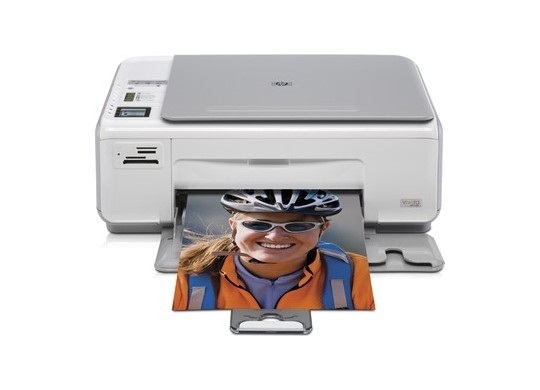
Ontdek de veelzijdigheid van de Photosmart C4280: Printen, Scannen en Kopiëren in één apparaat!
De Photosmart C4280: Een All-in-One Printer voor Thuisgebruik
De Photosmart C4280 is een veelzijdige all-in-one printer die perfect is voor thuisgebruik. Met de mogelijkheid om te printen, scannen en kopiëren, biedt deze printer alles wat u nodig heeft voor uw dagelijkse printbehoeften.
Kenmerken van de Photosmart C4280
- Printen: De Photosmart C4280 kan documenten en foto’s van hoge kwaliteit afdrukken met levendige kleuren en scherpe details.
- Scannen: Met de ingebouwde scanner kunt u eenvoudig documenten digitaliseren en opslaan op uw computer.
- Kopiëren: Maak snel en eenvoudig kopieën van documenten zonder gedoe.
- Draadloze connectiviteit: De Photosmart C4280 ondersteunt draadloze verbindingen, zodat u gemakkelijk kunt afdrukken vanaf uw smartphone of tablet.
- Inktbesparend: Deze printer is efficiënt in het gebruik van inkt, waardoor u kosten bespaart op het vervangen van cartridges.
Fotoprints van Hoge Kwaliteit
Een van de sterke punten van de Photosmart C4280 is de mogelijkheid om prachtige foto’s af te drukken. Of u nu familiefoto’s wilt printen of creatief bezig wilt zijn met fotoprojecten, deze printer levert consistente resultaten met levendige kleuren en scherpe details.
Met de HP Vivera inkttechnologie bent u verzekerd van duurzame foto’s die bestand zijn tegen vervaging en vervorming. Leg uw speciale momenten vast en print ze uit om te delen met vrienden en familie.
Besluit
De Photosmart C4280 is een betrouwbare all-in-one printer die uitstekende prestaties levert voor thuisgebruik. Of u nu documenten wilt afdrukken, scannen of kopieën maken, deze printer biedt alle essentiële functies in één compact apparaat. Met zijn mogelijkheid om hoogwaardige foto’s af te drukken, is de Photosmart C4280 een waardevolle aanvulling op elk huishouden.
Veelgestelde Vragen over de Photosmart C4280 Printer: Installatie, Inktcartridges, Draadloos Afdrukken en Meer
- Hoe installeer ik de Photosmart C4280 printer?
- Welke type inktcartridges zijn compatibel met de Photosmart C4280?
- Hoe kan ik draadloos afdrukken met de Photosmart C4280?
- Wat moet ik doen als mijn afdrukken van slechte kwaliteit zijn met de Photosmart C4280?
- Kan de Photosmart C4280 ook dubbelzijdig afdrukken?
- Hoe scan ik documenten met de Photosmart C4280?
- Wat zijn veelvoorkomende problemen en oplossingen voor de Photosmart C4280?
- Waar kan ik vervangende onderdelen en accessoires vinden voor mijn Photosmart C4280?
Hoe installeer ik de Photosmart C4280 printer?
Het installeren van de Photosmart C4280 printer is een eenvoudig proces dat u snel op weg helpt om te genieten van de functionaliteiten van deze all-in-one printer. Om te beginnen, sluit u de printer aan op een stopcontact en uw computer met behulp van de juiste kabels. Vervolgens downloadt u de benodigde stuurprogramma’s en software van de officiële HP-website en volgt u de installatie-instructies op het scherm. Zodra de installatie is voltooid, kunt u beginnen met het afdrukken, scannen en kopiëren met uw Photosmart C4280 printer.
Welke type inktcartridges zijn compatibel met de Photosmart C4280?
Een veelgestelde vraag over de Photosmart C4280 is welke type inktcartridges compatibel zijn met deze printer. De Photosmart C4280 maakt gebruik van HP 74 en HP 75 inktcartridges. Deze originele HP cartridges zijn speciaal ontworpen om naadloos samen te werken met de printer en optimale resultaten te leveren. Het is belangrijk om de juiste cartridges te gebruiken om ervoor te zorgen dat uw prints van hoge kwaliteit zijn en de levensduur van uw printer wordt verlengd.
Hoe kan ik draadloos afdrukken met de Photosmart C4280?
Om draadloos af te drukken met de Photosmart C4280, dient u eerst te controleren of uw printer is verbonden met een draadloos netwerk. Vervolgens kunt u vanaf uw computer, smartphone of tablet de printopdracht verzenden naar de Photosmart C4280 via de draadloze verbinding. Zorg ervoor dat zowel de printer als het apparaat waarmee u wilt afdrukken op hetzelfde wifi-netwerk zijn aangesloten voor een vlotte en probleemloze draadloze afdrukervaring. Raadpleeg de handleiding van de Photosmart C4280 voor gedetailleerde instructies over het instellen en gebruiken van draadloos afdrukken met deze printer.
Wat moet ik doen als mijn afdrukken van slechte kwaliteit zijn met de Photosmart C4280?
Als uw afdrukken van slechte kwaliteit zijn met de Photosmart C4280, zijn er verschillende stappen die u kunt nemen om dit probleem aan te pakken. Allereerst is het belangrijk om te controleren of de inktcartridges correct zijn geplaatst en voldoende inkt bevatten. Vervolgens kunt u de printkoppen reinigen om eventuele verstoppingen of vuil te verwijderen die de afdrukkwaliteit kunnen beïnvloeden. Daarnaast is het raadzaam om de instellingen van de printer te controleren en indien nodig aan te passen voor een optimale afdrukkwaliteit. Mocht het probleem aanhouden, dan kunt u overwegen om contact op te nemen met de klantenservice voor verdere assistentie en ondersteuning bij het verbeteren van de afdrukkwaliteit van uw Photosmart C4280.
Kan de Photosmart C4280 ook dubbelzijdig afdrukken?
Een veelgestelde vraag over de Photosmart C4280 is of deze ook dubbelzijdig kan afdrukken. Helaas ondersteunt de Photosmart C4280 geen automatisch dubbelzijdig afdrukken. Dit betekent dat u handmatig papier moet omdraaien om aan beide zijden van een pagina te kunnen afdrukken. Hoewel deze functie niet standaard beschikbaar is op de Photosmart C4280, biedt de printer nog steeds uitstekende afdrukkwaliteit en functionaliteit voor dagelijks gebruik.
Hoe scan ik documenten met de Photosmart C4280?
Om documenten te scannen met de Photosmart C4280, volgt u eenvoudige stappen om het scanproces te starten. Plaats eerst het document dat u wilt scannen op de glasplaat van de printer met de bedrukte zijde naar beneden. Vervolgens drukt u op de scanknop op het bedieningspaneel van de printer of start u het scanproces vanaf uw computer met behulp van de bijbehorende software. Selecteer de gewenste scaninstellingen, zoals resolutie en bestandsindeling, en voltooi het scanproces. Zodra het document is gescand, kunt u het opslaan op uw computer of direct afdrukken indien gewenst. Met deze eenvoudige stappen kunt u moeiteloos documenten scannen met de Photosmart C4280 en digitale kopieën maken voor uw archief of verdere verwerking.
Wat zijn veelvoorkomende problemen en oplossingen voor de Photosmart C4280?
Veelvoorkomende problemen met de Photosmart C4280 zijn onder meer afdrukproblemen zoals vage of streperige prints, papierstoringen en foutmeldingen over lege cartridges. Gelukkig zijn er verschillende oplossingen voor deze problemen. Om vage prints te verhelpen, is het aan te raden om de printkoppen schoon te maken of uitlijningstests uit te voeren. Bij papierstoringen kunt u controleren of er geen vastgelopen papier in de printer zit en het papier correct in de lade plaatsen. Foutmeldingen over lege cartridges kunnen worden opgelost door te controleren of de cartridges correct zijn geïnstalleerd en indien nodig vervangen. Het is ook raadzaam om regelmatig onderhoud uit te voeren aan de Photosmart C4280 om optimale prestaties te behouden.
Waar kan ik vervangende onderdelen en accessoires vinden voor mijn Photosmart C4280?
Voor het vinden van vervangende onderdelen en accessoires voor uw Photosmart C4280 kunt u terecht bij geautoriseerde HP-dealers, online winkels die gespecialiseerd zijn in printerbenodigdheden of rechtstreeks op de officiële website van HP. Hier vindt u een breed scala aan originele onderdelen en accessoires die compatibel zijn met uw printermodel, zoals inktcartridges, papierladen, printkoppen en meer. Zorg ervoor dat u alleen gebruikmaakt van originele HP-onderdelen om de prestaties en duurzaamheid van uw Photosmart C4280 te behouden.