
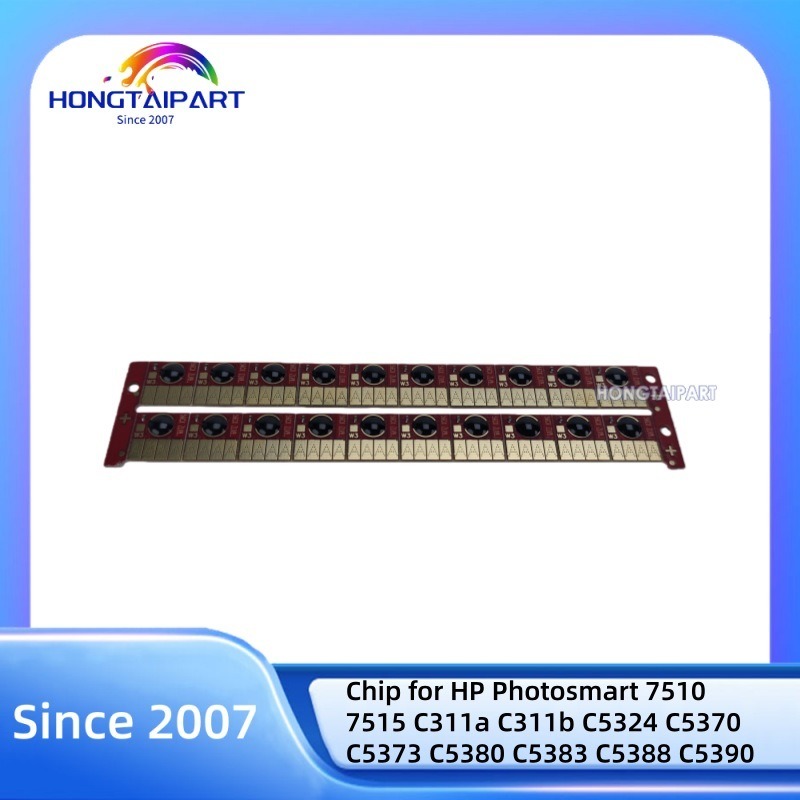
Ontdek de veelzijdigheid van de HP Photosmart 7510: Een All-in-One Printer voor al uw printbehoeften
De HP Photosmart 7510: Een All-in-One Printer voor al uw Printbehoeften
De HP Photosmart 7510 is een geavanceerde all-in-one printer die ontworpen is om aan al uw printbehoeften te voldoen. Met zijn veelzijdige functies en hoogwaardige prestaties is deze printer ideaal voor zowel thuisgebruik als op kantoor.
Met de Photosmart 7510 kunt u niet alleen documenten van professionele kwaliteit afdrukken, maar ook foto’s van hoge resolutie en levendige kleuren. Dankzij de draadloze connectiviteit kunt u eenvoudig printen vanaf uw smartphone, tablet of computer, waar u ook bent.
Naast printen biedt de HP Photosmart 7510 ook de mogelijkheid om te scannen en kopiëren. Met de automatische documentinvoer kunt u moeiteloos meerdere pagina’s scannen of kopiëren, waardoor u tijd bespaart en efficiënter kunt werken.
Een ander handig kenmerk van de Photosmart 7510 is het intuïtieve touchscreen-display waarmee u gemakkelijk door menu’s kunt navigeren en instellingen kunt aanpassen. De printer is ook compatibel met verschillende papierformaten en -typen, zodat u afdrukken kunt maken die aan uw specifieke wensen voldoen.
Kortom, de HP Photosmart 7510 is een betrouwbare en veelzijdige all-in-one printer die uitstekende prestaties levert voor al uw print-, scan- en kopieerbehoeften. Met zijn gebruiksvriendelijke ontwerp en geavanceerde functies is dit de ideale keuze voor wie op zoek is naar een hoogwaardige printerervaring.
7 Essentiële Tips voor het Optimaliseren van de Photosmart 7510 Printer
- Zorg ervoor dat de printer regelmatig wordt schoongemaakt om afdrukkwaliteit te behouden.
- Gebruik originele inktcartridges voor de beste resultaten.
- Controleer of de firmware van de printer up-to-date is voor optimale prestaties.
- Kalibreer het touchscreen indien nodig om nauwkeurige invoer te garanderen.
- Plaats papier van goede kwaliteit om papierstoringen te voorkomen.
- Maak gebruik van draadloze printopties voor gemakkelijk afdrukken vanaf verschillende apparaten.
- Raadpleeg de handleiding voor specifieke probleemoplossing en onderhoudsinstructies.
Zorg ervoor dat de printer regelmatig wordt schoongemaakt om afdrukkwaliteit te behouden.
Het is belangrijk om ervoor te zorgen dat de HP Photosmart 7510 regelmatig wordt schoongemaakt om de afdrukkwaliteit te behouden. Stof, vuil en overtollige inkt kunnen zich ophopen in de printer en leiden tot vervaging of strepen op afgedrukte documenten en foto’s. Door de printer regelmatig schoon te maken volgens de aanbevelingen van de fabrikant, kunt u ervoor zorgen dat uw afdrukken altijd helder, scherp en van hoge kwaliteit zijn.
Gebruik originele inktcartridges voor de beste resultaten.
Voor de beste resultaten met uw HP Photosmart 7510 is het aan te raden om originele inktcartridges te gebruiken. Originele cartridges zijn speciaal ontworpen en getest voor gebruik met uw printer, waardoor ze zorgen voor consistente en hoogwaardige afdrukken. Door originele inktcartridges te gebruiken, kunt u ervoor zorgen dat uw prints scherp, helder en duurzaam zijn, terwijl u ook de levensduur van uw printer verlengt. Kies daarom altijd voor originele cartridges om optimaal te profiteren van de prestaties van uw HP Photosmart 7510.
Controleer of de firmware van de printer up-to-date is voor optimale prestaties.
Het is belangrijk om regelmatig te controleren of de firmware van uw HP Photosmart 7510 up-to-date is, omdat dit bijdraagt aan optimale prestaties van de printer. Door de firmware van de printer te updaten, worden eventuele bugs opgelost, verbeteringen doorgevoerd en compatibiliteitsproblemen verholpen. Zo zorgt u ervoor dat uw printer soepel blijft werken en u altijd kunt profiteren van de nieuwste functies en verbeteringen die beschikbaar zijn. Het controleren en bijwerken van de firmware is een eenvoudige maar effectieve manier om ervoor te zorgen dat uw HP Photosmart 7510 altijd optimaal presteert.
Kalibreer het touchscreen indien nodig om nauwkeurige invoer te garanderen.
Het is belangrijk om het touchscreen van de HP Photosmart 7510 te kalibreren indien nodig, zodat een nauwkeurige invoer wordt gegarandeerd. Door het touchscreen te kalibreren, zorgt u ervoor dat de aanraakgevoeligheid optimaal is afgesteld en dat u moeiteloos door menu’s kunt navigeren en instellingen kunt aanpassen. Dit helpt bij het verbeteren van de algehele gebruikerservaring en zorgt ervoor dat u efficiënt kunt werken met deze geavanceerde all-in-one printer.
Plaats papier van goede kwaliteit om papierstoringen te voorkomen.
Om papierstoringen te voorkomen bij de HP Photosmart 7510 is het belangrijk om papier van goede kwaliteit te gebruiken. Door hoogwaardig papier te plaatsen, wordt de kans op vastlopen of haperingen tijdens het afdrukken aanzienlijk verminderd. Kies voor papier dat geschikt is voor uw printer en let op de juiste papierinstellingen om een soepele en probleemloze printervaring te garanderen.
Maak gebruik van draadloze printopties voor gemakkelijk afdrukken vanaf verschillende apparaten.
Maak optimaal gebruik van de draadloze printopties van de HP Photosmart 7510 voor het gemakkelijk afdrukken van documenten en foto’s vanaf verschillende apparaten zoals smartphones, tablets en computers. Met draadloze connectiviteit kunt u moeiteloos printopdrachten verzenden zonder gedoe met kabels, waardoor u flexibiliteit en gemak ervaart bij het afdrukken van uw bestanden. Dit maakt het mogelijk om snel en efficiënt te printen, waar u ook bent in huis of op kantoor.
Raadpleeg de handleiding voor specifieke probleemoplossing en onderhoudsinstructies.
Voor specifieke probleemoplossing en onderhoudsinstructies met betrekking tot de HP Photosmart 7510, is het raadzaam om de handleiding te raadplegen. In de handleiding vindt u gedetailleerde informatie over hoe u eventuele problemen kunt oplossen en hoe u de printer optimaal kunt onderhouden. Het naleven van de aanbevelingen in de handleiding zal helpen om de prestaties van uw printer te optimaliseren en ervoor te zorgen dat deze probleemloos blijft functioneren.